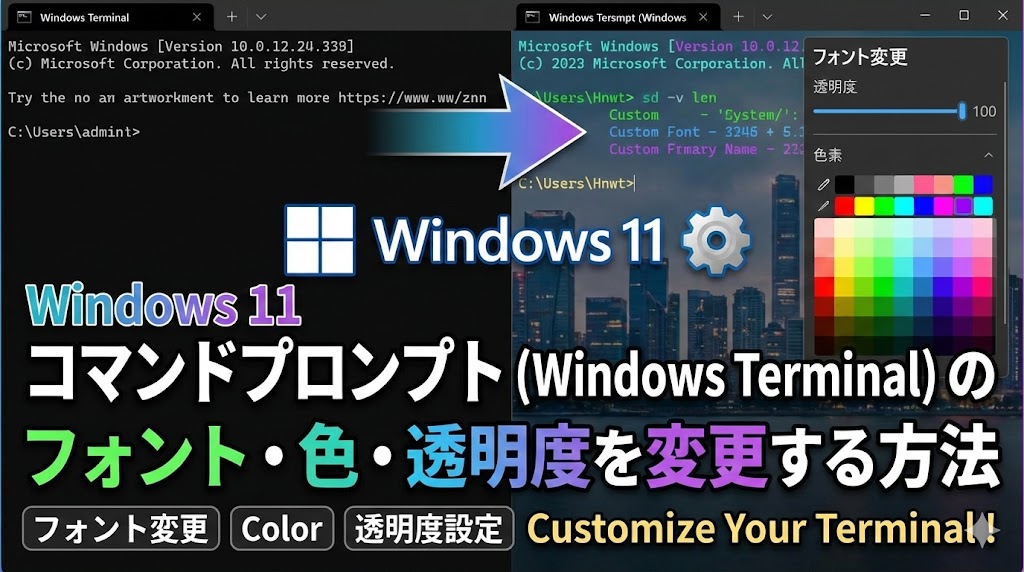
【お急ぎの方へ:この記事の結論】
- ✅ まずは基本:「Ctrl + ,」で設定画面へ。フォント変更だけで世界が変わります(基本設定へジャンプ)。
- ✅ テンションUP:背景を「半透明」にして、推し画像を透けさせるのがトレンドです(背景設定へジャンプ)。
- ✅ プロ級の見た目:「Oh My Posh」を導入すれば、見た目は完全にハッカーです(究極カスタムへジャンプ)。
- ✅ 生産性爆上げ:画面分割や検索機能など、隠された便利機能をマスターしましょう(便利機能へジャンプ)。
※この記事では、PC初心者の方でも絶対に迷わないよう、1ステップずつ図解レベルの細かさで徹底解説しています。目次から気になるところへ飛んでくださいね!
「映画『マトリックス』に出てくるような、流れる緑の文字…あんな画面で仕事ができたら、絶対に楽しいはず!」
「スタバでMacBookを開いているエンジニアの画面、カラフルでカッコいいなぁ…。それに比べて私のWindowsは、なんでこんなに真っ黒で地味なんだろう…」
ふとした瞬間に、自分のPC画面を見てため息をついたこと、ありませんか?
毎日毎日、仕事や勉強で向き合う「黒い画面(コマンドプロンプト)」。
それが、ただ文字が表示されるだけの「無機質な事務用品」のままだなんて、あまりにももったいないと思いませんか?😥
「見た目を変えたって、機能は変わらないでしょ?」
そう思うかもしれません。でも、断言させてください。
見た目は、機能そのものです!
見やすいフォントは、コードの書き間違い(バグ)を劇的に減らします。
目に優しい配色は、長時間のデスクワークによる眼精疲労を救います。
そして何より、自分好みにカスタマイズされた「推し画面」は、辛い作業を「楽しい時間」に変える魔法の力を持っているんです!✨
ようこそ、カスタマイズの沼へ!
「設定ファイルとか難しそう…」「壊しちゃったらどうしよう…」
そんな不安、今ここで全部捨てちゃってください!
Windows 11標準の「Windows Terminal」なら、スマホの壁紙を変えるくらいの感覚で、誰でも簡単に、安全に、そして劇的に画面を進化させることができます。
この記事は、Windows 11のコマンドプロンプト(Windows Terminal)を、世界に一つだけの「最強コックピット」に改造するための、全ノウハウを詰め込んだ「完全バイブル」です🕵️♀️
初心者さん向けの基本設定から、プログラマーも驚く「Oh My Posh」を使った高度な装飾、そして作業効率を爆上げするショートカット設定やJSONファイルの詳細パラメータ解説まで。
コーヒーでも飲みながら、私と一緒にじっくりと、あなただけの最高の開発環境を作り上げていきましょう!
準備はいいですか?ワクワクする旅の始まりです!🥰
第1章:Windows 11で「黒い画面」はどう進化したのか?
具体的な設定に入る前に、少しだけ「Windows Terminal」の凄さについてお話しさせてください。
これを知っておくと、これからのカスタマイズが何倍も楽しくなりますし、トラブルが起きたときの「基礎体力」になりますから!
さようなら、古き良き「コマンドプロンプト」
長年、Windowsを使っている方なら、あの「真っ黒で、コピー&ペーストもやりづらくて、ウィンドウのサイズを変えるのも一苦労」な従来のコマンドプロンプト(cmd.exe)に、何度もイライラさせられてきましたよね。
「選択範囲が四角くなっちゃう!」 「Ctrl+Vで貼り付けできない!」 「日本語がズレる!」
そんな全Windowsユーザーの悲願に応えて登場したのが、Windows 11から標準搭載となった「Windows Terminal」なんです!
「シェル」と「ターミナル」の違い、知っていますか?
ここ、テストに出ます!(笑) カスタマイズをする上で、この区別がついていると理解度が段違いなんです。
- シェル(Shell): 命令を解釈して実行する中身のプログラム。 (例:コマンドプロンプト、PowerShell、UbuntuのBashなど)
- ターミナル(Terminal): シェルの画面を表示するための「枠(ウィンドウ)」。 (例:Windows Terminal、従来のconhost.exeなど)
Windows Terminalは、例えるなら「高機能なモニター」です。
そのモニターの中に、コマンドプロンプトという「ゲーム機」や、PowerShellという「別のゲーム機」を繋いで映し出しているイメージですね。
だから、Windows Terminalの設定を変えるということは、**「モニターの色調整や枠のデザインを変える」**ということ。
だからこそ、中身(シェル)に関係なく、自由自在に見た目を変えられるというわけなんです!
Windows Terminalが「神」と呼ばれる3つの理由
GPUアクセラレーション: 文字の描画に、なんとゲーム用のグラフィック機能(GPU)を使っています。だから、大量のログが流れても「カクカク」しません。超ヌルヌル動きます。
タブ機能&ペイン分割: ブラウザのようにタブを切り替えたり、画面を上下左右に分割して、左でサーバー監視、右でコード実行、なんてことができます。
完全なカスタマイズ性: これこそが今回の主役!背景、色、キー操作、マウスの挙動、すべてがJSONファイル一つで管理できます。
「なんか難しそう…」って思いました?
大丈夫です!昔みたいに怪しい黒い画面でコマンドを打つ必要はありません。スマホの設定画面みたいに、クリックだけで変更できるGUI設定画面も完備されています。
まずはそこから攻略していきましょう!👍
第2章:【フォント編】「見やすさ」は「ミスの少なさ」だ!
プログラマーやエンジニアにとって、フォント選びは「弘法筆を選ばず」…ではなく、「弘法こそ筆を選びまくる」世界です。
「l(小文字のエル)」と「1(数字のイチ)」と「I(大文字のアイ)」。 「0(数字のゼロ)」と「O(大文字のオー)」。
これらが全部同じ「棒」や「丸」に見えるフォントを使っていたら…考えただけでもゾッとしますよね😱
コードの書き間違いで1時間悩んだ原因が、「全角スペースが入っていたから」だった時の絶望感。二度と味わいたくありません。
まずは、ここを整えるのがカスタマイズの第一歩です!
ステップ1:設定画面を開く(0.1秒でアクセス!)
まずはWindows Terminalを起動しましょう。 スタートボタンを右クリックして「ターミナル」を選ぶか、検索バーで「terminal」と打てば出てきます。
起動したら、ウィンドウ上部のタブの右側にある「∨(下向き矢印)」をクリックして、メニューから「設定」を選びます。
…もっと速い方法を知りたいですか?
キーボードの「Ctrl」キーを押しながら「,(カンマ)」を押してみてください。
一瞬で設定画面が開きましたよね? これが「プロへの第一歩」です(笑)。
ステップ2:フォントを変更する手順
設定画面が開いたら、左側のメニューを見てください。
「プロファイル」という項目の中に、「Windows PowerShell」や「コマンドプロンプト」が並んでいますね。
特定のツールだけ設定を変えたいならその名前を、全部まとめて変えたいなら「既定値」を選びます。最初は「既定値」で一括変更しちゃうのが楽ちんでオススメです!
- 「既定値」(または各プロファイル)をクリックします。
- 右側のメニューから「外観」を選びます。
- 一番上にある「フォントフェイス」のメニューを開きます。
- PCに入っているフォントがズラッと出てくるので、好きなものを選びます。
- 右下の「保存」を押します。
ボタンを押した瞬間に、パッと画面が変わるのが快感ですよね!
ステップ3:【超重要】プログラミング用フォントを導入しよう
「設定方法はわかったけど、結局どれを選べばいいの?」
Windows標準の「Cascadia Code」も悪くはないんですが、日本語(全角)と英語(半角)が混ざると、文字幅がガタガタになって読みにくいことがあります。
そこで、日本のエンジニアたちが愛用している「最強のプログラミング用フォント」を紹介します。
これらは標準では入っていないので、ネットからダウンロードしてインストールする必要がありますが、その手間をかける価値は120%あります!
| フォント名 | ここが神ポイント! | こんな人におすすめ |
|---|---|---|
| HackGen
(白源) |
英字フォント「Hack」と日本語「源柔ゴシック」の奇跡の融合。
全角スペースがうっすら可視化されるので、Pythonなどで起きがちな「謎の空白エラー」が一発でわかります。 |
全エンジニア
迷ったらコレ! |
| Cica | HackGenに近い視認性を持ちつつ、少し丸みを帯びた優しいデザイン。
独特のアイコン(絵文字)がたくさん含まれていて、可愛い画面が作れます。 |
目に優しさを求める人
UIにこだわりたい人 |
| PlemolJP | IBM製の高品質フォントをベースにした合成フォント。
ビジネス文書のような整った美しさがあり、文字のクセが少なくて非常に読みやすいです。 |
システム管理者
クールな見た目重視 |
| Cascadia Code | Windows標準搭載。
「リガチャ(合字)」に対応していて、 |
標準環境が好きな人
リガチャを活用したい人 |
【コラム】フォントのインストール方法がわからない?
初心者さんだと、ここで躓くことが多いんですよね。大丈夫、簡単ですよ!
- GitHubなどの配布ページから「.zip」ファイルをダウンロードします。
- ダウンロードしたzipファイルを右クリックして「すべて展開」します。(ここ重要!展開しないとインストールできません)
- フォルダの中にある「.ttf」というファイルを全部選択します。
- 選択したファイルの上で右クリックして、「インストール」(または「すべてのユーザーに対してインストール」)を選びます。
これだけです! Windows Terminalを再起動すれば、リストに新しいフォントが仲間入りしていますよ✨
第3章:【配色編】色は「モチベーション」を支配する
画面の色を変えること。それは単なるオシャレではありません。 自分の精神状態(メンタル)をコントロールするための、重要なハックなんです。
攻撃的な「赤」を見ていれば気持ちは焦りますし、落ち着いた「青」や「緑」を見ていれば、冷静な判断ができます。
Windows Terminalには、世界中のハッカーたちが考え抜いた「集中できる配色」がたくさん用意されています。
プリセットテーマを活用しよう
「外観」設定の中にある「配色」のメニューを開いてみてください。 最初からいくつかのテーマが入っていますよね。それぞれに意味があるんです。
🎨 プロのおすすめテーマ解説
- Campbell(キャンベル):伝統的なコマンドプロンプトの「漆黒」。コントラストが強く、ザ・仕事!という感じ。部屋を明るくして使う人向け。
- Solarized Dark(ソラライズド・ダーク):これ、めちゃくちゃ有名です。深い青緑色の背景で、コントラストをあえて下げてあります。「徹夜しても目が疲れない」ように科学的に設計された配色なんです。長時間作業するなら絶対に試してほしい!
- One Half Dark(ワンハーフ・ダーク):モダンなコードエディタ(Atomなど)で人気の配色。ダークグレーの背景に、パステルカラーの文字が映えて、すごく今っぽい「イケてるエンジニア」感が出ます(笑)。
ネット上の「神テーマ」を取り込む方法
「プリセットだけじゃ物足りない!」 「もっとサイバーパンクな感じにしたい!」
そんな欲張りなあなたには、外部のテーマ配布サイト「Windows Terminal Themes」などがオススメです。
サイトで好みの色の「Copy Theme」ボタンを押して、JSONファイル(後で詳しく説明します)に貼り付けるだけで、200種類以上の配色が一瞬で使えるようになります。
「Dracula」や「Nord」といった、世界的に人気なテーマも使い放題ですよ!🦇❄️
プロファイルごとの「色分け」は事故防止の鍵
実用性MAXのテクニックを一つ伝授します。
Windows Terminalって便利すぎて、一つのウィンドウで「コマンドプロンプト」「PowerShell」「Ubuntu(Linux)」など、複数のタブを同時に開くことが多いですよね。
でも、全部同じ背景色だと、「あれ?今いじってるのって、壊してもいいテスト環境だっけ?それとも本番サーバーだっけ?」って一瞬分からなくなって…
間違って本番環境のデータを消しちゃった!😱 …なんていう「誤爆」のリスクがあるんです。
そうならないために、**「プロファイルごとに背景色をガラッと変える」**のがプロの知恵です。
コマンドプロンプト(ローカル):いつもの黒背景(Campbell)
PowerShell(開発用):PowerShellらしい濃い青背景(Campbell PowerShell)
Ubuntu/WSL(Linux):Ubuntuカラーの紫系や、グレー背景(Tango Dark)
管理者権限プロファイル:危険信号の「赤みがかった背景」
こうやって色分けしておけば、直感的に「あ、今はLinux触ってるな」「おっと、ここは管理者権限だから慎重に操作しなきゃ」って脳が勝手に判断してくれるので、ミスが激減しますよ!👍
第4章:【背景編】「透け感」こそWindows 11の真骨頂!
さあ、ここからが一番楽しい時間の始まりです!
Windows 11のデザインコンセプトである「Mica(マイカ)」のような、美しいすりガラス効果。 これをターミナルにも適用しちゃいましょう。
「えっ、画面が透けてたら文字が読みにくくない?」
ふふふ、違うんです。 「ほんのり透ける」からこそ、閉塞感が消えて、デスクトップ全体と一体化するような没入感が生まれるんです。
透明度(アクリル効果)の黄金比
- 設定画面の「外観」メニューを下にスクロールします。
- 「背景の不透明度」というスライダーがありますね。
- これを左に動かすと…おぉ!後ろの壁紙が透けて見えてきました!
- 推奨値はズバリ「70%〜85%」です。これ以下だと文字が見づらくなり、これ以上だと透け感がわかりません。
- そして、その下にある「アクリル素材を有効にする」を必ずオンにしてください。
これをオンにすると、単に透けるだけでなく、すりガラスのような「ボカシ」が入ります。 このボカシのおかげで、背景がゴチャゴチャしていても、手前の文字はクッキリ読めるんです。
まさに機能美!✨
「推し」に見守られて仕事をする幸せ
さらに、「背景画像」の設定を使えば、好きな画像をウィンドウの背景に敷くことができます。
大好きなアニメキャラクター
旅行先で撮った絶景
愛猫の変顔
お洒落なカフェのGIF動画(実は動画もいけるんです!)
なんでもOKです!
「背景画像のパス」から画像を選び、「背景画像の不透明度」を調整して、文字の邪魔にならない程度に薄く表示させるのがコツです。
エラーが出て落ち込んだ時、ふと画面の奥に「推し」の笑顔が見えたら…? 「よし、もう一回頑張ろう!」って思えますよね(笑)。
これはもう、立派な「メンタルケア機能」と言っても過言ではありません!💪
第5章:【上級編】JSONファイルを操る「魔法使い」になろう
ここからは少しレベルアップします。
設定画面(GUI)のスイッチ操作だけでは届かない、もっと細かい、もっとマニアックな設定をするための扉を開きましょう。 「settings.json」という設定ファイルを直接編集する方法です。
JSONファイルって何?怖くないの?
設定画面の左下にある「JSONファイルを開く」をクリックすると、メモ帳やVS Codeで、文字がズラッと並んだファイルが開きます。
「うわっ、暗号だ!怖い!」
わかります、その気持ち。でも、よーく見てみてください。 実はこれ、英語で「設定名」と「値」が書いてあるだけの、シンプルなリストなんです。
"fontSize": 12 → フォントサイズは12だよ
"cursorShape": "bar" → カーソルの形は棒だよ
ね? 意外と簡単そうでしょう? ルールさえ守れば、壊れることはありません。 念のため、編集する前にファイルを別の場所にコピー(バックアップ)しておけば、無敵です!🛡️
JSONでしかできない「神設定」リスト
GUIにはないけど、JSONに書き足すだけで使える便利な機能をこっそり教えちゃいます。 “profiles”: の中にある “defaults”: { … } の波カッコの中に、以下の行をコピペしてみてください。
特にオススメなのが “padding”(余白) です! これを入れるだけで、文字がウィンドウの端にへばりつかなくなるので、見た目が一気に高級なエディタっぽくなりますよ✨
ショートカットキー(Actions)を自分好みに
「新しいタブを開くのに、いちいちマウス触りたくない!」 そんなキーボード派のあなたも、JSONなら思いのままです。 “actions”: というセクションに、自分だけのショートカットを定義できます。
これを設定しておけば、Alt + Shift + D を押すだけで、画面がパカッと割れて、左右で別の作業ができるようになります。 まるでハッカー映画のワンシーンみたいで、めちゃくちゃカッコいいですよ!😎
第6章:【究極編】「Oh My Posh」でプロンプトをデコりまくる!
さあ、いよいよ最終章。ここが今回の「バイブル」の真骨頂です。
ここまでで、ウィンドウの見た目(枠や背景)は最高になりました。 でも…肝心の文字入力部分(プロンプト)が、まだ地味じゃありませんか?
C:\Users\Tanaka\Documents\Project>
↑これです、これ。長いし、見にくいし、味気ないですよね。 これを、カラフルで情報満載な「プロ仕様」に変身させる魔法のツール、それが「Oh My Posh(オー・マイ・ポッシュ)」です!
Oh My Poshを入れるとどうなるの?
これを導入すると、プロンプトが以下のように劇的に進化します。
📂 現在のフォルダ: アイコン付きで見やすく表示
🌿 Gitの状態: どのブランチにいるか、変更があるかが色でわかる
⏱ 実行時間: コマンドの処理にかかった時間を表示
🐍 Pythonのバージョン: 環境情報も自動表示
まさに「機能美」の極み! 導入はちょっとだけコマンド操作が必要ですが、頑張る価値はありますよ!
導入ステップ(完全ガイド)
※PowerShellでの導入例です。
ステップ1:Nerd Fontの準備 Oh My Poshは特殊なアイコン(絵文字みたいなもの)を大量に使うので、前述の「HackGen Console NF」や「Cica」のような、「Nerd Font対応フォント」が必須です。 設定画面でフォントを変更しておいてください。「NF」とついているフォントならOKです!
ステップ2:Oh My Poshのインストール Windows Terminalで以下のコマンド(winget)を実行します。コピーして貼り付けてEnter! winget install JanDeDobbeleer.OhMyPosh -s winget インストールが終わったら、一度ターミナルを再起動します。
ステップ3:プロファイルの作成 PowerShellが起動するたびにOh My Poshを呼び出す設定(プロファイル)を書きます。 コマンドで notepad $PROFILE と打つとメモ帳が開きます。(「ファイルがありません、作成しますか?」と聞かれたら「はい」を選んでください)
ステップ4:起動コマンドの記述 開いたメモ帳に、以下の1行を書き込んで保存します。 oh-my-posh init pwsh | Invoke-Expression
ステップ5:テーマを選ぶ これで再起動すればOh My Poshが動きますが、デフォルト以外のテーマにしたいですよね。 Get-PoshThemes と打つと、数十種類のテーマがズラリと表示されます。 気に入ったテーマ名(例:M365Princess)を見つけたら、さっきのメモ帳($PROFILE)をもう一度開き、コマンドを以下のように書き換えます。
oh-my-posh init pwsh --config "$env:POSH_THEMES_PATH\M365Princess.omp.json" | Invoke-Expression
設定が完了して、PowerShellを再起動した瞬間。 あなたの画面には、カラフルなバーやアイコンが表示され、まるでSF映画のコックピットのような光景が広がっているはずです。
「うわっ、なにこれカッコいい!!」
思わず声が出ちゃうこと請け合いです。 これであなたも、名実ともに「Windows Terminalマスター」の仲間入りですね!🎉
第7章:生産性を爆上げする「隠れた便利機能」
見た目がカッコよくなったら、今度は使い勝手も最強にしましょう。 Windows Terminalには、意外と知られていない「時短テクニック」がたくさん眠っています。
コマンドパレット(Ctrl + Shift + P)
VS Codeを使っている人にはおなじみの機能です。 このショートカットを押すと、画面中央に入力欄が出てきます。 ここで「split」と打てば画面分割、「tab」と打てばタブの色変更など、マウスを使わずにあらゆる機能を呼び出せます。 JSONをいじらなくても、ここで大抵のことはできちゃいます!
画面内検索(Ctrl + Shift + F)
「さっきエラーが出たログ、どこだっけ…?」 そんな時、マウスホイールで延々とスクロールしていませんか? このショートカットを使えば、ブラウザのように画面内の文字を検索できます。地味ですが、ログ解析の時には神機能です。
マウスでウィンドウ移動(Shift + ドラッグ)
Windows Terminalはタイトルバーがタブになっているので、「ウィンドウ自体を動かしたいのに、タブをつかんじゃった!」ということがよくあります。 そんな時は、「Shiftキー」を押しながらタイトルバーのどこでもいいので掴んでみてください。 タブではなく、ウィンドウ全体を掴んで移動できます。これ、知ってると地味に便利ですよ!
第8章:トラブルシューティングとプロの運用術
最後に、快適なターミナルライフを維持するための、ちょっとしたコツとトラブル対処法をお伝えします。
Q. 設定を変えたら文字化けした!□□□ってなる!
A. 99%「フォント」が原因です。 特にOh My Poshを入れた後にこうなる場合は、設定しているフォントが「Nerd Font(アイコン入り)」ではない可能性が高いです。 フォント名の後ろに「NF」や「Nerd」と付いているものを選んでいるか、もう一度確認してみてください。
Q. JSONをいじったら起動しなくなった!
A. 文法エラー(カンマ抜けなど)の可能性が高いです。 Windows Terminalは、起動時にJSONエラーがあると「設定を開けませんでした」というメッセージを出します。 慌てずに、設定ファイルをVS Codeなどの「間違いを指摘してくれるエディタ」で開いて修正しましょう。 どうしても直らない場合は、settings.json を削除してしまえば、初期状態で再生成されます。
Q. 管理者権限で開くと、設定が反映されない
A. 管理者用のプロファイルは別扱いの場合があります。 基本的には「既定値(defaults)」に設定を書けば全環境に反映されますが、Oh My Poshの設定などは、管理者権限で開いたPowerShellの $PROFILE にも同じ記述が必要な場合があります。
まとめ:自分だけのコックピットで、PCライフを彩ろう!
長文にお付き合いいただき、本当に、本当にお疲れ様でした!
ここまで読み進めてくれたあなたは、もう「黒い画面が怖い」なんて思っていた初心者ではありません。 JSONを操り、フォントにこだわり、背景を透けさせる…立派な「パワーユーザー」です!👏
最後に、今回の旅のポイントを振り返ってみましょう。
✅ 最高のターミナルを作る5つの鉄則
- ツールは進化している: もう古いコマンドプロンプト画面には戻らない。「Windows Terminal」が新常識!
- フォントは投資: 「HackGen」などの良質なフォントは、目の健康とコード品質への投資です。
- 色はメンタル: 集中できる配色、テンションが上がる背景画像で、作業効率をコントロールしましょう。
- アクリルで開放感: ほんのり透ける背景は、圧迫感を消してデスクワークを快適にします。
- 究極はOh My Posh: プロンプトまでカスタマイズできれば、あなたはもう無敵です。
たかが画面の設定、されど画面の設定。
私たちがPCに向かう時間は、人生の中でもかなりの割合を占めています。 その時間を、無機質で退屈なものにするか、お気に入りの色とフォントに囲まれた「幸せな時間」にするかは、あなたのちょっとした工夫次第なんです。
ぜひ、今回の記事を参考にして、世界に一つだけの、あなただけの「最高のコックピット」を作り上げてくださいね。
そして、カッコいい画面ができたら、ぜひSNSでシェアしてみてください! 「えっ、Windowsってこんなにカッコよくなるの!?」って、周りのみんなを驚かせちゃいましょう!😎
あなたのPCライフが、もっと鮮やかで、もっと楽しいものになりますように! 心から応援しています!💪✨

コメント