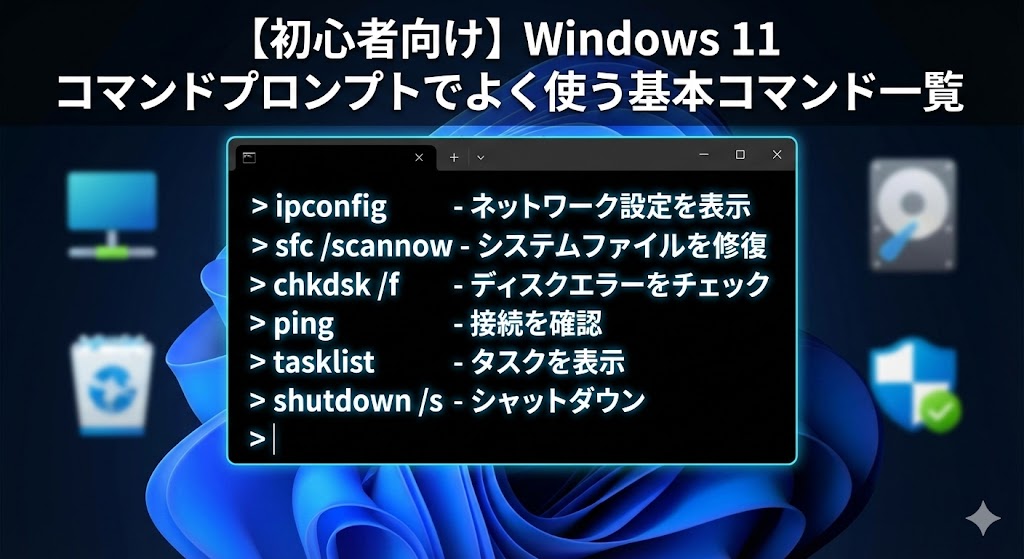
【お急ぎの方へ:この記事の結論】
- ✅ ネット・Wi-Fiの不調:
「ipconfig」でのリセットに加え、「netsh」でパスワード復元も可能です(ネットワーク編へ)。 - ✅ 動作が重い・フリーズ:
「sfc /scannow」でシステムを自己修復し、「taskkill」でゾンビアプリを強制終了します(システム修復編へ)。 - ✅ データ管理のプロ技:
「robocopy」を使えば、手動コピーより10倍速く安全にバックアップできます(ファイル操作編へ)。 - ✅ 毎日を自動化する:
よく使うコマンドを「バッチファイル」にして、ワンクリックで実行する技を伝授します(自動化編へ)。
※この記事は、Windows 11ユーザーが直面するあらゆるトラブルを「黒い画面」で解決するための完全マニュアルです。目次から必要な呪文を探して、魔法使いのようにPCを操ってください!
「動画を見ていたら、急にWi-Fiが切れてしまった!」
「再接続しようとしても、『インターネットなし』のまま繋がらない…」
「大事な書類を作っているのに、アプリが固まった!」
「保存も終了もできなくて、作業データが消えそう…」
「新しいPCを買ったはずなのに、なんだか動作がモッサリしている…」
パソコンを長く使っていれば、誰もが一度はこんな「原因不明のイライラ」に遭遇しますよね。
そんな時、設定画面をあちこち開いては閉じ、再起動を繰り返し、それでも直らなくて途方に暮れた経験はありませんか?😥
「もう古いから買い替え時なのかな…」
「修理に出すと高いし、中のデータを見られるのも嫌だな…」
そんな不安を抱えて、諦めかけているあなた。
ちょっと待ってください!✋
その不調、実はパソコンが壊れたわけではありません。
Windowsの奥底にある「スイッチ」が、ほんの少しズレているだけかもしれないのです。
「黒い画面」は、あなたの最強の味方です!
私たちが普段マウスで操作する画面は、あくまで「表面的な受付カウンター」に過ぎません。
対して「コマンドプロンプト」は、工場のライン長に直接電話をかけるようなもの。
正しい言葉(コマンド)さえ知っていれば、頑固なトラブルも一瞬で解決できる「魔法のツール」なんです!
「でも、黒い画面に英語がいっぱいで、壊しそうで怖い…」
わかります、その気持ち!
まるで映画に出てくるハッカーみたいで、近寄りがたいですよね。
でも安心してください。
この記事では、危険なコマンドは一切紹介しません。
誰でも安全に使えて、かつ効果絶大な「生活に役立つコマンド」だけを厳選しました。
プロのエンジニアが隣で優しく教えるように、徹底的にわかりやすく解説します。
さあ、私と一緒に「PCを操る魔法」を習得して、トラブル知らずの快適なWindowsライフを手に入れましょう!✨
第1章:まずは「場」を整えよう!起動とカスタマイズ
いきなり呪文を唱える前に、まずは魔法を使うための「場所」に行きましょう。
Windows 11からは、従来の「コマンドプロンプト」に加え、「Windows Terminal(ターミナル)」という新しくて使いやすいアプリが標準になっています。
基本の「き」:管理者として起動する
多くの修復コマンドは、PCの深い部分に触れるため、「管理者権限(お店で言う店長クラスの権限)」が必要です。
これがないと、「アクセスが拒否されました」と門前払いされてしまいます。
以下の手順で、確実に「店長」として入店しましょう。
- キーボードの「Windowsキー」を押しながら「X」キーを押します。(スタートボタンの右クリックでもOK!)
- 出てきたメニューの真ん中あたりにある「ターミナル(管理者)」をクリックします。
- 画面が暗転して「このアプリが変更を加えることを許可しますか?」と聞かれたら、自信を持って「はい」をクリックします。
これで準備完了です。
もし画面が「PowerShell(青い背景)」で開いた場合でも、そのままで多くのコマンドが使えます。
ですが、純粋なコマンドプロンプトを使いたい場合は、タブの横の「v」マークから「コマンドプロンプト」を選べばOKです。
【脱・恐怖】画面を自分好みにカスタマイズしよう
「黒い画面が怖い」原因の一つは、その無機質な見た目にあります。
実はこのターミナル、背景色や文字色を自由に変えられるって知っていましたか?
自分好みの色に変えるだけで、恐怖心はグッと下がります。
▼ 癒やしのカスタマイズ手順
- ターミナルのタブの横にある「v」をクリックし、「設定」を開きます。
- 左メニューから「プロファイル」→「コマンドプロンプト」→「外観」と進みます。
- 「配色」を「Campbell(黒)」から「One Half Dark」や「Solarized Light」に変えてみてください。
- 「背景の不透明度」を少し下げて(80%くらい)、すりガラス風にするのもオシャレです✨
どうですか?
カフェで開いても恥ずかしくない、モダンなツールに見えてきませんか?
見た目が気に入れば、PC作業も楽しくなりますよ!
第2章:ネットトラブルを解決する「通信の魔法」
「YouTubeが止まる」
「Webサイトが開かない」
「Wi-Fiパスワードを忘れてしまった」
現代人にとって、ネットの不調は死活問題です。
ここでは、ルーターのコンセントを抜く前に試すべき、ネットワーク系の最強コマンドを紹介します。
1. ipconfig:ネット接続の「リセット」ボタン
まずは基本中の基本。
自分のPCがネットワーク上でどんな状態にあるかを確認し、不具合があれば情報を更新するコマンドです。
▼ 基本の使い方
これを打つと、現在の「IPv4アドレス(PCの住所)」が表示されます。
もしここが「169.254…」で始まっていたら、ルーターとうまく通信できていない証拠です。
▼ 応用:ネットが繋がらない時の「蘇生セット」
ネットがおかしい時は、以下の2つを順番に唱えてください。
これで8割のトラブルは解決します。
-
ipconfig /renew
(ルーターに向かって「住所(IPアドレス)をもう一度ください!」とお願いし直します) -
ipconfig /flushdns
(「どのサイトがどの住所か」を記録したメモ帳(キャッシュ)を捨てて、新しく作り直します。「特定のサイトだけ見れない」時に効果絶大!)
2. ping:見えない相手との「キャッチボール」
「ネットが遅いけど、悪いのは私のPC?」
「それともプロバイダ? 相手のサイト?」
そんな犯人探しに使うのがこれです。
▼ 使い方
Googleのサーバーにボール(データ)を4回投げます。
- 「Reply from…」と返ってきたら、通信は正常です。
- 「time=10ms」などの数字が小さければ小さいほど、回線速度(反応)が速いです。
- 「Request timed out」が出たら、ボールが途中で落ちています(通信断絶)。
3. netsh wlan show profiles:忘れたWi-Fiパスワードの「透視」
これ、知っていると本当に感謝される「神コマンド」です。
「スマホをWi-Fiに繋ぎたいけど、PCには保存されてるパスワード、なんだっけ…?」
そんな時に使います。
▼ 手順
1. まず netsh wlan show profiles と打ちます。
(過去に接続したWi-Fiの名前一覧がズラッと出ます)
2. 知りたいWi-Fi名を確認したら、次のように打ちます。
(※”Wi-Fiの名前”の部分は、自分のSSIDに書き換えてください)
すると、「セキュリティ設定」の項目にある「主要なコンテンツ」の横に、なんと今のパスワードがそのまま表示されます!
友達が家に遊びに来た時などに、ルーターの裏を見なくてもスマートに教えてあげられますね😎
第3章:PCの健康を取り戻す「治療の魔法」
PCを長く使っていると、どうしてもシステムの中に「ゴミ」がたまったり、重要なファイルが「破損」したりします。
それが「動作が重い」「フリーズする」「ブルースクリーン」の原因です。
ここでは、Windowsの自己治癒力を極限まで高めるコマンドを紹介します。
4. sfc /scannow:全自動の「ドクターX」
「私、失敗しないので」と言わんばかりの、Windows標準の最強修復ツールです。
システムファイルを端から端までスキャンし、壊れているファイルを見つけたら、正常な予備ファイルと交換してくれます。
▼ 使い方
入力してEnterを押したら、あとは待つだけ。
数分〜数十分後、「破損したファイルを検出し、正常に修復しました」と出れば手術成功です!
これだけで「謎のフリーズ」が嘘のように直ることがよくあります。
月に1回くらいの「定期検診」として使うのもオススメですよ🏥
5. DISM:ドクターすら治せない時の「専門医」
もし sfc で「修復できませんでした」と言われてしまったら…。
そこで諦めるのはまだ早いです。
さらに強力な「DISM(ディズム)」コマンドの出番です。
これは、Windowsの設計図(システムイメージ)そのものを、マイクロソフトのサーバーからダウンロードして修復するという、かなり大掛かりな治療です。
▼ 使い方(コピペ推奨!)
ネット環境が必要です。
少し時間がかかりますが、これで直らなければ「Windowsの初期化(再インストール)」を覚悟するレベルの強力なコマンドです。
6. tasklist & taskkill:暴走アプリの「強制停止」
「Wordが固まって、×ボタンを押しても閉じない!」
「画面がフリーズして、マウスカーソルしか動かない!」
そんなゾンビ状態のアプリを、裏側から確実に仕留めるコマンドです。
▼ 手順
1. まず tasklist と打ちます。
(現在動いている全プログラムのリストが出ます。すごい量ですが、右端の「メモリ使用量」で犯人がわかることも!)
2. 消したいアプリの名前(例:notepad.exe)を見つけたら、次のように打ちます。
(/f は「問答無用で(Force)」という意味です)
これで、どんなに固まったアプリも一瞬で消え去ります。
ストレス解消にも最適ですね💥
7. shutdown:タイマー付きの「おやすみスイッチ」
「大きなファイルをダウンロードしてるけど、あと2時間かかりそう」
「でももう寝たい…」
そんな時、指定した時間後にPCを自動でシャットダウンさせるコマンドが便利です。
▼ 使い方
3600 は秒数です(3600秒=1時間)。
ここを 7200 にすれば2時間後になります。
「やっぱり起きて作業しよう!」と思ったら、shutdown /a と打てばタイマーをキャンセルできます⏰
第4章:大切なデータを守る「管理の魔法」
PCはいつか壊れます。
だからこそ、バックアップは必須です。
でも、「コピー&ペースト」だと時間がかかるし、途中でエラーが出ると最初からやり直し…。
そんな悩みを解決する、プロ御用達のファイル操作コマンドを伝授します。
8. robocopy:最強・最速の「コピーロボット」
これはWindowsに標準搭載されているにも関わらず、あまり知られていない「隠れた秘宝」です。
通常のコピペとは比較にならないほど高機能で、以下のようなメリットがあります。
- 爆速: 通信を最適化して高速コピーします。
- 中断しても再開可能: 途中でWi-Fiが切れても、繋がった瞬間から続きをやってくれます。
- 同期機能: 「変更があったファイルだけ」をコピーできるので、2回目以降は一瞬で終わります。
▼ 基本の使い方(バックアップの例)
- 最初の
"":コピー元(ピクチャフォルダ) - 次の
"":コピー先(外付けHDDなど) /mir:ミラーリング(元と先を完全に同じ状態にする最強オプション)
⚠️ 注意!
/mir オプションは強力すぎて、「コピー元にないファイルは、コピー先から削除する」という動作をします。
大切なバックアップ先を間違えて指定すると、データが消える可能性があるので、最初はテスト用のフォルダで試してくださいね!
9. chkdsk:ディスクの「健康診断」
「ファイルを保存しようとするとエラーが出る」
「外付けHDDを繋いでも認識が遅い」
それは、データを保存している倉庫(ディスク)が傷んでいるサインかもしれません。
▼ 使い方
Cドライブのエラーをチェックして、論理的な不整合があれば修復します。
HDDから「カシュン、カシュン」と異音がする場合などは、/f の代わりに /r を使うと、物理的な不良セクタ(壊れた場所)を使わないようにマーキングしてくれます(時間はすごくかかります!)。
10. cipher:痕跡を消す「完全消去」
PCを譲渡したり捨てたりする時、「ファイルをゴミ箱に入れて空にした」だけで安心していませんか?
実はそれ、専用ソフトを使えば簡単に復元できちゃうんです😱
本当にデータを消し去りたい時は、このコマンドを使います。
▼ 使い方
Cドライブの「空き領域」に対して、無意味なデータを3回上書き(0書き込み→1書き込み→乱数書き込み)します。
これで、削除したはずの恥ずかしいデータや機密情報は、二度と復元できなくなります。
スパイ映画みたいですね🕶️
第5章:【応用編】コマンドを自動化する「バッチファイル」を作ろう
ここまで読んで、「便利なのはわかったけど、毎回黒い画面を開いて、長い呪文を打つのは面倒くさい…」と思いましたよね?
その通りです!
プロは毎回打ち込みません。
よく使うコマンドをまとめた「バッチファイル(.bat)」を作って、ダブルクリック一発で実行しているんです。
あなたも「自分専用の修復ツール」を作ってみましょう!
「ワンクリックPCメンテナンス・ボタン」の作り方
1. デスクトップで右クリックし、「新規作成」→「テキストドキュメント」を選びます。
2. 開いたメモ帳に、以下のコードをコピペしてください。
@echo off
echo ==========================================
echo PCメンテナンスを開始します...
echo ==========================================

echo.
echo 1. ネットワーク設定をリセット中...
ipconfig /flushdns

echo.
echo 2. システムファイルの破損チェック(読み取りのみ)...
sfc /verifyonly

echo.
echo 3. 不要な一時ファイルを削除中...
del /q /f /s %temp%\*

echo.
echo ==========================================
echo 全ての作業が完了しました!
echo 何かキーを押すと終了します。
echo ==========================================
pause
3. 「ファイル」→「名前を付けて保存」を選びます。
4. ファイル名を「メンテナンス.bat」にします(末尾を .txt ではなく .bat にするのがポイント!)。
5. 「文字コード」を「ANSI」にして保存します(日本語が文字化けしないように)。
これでデスクトップに歯車のアイコンのファイルができたはずです。
これを右クリックして「管理者として実行」してみてください。
黒い画面がパッと立ち上がり、あなたが書いたシナリオ通りにコマンドが自動実行されます!
これを作っておけば、PCの調子が悪い時にダブルクリックするだけ。
家族や友達のPCに入れてあげれば、「すごい!プロみたい!」と尊敬されること間違いなしです😉✨
目的別・コマンド速見表(困った時の辞書)
最後に、今回紹介したコマンドを含め、日常で使えるコマンドを状況別にまとめました。
ブックマークかスクショ推奨です!
【表1】トラブル別・処方箋コマンドリスト
| こんな時(症状) | 唱える呪文(コマンド) | 効果 |
|---|---|---|
| ネットが繋がらない | ipconfig /renew | IPアドレスを再取得する |
| 特定のサイトが見れない | ipconfig /flushdns | DNSキャッシュを掃除する |
| PCの動作がおかしい | sfc /scannow | システム破損を自己修復 |
| 重症で直らない | DISM … /RestoreHealth | システムイメージを完全修復 |
| アプリが固まった | taskkill /f /im … | アプリを強制終了させる |
| Wi-Fiパスを知りたい | netsh wlan show … | 保存されたパスワードを表示 |
| 最強のバックアップ | robocopy | 高速かつ安全にコピー |
| PCスペック確認 | systeminfo | OS導入日やBIOS情報を表示 |
| バッテリー診断 | powercfg /batteryreport | バッテリー劣化度をHTML化 |
まとめ:黒い画面は「怖くない」!あなたの最強のパートナーです
ものすごく長い文章にお付き合いいただき、本当にありがとうございました!
ここまで読み進めてくれたあなたは、もう「PC初心者」ではありません。
トラブルが起きても、冷静に黒い画面を呼び出し、適切な処置ができる「中級者」の入り口に立っています🎓
最後に、今回学んだことのポイントを振り返りましょう。
- 恐怖心の克服: ターミナルはカスタマイズすればオシャレになる!
- 基本の作法: 困ったらまず「管理者権限」で起動すること。
- ネットの悩み:
ipconfigは再起動より早い解決策。 - 不調の悩み:
sfcはPCの自然治癒力を高めるサプリメント。 - 自動化の第一歩: バッチファイルを作れば、作業効率は劇的に上がる!
パソコンは、マウスでクリックするだけの「箱」ではありません。
コマンドプロンプトという「言葉」を使えば、あなたの思い通りに動いてくれる、頼もしいパートナーなんです。
もし今度、PCの調子が悪くなったら、ため息をつく前に「よし、あの黒い画面の出番だな!」と思い出してください。
あなたが打ち込むその一行が、きっと状況を打開してくれるはずです。
この「コマンドプロンプト完全攻略バイブル」が、あなたのWindowsライフをより快適で、より安心できるものにすることを心から願っています!
それでは、良きPCライフを!👋✨
コメント