【お急ぎの方へ:この記事の結論】
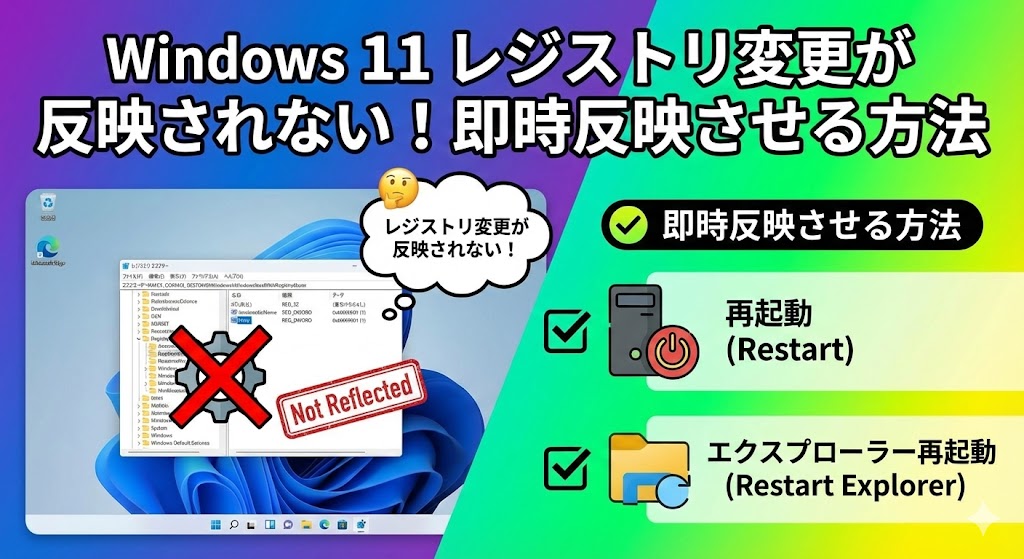
- ✅ 9割はこれで解決:わざわざPCを再起動しなくても「エクスプローラーの再起動」だけで即反映されます(解決策2へジャンプ)。
- ✅ 再起動したのに直らない:Windowsの「高速スタートアップ」機能が悪さをしている可能性大です(完全再起動へジャンプ)。
- ✅ 何をやってもダメな時:パスの入力ミス、全角スペースの混入、「データ型(DWORD)」の間違いを疑ってください(よくあるミスへジャンプ)。
- ✅ プロの時短術:毎回手動でやるのは面倒?「1クリックで反映させるボタン」の作り方を教えます(自動化テクニックへジャンプ)。
※この記事では、PC上級者への入り口「レジストリ」の仕組みから、プロが使うコマンド技、そして万が一のシステム復旧まで、図解レベルの細かさで徹底解説しています。目次から気になるところへ飛んでくださいね!
「よし、ネットの手順通りにレジストリの値を『1』に変えたぞ!これで煩わしい通知が消えるはず!」
意気揚々とウィンドウを閉じて確認してみたのに…
「あれ…?何も変わってない…?」
ネットで見つけた便利なカスタマイズ記事を見ながら、慣れない手つきで黒い画面や「regedit」を操作して、何度も何度も見返したはずなのに。
「手順通りにやったはずなのに、なぜ?」 「再起動が必要なの?それともやり方が間違ってるの?」 「もしかして、私のパソコンだけ対応してない…?」
そんな疑問と焦りで頭がいっぱいになって、「windows11 レジストリ 反映されない」なんて検索して、このページに救いを求めて来てくれたんじゃないでしょうか。
「何も間違ってないはずなのに!」って、PCに向かって叫びたくなりますよね。
もしかして、何度も値を書き直しては首を傾げて、無駄な時間を過ごしてしまっていませんか…?😥
わかります、すごーくわかります!
私もWindowsのカスタマイズが大好きで、これまで何百回とレジストリをいじってきましたが、この「設定したのに無視される」現象に出くわした時の徒労感、本当に痛いほどわかります。
「もしかして、システム壊しちゃった…?」「Windows Updateのバグ…?」なんて、不安になっちゃいますよね。
でも、大丈夫です!
その焦る気持ち、よーくわかります。でも、あなたのやり方が間違っているわけではありません!
この問題、実はWindows 11の「データの読み込みタイミング」や「メモリキャッシュ」という仕組みが原因であることがほとんどなんです。
あなたのPCが壊れたわけではないので、まずは深呼吸して安心してくださいね😊
この記事は、そんな「レジストリ迷子」になってしまったあなたを救うための、プロ直伝の解決策を網羅した「完全バイブル」です🕵️♀️
PCを再起動せずに一瞬で反映させる「魔法のようなテクニック」から、毎回の手間を省く「自動化バッチ」の作り方、そして万が一のための安全なバックアップ方法まで。
私と一緒に、一つずつ順番に試して、あの思い通りのカスタマイズを成功させましょうね!🥰
- 第1章:そもそもレジストリとは?なぜ反映に時間がかかるの?【仕組みの理解】
- 第2章:どこを変えた?変更箇所で違う「反映のタイミング」
- 第3章:【初級〜中級編】レジストリ変更を即時反映させる3つの主要テクニック
- 第4章:【上級編】黒い画面でプロのように即反映させるテクニック
- 第5章:それでも反映されない!?陥りやすい5つのミスと対処法
- 第6章:【安全第一】レジストリ操作のリスク管理と復旧方法
- 第7章:ケーススタディ~よくある「反映されない」事例集~
- 第8章:レジストリが怖いあなたへ「Winaero Tweaker」のススメ
- 第9章:トラブルシューティングチェックリスト
- まとめ~レジストリを制する者はWindowsを制す~
第1章:そもそもレジストリとは?なぜ反映に時間がかかるの?【仕組みの理解】
具体的な作業に入る前に、「なんでこんなことが起きるの?」っていう原因の全体像を、ざっくり知っておきましょう。
「敵(原因)」を知れば、無駄な再起動待ち時間をゼロにして、最短ルートで解決できますからね!
なぜ、Windows 11はレジストリを変更した瞬間に、その挙動を変えてくれないのでしょうか?
1-1. レジストリ=Windowsの「巨大な設計図」
レジストリ(Registry)というのは、言ってみればWindows OSやインストールされているアプリケーションの「設定情報が書かれた巨大な辞書(データベース)」のことです。
昔のWindows(Windows 3.1とか95の時代)を知っている方は、「INIファイル」というテキストファイルをたくさん管理していたのを覚えているかもしれません。あれを一つにまとめて、高速に読み書きできるようにしたのがレジストリです。
あなたが「レジストリエディタ(regedit)」を開いて値を書き換えた瞬間、ハードディスク(またはSSD)上の辞書自体は、実は即座に書き換わっています。
ディスク上のデータは、もう「新しい設定」になっているんです。
1-2. 犯人は「メモリキャッシュ」という図書館の司書さん
「じゃあなんで反映されないの?」って思いますよね。
ここで登場するのが、Windowsのパフォーマンスを支える「メモリキャッシュ」の仕組みです。
ちょっと想像してみてください。 あなたが図書館で調べ物をしているとします。毎回毎回、巨大な書庫(ハードディスク)まで歩いて行って、分厚い辞書(レジストリ)を開くのは大変ですよね?時間がかかって仕方ありません。
だから、Windowsという名の司書さんは、よく使うページをコピーして、手元の机(メモリ)の上に置いているんです。これが「キャッシュ」です。
あなたが一生懸命、書庫にある「元の辞書」を書き換えても、司書さんは手元の机にある「古いコピー」を見ながら仕事を続けています。
「え?書き換わったの?知らないよ、私の手元のメモにはこう書いてあるもん」
これが、レジストリ変更が即座に反映されない現象の正体です!
つまり、私たちがやるべきことは、「ねぇ司書さん、その手元のメモは古いから捨てて、もう一回書庫から読み直してきて!」と命令することなんです。
第2章:どこを変えた?変更箇所で違う「反映のタイミング」
レジストリにはいくつかの「ルートキー(大元のフォルダ)」が存在して、どこを変更したかによって、「どのタイミングで新しいメモを読み直してくれるか」が違います。
ここを理解すると、「あ、これは再起動いらないな」「これは絶対再起動が必要だな」って、プロのように判断できるようになりますよ!
| ルートキー | 例えるなら… | 反映に必要なアクション |
|---|---|---|
| HKEY_CURRENT_USER (HKCU) | 「自分の部屋の模様替え」
現在ログインしているユーザー固有の設定(壁紙、マウス速度など) |
エクスプローラー再起動
(またはサインアウト) |
| HKEY_LOCAL_MACHINE (HKLM) | 「家の基礎工事」
PC全体・システム全体の設定(ドライバ、セキュリティ、サービスの起動設定など) |
OSの完全再起動
(Shutdownではない) |
| HKEY_CLASSES_ROOT (HKCR) | 「名札の書き換え」
ファイルの関連付けやショートカット情報(.jpgをどのアプリで開くかなど) |
エクスプローラー再起動でOKなことが多い |
| HKEY_USERS (HKU) | 「住人全員の名簿」
全ユーザーのプロファイル情報の集合体 |
該当ユーザーのサインイン時 |
| HKEY_CURRENT_CONFIG (HKCC) | 「現在の配線」
現在接続されているハードウェアの構成情報 |
再起動が必須 |
このように、私たちがネットの記事を見て行う「タスクバーの見た目変更」や「右クリックメニューのカスタマイズ」などは、ほとんどが「HKCU(ユーザー設定)」に関連するものです。
つまり、これらはPC全体を再起動しなくても、ちょっとした「裏技」で即時反映させることが可能なんですよ!✨
逆に、システムエラーを直すための設定や、ドライバー関連の設定(HKLM)は、横着せずに再起動が必要です。
第3章:【初級〜中級編】レジストリ変更を即時反映させる3つの主要テクニック
それでは、実際にレジストリ変更を反映させるための具体的な手順を解説します。
手軽な方法から順に紹介しますので、ご自身の状況に合わせて使い分けてみてくださいね。
3-1. 【最速】エクスプローラー(Explorer.exe)を再起動する
これが最も使用頻度が高く、かつ効果絶大なテクニックです!
Windowsのデスクトップ画面、タスクバー、フォルダーウィンドウなどは、すべて「Windows Explorer(エクスプローラー)」という一つのプログラムによって描画されています。
外観やUIに関連するレジストリ変更は、このエクスプローラーを「再起動」してあげることで、強制的に設定を読み直させることができるんです。
PC全体を再起動する必要がないので、待ち時間は数秒。作業中のファイルを閉じる必要もありません(※ただし、今開いているフォルダーのウィンドウだけは閉じられちゃいます)。
タスクマネージャーを使用する方法(一番カンタン!)
- キーボードの Ctrl + Shift + Esc を同時に押して、「タスクマネージャー」を起動します。(スタートボタンを右クリックして選んでもOKです!)
- 左側のメニューから「プロセス」タブを選択します。
- プロセスの一覧から「エクスプローラー(Windows Explorer)」を探します。(黄色いフォルダのアイコンが目印です!)
- 「エクスプローラー」を右クリックし、「再起動」を選択します。
この操作を行うと、一瞬画面が暗くなって、タスクバーが消えますが、ビックリしないでくださいね!😱
「えっ、壊れた!?」と焦るかもしれませんが、数秒ですぐにパッと元に戻ります。
これでUI関連のレジストリ変更が反映されているはずです。確認してみてください!
3-2. サインアウトしてサインインし直す
エクスプローラーの再起動だけでは反映されない場合、次に試すべきは「サインアウト」です。
これは「HKEY_CURRENT_USER」以下の変更を、より確実に適用したい場合に有効な手段です。
サインアウトすることで、ユーザー個人の設定情報がいったん解放されて、再サインイン時にもう一度キレイに読み込まれます。
PCの再起動よりも時間はかかりませんが、開いているアプリ(WordやExcelなど)は全て終了してしまうので、作業データの保存は必須ですよ!
手順
- スタートメニューを開きます。
- ユーザーアイコン(自分のアイコン)をクリックします。
- 「サインアウト」を選択します。
- ログイン画面に戻ったら、再度パスワード等を入力してサインインします。
3-3. PCの完全再起動(注意:高速スタートアップの罠)
システム全体に関わる変更(HKEY_LOCAL_MACHINEなど)を行った場合は、どうしてもPCの再起動が必要になります。
しかし!ここで注意が必要なのが、Windows 10/11の親切機能である「高速スタートアップ」です。
この機能がオンになっていると、普通に「シャットダウン」→「電源オン」をしても、Windowsの核となる部分(カーネル)はメモリの状態を保存したまま眠りにつくだけなので、レジストリの変更が完全には読み込まれないことがあるんです。
「再起動したのに直らない!」という人の多くが、この罠にハマっています😨
確実に変更を反映させるためには、以下のどちらかの方法で「完全な再起動」を行ってください。
方法A:スタートメニューから「再起動」を選ぶ
実はWindowsの仕様上、「シャットダウン」ではなく「再起動」を選択した場合に限って、高速スタートアップが無効化されて、クリーンな状態でシステムが立ち上がるようになっているんです。
迷ったら、「シャットダウン」ではなく「再起動」を選べば間違いありません👍
方法B:Shiftキーを押しながらシャットダウン(完全シャットダウン)
どうしても一度電源を切りたい場合は、キーボードの Shift キーを押しっぱなしにしながら、スタートメニューの「シャットダウン」をクリックします。
画面が消えるまでShiftキーは押し続けてくださいね。
これにより、今回だけ特別に完全なシャットダウンが実行され、次回の起動時にすべての設定がゼロから読み込まれますよ。
方法C:高速スタートアップ自体を無効化する(推奨)
SSDを搭載している現代のPCなら、高速スタートアップがオフでも起動時間は数秒しか変わりません。
トラブルの元になりやすいので、いっそ無効化してしまうのも手です。
- 「コントロールパネル」を開きます(検索バーに
controlと入力)。 - 「ハードウェアとサウンド」→「電源オプション」→「電源ボタンの動作を選択する」をクリックします。
- 「現在利用可能ではない設定を変更します」という青い文字をクリックします(管理者権限が必要です)。
- 下の方にある「高速スタートアップを有効にする(推奨)」のチェックを外します。
- 「変更の保存」をクリックします。
これで、次回のシャットダウンからは常に「完全シャットダウン」になり、レジストリ変更のトラブルも激減しますよ!
第4章:【上級編】黒い画面でプロのように即反映させるテクニック
マウス操作がいちいち面倒な場合や、何度も設定変更を試す場合のために、コマンドライン(コマンドプロンプトやPowerShell)を使った、ちょっとカッコいい反映方法も紹介しておきますね。
IT管理者やエンジニアを目指す方には、こちらの方法が推奨されます✨
4-1. コマンドプロンプトでエクスプローラーを再起動する
コマンドプロンプト(cmd.exe)を使えば、わずか1行の魔法の呪文で、エクスプローラーを瞬時に再起動できます。
手順
- Windows + R キーを押し、「ファイル名を指定して実行」を開きます。
- cmd と入力して Enter キーを押します。
- 以下のコマンドをコピーして貼り付け、実行(Enter)します。
解説:
taskkill: プロセスを終了させる命令です。/f: 強制終了(Force)オプション。問答無用で消します。/im explorer.exe: エクスプローラーを指定しています。&: 前のコマンドが終わったら、すぐ次のコマンドをやってね、という記号。start explorer.exe: エクスプローラーをもう一度起動してね、という命令。
これを実行すると、GUIで操作したときと同じように、画面が一瞬リフレッシュされて、設定が反映されます。
慣れるとこっちの方が圧倒的に速いですよ!😎
4-2. 【超便利】1クリックで再起動する「魔法のボタン(バッチファイル)」を作る
毎回コマンドを打つのも面倒ですよね?
デスクトップに置いておけば、ダブルクリックするだけでエクスプローラーを再起動できる「専用ボタン」を作っちゃいましょう!
これを作っておくと、レジストリ変更の実験が劇的に楽になりますよ!
手順
- デスクトップの何もないところを右クリックし、「新規作成」→「テキスト ドキュメント」を選びます。
- 開いたメモ帳に、以下のコードをコピー&ペーストします。
@echo off
taskkill /f /im explorer.exe
start explorer.exe
exit
- 「ファイル」メニューから「名前を付けて保存」を選びます。
- ファイル名を
RestartExplorer.batに変更します。(拡張子を .txt から .bat にするのがポイントです!) - 「ファイルの種類」を「すべてのファイル」に変更して保存します。
これで、歯車のようなアイコンのファイルが出来上がります。
これをダブルクリックするだけで、一瞬でエクスプローラーが再起動されます!便利すぎませんか?😆
4-3. グループポリシーの更新が必要な場合
レジストリ変更の中には、ローカルグループポリシーに関連する項目もあります。
企業ネットワークなどで管理されているPCや、ポリシー設定を直接レジストリで書き換えた場合は、以下のコマンドが有効な場合があります。
このコマンドは、グループポリシー設定を強制的にサーバー(またはローカル設定)から再取得して適用してくれます。
レジストリ設定が、会社のポリシーによって勝手に上書きされて戻っちゃってないかを確認する際にも役立ちますよ。
第5章:それでも反映されない!?陥りやすい5つのミスと対処法
「再起動もした。エクスプローラーも再起動した。魔法のボタンも押した。それでも反映されない!」
そんな時に疑うべき、よくあるミスとトラブルシューティングをまとめました。
ここが本記事の核心部分であり、多くのユーザーが涙を飲んで脱落するポイントです。諦める前に、もう一度だけここをチェックしてください!
5-1. レジストリキーのパス(場所)が間違っている
レジストリの階層構造って、本当に迷路みたいに複雑ですよね…。
似たような名前のキーが山ほど存在します。
例えば、「System」や「Windows」というキーはあちこちにあります。
ネット上の記事を参考にする際、HKEY_LOCAL_MACHINE なのか HKEY_CURRENT_USER なのかを見落としていませんか?
また、Windowsのバージョン(22H2、23H2など)によって、有効なレジストリキーの場所がお引越ししていることもあります。
対策: レジストリエディタの上部にある「アドレスバー」を活用しましょう!
ネット上のパスをコピーして、アドレスバーに貼り付けてEnterを押せば、間違いなくその場所にジャンプできます。手動でポチポチ探すとミスのもとですよ!
5-2. 値のデータ型(種類)が間違っている
レジストリ値を作成する際、「DWORD (32ビット) 値」を選ぶべきところで、間違って「QWORD (64ビット) 値」や「文字列値 (String)」を選んでいませんか?
値の名前が合っていても、データ型(器の種類)が違えば、Windowsはその設定を「知らない子ですね」と無視してしまいます。
特に、Windows 11は64ビットOSですが、多くの設定値は依然として「DWORD (32ビット)」を使用するのが最大の落とし穴なんです!
「私のPCは64ビットだから、QWORD(64ビット)だよね?」と思って選ぶと、大抵失敗します。
対策: 参考元の情報にある「種類」の項目を、もう一度よーく再確認してください。
特に指定がない場合、数値(0や1)を扱う設定の9割は「DWORD (32ビット)」です。
5-3. 全角・半角の入力ミスと「隠れスペース」
値の名前にスペースが含まれている場合や、日本語入力モードのまま英数字を入力してしまった場合に発生します。
「Settings」と「Settings」は、人間には同じに見えても、コンピューターにとっては全くの別人です。
また、目に見えない「空白(スペース)」が名前の末尾にこっそり入ってしまっているケースも非常に多いです😱
コピペした時に、末尾のスペースまで一緒にコピーしてしまっていませんか?
対策: 値の名前を右クリックして「名前の変更」を選び、カーソルを末尾に合わせて、余計なスペースが入っていないか矢印キーで確認してみてください。
5-4. アクセス権限(パーミッション)が不足している
システムにとって超重要なレジストリキーには、管理者(Administrator)であっても変更できないように強力なロックがかかっている場合があります。
その正体は「TrustedInstaller」という、Windowsのシステム自身のアカウントです。
値を変更した瞬間に「値を作成できません」「アクセスが拒否されました」と怒られる場合は分かりやすいですが、エラーが出ずに変更できたように見えて、実はシステム側で即座に元に戻されている(自己修復機能)というサイレントなケースもあります。
対策: 対象のキーを右クリックし、「アクセス許可」を確認します。
ただし、システム保護されたキーの権限を無理やりこじ開けることは、セキュリティリスクを高めるため、基本的には「そこは触ってはいけない場所」だと判断して、別の方法を探すのが賢明です。
5-5. Windows Updateによる仕様変更
これが最も厄介で、最も悲しいケースです…。
Windows 11は頻繁にアップデートが行われており、以前まで使えていた「レジストリハック」がある日突然無効化されることが多々あります。
有名な例としては:
- Windows 11初期に流行した「タスクバーを上に移動する設定」 → 無効化されました。
- 「タスクバーのサイズを変更する設定」 → バグるようになりました。
- 「コンテキストメニューをWindows 10に戻す設定」 → キーが変わったりします。
対策: 参照している情報の日付を確認してください。
記事が1年以上前のものであれば、そのテクニックは現在の最新Windows 11では通用しない可能性が高いです。英語で検索してみるのも手ですよ(例: “disable bing search windows 11 2025 regedit” など)。
第6章:【安全第一】レジストリ操作のリスク管理と復旧方法
SEO記事として責任を持つためにも、レジストリ操作のリスクと、万が一の際の復旧方法を強調しておく必要があります。
レジストリはWindowsの心臓部であり、ひとつのミスがOSの起動不能(ブルースクリーン)を招く可能性があります。
「反映されない!」と悩んであちこち触っているうちに、システムを壊してしまっては本末転倒ですからね💦
ここでは、安全なレジストリ操作のための鉄則と、トラブル時のリカバリー方法を解説します。
6-1. 操作前のバックアップ(エクスポート)
変更を加えるキー単体、またはレジストリ全体をバックアップすることは基本中の基本です!
これさえあれば、どれだけいじっても怖くありません。
手順
- 変更したいキー(フォルダ)を選択します。
- 「ファイル」メニューから「エクスポート」を選択します。
- わかりやすい名前(例:
backup_before_change.reg)をつけて保存します。
もし何か不具合が起きたら、保存したこの .reg ファイルをダブルクリックするだけで、元の状態に戻すことができます。保険だいじ!
6-2. 「システムの復元ポイント」の作成
レジストリのバックアップだけでは不安な場合、OS全体の状態を保存する「復元ポイント」を作成しましょう。
これは、レジストリだけでなく、システムファイルも含めて過去の状態にタイムスリップできる強力な保険です。
手順
- スタートメニューで「復元ポイントの作成」と検索し、開きます。
- 「作成」ボタンをクリックし、任意の説明(例:「レジストリ変更前」)を入力して作成します。
6-3. バックアップ手法の比較表
状況に応じた適切なバックアップ方法を選択できるよう、特徴を整理しました。
| バックアップ手法 | 対象範囲 | 復旧の難易度 | おすすめのシチュエーション |
|---|---|---|---|
| キーのエクスポート (.reg) | 特定のキーのみ | 非常に簡単
(ダブルクリックのみ) |
特定のUI変更など、小規模な調整時 |
| システムの復元ポイント | システム全体
(レジストリ含む) |
普通
(数分〜数十分かかる) |
システムの挙動に関わる重要な変更時 |
| フルイメージバックアップ | ディスク全体 | 難しい
(専用ソフトが必要) |
OSの再インストールを避ける最終手段として |
第7章:ケーススタディ~よくある「反映されない」事例集~
最後に、多くのユーザーが躓きやすい具体的なレジストリ変更の事例を挙げ、それぞれの反映に必要なアクションを解説します。
あなたがやろうとしている設定は、これらの中にありませんか?
7-1. 右クリックメニューをWindows 10風(旧仕様)に戻したい
Windows 11の「その他のオプションを表示」って面倒ですよね。これを一発で全部表示させたい場合です。
- キー:
HKCU\Software\Classes\CLSID{86ca1aa0-34aa-4e8b-a509-50c905bae2a2}\InprocServer32 - 現象: キーを作成しても、右クリックメニューが変わらない。
- 解決策: エクスプローラーの再起動が必要です。
- 最大の落とし穴:
(既定)の値が「値の設定なし」ではなく、空欄(空白データ)である必要があります。一度ダブルクリックして何も入力せずにOKを押すという手順が必要なんですよ!これをやらないと反映されません。
7-2. ロック画面の背景画像を変更する
企業のPCなどで、勝手に画像が変わらないように固定したい場合などです。
- キー:
HKLM\SOFTWARE\Policies\Microsoft\Windows\Personalization - 現象: 設定してもデフォルトのまま。
- 解決策: HKLM(ローカルマシン)以下のポリシー変更であるため、基本的にはPCの再起動が推奨されます。場合によっては
gpupdate /forceも有効です。
7-3. タスクバーの時計に「秒」を表示させたい
- キー:
HKCU\Software\Microsoft\Windows\CurrentVersion\Explorer\Advanced(ShowSecondsInSystemClock) - 現象: 値を
1にしても秒が表示されない。 - 解決策: エクスプローラーの再起動で即時反映されます。
- 補足: Windows 11の最新バージョンでは、わざわざレジストリを使わなくても、「設定」アプリ→「個人用設定」→「タスクバー」→「タスクバーの動作」の中にチェックボックスが追加されています。まずはそちらを確認しましょう!
7-4. スタートメニューのBing検索(ウェブ検索)を無効化したい
スタートメニューでアプリを探したいだけなのに、勝手にEdgeでネット検索されるのを防ぐ設定です。
- キー:
HKCU\Software\Policies\Microsoft\Windows\Explorer(DisableSearchBoxSuggestions) - 現象: 設定してもまだウェブ検索が出てくる。
- 解決策: エクスプローラーの再起動、またはサインアウトが必要です。
- 注意: この設定はMicrosoftによって頻繁に無効化されるいたちごっこが続いています。反映されない場合は、最新のキー情報を検索し直す必要があります。
第8章:レジストリが怖いあなたへ「Winaero Tweaker」のススメ
ここまで読んで、「うわぁ、レジストリって難しそう…」「パス間違えたらどうしよう…」と怖くなってしまった方もいるかもしれません。
そんなあなたには、レジストリを直接触らずに安全にカスタマイズできる無料ツール「Winaero Tweaker」をおすすめします。
これは、今回解説したようなレジストリ変更を、分かりやすいスイッチやチェックボックスで切り替えられるようにした「GUIツール」です。
「右クリックメニューを戻す」「ショートカットの矢印を消す」といった定番の設定が、クリック一つで安全に行なえます。
しかも、変更内容はいつでも「Reset」ボタンで元に戻せるので安心です。
無理にレジストリと格闘してストレスを溜めるより、こういったツールに頼るのも賢い選択ですよ!👍
第9章:トラブルシューティングチェックリスト
最後に、作業全体を見直すためのチェックリストを提供します。
これを使って、どこに問題があるかを切り分けてくださいね!
| チェック項目 | 確認内容 | 対処アクション |
|---|---|---|
| 1. 階層の確認 | HKLMとHKCUを間違えていないか? | アドレスバーのパスを再確認 |
| 2. 値の型 | DWORDとQWORDを間違えていないか? | 正しい型で作り直す |
| 3. 再起動の種類 | エクスプローラー再起動で済むか? | まずエクスプローラー再起動を試す |
| 4. 高速スタートアップ | 完全なシャットダウンが行われているか? | 「再起動」または「Shift+シャットダウン」 |
| 5. 権限確認 | アクセス許可が拒否されていないか? | 管理者権限でregeditを実行 |
| 6. 情報の鮮度 | その技は現在のバージョンでも有効か? | 最新の技術ブログやフォーラムを確認 |
まとめ~レジストリを制する者はWindowsを制す~
長文にお付き合いいただき、本当にお疲れ様でした!
レジストリの変更が反映されないトラブルは、Windowsカスタマイズにおいて誰もが一度は通る道です。
しかし、その原因のほとんどは「読み込みタイミング」の理解不足か、「些細な入力ミス」に集約されます。
今回の記事の要点を、もう一度振り返ってみましょう。
✅ レジストリ完全攻略のポイント
- 反映されない理由: メモリ上のキャッシュを見ているから。
- UI変更なら: 「エクスプローラーの再起動」で即時反映できる!
- システム変更なら: 「完全な再起動(高速スタートアップ回避)」が必要。
- 疑うべきは: パスやデータ型の単純ミス。常に疑う姿勢を持つこと!
- 便利な道具: バッチファイルを作れば、検証は劇的に楽になる!
レジストリエディタは、Windowsという巨大な城の「設計図」を直接書き換える、とっても強力なツールです。
正しく扱えば、標準機能では不可能なほど快適な環境を手に入れることができますが、一歩間違えればシステムを不安定にする「諸刃の剣」でもあります。
この記事で紹介した「正しい反映方法」と「リスク管理」を武器に、ぜひあなただけの最強のWindows 11環境を構築してくださいね!
焦らず、一つ一つ確認しながら進めれば、必ず思い通りの挙動を実現できるはずです。あなたの快適なWindowsライフを心から応援しています!💪✨
コメント