【お急ぎの方へ:この記事の結論】
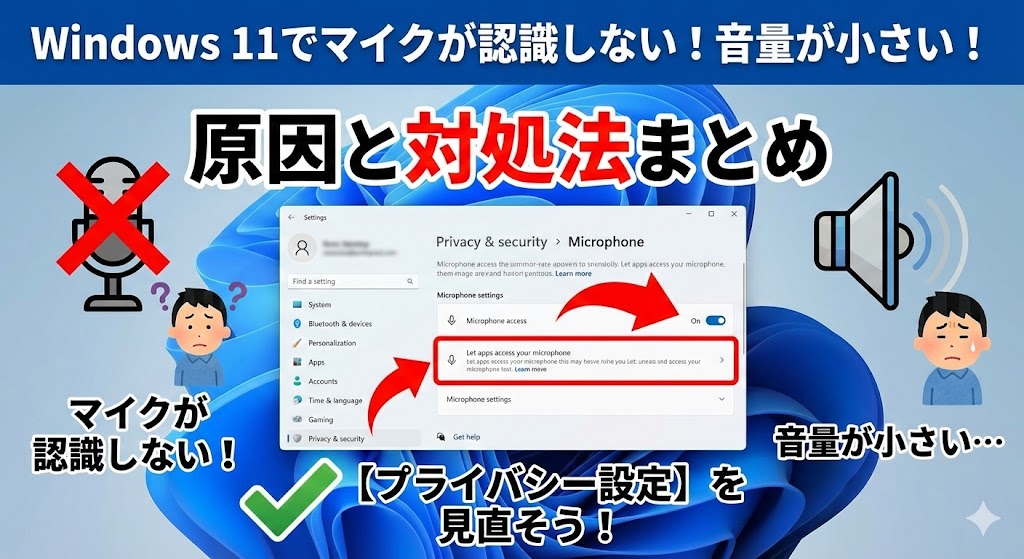
- ✅ 最短・8割はこれで解決:Windowsの「プライバシー設定」でマイクがブロックされているだけです(設定確認へジャンプ)。
- ✅ 音が小さい・遠いと言われる:マイクブースト機能を使うか、アプリのノイズ除去を「弱」にしてください(ブースト設定へジャンプ)。
- ✅ 何をやってもダメな時:「Realtek Audio Console」やBIOS設定など、深い部分の設定ミスが疑われます(高度な対処法へジャンプ)。
※この記事では、PC初心者の方でも迷わないよう、図解レベルの細かさで徹底解説しています。目次から気になるところへ飛んでくださいね!
「Web会議で『〇〇さん、口は動いてるけど声が聞こえませんよ?』と指摘されて、頭が真っ白になった……」
「大切なオンライン面接の直前、マイクテストをしたら波形がピクリとも動かない!どうしよう!」
「ゲームのボイスチャットで、みんな盛り上がってるのに『お前の声だけ、お風呂場から話してるみたいに小さいぞw』と笑われて悔しい……」
Windows 11にアップグレードしてから、あるいは新しいマイクを買ってウキウキで繋いだのに、こんなトラブルに悩まされていませんか?😥
ZoomやTeamsでの大事な商談、LINEでの家族との通話、Discordでの夜通しのゲーム……。
今やマイクは、私たちのPCライフにとって「声」そのもの。無くてはならない相棒ですよね。
それなのに!
いざ使おうとした一番大事な瞬間にトラブルが起きると、相手を待たせてしまう罪悪感と、「どうしよう、PCが壊れた!?」という焦りで、本当に冷や汗が止まらなくなりますよね💦
「マイク、買い替えなきゃダメかな……」
「修理に出さないとダメ?」
なんて、不安で検索してこのページに来てくれたんじゃないでしょうか。
でも、大丈夫です!
その焦る気持ち、よーくわかります。でも、マイクやPCが物理的に壊れたわけじゃありません!
実は、Windows 11のマイク不調の9割以上は、「故障」ではなく、セキュリティ強化による「Windows側の設定」や「プライバシー設定」のスイッチが一つオフになっているだけなんです。
この記事は、そんな「声が届かない孤独」に陥ってしまったあなたを救うための、プロ直伝の解決策を網羅した「完全バイブル(ピラー記事)」です🕵️♀️
PCの設定画面を見るだけで頭が痛くなる……という初心者さんでも絶対に迷わないよう、私が隣で画面を指差すように、一つずつ丁寧に解説していきます。
この記事をブックマークして、上から順番に試していけば、あなたのマイクは必ず復活するはずです!
まずは深呼吸をして、温かい飲み物でも用意して、一つずつ一緒に確認していきましょうね☕️✨
- 【Step 0】マイクが使えない時に最初に確認すべき「物理的な3つの罠」
- 【Step 1】最重要!Windows 11の「プライバシー設定」を確認する
- 【Step 2】「音が小さい」を解決する!入力音量の設定とテスト
- 【Step 3】アプリ側の「自動調整」が邪魔をしているケース
- 【Step 4】それでもダメなら?「ドライバー」の不具合を疑う
- 【Step 5】上級者向け:高度な設定と「排他モード」の罠
- 【番外編】「Realtek Audio Console」という隠れボス
- マイクが「認識しない」時の最終確認:無効なデバイス
- 手持ちのマイクが寿命かも?失敗しない買い替えガイド
- まとめ:マイクの不具合は「プライバシー設定」と「入力音量」で9割直る
【Step 0】マイクが使えない時に最初に確認すべき「物理的な3つの罠」
「早く難しい設定を直さなきゃ!」って焦る気持ち、わかります。
でも、ちょっと待ってください!✋
実は、Windowsの設定画面を開く前に、意外と見落としがちな「物理的な原因」でつまづいているパターンが、驚くほど多いんです。
「えー、まさかそんなことあるわけないじゃん(笑)」って思うかもしれませんが、私の経験上、トラブル相談の3割はこれで解決しています。
騙されたと思って、まずはこの3つだけ確認してみてください。
1. 「物理ミュートスイッチ」という落とし穴
これ、本当に「あるある」なんです!
お使いのヘッドセットやスタンドマイクのケーブルの途中、あるいはマイク本体のどこかに、小さな「物理的なミュートスイッチ」がついていませんか?
「ON/OFF」と書いてあれば分かりやすいですが、最近のおしゃれなマイクは、
- 「マイクのアイコンに斜線が入っている方がミュート」
- 「ランプが赤色だとミュート、青色だと通話可能」
- 「マイクブーム(棒)を跳ね上げるとミュート」
といった、直感的に分かりにくい仕様のものも増えています。
無意識のうちに手が触れて切り替わっていたり、掃除した時にスイッチが動いていたり……。
まずは手元のスイッチをカチカチ動かして、確認してみてください。
2. ノートPC特有の「ファンクションキー封印」
ノートPC(特にLenovo、HP、Dellなど)を使っている方は要注意です!
キーボードの最上段、F4やF5、F8あたりに、「マイクの絵に斜線が入ったマーク」が描かれたキーがありませんか?
これを知らずに押してしまって、PCのシステムレベルで「マイク禁止モード」になっていることがあります。
機種によっては、キーボード上の小さなランプが点灯(または消灯)して、ミュート状態を知らせてくれている場合もあります。
「Fn」キーを押しながら、そのマイクマークのキーを一回押してみる。
これだけで「あっ、直った!」となるケース、山ほど見てきました(笑)。
3. ケーブルの「規格」と「挿す場所」の間違い
ここが少しややこしいのですが、超重要です。
3.5mmジャック(イヤホンジャック)に挿すタイプのマイクを使っている場合、「プラグの線の数」を確認してください。
- 3極(線が2本): PCのマイク専用端子(ピンク色)に挿すやつです。
- 4極(線が3本): スマホや最近のノートPCの「ヘッドセット端子(マイクとイヤホンが1つになった穴)」に挿すやつです。
デスクトップPCには、「マイク入力(ピンク)」と「ヘッドホン出力(緑)」が分かれているものが多いですよね。
ここに、スマホ用のイヤホンマイク(4極)をそのまま挿しても、音は聞こえるけどマイクは使えない……という現象が起きます。
その場合は、「4極→3極×2 分岐ケーブル」という変換アダプタが必要です。
また、USBマイクの場合、「USBハブ」を経由していると、電力不足で動作しないことがあります。
必ず、PC本体のUSBポートに「直挿し」してみてくださいね。
【Step 1】最重要!Windows 11の「プライバシー設定」を確認する
物理的な確認が終わったら、いよいよWindowsの中身を見ていきましょう。
Windows 11でマイクが反応しない時、一番最初に疑うべき最大の犯人がこれです👮♀️
Windows 11はセキュリティが強化されているので、「ユーザーの許可なく勝手にマイクを使って盗聴されないようにしよう!」という機能が働いています。
これが裏目に出て、ZoomやDiscordといった「あなたが本当に使いたいアプリ」までブロックしてしまっているんです。
どんなに高いマイクを使っても、ここの門番(プライバシー設定)が通してくれなければ、音は一切入りません!
🏢 Microsoft公式サポート
Windowsのカメラ・マイク・プライバシー設定について
手順1:プライバシー設定を開く
1. 画面下のスタートボタン(Windowsロゴ)を右クリックして、メニューから「設定」を開きます。
2. 左側のメニュー一覧から「プライバシーとセキュリティ」という項目を探してクリックします。(盾のマークが目印です🛡️)
3. 右側の画面を少し下にスクロールしていくと、「アプリのアクセス許可」というグループの中に「マイク」があるので、そこをクリックします。
手順2:マイクへのアクセスを許可する
画面の一番上にある「マイクへのアクセス」というスイッチを見てください。
ここが「オフ」になっていませんか?
もしオフだったら、PC全体でマイク機能が封印されています😱
今すぐここを「オン」に切り替えてください!
手順3:アプリごとの許可を「個別に」確認する
「オンにしたのにまだダメ…」という方は、そのすぐ下のリストも見てください。
「アプリにマイクへのアクセスを許可する」というスイッチもオンにします。
さらに、その下にズラーッと並んでいるアプリのリストを見てください。
Zoom、Skype、ボイスレコーダーなど、あなたが今まさに使いたいアプリのスイッチが、個別に「オン」になっていますか?
「えっ、LINEだけオフになってた!」なんてこと、よくあるんです。
そして、一番見落としがちなのが、さらに画面の下の方にある「デスクトップアプリにマイクへのアクセスを許可する」という項目。
DiscordやOBS、Teams(職場用)などは、ここに含まれていることが多いです。
ここも必ず「オン」になっているか確認しておきましょう!
💡【あわせて確認】カメラも映らない時は?
Windows 11 カメラのプライバシー設定完全ガイド 📷
また、プライバシー設定だけでなく、セキュリティソフトの設定が厳しすぎてブロックされるケースもあります。念のためセキュリティ周りの推奨設定も確認しておくと安心です。
🛡️ セキュリティでブロックされてない?
Windows 11「Microsoft Defender」の推奨設定チェック
【Step 2】「音が小さい」を解決する!入力音量の設定とテスト
「マイクは認識してるし、録音もできる。でも、相手から『声が小さすぎて聞こえないよ』って言われる……」
これ、地味に傷つくんですよね😢
一生懸命話してるのに伝わらないもどかしさ……。
この場合の原因は、マイクの性能ではなく、Windows側で設定されている「入力レベル(ボリューム)」が小さすぎることです。
デフォルトで50%くらいになっていることが多いので、元気よく声を届けるために設定を見直しましょう!
手順1:サウンド設定を開く
画面右下のタスクバーにある「スピーカーのアイコン」を右クリックします。
出てきたメニューから「サウンドの設定」を選択します。
手順2:正しい入力デバイスを選択する
設定画面が開いたら、「入力」という項目を探してください。
そこに、あなたが使っているマイクの名前(例:Realtek Audio、USB Microphoneなど)が表示されていますか?
もし、Webカメラのマイクや、PC内蔵のマイクなど、複数のマイクがある場合は、ここで「使いたいマイク」がちゃんと選ばれているか確認してください。
(意図せず、音質の悪い内蔵マイクが選ばれていて「音が遠い」と言われることもあります!)
目的のマイク名の右側にある矢印「>」をクリックして、プロパティ画面へ進みます。
手順3:入力音量を最大にする
ここに「入力音量」というスライダーがあります。
ここが「50」とか「60」になっていませんか?
遠慮はいりません!思い切って「100(最大)」までググッと上げちゃいましょう!💪
その状態で、マイクに向かって「あー、あー」と声を出し、「マイクのテスト」部分のバーがピョコピョコ動くか確認してください。
🎧 Microsoft公式サポート
マイクの問題を解決する(音量・設定詳細)
音量が足りない時の切り札「マイクブースト」
「100にしてもまだ小さいって言われるんだけど……」
そんな時は、隠し機能「マイクブースト」の出番です!
1. さっきの「サウンドの設定」画面の下の方にある「サウンドの詳細設定」をクリックします。(ちょっと見つけにくいかも!)
2. 小さなウィンドウ(昔ながらのコントロールパネル画面)が開くので、「録音」タブをクリックします。
3. 使用しているマイクをダブルクリックします。
4. 「レベル」タブを開きます。
ここに「マイクブースト」という項目があれば、スライダーを+10dB〜+20dB程度上げてみてください。
※ただし、上げすぎには注意!⚠️
ブーストを上げすぎると、「サーッ」というホワイトノイズまで増幅されてしまって、逆に相手が聞き取りづらくなってしまいます。
友達と通話しながら、「これくらいならどう?」って調整するのがベストですよ✨
【Step 3】アプリ側の「自動調整」が邪魔をしているケース
「Windowsの設定は完璧。テストでもバーは動いてる。でもZoomに入ると聞こえないって言われる!」
これ、めちゃくちゃ焦りますよね……会議始まる直前とかだとパニックです💦
この場合、Windowsではなく、使用しているアプリ側でマイクが無効になっていたり、余計なお世話機能(自動調整)が悪さをしていたりすることがあります。
特に最近のアプリは「ノイズキャンセリング機能」が優秀すぎて、あなたの声を「これは雑音だな!」と勘違いして消してしまうケースが増えているんです。
主要なアプリごとの「見落としがちな設定」を表にまとめました。
トラブル時はこの表の項目を見直してみてくださいね!
🔵 Zoomユーザー必見!
画面が真っ暗・カメラが映らない時の完全対処法はこちら
🟢 Google Meetで困っている方はこちら
マイク・カメラが動かない時のブラウザ設定ガイド
【表2】主要アプリ別・マイク設定見直しリスト
| アプリ名 | 設定メニューの場所 | 特に注意すべき項目 | 対処法 |
|---|---|---|---|
| Zoom | 設定 > オーディオ | マイク音量の自動調整 | チェックを外し、スライダーを手動で最大にする。ノイズ抑制を「自動」から「低」にする。 |
| Discord | 設定 > 音声・ビデオ | 入力感度・ノイズ抑制 | 「入力感度を自動調整」を切る。「Krisp」などのノイズ抑制を一時オフにする。 |
| Teams | 設定 > デバイス | ノイズ抑制 | 「高」になっている場合、声が消えやすいので「自動」や「低」に変更する。 |
| Google Meet | 設定 > 音声 | マイクの選択 | ブラウザがマイクをブロックしていないか、URLバーの鍵マークを確認する。 |
| OBS Studio | 音声ミキサー | フィルター設定 | 「ノイズゲート」の閾値が高すぎると声が入らない。フィルターを全オフにしてテストする。 |
【Step 4】それでもダメなら?「ドライバー」の不具合を疑う
ここまでの設定を全部やっても改善しない……。
そんな時は、PCとマイクを繋ぐ翻訳機である「ドライバー」というソフトウェアに不具合が起きている可能性があります。
特にWindows Updateの直後や、久しぶりにPCを起動した時などに発生しやすいトラブルです。
特に厄介なのが「Intel Smart Sound Technology」というドライバーです。
これがマイクのドライバーと競合して、音が出なくなるケースが最近急増しています。
ちょっとだけ専門的な画面を開きますが、怖がらずに一緒にやってみましょう!🔧
手順1:デバイスマネージャーを開く
スタートボタンを右クリックし、リストの中から「デバイスマネージャー」を選択します。
手順2:ドライバーのエラー確認
ごちゃごちゃしたリストが出てきますが、以下の2箇所をチェックしてください。
1. 「オーディオの入力および出力」
2. 「サウンド、ビデオ、およびゲームコントローラー」
それぞれの左にある矢印をクリックして展開します。
もし、マイクの名前の横に黄色いビックリマーク(!)がついていたら、それは「ドライバーが壊れてますよ!」というサインです⚠️
手順3:ドライバーのアンインストール(修復)
「更新」ではなく、思い切って「削除(アンインストール)」するのが一番の近道です。
1. 不具合のあるマイク(またはRealtek Audioなど)を右クリックし、「デバイスのアンインストール」を選択します。
2. 「このデバイスのドライバーソフトウェアを削除します」というチェックボックスが出ても、基本的にはチェックを入れずに「アンインストール」を押します。
3. 処理が終わったら、PCを「再起動」してください。
そうすると、Windowsが起動する時に「あれ?マイクのドライバーがないぞ?入れておこう!」と、自動的に正常で新しいドライバーをインストールし直してくれるんです。
これで、システム内部の複雑なエラーがリセットされ、何事もなかったかのように正常に戻ることが多々ありますよ✨
🔧 詳しく知りたい方はこちら
初心者でも怖くない!Windows 11 デバイスドライバーの正しい更新手順
【Step 5】上級者向け:高度な設定と「排他モード」の罠
「まだ直らない……もしかして私のPC、呪われてる?」
いえいえ、諦めるのはまだ早いです!
ここからは、少しマニアックですが、特定の環境で劇的に効く「高度な設定」を3つ紹介します。
1. 「オーディオの拡張機能」をオフにする
Windows 11には、音質を良くするための「オーディオ拡張機能」という親切機能が備わっていますが、これが古いマイクや特定のオーディオインターフェースと相性が悪く、音が出なくなることがあります。
1. 「サウンドの設定」からマイクのプロパティを開きます。
2. 画面の下の方にある「オーディオの拡張機能」という項目を探します。
3. これを「オフ」にします。
2. 「排他モード」のチェックを外す
「排他モード」とは、一つのアプリがマイクを独占して高音質にする機能です。
でも、これのせいで「Zoomを開きながらYoutubeを見るとマイクが切れる」といったトラブルが起きます。
1. 「サウンドの詳細設定」→「録音」タブ→マイクをダブルクリック。
2. 「詳細」タブを開きます。
3. 「アプリケーションがこのデバイスを独占的に制御できるようにする」のチェックを外します。
3. 「サンプルレート」の不一致を直す
これはUSBマイクでよくあるのですが、PC側の設定とマイクの性能がズレていて、ロボットボイスになったり、音が出なかったりすることがあります。
同じく「詳細」タブにある「既定の形式」というプルダウンメニューを見てください。
ここを「DVDの音質(16ビット、48000Hz)」または「CDの音質(16ビット、44100Hz)」に変更して「適用」を押してみてください。
これで波形が動き出すことがあります!
【番外編】「Realtek Audio Console」という隠れボス
自作PCやゲーミングノートPCを使っている方へ。
Windowsの設定画面とは別に、「Realtek Audio Console」というメーカー独自のアプリが入っていませんか?
実は、Windows側でいくら設定しても、このアプリ側で「マイク端子をヘッドホン端子として使う」みたいな設定になっていると、マイクは絶対に反応しません。
スタートメニューから「Realtek Audio Console」を探して起動し、
- 「デバイス詳細設定」
- 「コネクタ設定」
などを確認し、マイク端子が正しく「マイク入力」として認識されているかチェックしてください。
ここが「ライン入力」や「ヘッドホン」になっているのが原因だった……というケース、実は上級者あるあるなんです😓
マイクが「認識しない」時の最終確認:無効なデバイス
「サウンド設定」の入力デバイス一覧に、そもそもマイクの名前が出てこない……。
これはPCがマイクの存在自体を認識していない(無視している)状態です。
実は、過去に自分で(あるいは何かのソフトが勝手に)「無効」にしてしまったマイクは、リストから隠されてしまうんです。
1. 「サウンドの設定」を開き、一番下の「サウンドの詳細設定」をクリックします。
2. 「録音」タブの、マイクなどが表示されていない何もない白いところで右クリックします。
3. 「無効なデバイスを表示」にチェックを入れます。
もしここで、半透明(グレーアウト)になったあなたのマイクが表示されたら、それを右クリックして「有効」にしてください。
これで、「やっと見つけてくれた!」と言わんばかりに認識されるようになりますよ😭✨
手持ちのマイクが寿命かも?失敗しない買い替えガイド
あらゆる設定を試してもダメ。
別のPCやスマホに繋いでみても反応しない……。
ここまでやってダメなら、残念ながらマイクの物理的な故障(断線やダイヤフラムの破損)の可能性が高いです……😢
特に3.5mmジャックを使用する安価なヘッドセットや、何年もコードをぐるぐる巻きにして使っているマイクは、内部断線しやすい消耗品です。
もし買い替えを検討する場合、Windows 11と相性が良く、トラブルが圧倒的に少ないのは「USB接続のマイク」です!
【表3】失敗しないマイク選び:接続方式の違い
| 接続方式 | メリット | デメリット | おすすめユーザー |
|---|---|---|---|
| USB接続 (イチオシ!) |
ノイズに強い。音量が大きい。PCに挿すだけで使える。 | USBポートを1つ占有する。 | Web会議、ゲーム実況、トラブルを避けたい全ユーザー |
| 3.5mmジャック | 安価な製品が多い。古いPCやスマホでも使える。 | 「サーッ」というノイズが乗りやすい。音が小さくなりがち。 | とにかく安く済ませたい人、手軽に使いたい人 |
| Bluetooth | コードレスで自由。 | 充電が必要。接続が不安定になることがある。マイク使用時は音質が下がる。 | 部屋の中を歩き回りながら話したい人 |
最近は3,000円〜5,000円程度でも、驚くほど高音質なUSBマイク(コンデンサーマイク)がたくさん出ています。
トラブル続きの古いマイクにサヨナラして、新しいマイクで「えっ、私の声ってこんなにクリアだったの?」という感動を味わうのも、素晴らしい解決策ですよ🎤
まとめ:マイクの不具合は「プライバシー設定」と「入力音量」で9割直る
とんでもなく長文になってしまいましたが、最後までお付き合いいただき、本当にお疲れ様でした!
Windows 11でマイクが使えない、音が小さいというトラブル、本当にストレスが溜まるし、孤独を感じてしまいますよね。
でも、ここまで読み進めてくれたあなたのPCスキルは、読み始める前より格段にレベルアップしているはずです!
最後にもう一度、今回のトラブルシューティングの極意をおさらいしておきましょう。
✅ 解決のための最強チェックリスト
- 物理スイッチ: マイク本体やケーブルのミュートスイッチ、ファンクションキーを確認する。
- プライバシー設定: 設定 > プライバシーとセキュリティ > マイク で、アクセス許可が「オン」になっているか確認する。(これが一番多い原因!)
- 入力音量: サウンド設定で入力レベルを100にし、必要ならマイクブーストを使う。
- アプリ設定: ZoomやDiscordの「自動調整」や「ノイズ抑制」を切る。
- ドライバー: デバイスマネージャーからドライバーの再インストール(再起動)を試す。
これらを確認すれば、あなたの声はきっとクリアに相手に届くようになります。
大切な会議で堂々と発言したり、友達とのゲームで大笑いしたり、遠く離れた家族に元気な声を届けたり……。
そんな当たり前の楽しい時間を邪魔されないよう、ぜひこのページをブックマークして、困った時はいつでも戻ってきてくださいね。
あなたの声が、無事に大切な人に届きますように……🙏✨
心から応援しています!💪

コメント