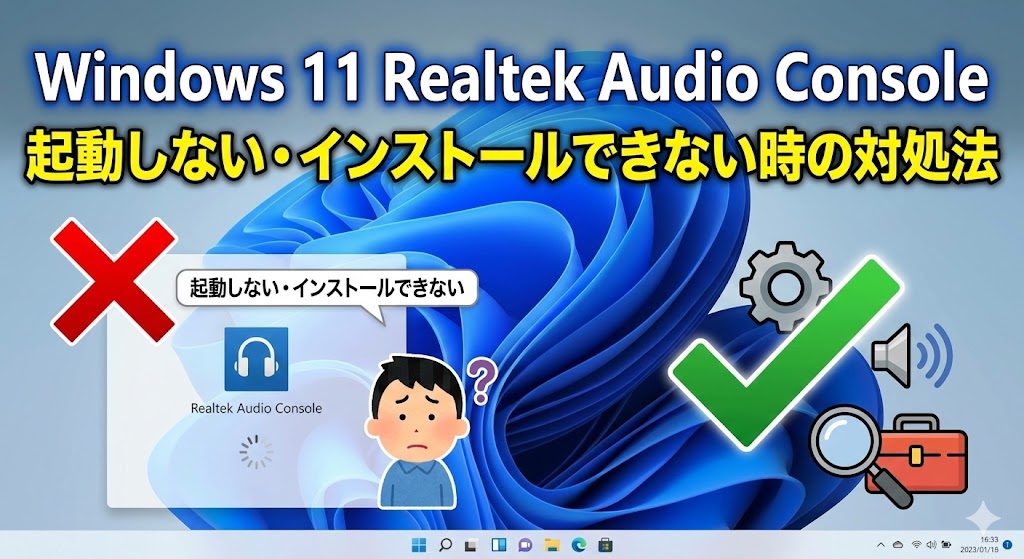
【お急ぎの方へ:この記事の結論】
- ✅ 3割はこれで直る(所要時間1分):
裏で動く「サービス」がサボっているだけかも?まずはここをチェック!(解決策1へジャンプ) - ✅ ずっとグルグルするなら(所要時間3分):
アプリのデータが破損しています。「修復・リセット」で叩き起こしましょう。(解決策2へジャンプ) - ✅ 何をやってもエラーが出る(所要時間15分):
「DDU」というプロ用ツールで古いデータを大掃除する必要があります。(完全再インストールへジャンプ) - ✅ もうRealtekは諦める(所要時間2分):
無料の神アプリ「FxSound」なら、Realtekが壊れていても一瞬で高音質になります。(代替案へジャンプ)
※この記事では、PCが苦手な方でも絶対に迷わないよう、クリックする場所一つ一つまで図解レベルの細かさで徹底解説しています。目次から気になるところへ飛んでくださいね!
「念願のWindows 11搭載PCを買ったのに、なんだか音がスカスカで軽い気がする…?」
「音楽を聴くときはもう少し低音を効かせたいし、映画を見る時はセリフを聞き取りやすくしたい!」
そんなふうに思って、意気揚々とイコライザー設定画面を開こうとしたら…。
「あれ…?開かない!?」
マウスをカチカチしても無反応。
再起動しても、スタートメニューからアイコンをクリックしても、あの慣れ親しんだ『Realtek Audio Console』が、うんともすんとも言わない…。
画面には、冷酷にも「RPCサービスに接続できません」という謎のエラーメッセージが表示されるだけ。
そんな状態になって、ストレスで爆発しそうになりながら、藁にもすがる思いで「windows11 realtek audio console 起動しない」なんて検索して、このページにたどり着いてくれたんじゃないでしょうか。
「以前のWindows 10なら、コントロールパネルに普通にあったのに!」
「なんで新しいOSにしたのに、逆に不便になってるの!?」
って、PCの画面に向かって叫びたくなりますよね。その気持ち、痛いほどよくわかります!
私も自作PCを組んだり、新しいゲーミングノートを買ったりするたびに、この「Realtekの洗礼」を受けてきました。
Microsoft Storeから再インストールしようとしても、謎のエラーコード「0x803FB005」なんかが出て、「再試行してください」の無限ループにハマった時のあの絶望感…。
「もしかして、PCの初期不良…?」
「サウンドカードが物理的に壊れた…?」
「もうWindowsを初期化するしかないの…?」
なんて、不安でパニックになっちゃいますよね。
せっかくの新しいPCライフが、こんなトラブルで台無しになるなんて悲しすぎます。
でも、安心してください!
その焦る気持ち、よーくわかります。でも、あなたのPCが物理的に壊れたわけじゃありません!
この問題、実はWindows 11特有の「ドライバーの仕組みの複雑化」や、セキュリティ強化に伴う「ちょっとした設定の食い違い」が原因であることがほとんどなんです。
この記事は、そんな「イコライザー迷子」になってしまったあなたを救うための、プロ直伝の解決策を完全網羅した「最終攻略バイブル」です🕵️♀️
IT機器のトラブルシューティングを専門とする私が、「まずはここをチェック(初級編)」から、「プロも使う強制修復ツール(上級編)」まで。
これ以上ないくらい噛み砕いて、一つずつ丁寧に解説していきます。
私と一緒に、順番に試していきましょう。必ず、あの便利なサウンド設定を取り戻して、最高の音楽環境を復活させられますよ!🥰
Realtek Audio Consoleが起動しない根本的な原因とは
具体的な作業に入る前に、少しだけ「敵」のことを知っておきましょう。
「なんでこんな面倒なことが起きるの?」という原因の全体像をざっくり理解しておくだけで、解決への道のりがグッと近くなります。
Windows 11でRealtek Audio Console(以下RAC)がトラブルを起こす主な犯人は、大きく分けて以下の3つに集約されます。
1. DCHドライバーとUWPアプリの「仲違い」
昔のWindows(Windows 7などの時代)とは違い、今のWindows 11では、ドライバーの仕組みが大きく変わりました。
- DCHドライバー🔗:PCのハードウェアを動かす基礎部分
- UWPアプリ:私たちが画面で操作する「Realtek Audio Console」本体
この2つが「完全なペア」として揃っていないと、アプリは動きません。
しかし、Windows Updateが勝手にドライバーを更新してしまったり、古いドライバーの残骸が邪魔をしたりして、このペアの整合性が崩れてしまうことが非常によくあるんです。
2. 裏方の「サービス」が寝ている
アプリのアイコンをクリックしたとき、実はアプリ自体が動いているのではなく、Windowsの裏側(バックグラウンド)で待機している「サービス」🔗という黒子に命令を送っています。
この黒子さんが、PCの高速化設定やセキュリティソフトの影響で、勝手に「休憩(停止)」させられていることがあります。
黒子が寝ているので、いくらあなたが表から「開け!」と命令しても、無視されてしまうわけです。
3. Microsoft Storeの「バグ」
現在のRACは、原則としてMicrosoft Storeを経由してインストール・更新されます。
しかし、このStore自体が調子を崩していると、ダウンロードが始まらなかったり、インストール中に謎のエラーを吐いたりします。
どれに当てはまるか分からない…という方も大丈夫!
以下のチェックリストを作ったので、ご自身の状況と照らし合わせてみてください👍
【対処法チェックリスト】あなたの症状はどれ?
| トラブルの症状 | 推定される犯人 | 最初に試すべき対処法 |
|---|---|---|
| アイコンをクリックしても無反応 | アプリデータの破損 サービス停止 |
アプリの「修復・リセット」 |
| 「RPCサービスに接続できません」 | ドライバー不整合 サービス停止 |
タスクマネージャー確認 |
| ずっとグルグル読み込み中 | サービスの応答遅延 | Windows Update |
| ストアで「エラー」が出る | Storeキャッシュ破損 旧データ残留 |
DDUで完全削除 |
準備はいいですか?
まずは一番簡単で、サクッと1分で終わる方法からやってみましょう!
【解決策1】まずはここ!「Realtek Audio Universal Service」を確認
「えっ、サービスって何?難しそう…」って思うかもしれません。でも、実は起動しない原因の第1位がこれなんです!
先ほどもお話しした通り、Realtek Audio Consoleはあくまで「操縦席」。
実際にエンジンを動かしているのは、Windowsの裏側で働いている「Realtek Audio Universal Service」という名前の作業員さんです。
この作業員さんがサボっていないか、現場監督になったつもりで見に行きましょう!👮♀️
手順はたったの5ステップ!
画像を交えて説明したいところですが、文字だけでも絶対に迷わせません。以下の通りにキーボードとマウスを操作してみてください。
- まず、キーボードの「Ctrl」と「Shift」と「Esc」の3つのキーを同時に押してください。
(※これで一発で「タスクマネージャー」という管理画面が開きます!) - タスクマネージャーが開いたら、左側のメニューを見てください。
パズルのピースのような、あるいは歯車のようなアイコンの下にある「サービス」(積み木のようなアイコンの場合もあります)をクリックします。 - 文字がいっぱい出てきて目が回りそうになりますが、落ち着いて!
上の見出しにある「名前」の部分をクリックして、アルファベット順に並べ替えましょう。 - リストの中から「RtkAudioUniversalService」を探してください。
「R」の列ですよ!少し下にスクロールするとあるはずです。 - 見つけたら、その横の「状態」を見てください。
ここが「実行中」になっていますか?
もしここが「停止」になっていたら、それが犯人です!確保ー!🚨
その行を右クリックして、メニューから「開始」または「再起動」を選んであげてください。
たったこれだけで、作業員さんが叩き起こされて仕事に戻ります。さあ、もう一度アプリを開いてみてください。
「あ、起動した!クルクル回って…表示された!!😭✨」
という方は、おめでとうございます!これにて一件落着です。
拍子抜けするほど簡単だったかもしれませんが、PCトラブルなんて案外そんなものです(笑)。お疲れ様でした!
「…いや、最初から実行中だったよ?😡」
「再起動したけど、やっぱりエラーが出るよ…」
という方は、作業員さんは元気だけど、指示を出す「アプリ側」が風邪をひいている可能性があります。諦めずに、次のステップに進みましょう!
【解決策2】アプリの「修復」と「リセット」で叩き起こす
インストールはされているのに、クリックしてもスンッ…と無視される。
あるいは、起動しようとして一瞬ウィンドウが出るけど、すぐに消えてしまう。
そんな時は、アプリの設定ファイルが一時的に破損している(おかしくなっている)可能性が高いです。
Windows 11には、調子の悪いアプリを自動で診断して直してくれる「自己修復機能」が標準でついています。
再インストールという大手術をする前に、まずはこの「内服薬」を試してみましょう。
データを消さずに修復する手順
- 画面下のスタートボタン(Windowsロゴ)を右クリックして、出てきたメニューから「インストールされているアプリ」を選択します。
(※「設定」→「アプリ」→「インストールされているアプリ」と進んでもOKです) - アプリ一覧の上にある検索窓に「Realtek」と入力します。
- 「Realtek Audio Console」が表示されたら、その右端にある「…(3点リーダー)」をクリックし、「詳細オプション」を選択します。
- 画面を下にスクロールしていくと、「リセット」という項目があります。
まずはそこの「修復」ボタンをクリックします。
「修復」ボタンの横にチェックマークがついたら完了です。これで直ったか確認してみてください。
それでもダメなら…?次は、その下にある「リセット」ボタンを押します。
⚠️ ここで注意!
「リセット」を押すと、アプリは初期状態に戻ります。
もし過去に自分で一生懸命作ったイコライザーの設定などがあれば消えてしまいますが、起動しない今の状態では背に腹は代えられません…!覚悟を決めてポチッといきましょう。
【中級編】ドライバーの「完全削除」と再インストールの鉄則
⚠️ 【安全第一】作業前に必ず確認!
ここから先は、Windowsの深い部分(ドライバー)を操作します。
念のため、作業を始める前に『システムの復元ポイント』を作成しておくことを強くおすすめします。これを作っておけば、万が一トラブルが起きても、ボタン一つで元の状態に戻せるので安心です!
基本対処で直らない場合、残念ながらあなたのPCの中では、古いドライバーの亡霊と、新しいドライバーが喧嘩をして、システムがぐちゃぐちゃになっている状態です。
ここで重要なのは、「上書きインストール」をしてはいけないということです。
汚れた部屋に新しい家具を置いても、部屋は汚いままですよね?
一度、ドライバーを「完全に、根こそぎ」削除してから、真っ白で綺麗な状態で入れ直す必要があります。
ここからは少しだけ作業が本格的になります。でも、これをやれば直る確率はグンと上がります!
私が横についていますから、一緒に頑張りましょう💪
手順1:最強ツール「DDU」を準備する
Windows標準のアンインストール機能では、レジストリに残ったゴミまでは消せません。
そこで、世界中のPCゲーマーや自作erが愛用しているフリーソフト「DDU(Display Driver Uninstaller)」を使います。
「ディスプレイ」って名前ですが、実はオーディオの掃除にも最強なんです。
- 公式サイト(Wagnardsoft)🔗などからDDUをダウンロードして解凍します。
- 【超重要】ここで、LANケーブルを抜くか、Wi-Fiをオフにして、インターネットを完全に遮断してください。
(※ネットが繋がっていると、削除した瞬間にWindows Updateが勝手に余計なドライバーを入れようとしてくるからです。これを防ぐのが勝利の鍵です!)
手順2:現在のドライバーを完全に消す
- DDUを起動します。(「セーフモード推奨」と出ますが、オーディオ関連なら通常モードでも成功率は高いです。自信がない方はそのままでOK)
- 右側のメニューで、デバイスタイプを「Audio」に選択します。
- その下のデバイス選択で「Realtek (WIP)」を選択します。
- 覚悟を決めて、左上の「削除して再起動」をクリックします。
PCが自動的に再起動されます。これで、あなたのPCからRealtekの痕跡は完全に消え去りました。
まるで工場から出荷されたばかりのような、真っさらな状態です✨
手順3:メーカー公式サイトから「本物」を入手する
ここが最重要ポイントです!試験に出ます!
Realtekの公式サイト(カニのマークのサイト)からドライバーを探そうとしていませんか?それは絶対にNGです!🙅♀️
実は、DELLやHP、Lenovo、ASUS、MSIといったPCメーカーは、それぞれのパソコンのスピーカーやマザーボードに合わせて、ドライバーを独自に「改造(チューニング)」しているんです。
だから、Realtek本家の汎用ドライバーを入れても、エラーが出て動かないことがほとんどなんです。
必ず「あなたのPCのメーカーのサポートページ」に行ってください。
- Google検索で「(あなたのPCの型番) ドライバー」と検索します。
- メーカーの公式サポートページを開きます。
- OSで「Windows 11」を選びます。
- 「オーディオ」または「サウンド」の項目を探します。
- そこで公開されている「Realtek Audio Driver」(またはHigh Definition Audio Driver)をダウンロードしてください。
手順4:インストールの儀式
ダウンロードしたファイル(zipなど)を解凍し、「Setup.exe」を実行します。
画面の指示に従うと、多くの場合、途中で「アンインストールのための再起動」と「インストールのための再起動」の2回の再起動を求められます。
面倒くさがらずに、言われた通りに再起動してくださいね。
すべて完了したら、ここで初めてインターネットに再接続します。
すると、数分以内にバックグラウンドで自動的に「Realtek Audio Console」のダウンロードが始まります。
スタートメニューを確認してみてください。きっと、あのコントロールパネルが復活しているはずです!🎉
「Windows 11 イコライザーない」問題の解決策
ここまでやっても「起動しない」、あるいは「起動したけどイコライザーの項目がない!」という場合があります。
「えっ、せっかく直ったと思ったのに…」とガッカリしないでください。
実は最近のPC、特にノートPCやゲーミングPCでは、音の調整をRealtek以外の「もっとすごいアプリ」に任せていることがあるんです。
スタートメニューの中に、以下のようなアプリが入っていませんか?
- Dolby Access
- DTS Sound Unbound
- Nahimic
- Alienware Command Center
- HP Audio Control
もしこれらが入っていたら、そっちが「主役」です!
Realtekはあくまで裏方に徹する仕様になっているため、Realtek側の画面にはイコライザーが表示されない(または起動しない)ようになっているんです。
この場合は故障ではありません。そちらのアプリを開いて、音質調整を楽しんでください!
諦めるのも勇気!神アプリ「FxSound」で解決しちゃおう
「全部やった…DDUもやったし、BIOSも確認した…」
「それでも、どうしてもエラーが出る…!」
そんな、心が折れそうなあなたへ。もう、気難しいRealtekのご機嫌を取るのは終わりにしませんか?
実は、Windows 11ユーザーの間で「救世主」と呼ばれている、最強の無料ソフトがあるんです。
それが『FxSound』🔗です。
FxSoundのここがスゴイ!
💎 完全無料:
以前は有料ソフトでしたが、現在は開発終了に伴い、有志への寄付によって運営される完全無料のオープンソースソフトウェアになりました。怪しい広告も一切ありません。
💎 インストールするだけ:
難しい設定はゼロ。インストールした瞬間から、音がクリアでパワフルになります。
💎 超優秀なイコライザー:
Realtekのものよりも直感的で、プロ並みのプリセットが最初から用意されています。
Realtekのドライバーが多少バグっていても、このソフトはその「上」の層で動くので関係ありません。
「General」とか「Music」「Gaming」といったボタンをポチッと押すだけで、PCの安っぽいスピーカーとは思えないくらいイイ音になりますよ!
こだわりがないなら、苦労してRealtekを直すより、こっちを入れたほうが100倍幸せになれるかもしれません(笑)。
個人的には、Realtekが動いていてもFxSoundを入れるくらいオススメです🥰
代替イコライザー比較表
| アプリ名 | 難易度 | 特徴・おすすめ |
|---|---|---|
| FxSound | ★☆☆ | 【万人向け】入れるだけで幸せになれる。迷ったらコレ。 |
| Dolby Access | ★★☆ | 【映画・ゲーム向け】立体音響がすごい。有料(一部無料)。 |
| Equalizer APO | ★★★ | 【マニア向け】無限に設定できるけど、導入が超ムズかしい。 |
特定のエラーコードとMicrosoft Storeの問題への対処
最後に、ドライバーじゃなくて「Microsoft Store」自体がおかしくなっている場合の対処法も載せておきますね。
インストールボタンを押した瞬間に「エラー」になったり、コード「0x803FB005」なんかが出るときは、これです!
ストアのキャッシュをリセットする呪文
- キーボードの「Windowsキー」と「R」を押して、「ファイル名を指定して実行」という小窓を開きます。
- 入力欄に wsreset.exe と入力してEnterキーを押します。
- 黒い画面(コマンドプロンプト)が一瞬出ますが、ウイルスとかじゃないのでびっくりしないで!😱
そのまま触らずに待ちます。 - 数十秒待つと、黒い画面が消えて、勝手にMicrosoft Storeが立ち上がります。
これで、ストアの中に溜まっていた悪いキャッシュがクリアされました。
もう一度インストールを試してみてください。今度はうまくいくはずです!
まとめ:Windows 11での音質調整は「柔軟な対応」が鍵
長文にお付き合いいただき、本当にお疲れ様でした!
Windows 11でRealtek Audio Consoleが起動しない問題、本当に厄介ですよね。
でも、ここまでのステップを一つずつクリアしていけば、必ず解決の糸口は見つかったはずです!
最後に、今回のトラブルシューティングの極意をおさらいしておきましょう。
✅ 解決のための最強チェックリスト
- サービスの確認: 「RtkAudioUniversalService」が動いていないと何も始まりません!
- 上書き厳禁: おかしくなったら「DDU」で完全削除してから入れ直すのが鉄則です。
- 入手先は公式: 必ず「PCメーカーのサイト」からドライバーをもらってください。
- 最終手段: どうしてもダメなら、無料の神アプリ「FxSound」で代用するのも賢い選択!
Windows 11はセキュリティが強化された分、こういったカスタマイズのハードルが少し上がってしまいました。
でも、適切なツールと知識があれば、理想のサウンド環境を取り戻すことは十分に可能です。
あなたのPCから、「やった!直った!」という歓喜の声と、最高のサウンドが流れることを心から願っています!
これで、素敵な音楽ライフ、ゲームライフを取り戻してくださいね!👋✨

コメント