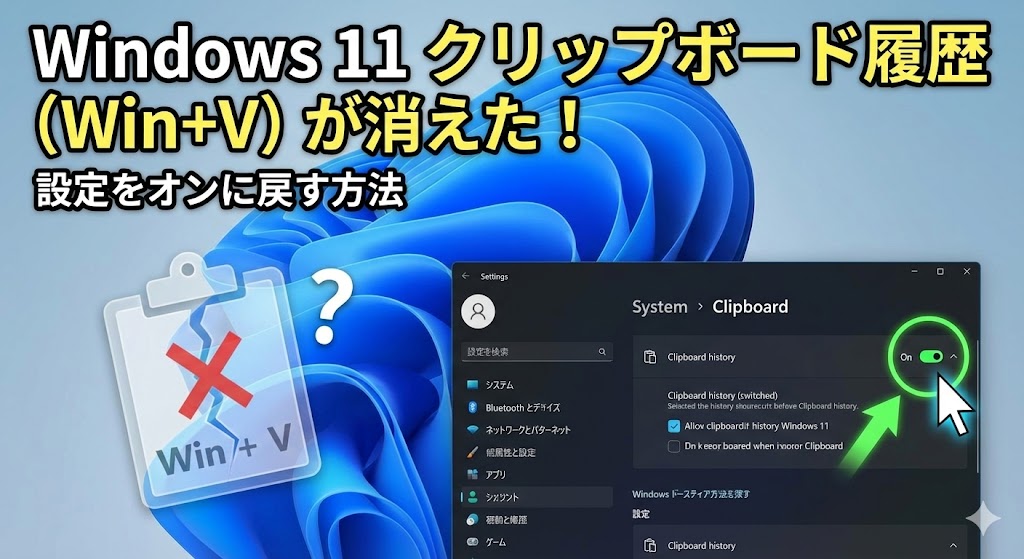
【お急ぎの方へ:この記事の結論】
- ✅ 9割はこれで解決:設定のスイッチが勝手にオフになっているだけです(解決策1へジャンプ)。
- ✅ ボタンが押せない・グレーアウト:「ポリシー」か「レジストリ」で強制解除します(上級者向け対処法へジャンプ)。
- ✅ ゲーミングキーボードの方:「ゲームモード」でWinキーが無効化されていませんか?(ハードウェア確認へジャンプ)
- ✅ 消えたデータは戻る?:再起動後は「復元不可能」です。でも「ピン留め」なら守れます(データの寿命について)。
※この記事は、PC初心者の方でも絶対に迷わないよう、全手順を徹底的に図解・言語化しています。
「あれ…?おかしいな……」
「いつも通り『Win + V』を押したのに、何も出てこない……」
カチカチカチッ。(キーを連打する音)
「……えっ、ウソでしょ? シーンとしてるんだけど!?」
毎日、息をするように当たり前に使っていた、あの便利なコピー&ペーストの履歴機能。
さっきコピーしたURLも、その前にコピーしたメールの定型文も、全部あの中に保存されているはずなのに。
呼び出そうとした瞬間、画面には何の反応もなく、ただ虚無が広がるだけ。
この時の背筋が凍るような感覚、わかります。
作業効率を劇的に上げてくれる相棒のような機能だけに、急に使えなくなると、まるで手足を奪われたかのように仕事の手が止まってしまいますよね……。
「もしかして、PCが壊れた?」
「キーボードの故障?」
「いや、まさかウイルスに感染したんじゃ…?」
そんな悪い想像ばかりが頭をよぎって、締め切り前の大事な時期にストレスで爆発しそうになりながら、震える手で「windows11 クリップボード履歴 出ない」なんて検索して、このページに救いを求めて来てくれたんじゃないでしょうか。
わかります、すごーくわかります!
私もライターとして毎日コピペを多用しているので、この「Win+Vが反応しない地獄」になった時の絶望感、痛いほどわかります。
「いちいちメモ帳に貼り付けて…」なんてアナログなことをやってたら、日が暮れちゃいますし、集中力も途切れちゃいますよね💦
でも、安心してください!
その焦る気持ち、よーくわかります。でも、あなたのPCが壊れたわけじゃありません!
この問題、実はWindows 11のアップデートの拍子や、ちょっとした「設定のいたずら」、あるいはバックグラウンドアプリの競合で、スイッチが一時的にオフになっていることがほとんどなんです。
この記事は、そんな「クリップボード迷子」になってしまったあなたを救うためだけに書かれた、プロ直伝の解決策を完全網羅した「超・完全バイブル」です🕵️♀️
ネット上の浅い情報を繋ぎ合わせただけの記事ではありません。
初心者さんでもできるカンタンな設定確認から、キーボード自体のハードウェア仕様の確認、そしてちょっとマニアックなシステム修復(レジストリ)まで。
あらゆる可能性を想定して、一つの記事にまとめ上げました。
私と一緒に、一つずつ順番に試して、あのサクサク快適なコピペ環境を完全に取り戻しましょうね!🥰
- Windows 11 クリップボード履歴が表示されない「真の原因」とは?
- 【初級編】設定メニューからクリップボード履歴を「オン」にする方法
- 【中級編】設定がグレーアウトして押せない・オンにならない場合の対処法
- 【盲点】キーボードのハードウェア的な問題を疑う
- 【上級編】レジストリとグループポリシーで強制的に有効化する
- トラブルシューティング手法の比較まとめ
- クリップボード履歴が「消えた」データの復元は可能か?
- Windows 11 クリップボード機能の賢い使い方(応用編)
- 標準機能では満足できない人へ:サードパーティ製アプリの導入
- クリップボード履歴に関する「よくある質問(FAQ)」
- まとめ:Windows 11 クリップボード履歴完全復旧への道
Windows 11 クリップボード履歴が表示されない「真の原因」とは?
具体的な修復作業に入る前に、「なんでこんなことが起きるの?」っていう原因の全体像を、ざっくり知っておきましょう。
敵(原因)を知れば、無駄な作業をせずに、最短ルートで解決できますからね!
主な犯人は、大きく分けて以下の4つに分類されます。
- 単純な設定オフ(Windows Updateの副作用)
一番多いのがこれ!Windows Updateなどシステム更新のタイミングで、設定が初期化されたり、勝手にスイッチが切れちゃってるケースです。 - システムの不具合(プロセスの停止)
クリップボードを管理している裏方のプログラム(サービス)が、「ちょっと疲れちゃった」ってサボっている、あるいはクラッシュしているケース。 - ハードウェア・キーボードの機能制限
意外と盲点なのがこれ。「ゲーミングモード」などでWindowsキー自体が無効化されていて、ショートカットが反応していないケース。 - ポリシーによる強力な制限
会社のPCなどでよくある、「管理者が機能をブロックしている」という強力なロックがかかっているケース。
これらを、簡単なものから順番に解決していきます。
まずは、最も可能性が高くて、一瞬で直るかもしれない「設定の確認」から始めていきましょう。
【初級編】設定メニューからクリップボード履歴を「オン」にする方法
「えっ、そんな簡単なこと?」って思うかもしれません。
でも、灯台下暗し。実はトラブルの半数以上がこの設定一つで解決しているんです!
まずはこの基本設定を確認し、オフになっていればオンに戻します。
マウス操作だけで完結するので、まずはここを見てみてください。
設定アプリから確実に有効化する手順
以下の手順でWindowsの設定画面を開いてみてください。
手順1:
まず、画面下の中央(または左)にあるスタートボタンをクリックし、歯車のアイコンの「設定」を開きます。
(見つからない場合は、スタートメニューの検索バーに「設定」と入力すれば出てきますよ!)
手順2:
設定画面が開いたら、左側のメニューから「システム」が選択されていることを確認します。
(最初から選択されているはずですが、念のため確認してくださいね)
手順3:
右側の項目をずずずーっと下にスクロールしていきます。
真ん中あたりに、「クリップボード」という項目があるはずです。
これを見つけてクリックします。
手順4:運命の確認!
画面が切り替わったら、一番上にある「クリップボードの履歴」という項目を見てください。
右側のスイッチはどうなっていますか?
もしここが「オフ」になっていたら、それが犯人です!👮♀️
迷わずスイッチをクリックして「オン」に切り替えてください。
これで設定は完了です。
キーボードの「Windowsキー + V」を押して、あの小さなウィンドウが表示されるか試してみてください。
「あ!出た!直ったー!😭✨」という方は、これにて一件落着です!
本当にお疲れ様でした!
ショートカットキーから直接有効化する「裏技」
実は、わざわざ設定画面を開かなくても、もっと簡単に有効化できる「裏技(?)」があるのをご存知でしたか?
履歴機能が無効になっている状態で、諦めずに「Windowsキー + V」を押してみてください。
通常は、真っ白な虚無ではなく、以下のようなメッセージが表示されることがあります。
履歴を表示できません
クリップボードの履歴を表示して貼り付けることができます
この画面の中に「有効にする」という大きな青いボタンが表示されていませんか?
もし表示されていれば、そのボタンをクリックするだけで、即座に履歴機能がオンになります。
これが最も手っ取り早い復旧方法です。
「なんだ、ここを押せばよかったのか!」ってなりますよね(笑)。
【中級編】設定がグレーアウトして押せない・オンにならない場合の対処法
「設定画面には行けたけど、スイッチがグレーアウト(灰色)していてクリックできない…」
「オンにしたはずなのに、画面を閉じるとすぐにオフに戻っちゃうんだけど!?」
そんな場合は、単なる設定ミスではありません。
システム内部で、機能が「フリーズ」しているか、何らかのトラブルが起きています。
ここからは、少し踏み込んだ修復作業を行っていきます。
難しそうに見えますが、手順通りにやれば大丈夫ですよ!
1. クリップボード・ユーザーサービスの再起動
Windowsには、目に見えないところで動いている「サービス」という黒子たちがたくさんいます。
クリップボード機能をつかさどるバックグラウンドのプログラム(サービス)が、予期せず停止している可能性があります。
これを手動で「起きろー!」と叩き起こして、再起動させてみましょう。
手順:
- スタートボタンを右クリックし、メニューの中から「タスクマネージャー」を選択します。
- タスクマネージャーが開いたら、左側のメニューから「サービス」アイコン(パズルのピースのようなアイコン、または歯車のアイコン)をクリックします。
- サービスの一覧がズラーッと出てきます。この中から「cbdhsvc_xxxxx」(xxxxxはランダムな英数字)という名前を探します。
(※名前は「Clipboard User Service」と表示されている場合もあります。アルファベット順なので「C」のあたりを探してください) - 見つけたら、その項目を右クリックし、「再起動」を選択します。
これで、サボっていたサービスが強制的にリフレッシュされました。
もう一度「Win + V」を試してみてください。
2. エクスプローラーの再起動
「エクスプローラー」と聞くと、「フォルダを開くやつ?」と思いますよね。
でも実は、タスクバーやスタートメニュー、デスクトップの表示など、Windowsの「見た目」全体を管理している超重要機能なんです。
これが不安定になっていると、ショートカットキーを受け付けなくなることがあります。
PC自体を再起動するのも良いですが、手っ取り早くエクスプローラーだけを再起動してみましょう。
手順:
- 先ほどと同じく「タスクマネージャー」を開きます(ショートカット:Ctrl + Shift + Esc)。
- 今度は「プロセス」タブ(左上のアイコン)をクリックします。
- アプリの一覧の中に「エクスプローラー(Windows Explorer)」という、黄色いフォルダアイコンの項目を探します。
- 見つけたら右クリックし、「再起動」を選択します。
※注意:これを押すと、一瞬画面が真っ暗になったり、タスクバーが消えたりします!
「うわっ、壊れた!?」とビックリするかもしれませんが、数秒で自動的に復活するので安心してください。
画面が戻ってきたら、不具合が解消されているかチェックしてみましょう。
【盲点】キーボードのハードウェア的な問題を疑う
システムの設定をいじる前に、もっと物理的な原因を確認しておきましょう。
意外と多いのが、「PCの設定は合っているのに、キーボード側が信号を送っていない」というケースです。
ゲーミングキーボードの「ゲームモード」
もしあなたが、LogicoolやRazer、Corsairなどの「ゲーミングキーボード」を使っているなら、ここを強く疑ってください!
ゲーミングキーボードには、ゲーム中に誤ってWindowsキーを押してデスクトップに戻ってしまわないように、「Windowsキーを無効化する(ロックする)」機能がついています。
キーボードの右上のあたりに、ジョイスティックのようなマークのランプが光っていませんか?
あるいは、「Fn」キー + 「Windows」キーを押すことでロックがかかる機種もあります。
一度、キーボードの説明書を確認して、「ゲームモード」や「Winロック」を解除してみてください。
これだけであっさり直ることが本当によくあります。
【上級編】レジストリとグループポリシーで強制的に有効化する
ここまでの方法で直らない場合、システムの設定レベルで「クリップボード履歴の使用禁止」という、非常に強い制限がかかっている可能性があります。
特に、セキュリティソフトの影響や、会社の管理下にあるPC、あるいはWindows Updateの予期せぬ挙動(バグ)で、この「禁止令」が出されてしまうことがあるんです。
ここでは、「グループポリシー」と「レジストリ」を使った強力な修復方法を解説します。
⚠️ 作業前の重要なお知らせ
レジストリ操作は、Windowsの心臓部を直接いじる作業です。手順通りにやれば大丈夫ですが、間違えるとシステムが不安定になるリスクがあります。
念のため、大事なデータは保存してから、自己責任で慎重に行ってくださいね!
方法1:ローカルグループポリシーエディタを使う(Pro版以上)
Windows 11 Pro以上のエディションを使っている場合は、この方法が最も安全で確実です。
(Home版の方は、次の「レジストリ」の方法へ進んでください)
手順:
- キーボードの「Windowsキー + R」を押して、「ファイル名を指定して実行」という小窓を開きます。
- 名前に「gpedit.msc」と入力し、「OK」をクリックします。
- 「ローカルグループポリシーエディター」という難しい名前のウィンドウが開きます。
- 左側のツリーから、以下の順にフォルダをダブルクリックして開いていきます。
コンピューターの構成 > 管理用テンプレート > システム > OSポリシー - 右側の画面に表示される設定項目の中から、「クリップボードの履歴を許可する」を探してダブルクリックします。
- 設定画面が開いたら、左上の選択肢で「未構成」または「有効」を選択し、「OK」をクリックします。
もしここで「無効」にチェックが入っていたら、それが真犯人です!
必ず「有効」か「未構成」にして、制限を解除してあげてください。
設定変更後、PCを再起動して反映させます。
方法2:レジストリエディタを使う(Home版・Pro版共通)
Windows 11 Homeを使っている場合や、上記の方法が使えない場合は、レジストリを直接編集します。
ちょっと黒い画面や英数字が出てきて怖いかもしれませんが、手順通りにやれば大丈夫!
深呼吸して、一緒にやってみましょう💪
手順:
- 「Windowsキー + R」を押し、今度は「regedit」と入力して「OK」をクリックします。
- 「このアプリがデバイスに変更を加えることを許可しますか?」と出たら、勇気を出して「はい」を選びます。
- ウィンドウの上部に、アドレスバー(ファイルパスが表示されている場所)があります。
そこに、以下のパスをコピー&ペーストしてEnterキーを押すと、目的の場所に一瞬で移動できます。
Computer\HKEY_LOCAL_MACHINE\SOFTWARE\Policies\Microsoft\Windows\System - 移動した先の右側の画面(何もない白いところ)を右クリックし、「新規」→「DWORD (32ビット) 値」を選択します。
- 新しい項目が作られるので、名前を「AllowClipboardHistory」に変更します。(一文字でも間違えると動かないので注意!)
- 作成した「AllowClipboardHistory」をダブルクリックし、「値のデータ」というところを「1」に変更して「OK」を押します。
これで「クリップボード履歴を許可する(1=ON)」という命令を、システムに強制的に書き込みました。
PCを再起動して、機能が回復しているか確認してください。
トラブルシューティング手法の比較まとめ
ここまでたくさんの対処法を紹介してきましたが、一度整理しましょう。
状況に合わせて、どの方法を試すべきか判断する材料にしてください。
▼表1:クリップボード履歴トラブルの対処法比較
| 対処法 | 難易度 | 効果の範囲 | 推奨シーン |
|---|---|---|---|
| 設定アプリ | ★☆☆ | 基本ON/OFF | まず最初に試すべき基本操作 |
| ショートカット | ★☆☆ | 即時有効化 | 「Win+V」を押して警告が出た場合 |
| サービス再起動 | ★★☆ | 不具合解消 | 設定はONなのに履歴が出ない時 |
| グループポリシー | ★★★ | 制限の解除 | 設定がグレーアウトしている時(Pro版) |
| レジストリ編集 | ★★★ | 強制有効化 | 上記すべてで解決しない時(Home版含む) |
この表を参考に、上から順に試していくのが最も効率的です。
クリップボード履歴が「消えた」データの復元は可能か?
無事に履歴機能が直ったとしても、一つだけ気がかりなことがありますよね。
「トラブルが起きている間にコピーしたデータや、再起動して消えちゃった履歴は戻ってくるの?」
この「復元」について、技術的な真実をお伝えしなければなりません。
結論:再起動後の復元は基本的に「不可能」
残念ながら、Windows 11の標準仕様では、PCを再起動またはシャットダウンすると、クリップボードの履歴はメモリ上からすべてクリア(削除)されます。
これは不具合ではなく、セキュリティ(パスワードなどが残らないようにするため)と、メモリの節約のための仕様です。
また、履歴機能自体が「オフ」になっていた期間にコピーしたデータは、そもそも保存されていないため、どんなソフトを使っても後からさかのぼって復元することはできません。
しかし、「ピン留め」機能を使っていた場合だけは例外です。
「ピン留め」で再起動後もデータを残す方法
今後の対策として、頻繁に使う定型文(メールアドレス、署名、住所など)や、絶対に消えてほしくない重要なデータは、必ず「ピン留め」しておくことを強くおすすめします。
やり方は簡単です:
- 「Win + V」で履歴を開きます。
- 残しておきたい項目の右下にある「ピンのアイコン」をクリックします。
- ピンが斜めに刺さった状態(黒く塗りつぶされた状態)になれば完了です。
ピン留めされた項目は、「すべてクリア」ボタンを押しても、PCを再起動しても消えずに残り続けます。
これこそが、データを守る唯一にして最強の防衛策です。
▼表2:クリップボードデータの保存と削除のルール
| アクション | 通常の履歴アイテム | ピン留めされたアイテム |
|---|---|---|
| 新しいコピー | 上に追加される(古いのは消える) | 保持される(位置も固定) |
| 「すべてクリア」実行 | 削除される | 保持される(消えない) |
| PCの再起動 | 削除される | 保持される(消えない) |
| 履歴機能をオフにする | すべて削除される | すべて削除される |
この表の通り、最も注意すべきは「履歴機能をオフにする」操作です。
トラブルシューティングのために一度機能をオフにすると、その瞬間にピン留めしていたデータも含めてすべて消去されます。
設定をいじる際は、この点だけ十分に注意してくださいね。
Windows 11 クリップボード機能の賢い使い方(応用編)
無事に履歴機能が復活したら、次はもっと便利に使いこなすための設定を行いましょう。
Windows 11のクリップボードには、単に履歴を残すだけでなく、他のデバイスと連携する強力な機能が備わっています。
これを使わないのはもったいないですよ!
他のPCやスマホとクリップボードを同期する
「デスクトップPCでコピーしたURLを、隣にあるノートPCですぐに開きたい」
「PCで調べたお店の住所を、スマホの地図アプリに貼り付けたい」
そんな時に便利なのが「他デバイスとの同期」機能です。
同じMicrosoftアカウントでログインしているPC間であれば、クリップボードの中身をクラウド経由で一瞬で共有できます。
【設定手順】
- 「設定」→「システム」→「クリップボード」を開きます。
- 「デバイス間でクリップボードの履歴を共有する」をオンにします。
- 以下の2つのオプションから選択します。・コピーしたテキストを自動的に同期する:
コピーするたびにクラウドに上がり、他PCの履歴に即座に現れます。超便利ですが、パスワードなども飛んでいくので、プライバシーに注意が必要です。・手動でテキストを同期する:
履歴画面から、同期したい項目だけを選んでクラウドに送ります。セキュリティを気にする場合は、こちらを選んでおくのが無難でおすすめです。
Microsoft SwiftKeyを使ったスマホ連携
Androidスマートフォンを使っている場合、「Microsoft SwiftKey キーボード」というアプリをご存知ですか?
これをインストールして設定しておくと、PCとスマホ間でクリップボードを共有できます。
PCでキーボードを使ってガガッ!と書いた長文のメール下書きをコピーして、スマホでペーストしてLINEで送信する。
といった連携が可能になります。
これにより、デバイスの垣根を超えたシームレスな作業環境が構築できます。
標準機能では満足できない人へ:サードパーティ製アプリの導入
もし、Windows標準のクリップボード履歴機能が頻繁に不具合を起こしたり、機能不足を感じたりする場合は、専用のフリーソフトを導入するのも一つの解決策です。
「標準機能がダメなら、もっといい道具を使えばいいじゃない!」という発想ですね。
古くから愛用されているツールは動作が非常に軽量で、Windowsのアップデートの影響を受けにくいというメリットがあります。
おすすめのクリップボード管理ツール2選
1. Clibor(クリボー)
日本製の超定番ツールです。恐らく日本のPC上級者のほとんどが入れているのではないでしょうか。
Ctrlキーを2回連打するだけで呼び出せたり、定型文をフォルダ分けして管理できたりと、機能は最強クラス。
スタートアップに登録しておけば、Windows標準機能に頼らず履歴管理が可能になります。
2. Ditto
こちらは海外製の高機能ツール。
検索機能が異常に優れており、数千件の履歴の中から、一瞬で目的のテキストを探し出せます。
画像も含めたデータベース化が可能なので、クリエイターの方におすすめです。
▼表3:Windows標準機能 vs サードパーティ製ツールの比較
| 機能・特徴 | Windows 11 標準機能 | サードパーティ製(例:Clibor) |
|---|---|---|
| 導入の手間 | なし(最初から入ってる) | インストールが必要 |
| 呼び出しキー | Win + V(変更不可) | 自由に設定可能(Ctrl×2回など) |
| デザイン | モダンでOSに馴染む | シンプル・質実剛健 |
| 定型文管理 | ピン留めのみ(単純) | フォルダ分け・階層化が可能 |
| 安定性 | たまに消える・不安定 | 非常に安定している |
「Win + V」がどうしても安定しない場合は、無理に修復に時間をかけず、こうしたツールに乗り換えてしまうのも、賢い「トラブル解決策」の一つと言えます。
道具に振り回されず、使いやすいものを選んでくださいね!
クリップボード履歴に関する「よくある質問(FAQ)」
最後に、クリップボードのトラブルに関して、ユーザーから寄せられることの多い疑問にQ&A形式で回答します。
Q1. クリップボードの履歴は何件まで保存されますか?
A. 明確な上限数は公開されていませんが、約25件程度です。
古いものから順に、ところてん式に自動的に削除されていきます。
また、件数だけでなく「容量」の制限もあります。各項目の容量制限(4MB未満)があるため、巨大な高解像度画像などは、コピーしても履歴に残らないことがあります。
Q2. パスワードをコピーしても履歴に残りますか?
A. 基本的には残ります。これが最大のリスクです。
「1Password」などの専用パスワード管理ソフトの中には、コピーしても履歴に残らないよう制御するものもあります。
しかし、ブラウザやメモ帳からコピーしたパスワードは、そのまま「Win + V」の中に残ってしまいます。
ネットカフェや会社の共用PCで作業をした際は、最後に必ず履歴を開いて「すべてクリア」して帰る癖をつけましょう。
Q3. 「UNCパスはサポートされません」と出てコピーできない場合は?
A. これはネットワーク上のファイルの場所を示すパスの問題です。
クリップボード履歴の問題とは少し異なりますが、ネットワーク設定やセキュリティポリシーによる制限の可能性があります。
ファイルそのものではなく、パス(文字情報)だけをコピーしたい場合は、Shiftキーを押しながらファイルを右クリックし、「パスのコピー」を選択してみてください。
まとめ:Windows 11 クリップボード履歴完全復旧への道
この記事では、Windows 11でクリップボード履歴が消えたり、無効になったりした際の対処法を徹底的に、そして網羅的に解説してきました。
最後に、重要なポイントを改めて整理します。
これをスクリーンショットに撮っておけば、次におかしくなった時も安心ですよ!
- ✅ まずは基本設定:
「設定」>「システム」>「クリップボード」でスイッチがオンになっているか確認する。これが基本中の基本! - ✅ ショートカットで確認:
「Win + V」を押して画面上の「有効にする」ボタンを押すのが、実は最速の解決策。 - ✅ キーボードを疑う:
ゲーミングモードでWindowsキーが無効化されていないかチェック。 - ✅ 高度な修復:
スイッチが押せない場合は、「サービス再起動」や「グループポリシー(Gpedit.msc)」「レジストリ(Regedit)」の修正を試す。 - ✅ データの寿命:
再起動すると履歴は消える。「ピン留め」だけがデータを守る唯一の手段。 - ✅ 最終手段:
どうしても直らない、機能が足りない場合は「Clibor」などの専用ツール導入を検討する。
クリップボード履歴は、一度使い慣れると手放せない「時間短縮の要」となる機能です。
今回紹介した手順を一つずつ試していただければ、必ず機能は回復します。
もし、設定が勝手に変わってしまう現象が頻発する場合は、Windows Updateを最新の状態にするか、セキュリティソフトの設定も合わせて見直してみてください。
あなたの快適なコピー&ペースト環境が、この記事によって守られることを願っています。
これで、サクサク快適なPCライフを取り戻してくださいね!👋✨
コメント