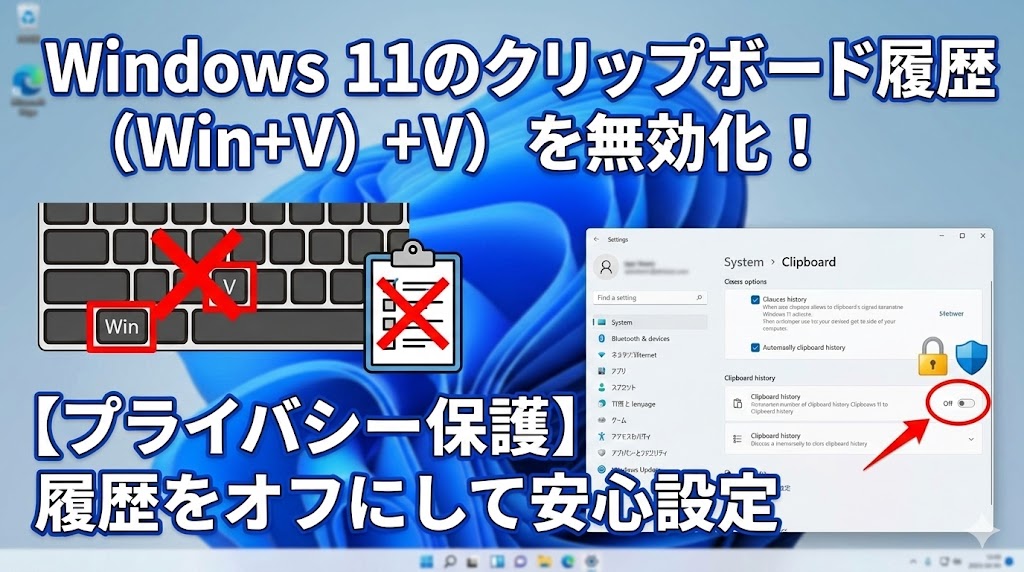
【お急ぎの方へ:この記事の結論】
- ✅ 最短・30秒で解決:設定画面のスイッチを「オフ」にするだけで基本対策は完了です(手順1へジャンプ)。
- ✅ 過去のデータも消したい:「クリア」ボタンを押さないと、古い履歴はメモリに残ったままです(手順2へジャンプ)。
- ✅ 徹底的に対策したい方:クラウド同期の停止や、レジストリを使った「強制無効化」も解説します(高度な設定へジャンプ)。
※この記事では、PC初心者の方でも絶対に迷わないよう、図解レベルの細かさと、プロならではの深い知識を交えて徹底解説しています。目次から気になるところへ飛んでくださいね!
「あれっ…?今、メールに貼り付けようとしたら、**さっきコピーしたパスワードが丸見えで出てきちゃった**!?」
「え、もしかしてこれ、**今までコピーした住所とかカード番号も、全部PCの中に残ってる**んじゃ…😨」
Windows 11を使っていて、ふとした瞬間にキーボードの「Windowsキー + V」を押してしまい、画面の右下にズラリと並んだ「過去のコピー履歴一覧」を見て、背筋が凍るような思いをしたことはありませんか?
便利な機能なのはわかるけど、勝手に履歴が残るなんて、セキュリティ的に怖すぎますよね💦
「自分のPCだから大丈夫」なんて思っていませんか?
実は、その油断が一番危ないんです。
特に、職場のパソコンで画面共有をしている時や、家族と共有しているリビングのPCを使っている時なんかは、「見られちゃったかも…?」なんて不安で、作業どころじゃなくなっちゃいます。
「情報漏洩とか怖い…」「変な検索ワードとか、コピーしてないかな…」なんて、一度気になり出すと止まらないですよね。
でも、大丈夫です!
その不安な気持ち、今日で完全にサヨナラしましょう。これ、**とっても簡単な設定でオフにできる**んです!
しかも、今までの履歴を消す方法も、二度と出てこないようにシステムごと封印する方法も、ちゃんと用意されていますよ。
この記事は、そんな「クリップボード履歴の恐怖」からあなたを解放するための、プロ直伝の解決策を網羅した「完全バイブル」です🕵️♀️
初心者さんでも迷わない基本のスイッチオフから、IT管理者が使うようなちょっとマニアックな完全無効化(レジストリ編集)、さらには「なぜこの機能が危険なのか?」というセキュリティの本質的なお話まで。
私と一緒に、一つずつ順番に設定して、あの「ヒヤッとする瞬間」をゼロにしましょうね!🥰
- そもそも「クリップボード履歴」とは?なぜ無効化が必要なの?
- 【手順1】まずはここから!設定アプリで「オフ」にする(基本編)
- 【手順2】残っている「過去の履歴」を大掃除する(最重要)
- 【手順3】念には念を!他デバイスとの「同期」も止める
- 【手順4】プロ向け!グループポリシーで「Win+V」自体を封印する
- 【手順5】Home版でもできる!レジストリ編集で完全無効化(上級者・自己責任)
- クリップボード履歴をオフにできない時のトラブルシューティング
- 【番外編】これだけはやって!クリップボード以外の重要プライバシー設定
- それでも履歴機能を使いたい場合の「安全な代替案」
- クリップボードのセキュリティを保つための「日々の習慣」
- まとめ:不要な履歴はオフにして、スッキリ安心なPCライフを!
そもそも「クリップボード履歴」とは?なぜ無効化が必要なの?
具体的な作業に入る前に、まずは「敵を知る」ことから始めましょう。
「なんでこんな機能があるの?」「Microsoftは何を考えてるの?」っていう仕組みと、これを放置しておくと具体的にどんな恐ろしいことが起きるのかを、ざっくり、でも深く知っておきましょう。
ここを理解しておけば、「なんとなくオフにする」のではなく、「明確な意思を持ってセキュリティを高める」ことができますからね!
進化しすぎた?クリップボード機能の仕組み
昔のWindows(Windows 7とか)の頃を思い出してみてください。
パソコンの「コピー&ペースト(Ctrl+C / Ctrl+V)」って、**「直前にコピーした1個」**しか覚えられませんでしたよね?
新しいものをコピーしたら、前のものは忘れる。
これが不便な時もありましたが、セキュリティ的には「常に上書きされる」ので、ある意味安全だったんです。
でも、Windows 10以降に導入され、Windows 11で標準化されたこの「クリップボード履歴」機能は、親切心(?)で**複数のコピー内容をメモリに保存してくれている**んです。
最大で25個までのテキストや画像を記憶し、「Windowsキー + V」を押すと、「はい、これ昨日コピーしたやつですよね?使いますか?」って一覧で出してくれちゃうわけです。
便利さと引き換えの「3大リスク」
「便利じゃん!」って思う反面、実はこんな重大なリスクが潜んでいます。
**1. 機密情報の「ゾンビ化」現象**
パスワード管理ソフトを使わずに、メモ帳などからコピーした「生のパスワード」。
ネットショッピングで入力するためにコピーした「クレジットカード番号」。
メールの署名を作るためにコピーした「住所や電話番号」。
これらが、あなたが「もう使い終わった」と思っていても、PCの中では**「履歴」として生き続けている(ゾンビ化している)**のです。
PCを離席した隙に、誰かが「Win + V」を押したら…?想像するだけで恐ろしいですよね。
**2. リモートワーク時代の「画面共有事故」**
ZoomやTeamsで画面共有をしている時、プレゼン資料を切り替えようとして操作をミスり、クリップボード履歴が出てしまったら…。
そこに見られてはいけない「社外秘のデータ」や、あるいは「個人的なメッセージのやり取り」が残っていたら…。
一瞬で信用を失う、現代ならではの事故です。
**3. クラウド同期による「意図しない拡散」**
これが一番怖いです。Windows 11には、コピーした内容をクラウド(インターネット)経由で、あなたが持っている「別のパソコン」にも飛ばす機能があります。
会社のPCでコピーした内容が、家のPCでも見られるようになる。
便利ですが、もし家のPCを家族が使っていたら?会社の機密情報が家庭内にダダ漏れになってしまいます。
これらのリスクを完全に断ち切るには、中途半端な対策ではなく、**設定を「オフ」にするのが一番確実で安心な解決策**なんです。
どっちがいいの?という方のために、比較表を作っておきました!
【表1】クリップボード履歴のオン・オフ詳細比較表
| 機能・項目 | オン(有効)の状態 | オフ(無効)の状態 |
|---|---|---|
| 基本的なコピペ | 可能(Ctrl+V) | 可能(Ctrl+V) |
| 過去データの保持 | 複数のデータを保持可能 (画像は4MB未満まで) |
直前の1つのみ保持 (上書きされ続ける) |
| 呼び出し操作 | Win + V で一覧表示 | 機能しない (有効化ボタンが出るのみ) |
| PC再起動後のデータ | ピン留めした項目は残る | 全て消える |
| プライバシーリスク | 高い(履歴が見える) | 低い(履歴が残らない) |
| メモリ消費 | 若干増える | 最小限 |
【手順1】まずはここから!設定アプリで「オフ」にする(基本編)
それでは、実際にWindows 11の設定を変更していきましょう!
一番簡単で、誰でもすぐにできる方法です。PC操作が苦手な方も、この通りにやれば絶対に大丈夫。一緒にやってみましょう💪
ステップ1:設定画面を開く
まず、画面の下にある「スタートボタン(Windowsのロゴマーク)」をクリックして、歯車アイコンの「**設定**」を選びます。
(※もっと通なやり方として、キーボードの「**Windowsキー**」を押しながら「**I(アイ)**」を押すと、一発で設定画面が開けます。これ、覚えておくとカッコいいですよ♪)
ステップ2:システム設定へ移動する
設定画面が開いたら、左側のメニューが「**システム**」になっているか確認してくださいね。
(通常は最初からここが選ばれています)
右側のメニューを少し下にスクロールしていくと、「**クリップボード**」という項目が見つかるはずです。これをクリック!
ステップ3:履歴をオフにする
画面が変わると、一番上に「**クリップボードの履歴**」という項目があります。
ここの右側にあるスイッチを見てください。青色になっていて「オン」と書かれていませんか?
そこをカチッとクリックして、白色の**「オフ」**に切り替えてください。
これで、これからコピーするデータが勝手に保存されることはなくなります!
拍子抜けするくらい簡単でしたよね?でも、これだけで安全性はグンと上がります✨
【手順2】残っている「過去の履歴」を大掃除する(最重要)
「スイッチオフにしたから安心!もう寝よう!」…と思ったあなた、ちょっと待って!🖐️
実はここが最大の落とし穴なんです。
スイッチをオフにするというのは、「これからの記録を止める」だけであって、**「スイッチをオフにする直前までに保存されていたデータ」を消すわけではない**んです。
せっかく玄関の鍵を閉めたのに、泥棒がまだ家の中に隠れている状態だと思ってください(笑)。
過去の遺産(見られたくないデータ)も、ここで綺麗サッパリ掃除しておきましょう🧹
履歴データのクリア手順
さっきと同じ「システム > クリップボード」の画面を見てください。
「クリップボードの履歴」の下の方に、「**クリップボードのデータを消去**」という項目があります。
その横にある、「**クリア**」というボタン。
これを迷わず、力強くクリックしてください!
ボタンの表示が「完了」やチェックマークになればOKです。
これで、PCの奥底に隠れていた恥ずかしい(?)履歴データは全て消滅しました✨
⚠️ ここでワンポイント注意!
もし以前に「ピン留め」機能を使っていた場合、普通の「クリア」だけだと消えない仕様になっていることがあります。
「ピン留め」とは、お気に入りの定型文などをずっと残しておく機能です。これだけは「ユーザーが意図して残している」と判断されるため、一括削除で消えないことがあるんです。
その場合は、一度勇気を出して「Win + V」を押して履歴画面を出し、残っているデータの「…(三点リーダー)」メニューから「削除」を選んで、個別に消してくださいね。
【手順3】念には念を!他デバイスとの「同期」も止める
Windows 11って本当に親切(という名のお節介?)で、コピーした内容をクラウド経由で他のパソコンと共有する機能まであるんです。
「履歴」をオフにしても、この「同期」設定が生きていたら、あなたのコピー内容がマイクロソフトのアカウントを通じてネットの海に流れてしまうかも…。
ここもしっかりフタをしておきましょう!
デバイス間の同期をオフにする
「システム > クリップボード」の設定画面の中に、「**他デバイスとのクリップボード共有**」という項目があります。
(バージョンによっては「デバイス間でクリップボードを同期する」と書かれていることもあります)
このスイッチも、必ず**「オフ」**にしておいてください。
もしここがグレーになっていて押せない場合は、
「そもそもMicrosoftアカウントでサインインしていない」か、
「組織(会社)の設定ですでに無効化されている」
状態なので、逆に安心してくださいね😊
これで、あなたのPCから情報が外部へ漏れるルートは完全に遮断されました!完璧です!👏
【手順4】プロ向け!グループポリシーで「Win+V」自体を封印する
「会社で管理しているPCだから、社員が勝手にオンにできないようにしたい」
「自分自身の誤操作が怖いから、機能ごと消し去りたい!」
「子供がゲーム中に押しちゃって困る!」
そんな強い意志をお持ちのあなたには、Windows 11 Pro以上のエディションで使える**「ローカルグループポリシーエディター」**を使った、最強の封印術をお教えします。
これは、設定画面のスイッチをいじるレベルではなく、Windowsのシステムそのものに「この機能は使うな!」と命令する方法です。
(※Home版の方はこの方法は標準では使えないので、次の「レジストリ編」へ進んでください!🙏)
グループポリシーエディターの起動
キーボードの「Windowsキー + R」を押して、「ファイル名を指定して実行」という小さなウィンドウを開きます。
そこに魔法の言葉「**gpedit.msc**」と入力して、「OK」をクリック!
設定項目の場所
ちょっと難しい画面が出ますが、慌てずに。以下の順にフォルダをダブルクリックして開いていってください。宝探しみたいですね!
1. 左側のツリーから**「コンピューターの構成」**
2. **「管理用テンプレート」**
3. **「システム」**
4. **「OS ポリシー」**
この「OS ポリシー」フォルダの中に、「**クリップボードの履歴を許可する**」という項目があります。見つかりましたか?
設定を「無効」に変更する
これをダブルクリックして開いて、左上の選択肢から**「無効」**を選び、「OK」をクリックして保存します。
これをやっておくと、設定画面でいくらユーザーが「オン」にしようとしても、スイッチがグレーアウトして操作できなくなります。
「絶対に履歴は残さない!」という鉄の意志がある方には、これが一番オススメです👍
【手順5】Home版でもできる!レジストリ編集で完全無効化(上級者・自己責任)
「私のWindowsはHome版だから、グループポリシーが使えない…でも完全に無効化したい!」
そんなあなたのために、最後の手段**「レジストリ編集」**をお教えします。
これは、Windowsの心臓部である設定データを直接書き換える方法です。
強力ですが、間違えるとPCの動作がおかしくなることもあるので、**「慎重に」「自己責任で」**行ってくださいね!
レジストリエディターを開く
1. 「Windowsキー + R」を押して、「ファイル名を指定して実行」を開きます。
2. 今度は「**regedit**」と入力して、「OK」を押します。
3. 「このアプリがデバイスに変更を加えることを許可しますか?」と聞かれたら、「はい」を押します。
キーの作成と値の変更
以下の場所まで移動します(アドレスバーに貼り付けると早いです)。
`HKEY_LOCAL_MACHINE\SOFTWARE\Policies\Microsoft\Windows\System`
1. 右側の何もないところで右クリックし、「**新規**」>「**DWORD (32ビット) 値**」を選びます。
2. 名前を「**AllowClipboardHistory**」にします(大文字小文字も正確に!)。
3. 作成した「AllowClipboardHistory」をダブルクリックし、「値のデータ」を「**0**」にします(最初から0ならそのままでOK)。
4. 「OK」を押して閉じます。
PCを再起動する
レジストリの変更を反映させるには、PCの再起動が必要です。
再起動後、「Win + V」を押しても何も反応しなければ、完全無効化の成功です!おめでとうございます!🎉
クリップボード履歴をオフにできない時のトラブルシューティング
「あれ、オフにしたはずなのに…?」「勝手に戻ってるんだけど!?」
機械って、たまにこういう不思議な動きをしますよね😅
そんな困った時のためのチェックリストを作っておきました!
【表2】履歴機能トラブルシューティング一覧
| 現象 | 考えられる原因 | 対処法 |
|---|---|---|
| オフにしたのにWin+Vで出る | 設定の反映待ち、またはピン留めデータの残り | PCを一度再起動しましょう。それでもダメならピン留めを手動で削除! |
| 勝手にオンに戻る | 会社のポリシーや同期設定の干渉、またはWindows Update | 同期をオフにする。Update直後は設定が初期化されることがあるので再確認を。 |
| 設定がグレーアウトしてる | グループポリシーで制限されている | 「gpedit.msc」の設定を見直してみてください(手順4)。 |
| 有効化を求められる | 正常な動作です! | 機能はオフになっています。ここで「有効にする」を押さないよう注意してください!🙅♀️ |
キーボードショートカットの誤爆を防ぐ
「そもそも、Win+Vを押した時に画面が出てくること自体がストレス!」
「ゲーム中に押しちゃって画面が隠れるのが嫌!」
そんな方も多いと思います。
Windowsの標準機能だけだと「Winキー無効化」は難しいんですが、Microsoft公式の無料ツール**「PowerToys」**を使えば、キー入力を無効化できたりします。
PowerToysの中にある「Keyboard Manager」という機能を使い、「Win + V」を「Undefined(未定義)」に割り当ててしまえば、物理的に何も起きなくなります。
物理的に指が当たっちゃうのが嫌な方は、こういうツールに頼るのも賢い選択ですよ!
【番外編】これだけはやって!クリップボード以外の重要プライバシー設定
ここまで読んでくれたあなたは、きっとセキュリティ意識がとても高い方だと思います。
せっかくなので、クリップボード以外にもある**「Windows 11の見ておくべきプライバシー設定」**を3つだけ紹介させてください。
クリップボードを守っても、ここが穴だらけだと意味がないですからね!
1. アクティビティの履歴をオフにする
Windowsは、あなたが「どのウェブサイトを見たか」「どのファイルを開いたか」という行動履歴も記録しています。
これもオフにしておきましょう。
* 場所:「設定」>「プライバシーとセキュリティ」>「アクティビティの履歴」
* 操作:「このデバイスでのアクティビティの履歴を保存する」をオフにする。
2. 入力に関する情報をオフにする
変換精度を上げるためとはいえ、キーボードで打った内容が学習されているのは気持ち悪いですよね。
* 場所:「設定」>「プライバシーとセキュリティ」>「手書き入力と入力の個人用設定」
* 操作:ここをオフにする。
3. アプリの診断データを最小限にする
Microsoftに送信するデータは最小限に留めましょう。
* 場所:「設定」>「プライバシーとセキュリティ」>「診断とフィードバック」
* 操作:「診断データ」を展開し、オプションのデータをオフにする。
それでも履歴機能を使いたい場合の「安全な代替案」
「履歴機能自体は便利だから使いたい…でもWindows標準のは不安…」
そんなワガママな(でも正当な!)悩みをお持ちの方へ。
Windows標準機能を使わずに、もっと安全で高機能な「サードパーティ製ツール」を使うという手があります。
Clipy / Clibor などの専用ツール
これらは昔からあるフリーソフトです。
Windows標準機能との最大の違いは、**「クラウド同期機能がない(ネットに繋がらない)」**こと。
つまり、PC内部だけで完結しているので、外部に漏れる心配がありません。
また、特定のアプリ(パスワード管理ソフトなど)では履歴を取らないようにする「除外設定」も細かくできるので、利便性と安全性のバランスが良いんです。
パスワード管理ソフトの活用
そもそも、パスワードをコピペすること自体がリスクです。
「1Password」や「Bitwarden」などの専用ソフトを使えば、クリップボードを経由せずにブラウザに自動入力してくれます。
もしコピーしたとしても、「10秒後にクリップボードから消去する」といった設定ができるので、Windows標準機能より遥かに安全です。
クリップボードのセキュリティを保つための「日々の習慣」
設定で機能をオフにすることは重要ですが、最終的にあなたを守るのは、あなた自身の「使い方」です。
最後に、私が実践している「ちょっとした、でも効果絶大な習慣」をシェアしますね!
1. 重要なデータを扱った後は「無意味な文字」をコピーする
パスワードやマイナンバーなどをコピー&ペーストした直後。
そのままにしていませんか?
私はいつも、作業が終わったら適当な文字(「あ」とか)を一度コピーして、クリップボードの中身を上書きしています。
これを「クリップボード洗浄」と呼んでいますが、原始的で最強の対策です(笑)。
2. 定期的な再起動をする
Windowsのクリップボード(通常のCtrl+Vで出るデータ)は、メモリの上に一時的に乗っかっています。
なので、**PCを再起動すれば、そのデータはリセットされて消える**んです。
スリープばかり使わず、仕事の終わりには「シャットダウン」や「再起動」をする。
たったこれだけで、メモリ内のゴミ掃除ができて、PCも軽くなるし一石二鳥ですよ!
まとめ:不要な履歴はオフにして、スッキリ安心なPCライフを!
長文にお付き合いいただき、本当にお疲れ様でした!
Windows 11のクリップボード履歴機能、確かに便利ではあるんですが、やっぱりプライバシーのことを考えると「オフ」にしておくのが一番の安心材料ですよね。
特に、今回狙ったキーワードである**「クリップボード 履歴 オフ」**の設定は、あなたの情報を守るための第一歩であり、最大の防壁です。
最後に、今回のポイントをもう一度おさらいしておきましょう!
✅ 安全のための最強チェックリスト
- 基本設定: 「設定 > システム > クリップボード」でスイッチをオフ!
- データの掃除: オフにする前に、必ず「クリア」ボタンを押すのを忘れずに。
- クラウド対策: 「他デバイスとの同期」もオフにして、情報漏洩を防ぐ。
- 完全無効化: Pro版ならグループポリシー、Home版ならレジストリで封印!
自分のPC環境に合わせて設定を見直すだけで、こんなに安心感が変わるなんて驚きですよね。
セキュリティ対策って、難しそうに見えて、実はこういう「小さな設定の積み重ね」なんです。
今日、あなたがこの設定をしたことで、未来のトラブルが一つ未然に防がれました。それってすごいことだと思います!
不要な機能はしっかり管理して、安全かつ快適なWindowsライフを送りましょう!
これで、あの「ヒヤッとする瞬間」とはオサラバです!👋✨
コメント