【お急ぎの方へ:この記事の結論】
- ✅ 安全性No.1はこれ:怪しいソフトは不要。Microsoft公式の「PowerToys」なら安心安全です(インストール方法へジャンプ)。
- ✅ 特定のアプリだけ変更可能:「Chromeの時だけこのキーを無効にする」といった神設定ができます(アプリ別設定へジャンプ)。
- ✅ 何をやってもダメな時:「管理者権限」の設定を見直すだけで動くようになります(トラブルシューティングへジャンプ)。
※この記事では、PC初心者の方でも絶対に迷わないよう、図解レベルの細かさで徹底解説しています。目次から気になるところへ飛んでくださいね!
「あーもう!また小指がつりそうになった…!」
「コピーしようとして、間違えて隣のキー押しちゃった…これ何回やるのよ私!」
毎日のPC作業中、そんな地味〜なストレスを感じて、思わずキーボードを叩きたくなった経験、ありませんか?😥
レポートの締め切りに追われている時。
大量のデータをExcelに入力している時。
あるいは、久しぶりにゲームを楽しんでいる時。
ふとした瞬間の「押し間違い」や「指が届かないもどかしさ」が積み重なって、気づけば肩はガチガチ、手首はズキズキ…。
Windows 11の画面は綺麗でモダンになったけど、手元のキーボードの配列だけは、何十年も前の「タイプライター時代」のまんま。
「もっと私の指に寄り添ってよ!」
「なんで一番よく使うEnterキーがこんなに遠いの!?」
って、PCに向かって叫びたくなりますよね。
わかります、すごーくわかります!
私も毎日数万文字を入力する現役のライターなので、この「キーボードが手に馴染まない地獄」のイライラ、痛いほどわかります。
作業効率はガタ落ちだし、「もっと高い人間工学キーボードを買わなきゃダメかな…」「私の指が短いのかな…」なんて、自分のせいにして落ち込んじゃいますよね。
でも、大丈夫です!
そのイライラ、あなたのせいじゃありません!そして高いキーボードを買い直す必要もありません!
実は、Windows 11には「魔法の杖」のような公式ツールがあって、それを使えばキーボードの方をあなたに合わせることができるんです。
この記事は、そんな「キーボードの配置に不満がある」あなたを救うための、Microsoft公式ツール「PowerToys」を使った「完全バイブル」です🕵️♀️
レジストリ?プログラミング?フック処理?
そんな難しい専門用語は一切不要!
この記事では、単なる使い方の説明だけでなく、「なぜその設定が必要なのか?」という背景から、「プロはこう設定している!」という具体的なレシピ、さらには「JIS配列とUS配列の壁をどう乗り越えるか」といったマニアックな悩みまで、徹底的に網羅しました。
初心者さんでもできるカンタンな設定で、あなたのキーボードを「あなた専用の最強デバイス」に生まれ変わらせましょう!
私と一緒に、一つずつ順番に設定して、あの快適なサクサク入力ライフを取り戻しましょうね!🥰
Windows 11でキーボード割り当て変更なら「PowerToys」一択の理由
具体的な作業に入る前に、「なんで数あるソフトの中でPowerToysなの?」っていう理由を、ざっくり、でも深く知っておきましょう。
これを読めば、「ああ、これなら安心して使えるわ!」って納得して作業に入れるはずです!
理由は大きく分けて3つ。
これを知ると、もう他の怪しいフリーソフトや、危険なレジストリ操作には戻れませんよ?😎
理由1:Microsoft公式ツールであるという「圧倒的安心感」
世の中には「キー割り当て変更ソフト」がたくさんあります。
フリーソフト配布サイトを探せば、「KeySwap」「Change Key」など、古くからの名作が見つかるでしょう。
でも、それらの多くは「個人が趣味で作ったもの」であり、中には更新が数年前に止まっているものや、Windows 11での動作保証がないものもあります。
さらに怖いのが、それらのソフトの多くが**「レジストリ」**という、Windowsの心臓部(設定データベース)を直接書き換えてしまうことです。
もし書き換えに失敗したら?
ある日Windowsのアップデートで仕様が変わったら?
最悪の場合、キーボードが反応しなくなったり、ブルースクリーンになったりするリスクがゼロではありません😱
その点、今回使う「PowerToys」は、あのWindowsを作っているMicrosoft自身が開発・配布しているツールなんです。
Windows 95/98時代にPCを触っていた方なら、「PowerToys」という名前を聞いて懐かしくなるかもしれません。
あの伝説のツール群が、Windows 10/11向けに、最新のオープンソースプロジェクトとして復活したのです。
いわば「純正パーツ」。
システムの上にちょこんと乗っかって動く仕組み(フック)なので、もし設定を間違えても、スイッチをオフにするだけですぐに元通り。
この「何かあってもすぐに戻せる」という安心感こそが、初心者さんにこそPowerToysをオススメする最大の理由なんです✨
理由2:「Keyboard Manager」でできることがスゴすぎる!
PowerToysの中に入っている「Keyboard Manager」という機能、これが本当に優秀なんです。
単にキーを入れ替えるだけではありません。
できることは主に以下の3つ。
- 単一キーの変更(リマップ): 「Caps Lock」なんて一生使わないから「Ctrl」キーにしちゃえ! 「Insert」キーが邪魔だから無効化しちゃえ!という設定。
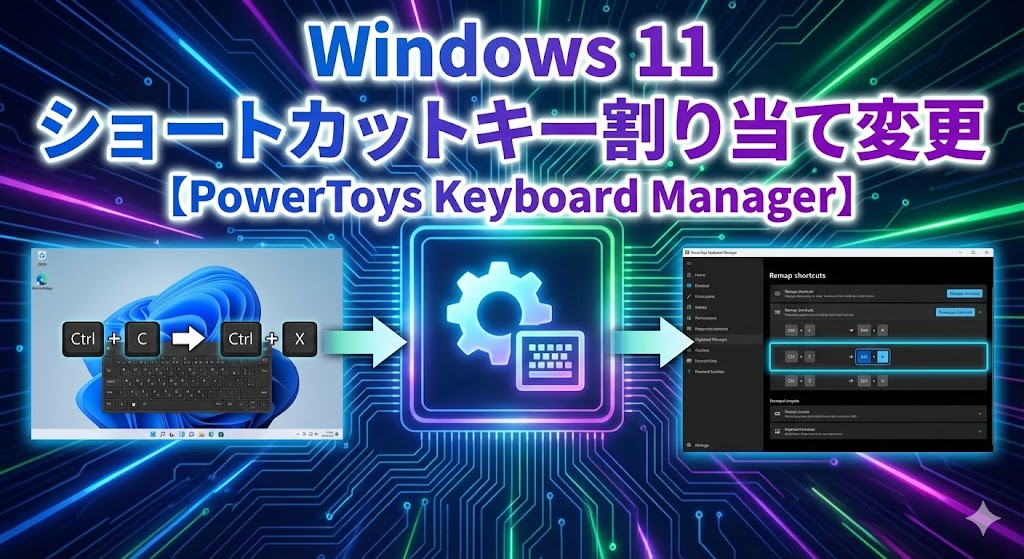
- ショートカットの変更: 「Ctrl + C」を押しにくいから、「Alt + A」でもコピーできるようにしよう! 「Ctrl + Alt + Delete」は遠いから、もっと手元で操作したい!という設定。
- アプリごとの設定(これが最強!): 「Chromeを使っている時だけ、このキーを無効にする」 「Excelの時だけ、F1キーを別の機能にする」という神業。
これらを組み合わせれば、あなたのPCはもはや「世界に一つだけのオーダーメイドマシン」になります。
理由3:再起動不要!思いついたその瞬間に変更できる
従来のレジストリ書き換え型のソフトだと、設定を変更するたびに「PCの再起動」が必要でした。
「あ、この設定ちょっと使いにくいな…直そう」と思っても、また再起動。
「やっぱり元に戻そう」と思っても、また再起動。
…やってられませんよね?😤
PowerToysは、ソフトが常駐してキー入力を制御しているので、設定を変更したら**「即座に」**反映されます。
作業を中断することなく、トライ&エラーを繰り返して、自分だけの最適解を見つけられる。
この「手軽さ」が、忙しい現代人にはピッタリなんです。
ワクワクしてきましたよね?
では、早速インストールから一緒にやっていきましょう!💪
ステップ1:PowerToysのインストール手順(Microsoft Storeが一番安全!)
まずは、道具を揃えないと始まりません。
「インストールとか難しそう…」って思ったあなた、安心してください。
スマホにアプリを入れるのと同じくらい、めっっっちゃ簡単です!
一番手軽で、ウイルスの心配もない「Microsoft Store」から入れる方法をご紹介しますね。
手順はたったの4ステップ!
- 画面下のタスクバーにある、手提げ袋のアイコン「Microsoft Store」をクリックします。 (見つからない場合は、スタートボタンを押して「store」と検索すれば出てきますよ!)
- 上の検索バーに「PowerToys」と入力してEnterキーをポチッ。
- 「Microsoft PowerToys」というアイコン(カラフルな四角いアイコン)が出てきたら、「インストール」ボタンをクリックします。 ※似たような名前の偽アプリに注意!発行元が「Microsoft Corporation」になっているか確認してくださいね。
- あとはコーヒーでも飲みながら待つだけ☕️ (ファイルサイズが少し大きいので、ネット環境によっては数分かかるかもしれません)
これで準備完了です!
GitHubという開発者向けサイトからもインストーラー(exeファイル)をダウンロードできますが、更新の手間や安全性を考えると、自動でアップデートしてくれるStore版が、ズボラさん(私です笑)には断然おすすめです👍
インストール後に確認すること
インストールが終わると、自動的にPowerToysが起動するはずです。
もし起動しない場合は、スタートメニューから「PowerToys」を探してクリックしてください。
タスクバーの右下(時計の近く)にある「∧」マークを押して、PowerToysのアイコンが表示されていれば、無事に裏方としてスタンバイしています。
ステップ2:Keyboard Managerを呼び出そう
では、いよいよ設定画面を開いてみましょう。
PowerToysの設定画面(ダッシュボード)を開きます。
左側のメニューにズラーッと英語やカタカナの機能名が並んでいますが、怖がらないでください。
今回使うのは、上の方にある「Keyboard Manager」です。
ここをクリック!
「キーの再配置」と「ショートカットの再配置」の違いって?
設定画面を見ると、大きなボタンが2つありますよね。
これ、どっちを使えばいいの?って迷っちゃうポイントなので、詳しく解説しておきますね。
ここを理解しておくと、後で「あれ?どっちだっけ?」とならずに済みます。
🅰️ キーの再配置(Remap keys)
キーボードの「物理的なキーそのもの」の役割を変えます。
- 「A」キーを押したら「B」と入力されたことにしたい。
- 「Caps Lock」キーを押したら「Ctrl」キーとして動いてほしい。
- 「F1」キーを押しても何も起きないようにしたい(無効化)。
→ キー単体の機能を変えたい時はこっち!
🅱️ ショートカットの再配置(Remap shortcuts)
複数のキーを組み合わせる「ショートカット操作」を変えます。
- 「Ctrl」と「C」を同時に押すのが面倒だから、「Alt」と「A」でコピーしたい。
- 「Windowsキー」と「S」での検索機能を、別のキーに変えたい。
- 特定のアプリだけで動く便利コマンドを作りたい。
→ 組み合わせ技を作りたい時はこっち!
今回は、より便利でみんながやりたいであろう**「ショートカットの再配置」**をメインに解説していきますが、「キーの再配置」もCaps Lock撲滅運動には欠かせないので、後ほど紹介しますね!
まずは画面上の「Keyboard Managerを有効にする」スイッチを「オン」にしておいてください。
準備はいいですか?ここからが本番ですよ!🔥
ステップ3:【実践】ショートカットキーの割り当てを変更する方法
ここからは、実際に私がよくやっている設定を例にして、手順を一つひとつ画像付き(のつもり)で解説します。
狙うは、「左手だけでコピー&ペーストを爆速にする設定」です!
1. 「ショートカットの再配置」をクリック
さっきの画面で「ショートカットの再配置」をクリックすると、新しいウィンドウがポコンと開きます。
これがあなたの「司令室」です。
2. 「+(プラス)」ボタンで枠を作る
「ショートカットの再配置」ウィンドウにある「+」ボタンをクリックします。
これで、「新しいルールを作るよ!」という枠が一行追加されます。
いくつでも追加できますが、まずは一つ作ってみましょう。
3. 【ここ重要】「物理ショートカット」を入力する
左側の「物理ショートカット」という欄を見てください。
ここに「入力(鉛筆マークやキーボードの絵)」ボタンと「タイプ(選択リスト)」ボタンがありますが、「入力」ボタンを使うのが圧倒的に楽です!
「入力」ボタンをクリックすると、画面が暗転して「キーを押してください」と待機状態になります。
ここでやることは、**「あなたが実際に指で押したいキー」**を入力することです。
例えば、「AltキーとAキーを押したらコピーできるようにしたい」なら、ここで実際にキーボードの**「Alt」と「A」**を同時押しします。
画面に「Alt + A」と表示されたら、Enterキーを押すか「OK」をクリック!
4. 【ここも重要】「マップ先」を入力する
次に、右側の「マップ先」の欄にある「入力」ボタンをクリックします。
ここでやることは、**「PCに実行させたい本来の機能」**を入力することです。
コピーの本来のショートカットは「Ctrl + C」ですよね?
なので、ここでは**「Ctrl」と「C」**を同時押しします。
画面に「Ctrl (Left) + C」みたいに表示されたら、「OK」をクリック。
最後に右上の「OK」ボタンを押して設定ウィンドウを閉じれば……
おめでとうございます!🎉
これで、あなたは「Alt + A」を押すだけでコピーができるようになりました!
もう小指をプルプルさせながら遠くの「Ctrl」を探す必要はありません!
ステップ4:特定のアプリ限定で変更する(上級者の裏技)
「でも、この設定だと全部のアプリで変わっちゃうの?困るなぁ…」
そう思った鋭いあなた!
例えば、Photoshopなどのデザインソフトを使っている時に、勝手にショートカットが変わると困りますよね。
PowerToysの真骨頂はここからです。
なんと、**「Chromeを使っている時だけ」とか「Excelの時だけ」**という風に、アプリを限定して設定を変えられるんです!
これができるからPowerToysは最強なんですよ…✨
ターゲットアプリの設定方法
さっきの設定画面の右端に、「ターゲットアプリ」という入力欄があったのに気づきましたか?
ここに、魔法の言葉(プロセス名)を入れるだけでOKです。
よく使うアプリの魔法の言葉リストを置いておきますね。コピペして使ってください!
| アプリ名 | 入力するプロセス名 |
|---|---|
| Google Chrome | chrome.exe |
| Microsoft Edge | msedge.exe |
| Excel | excel.exe |
| Word | winword.exe |
| メモ帳 | notepad.exe |
具体的な活用例:ブラウザの「タブ閉じちゃった事故」を防ぐ
ブラウザで調べ物をしている時、「Ctrl + W」をうっかり押しちゃって、「あー!今のページ閉じちゃった!」って叫んだことありませんか?(私は週に3回やります😅)
そんなドジっ子さん(仲間ですね!)は、こう設定しましょう。
- 物理ショートカット: Ctrl + W
- マップ先: ドロップダウンリストから Disable (無効)を選択(一番上にあります)
- ターゲットアプリ: chrome.exe
これで、Chromeを使っている時だけ「Ctrl + W」が無反応になります。
他のフォルダ操作とかでは普通に閉じることができるので、不便さはゼロ!
まさに「かゆいところに手が届く」神機能ですよね!✨
【保存版】シチュエーション別!おすすめキー割り当て変更レシピ集
「やり方はわかったけど、どう設定したら便利になるのかイメージわかない…」
という方のために、プロのライターである私が実際に使っている設定や、エンジニアの友人が愛用している「作業効率爆上がりレシピ」を、シチュエーション別に表にまとめました!
これ、本当に便利なので、騙されたと思ってどれか一つでも試してみてください。世界が変わりますよ!🌏
レシピ1:全人類におすすめ!「基本の快適化」セット
まずは、職種や用途に関係なく、Windowsを使う全ての人におすすめしたい「鉄板設定」です。
| 変更機能 | 物理キー
(あなたが押すキー) |
マップ先
(実行内容) |
解説・メリット |
|---|---|---|---|
| Enterの連打 | 変換 (または無変換) | Enter | 【最強】右手の小指を伸ばさずに、親指だけで「ッターン!」できます。日本語入力の疲労が激減します。 |
| Caps Lock撲滅 | Caps Lock | Ctrl (またはDisable) | Aキーの隣という一等地に居座るCaps Lockを、便利なCtrlに変えればショートカットが押し放題! |
| Deleteの高速化 | Alt + D | Delete | Backspaceは近いけどDeleteは遠い…そんな悩みを解決。右手だけでサクサク削除。 |
特に表の中にある**「変換キーをEnterにする」**設定、これマジで革命が起きます。
日本語入力って確定操作が多いから、Enterキーまで小指を伸ばす回数が半端ないんですが、これを親指で代用できるようになると、右手の移動距離が減り、腱鞘炎のリスクも下がります。
慣れるまで3日かかりますが、慣れたらもう元のPCには戻れません!😍
レシピ2:Macから移行した人向け「あの操作感を取り戻す」セット
「会社のPCがWindowsだけど、家のMacの操作が抜けなくて…」
そんな「コピーしようとしてWindowsキー押しちゃう」あなたへの処方箋です。
| Macの操作 | 物理キー
(Windowsでの操作) |
マップ先 | 解説 |
|---|---|---|---|
| Command + C | Alt + C | Ctrl + C | 親指の位置にあるAltキーをCommandキーに見立ててコピー! |
| Command + V | Alt + V | Ctrl + V | 同様にペーストも親指で。 |
| Command + Z | Alt + Z | Ctrl + Z | 取り消し操作も忘れずに。 |
| 英数 / かな | 無変換 / 変換 | IME Off / On | スペースキーの両隣で日本語切り替え。(※これはIMEの設定も必要です) |
レシピ3:ゲーマー向け「誤爆防止&便利機能」セット
FPSやMMOをプレイする際、Windowsキーを誤って押してスタートメニューが開き、デスクトップに戻されて絶叫した経験はありませんか?
PowerToysなら、ゲーム中だけその悲劇を防げます。
| 目的 | 物理キー | マップ先 | 解説 |
|---|---|---|---|
| Windowsキー無効化 | Win (Left) | Disable | ターゲットアプリにゲームのexeを指定すれば、ゲーム中だけWindowsキーが石になります。 |
| スクショ高速化 | PrintScreen | Win + Alt + PrtSc | Xbox Game Barのスクショ機能をワンボタンで発動! |
| 音量調整 | F9 / F10 | Volume Down / Up | 全画面のまま、手元のキーで音量を微調整。 |
他の「キー割り当て変更ソフト」との徹底比較
「PowerToysが良いのはわかったけど、昔からあるKeySwapとかじゃダメなの?」
そんな疑問を持つ、PC歴の長いベテランの方もいるかもしれません。
結論から言うと、今から入れるならPowerToys一択です。
なぜなら、動作の仕組み(アーキテクチャ)が根本的に異なるからです。
わかりやすく比較表を作ってみました。
表:Windows 11用キー割り当て変更ソフト比較表
| 項目 | PowerToys
(Keyboard Manager) |
KeySwap / Change Key | AutoHotkey |
|---|---|---|---|
| 開発元 | Microsoft (公式) | ユーザー有志 | オープンソース |
| 仕組み | フック型
(ソフトで信号を横取り) |
スキャンコード型
(レジストリ書き換え) |
スクリプト型
(プログラムで制御) |
| 安全性 | ◎ 非常に高い
(すぐ元に戻せる) |
△ 注意
(更新停止中が多い) |
○ 高いが注意
(バグると暴走する) |
| アプリ別設定 | 可能 | 不可
(全アプリ一括のみ) |
可能 |
| 再起動 | 不要 (即時反映) | 必要
(ログオフでも可) |
不要 |
| 難易度 | 初級〜中級 | 初級 | 超上級
(コードを書く必要あり) |
昔からある「KeySwap」や「SharpKeys」は、レジストリというPCの心臓部を書き換えるタイプです。
これだと、設定を変えるたびにPCを再起動しなきゃいけないし、もしバグった時に直すのが大変なんです💦
しかも、PCが起動する前の段階(サインイン画面など)でもキーが変わってしまうため、パスワード入力で混乱するリスクもあります。
一方「AutoHotkey」は最強の自由度がありますが、英語のコードを書かないといけないので、私たちのような一般ユーザーにはハードルが高すぎて挫折します(経験者は語る…)。
だからこそ、「画面でポチポチ選ぶだけ」で「再起動もいらない」、そして「アプリ別に設定できる」PowerToysが現代の最適解なんです!
独自のキー設定が反映されない時のトラブルシューティング
「設定したはずなのに、動かないよー!」
「ゲームしてたら反応しなくなった!」
そんなトラブルに直面しても、焦らないで大丈夫。
PowerToysはソフトで制御している分、いくつかの「弱点」や「注意点」があります。
これを知っていれば、9割のトラブルは解決しますよ!
1. 管理者権限の問題(これが一番多い!)
操作しようとしているアプリ(例えばタスクマネージャーとか、一部のインストーラー、古い業務ソフトなど)が「管理者権限」で動いている場合、PowerToys側も「管理者」じゃないと、キー操作を上書きできないんです。
PowerToysの設定画面(全般)を開いて、**「常に管理者として実行する」**というスイッチをオンにしてみてください。
これでPowerToysが強くなって、どんなアプリでも言うことを聞かせられるようになります💪
2. PowerToysが起動していない
当たり前ですが、このソフトが裏で動いていないと設定は無効になります。
たまにWindows Updateの後などに自動起動が無効になることがあります。
タスクマネージャーの「スタートアップアプリ」を確認し、PowerToysが「有効」になっているかチェックしましょう。
3. 特殊キー(Fnキー)の限界
ノートPCによくある「Fnキー(ファンクションキー)」。
「Fn + F1で画面を暗くする」みたいなやつですね。
実はこのFnキー、Windowsに信号が送られる前に、キーボードのハードウェア側で処理されちゃうことが多いんです。
そのため、残念ながらPowerToysでもFnキーそのものをリマップすることはできません。
こればっかりは諦めるか、PCメーカー(BIOS)の設定を確認する必要があります。
4. リモートデスクトップでの挙動
会社から家のPCを操作する「リモートデスクトップ」を使っている場合、キーの設定が「操作している側のPC」で適用されるのか、「操作されている側のPC」で適用されるのかが複雑になります。
基本的には「操作している側(手元)」でPowerToysを動かすのが確実ですが、環境によってはうまく動かないことがあります。
まとめ:自分だけのショートカットでWindows 11を快適に
長文にお付き合いいただき、本当にお疲れ様でした!
ここまで読んでくれたあなたは、もう「キーボードマスター」の入り口に立っています。
「難しそう…」と思っていたキーボードの設定変更、意外と簡単そうじゃありませんか?
最後に、今回の要点をサクッとおさらいしておきましょう。
✅ 今日のまとめ
- 安全性: Microsoft公式のPowerToysなら、レジストリを汚さず安心安全!
- 柔軟性: アプリごとに設定を変えられるから、ChromeもExcelも自由自在。
- 効率化: 「変換キーでEnter」「Caps Lock無効化」は人生変わるレベル。
- 手軽さ: コードなんて書かなくていい。直感的な画面で即反映!
キーボードは、PCとあなたをつなぐ、いわば「楽器」のようなものです。
バイオリン奏者が自分の手に合わせて楽器を調整するように、あなたも自分の手に合わせてキーボードを調整していいんです。
既製品の不便な配列に、無理して我慢して、あなたの身体を合わせる必要なんてありません。
まずは一つ、「ここが押しにくいんだよなぁ…」と感じていたキーの配置を変えてみてください。
そのたった一つの変更が、毎日のPCライフにおけるストレスを驚くほど減らし、腱鞘炎のリスクからあなたを守ってくれます。
あなたの指先から、ストレスフリーでクリエイティブな毎日が始まりますように…🙏✨
ぜひ今すぐ試してみてくださいね!応援しています!👋✨

コメント