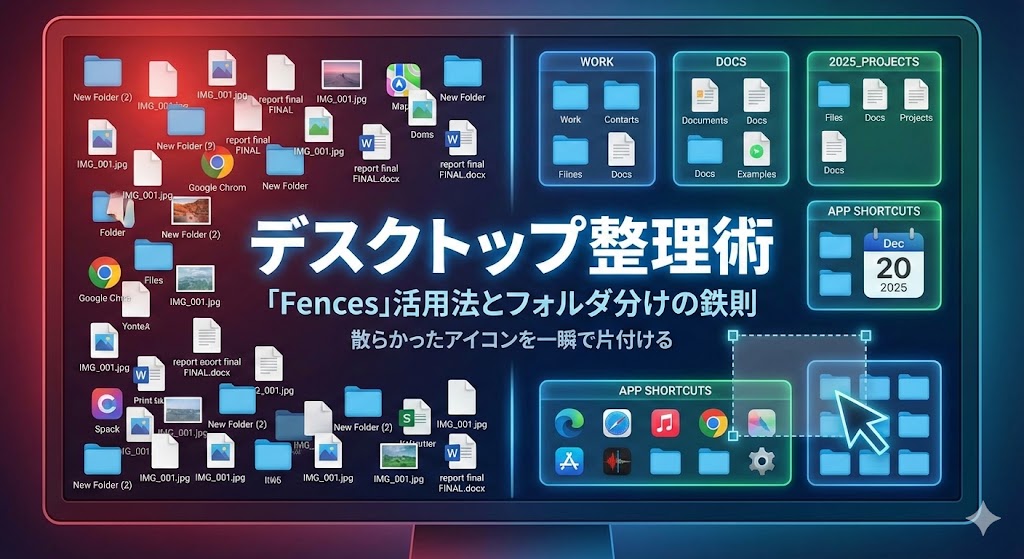
デスクトップ整理術の完全バイブル
【お急ぎの方へ:この記事の結論】
- ✅ 最強の時短ツール:有料ですが「Fences」を使えば、散らかること自体が物理的に不可能になります(Fences活用法へジャンプ)。
- ✅ お金をかけない整理術:「壁紙」を棚に見立てるだけで、視覚的なノイズが劇的に減ります(壁紙ゾーニング術へジャンプ)。
- ✅ リバウンドしない鉄則:「日付_案件名」の命名ルールと「デスクトップ・ゼロ」習慣で完治します(フォルダ分けの鉄則へジャンプ)。
- ✅ 究極のショートカット術:マウスを使わずキーボードだけでアプリを呼び出す「ランチャー」導入で、アイコンそのものが不要になります(ランチャー活用へジャンプ)。
※この記事では、PC整理が苦手な方でも迷わないよう、プロのデスク環境を再現する手順を図解レベルの細かさで徹底解説しています。目次から気になるところへ飛んでくださいね!
「あれ…? 昨日作ったあの重要ファイル、どこに置いたっけ!?」
「アイコンが多すぎて、壁紙の柄なんて数年見てない気がする…」
朝、コーヒーを片手にパソコンを開いた瞬間。
画面を埋め尽くす大量のファイルたちを見て、ズドーンと気持ちが重くなりませんか?
「とりあえずここに置いておこう」
「あとで整理すればいいや」
そう思って積み重ねた結果、デスクトップがまるで「泥棒が入った後の部屋」みたいになっていて、深いため息をついている…。
その気持ち、痛いほどわかります!
探しているファイルが見つからなくて、Windowsの検索窓に「見積書」って打ち込んで待っている、あの虚無の数分間。
背中から冷や汗が出るし、上司やクライアントからのチャット通知は鳴り止まないし、もうPCごと窓から投げ捨てたくなる衝動に駆られたこと、私にも何度もあります(笑)。
私も昔は、デスクトップがアイコンで埋まりすぎて、新しいフォルダを作る隙間さえなかった「汚デスクトップ常習犯」でした。
どこに何があるか自分でも分からない。
「片付けなきゃ」と思いつつも、「どこから手をつけていいか分からない絶望感」に襲われて、結局そのままそっとブラウザを開いて現実逃避…。
でも、大丈夫です!
そのイライラ、あなたの性格がズボラだからじゃありません!
デスクトップが散らかるのは、単に「人間の脳の仕組み」に逆らった使い方をしているから。そして、「便利な道具(ツール)」と「正しいルール」を知らなかっただけなんです。
この記事は、アイコンの雪崩に埋もれかけているあなたを救出するための、プロ直伝のデスクトップ整理術を網羅した「完全バイブル」です🕵️♀️
「有料ツールで魔法のように片付ける方法」から、今すぐ一円もかけずにできる「フォルダ整理の鉄則」、さらにはショートカットすら置かない「究極のランチャー活用術」まで。
私と一緒に、一つずつ順番に片付けて、あの「美しい壁紙」と「サクサク仕事が進む快感」を取り戻しましょうね!🥰
なぜデスクトップが汚いと「仕事が遅くなる」の?(科学的な理由)
具体的な片付けに入る前に、「なんで散らかってるとダメなの?」っていう理由を、ちょっとだけ脳科学的に知っておきましょう。
これを知ると、「なんとなく綺麗にしたい」ではなく、「絶対に片付けなきゃヤバい!」っていうモチベーションが爆上がりしますからね!🔥
実は、デスクトップにファイルが散乱している状態って、「部屋の床一面に書類をばら撒いて仕事をしている」のと全く同じなんです。
そんな状態で、最高のパフォーマンスが出せるはずがありませんよね。
1. 脳が「見る」だけで疲れてしまう(視覚的ノイズ)
人間の脳って、目に入ってくる情報を無意識にすべて処理しちゃうんです。
あなたが「メールを書こう」と集中しようとしても、視界の端っこに「未処理の請求書アイコン」や「作りかけのパワポ」がチラついているだけで、脳のCPU(処理能力)がそっちに奪われちゃうんですね。
これを専門用語で「注意の残留」とか「認知負荷」って言います。
つまり、散らかったデスクトップの前に座っているだけで、何もしていなくてもHP(体力)がどんどん削られていく状態なんです。
夕方になるとドッと疲れる原因、実はこれかもしれませんよ?怖くないですか?😱
2. 「探す」時間は人生の無駄遣い
アイコンが整列されずにバラバラだと、目的のファイルを見つけるのに「目で追って探す(ウォーリーを探せ状態)」時間が発生します。
整理されていれば0.5秒で開けるのに、散らかっていると5秒、10秒とかかる。
「たった数秒でしょ?」って思うかもしれませんが、この数秒の間に「あれ、このファイルなんだっけ?あ、これ関係ないや」と、思考のフローがプツッと途切れちゃうのが最大の問題なんです。
1日に30回ファイルを探すとして、1回10秒ロスしたら5分。
1ヶ月で2時間、1年で24時間…。
なんと、1年のうち丸一日分を「ファイル探し」に使っている計算になります。もったいなすぎますよね!💦
3. PC自体も悲鳴を上げている
意外と知られていませんが、デスクトップに大量のデータを置くと、PCの起動が遅くなることがあります。
デスクトップは常に描画(表示)し続けなきゃいけない特別な場所なので、そこに高画質の動画や画像をドサドサ置くと、PCが「重いよ〜画面出すの大変だよ〜」ってなっちゃうんです💦
特に、Zoom会議中に画面共有をした瞬間、散らかったデスクトップが見えてしまって気まずい思いをしたことはありませんか?
PCの動作も、あなたの信頼も、デスクトップ整理ひとつで守れるんです。
【解決策1】最強の整理ツール「Fences(フェンス)」で魔法をかける
さて、ここからが本題です!
「自分で整理整頓なんてできない!」
「勝手に片付く魔法があればいいのに!」
そんなあなたの願いを叶えてくれる、世界中のPC上級者が愛用している「最強の武器」があります。
それが、Stardock社の「Fences(フェンス)」というソフトです。
これ、有料(数千円くらい)なんですが、断言します。
「元が取れるどころか、お釣りが来るレベル」で人生が変わります。私もこれ無しではもう仕事できません…!
Fencesって何がすごいの?
Fencesは、その名の通りデスクトップ上に半透明の「柵(フェンス)」を作って、その中にアイコンを閉じ込めておけるツールです。
でも、ただ枠で囲うだけじゃないんです。デスクトップ整理の概念を根底から覆す機能が満載です。
① 勝手に片付く「自動振り分け」
これが本当に便利!
「画像ファイル(jpg, png)は『画像置き場』へ」
「Excelファイル(xlsx)は『書類』へ」
「新しいフォルダは『プロジェクト』へ」
といったルールを一度決めておけば、デスクトップに保存した瞬間に、ファイルが勝手に指定のフェンスへ飛んでいきます。
もう、「えーっと、これはどこに置こうかな…」と悩む必要ゼロ。
保存ボタンを押したら、もう片付いているんです。これぞまさしく魔法!✨
② 使わない時は消える「ロールアップ機能」
フェンスのタイトルバーをダブルクリックすると、ブラインドを上げるようにシュルッと中身が隠れます。
必要な時だけマウスを乗せれば中身が見える。
これにより、普段のデスクトップは何もない「超・更地」状態をキープできるんです。
美しい壁紙を存分に楽しめるし、Web会議での画面共有時も「出来る人」感を演出できますよ!
③ スマホみたいな「ページ切り替え」
Fencesを使えば、スマートフォンのホーム画面のように、デスクトップを複数ページ持つことができます。
画面の端をマウスでドラッグするだけで、ページが切り替わります。
* 1ページ目:今やっている仕事のファイル
* 2ページ目:プライベートの写真や趣味のファイル
* 3ページ目:めったに使わないアーカイブ資料
こんな風に使い分ければ、どんなにファイルが多くても、見た目は常にスッキリ。
シングルモニターの方でも、疑似的にトリプルモニターくらいの作業領域を確保できるんです。
【比較表】Windows標準機能 vs Fences
「Windowsの機能でも整理できるんじゃない?」と思った方のために、決定的な違いを表にまとめました!
| 機能・特徴 | Windows標準 | Fences(フェンス) | ここが違う! |
|---|---|---|---|
| グループ化 | 不可(並べるだけ) | ◯ 可能 | 視覚的に「枠」で囲めるので一瞬で認識できる |
| 自動整頓 | 名前順のみ | ◎ 超優秀 | 拡張子や名前で、保存した瞬間に整理完了! |
| 見た目のスッキリ度 | △ ごちゃつく | ◎ 最高 | 使わない時は隠せる(ロールアップ)のが神機能 |
| 領域の広さ | 画面の広さ限界 | ◯ 無限大 | スマホのように画面をスワイプしてページ切替可能 |
| フォルダの中身 | 開かないと見えない | ◯ ポータル表示 | デスクトップ上でフォルダの中身を覗ける |
どうですか?この機能を知っちゃうと、もう標準のデスクトップには戻れませんよね…。
「時は金なり」と言いますが、Fencesは間違いなく「時間を買う」ための最高の投資になりますよ!👍
30日間の無料体験版もあるので、まずは一度「散らからない世界」を体験してみてください。
【解決策2】ツール不要!「壁紙」を使ったタダでできるゾーニング術
「会社のPCだからセキュリティ的に勝手にソフトを入れられない…」
「なるべくお金をかけずに今すぐなんとかしたい!」
そんなあなたには、知恵と工夫で解決する「壁紙ゾーニング術」を伝授します。
これは、デスクトップの背景画像(壁紙)自体に「棚」や「枠」を描いちゃって、そこにアイコンを並べるという、コロンブスの卵的な発想です!🥚
棚付き壁紙の作り方とルール
PowerPointやCanvaなどで、簡単な枠線を描いた画像を作って、壁紙に設定するだけ。
ネットで「Desktop Organizer Wallpaper」と検索すれば、おしゃれなテンプレートがたくさん出てきますよ。
ポイントは、画面を以下の4つのエリアに区切ることです。
1. 進行中エリア(WIP: Work In Progress)
画面の左側など、一番目立つ場所です。
ここには「今、まさに作業しているファイル」だけを置きます。
作りかけの資料、今日提出する見積書などですね。
「タスクが終わったら、必ずここから追い出す!」というルールを徹底してください。
ここが空っぽになると、仕事が終わった達成感がすごいですよ!
2. 保管エリア(Archive)
よく使うフォルダへのショートカットや、マニュアルなどを置く場所です。
「よく使うけど、今すぐ加工するわけじゃない」ものたちですね。
例えば「経費精算フォルダ」や「社内規定PDF」などがここに入ります。
3. 一時避難エリア(Temporary / Inbox)
「とりあえず保存」したファイルや、ダウンロードしたファイルの一時置き場です。
いわゆる「受信箱」ですね。
デスクトップ整理が苦手な人は、ここが一番溢れがち。
ここが満杯になってきたら、「金曜日の退社前に必ず空にする」というルールを設けましょう。
4. アプリ・ツールエリア
Chrome、Slack、Zoomなど、よく使うアプリのショートカットを並べる場所です。
画面の右端や下側に配置すると、作業の邪魔になりにくいですよ。
【裏技】アイコンを好きな場所に置く設定
せっかく棚の壁紙にしても、Windowsが勝手にアイコンを左詰めに整列させちゃって「キーッ!」ってなったことありませんか?
そんな時は、デスクトップの何もないところで右クリック → 「表示」 → 「アイコンを等間隔に整列」のチェックを外してみてください。
これで、アイコンをミリ単位で好きな場所に置けるようになります。
壁紙の棚に合わせてピタッと配置できた時の快感、ぜひ味わってほしいです!✨
【解決策3】もう迷わない!フォルダ分けと命名の「鉄則」
デスクトップ整理の本質。それは実はデスクトップそのものではなく、その奥にある「フォルダ階層の設計」にあります。
デスクトップにファイルが溢れる最大の原因は、「どこに保存すればいいか一瞬迷うから」なんです。
迷いを断ち切るための、プロ直伝の「鉄則」をご紹介します。
鉄則1:デスクトップには「実体」を置かない(絶対!)
これが最も重要なルールです。
デスクトップに置いていいのは「ショートカット」と「一時ファイル」だけ。
大切なWordやExcelの「原本(実ファイル)」は、必ず「ドキュメント」フォルダや、OneDrive、Google Driveの中に保存してください。
デスクトップにあるファイルって、誤操作でゴミ箱に入れちゃったり、上書きしちゃったりするリスクが高いんです。
また、PCが故障した時にデスクトップのデータだけ復旧できない…なんて悲劇もよくあります。
「原本は棚(クラウドやドキュメント)の中、机の上(デスクトップ)にはコピーだけ」
これを守るだけで、事故率はグンと下がりますよ!🛡️
「ショートカットの作り方がよく分からない…」という方へ
Windows 11になってから「右クリックメニューが変わって、ショートカットが作りにくくなった」と悩んでいませんか?
実は、ある方法を使えば、誤ってファイルを移動させてしまう事故を防ぎつつ、一瞬でショートカットを作成できます。
【図解】Windows 11でショートカットを作成する3つの神テクニックを見る
鉄則2:マジックナンバー「7±2」の法則
1つのフォルダの中に、50個も100個もファイルが入っていませんか?
人間がパッと見て把握できる数は、心理学的に「7±2(5個〜9個)」が限界だと言われています。
フォルダを開いた瞬間、スクロールしないと全体が見えないなら、それは詰め込みすぎです。
フォルダの中身が10個を超えてきたら、
* 「2024年度」
* 「請求書関係」
* 「画像素材」
といった具合に、新しいフォルダを作って分類(階層化)しましょう。
鉄則3:ファイル名の先頭には「日付」をつける
「あのファイル、どこだっけ…」と検索する時間をゼロにする最強のテクニック。
それは、ファイル名の先頭に「日付」を入れることです。
悪い例: 議事録_12月20日.docx
良い例: 20251220_定例会議議事録.docx
こうすることで、名前順に並べ替えた時に、自動的に「時系列順」にズラッと並ぶんです!
「YYYYMMDD(西暦4桁+月+日)」の形式が一番おすすめ。
これに慣れると、「だいたい先月くらいに作ったはず…」という記憶だけで、スクロールして一発で見つけられるようになります。
過去のファイルを探すのが爆速になりますよ🚀
鉄則4:「その他」フォルダは作っちゃダメ!
整理が苦手な人がやりがちな最大の罠。それが「その他」や「いつかやる」フォルダです。
これらは「デジタルのブラックホール」です。一度入れたら最後、二度と開かれることはありません(笑)。
分類できないファイルがある場合は、「未処理(Inbox)」という名前のフォルダを作り、「金曜日の夕方に必ず空にする」という期限付きのルールで運用しましょう。
【保存版】プロが実践するフォルダ命名規則パターン
| 分類タイプ | 命名規則のパターン | 具体例 | メリット |
|---|---|---|---|
| 日付ベース | YYYYMMDD_案件名 | 20251220_A社PJ議事録.pdf | 時系列に並ぶ。最新版がすぐわかる。 |
| ナンバリング | 00_項目名, 01_項目名 | 00_管理, 01_進行中, 02_完了 | 自分の好きな順番(業務フロー順)に固定できる。 |
| バージョン | ファイル名_v数字 | 企画書_v02_修正版.pptx | 「最新」「最終」「本当の最終」などの悲劇を防ぐ。 |
| 状態管理 | 【状態】ファイル名 | 【確認待】見積書.xlsx | 開かなくても「今どういう状態か」がわかる。 |
散らからない仕組みを作る「毎日のルーティン」
ツールを入れて、フォルダを作り直しても、それを維持する「習慣」がなければ、3日後には元の木阿弥です(経験者は語る…😅)。
でも、難しいことはしなくて大丈夫。
歯磨きと同じくらい簡単な、毎日の「ちょこっと掃除」を習慣にしましょう。
ルール1:退社時の「デスクトップ・ゼロ」
これが最強の習慣です。
仕事を終えてPCをシャットダウンする前に、デスクトップにあるファイルを全て「あるべき場所」に戻すか、削除します。
時間がなくて分類できない時は、「一時避難(Inbox)」フォルダに全部放り込んでもOK!
とにかく、デスクトップを「何もない状態」にしてから帰るんです。
翌朝、出社してPCを開いた時。
美しい壁紙だけが表示されたクリーンな画面を見ると、「よし、今日もやるぞ!」ってモチベーションが全然違うんですよ。
騙されたと思って、3日だけ続けてみてください!朝のコーヒーが美味しくなります☕️
ルール2:ダウンロードフォルダは「玄関」であって「倉庫」ではない
ブラウザからダウンロードしたファイルが溜まる「ダウンロード」フォルダ。
ここも汚部屋になりやすいですよね。
ここはあくまで「荷物を受け取る玄関」です。
段ボール(ファイル)を開封して中身を確認したら、すぐに「書斎(ドキュメントフォルダ)」へ持っていくか、「ゴミ箱」へ捨てましょう。
玄関に荷物を積み上げたら、家に入れなくなっちゃいますからね💦
ルール3:ショートカットの断捨離
「便利だから」と作ったショートカットも、使わなければただのノイズです。
月に一度はデスクトップを見渡して、「この1ヶ月で一度もクリックしなかったショートカット」がないか確認してください。
もしあったら、削除しちゃいましょう!
「また使うかも…」って? 大丈夫、使う時はスタートメニューからすぐに出せますから。
【上級編】究極の整理術!「ランチャー」でアイコンを0にする
ここまで「整理する方法」をお伝えしてきましたが、最後に一つ、常識を覆す提案をさせてください。
「そもそも、デスクトップからアイコンを消し去る」という方法です。
「えっ、どうやってアプリを起動するの?」
と思いますよね。そこで使うのが「コマンド型ランチャー」です。
PowerToys Runを使ってみよう
Windowsには、Microsoft公式の便利ツール集「PowerToys」というものがあります。
これに含まれている「PowerToys Run」という機能が本当に便利なんです。
使い方は超簡単。
キーボードの [Alt] + [Space] を同時に押すだけ。
すると、画面の中央に検索窓が現れます。
そこに「Excel」とか「Chrome」とか、アプリ名の頭文字を数文字打つだけで、候補が出てきて起動できるんです。
* マウスに手を伸ばす必要がない
* アイコンを探す必要がない
* デスクトップがどれだけ散らかっていても関係ない
これに慣れてしまうと、デスクトップにショートカットを置くこと自体が「古いやり方」に思えてきます。
「アイコンをクリックする」から「キーボードで呼び出す」へ。
これができれば、デスクトップは完全な「鑑賞用スペース」になり、二度と散らかることはありません。
究極のミニマリストを目指す方は、ぜひ挑戦してみてください!
まとめ:デスクトップの余白は「心の余裕」です
デスクトップ整理術、いかがでしたか?
「Fences」のような便利なツールを使うもよし、命名規則でロジカルに攻めるもよし。
大切なのは、「思考を邪魔するノイズを減らすこと」です。
最後に、今回のポイントをおさらいしておきましょう。
✅ 美しいデスクトップを作るためのチェックリスト
- ツール導入: 「Fences」を使えば、整理整頓の9割は自動化できる!
- 壁紙活用: お金をかけたくないなら、壁紙を「棚」にしてゾーニングする。
- フォルダの鉄則: 「日付」を先頭につけて、マジックナンバー「7±2」を守る。
- 置き場所のルール: デスクトップには「実体」を置かない。ショートカットのみ!
- 毎日の習慣: 退社時は「デスクトップ・ゼロ」で、翌朝のスタートダッシュを決める。
整えられたデスクトップは、単に「きれい」なだけではありません。
それは、あなたの仕事に対するプロフェッショナリズムの表れであり、複雑なタスクを冷静に処理するための「心の余裕」を生み出すスペースなんです。
今日から、まずは「デスクトップにある不要なファイルを1つ、ゴミ箱に入れる」ことから始めてみませんか?
その小さな空白が、あなたの新しいアイデアを生むスペースになるはずです。
あなたのPCライフが、ストレスフリーで快適なものになりますように…!応援しています!💪✨

コメント