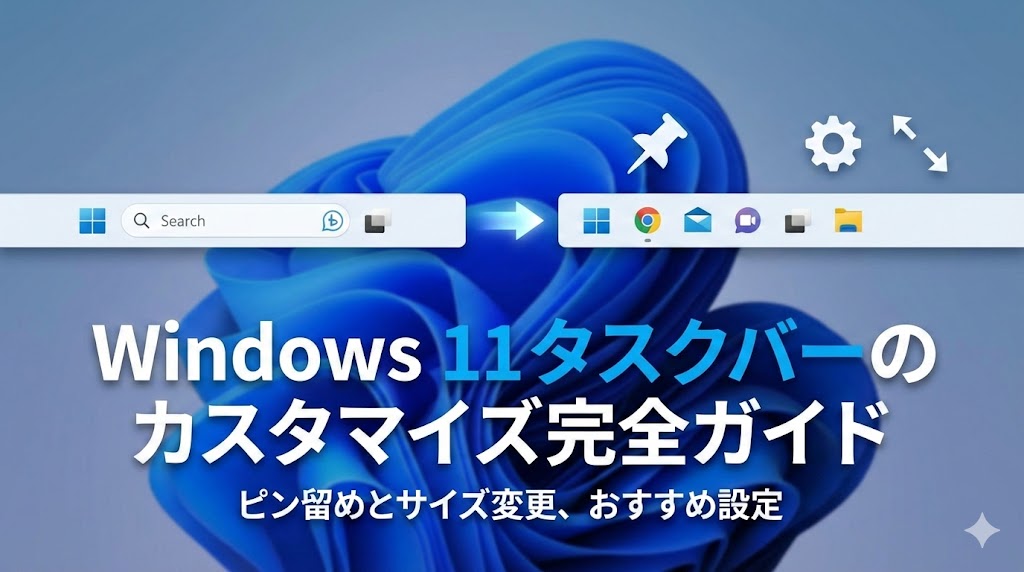
【お急ぎの方へ:この記事の結論】
- ✅ 作業効率爆上がり:よく使うアプリは「ピン留め」&「左寄せ」で1秒起動!(ピン留めの極意へジャンプ)
- ✅ 画面を広く使う:邪魔な検索バーやウィジェットは「非表示」にするのが正解です(おすすめ設定へジャンプ)。
- ✅ トラブルが起きたら:PC再起動の前に「エクスプローラーの再起動」を試してください(緊急対処法へジャンプ)。
※この記事では、Windows 11初心者の方でも迷わないよう、図解レベルの細かさで徹底解説しています。目次から気になるところへ飛んでくださいね!
「あーもう!デスクトップがアイコンだらけで、使いたいファイルがどこにあるか分からない!」
「Windows 11にアプデしてから、タスクバーの勝手が変わってイライラする…!」
急ぎの資料を作らなきゃいけない時に限って、目的のファイルが見つからなくて冷や汗をかいたり、マウスを無駄に動かしてストレスを溜めていませんか?😥
その気持ち、すっごくよく分かります!
私も以前はデスクトップ画面が「アイコンのゴミ屋敷」みたいになっていて、ファイルを探すだけで毎日5分くらい無駄にしていました💦
「あれ?あのショートカットどこ置いたっけ?」って探している時間、本当に虚無ですよね…。
でも、大丈夫です!
そのイライラ、PCのスキルのせいじゃありません!
Windows 11の「タスクバー」の設定をほんの少し変えるだけで、あなたのPCは劇的に使いやすくなるんです。
この記事は、そんな「デスクトップ迷子」になってしまっているあなたを救うための、プロ直伝のタスクバー活用術を網羅した「完全バイブル」です🕵️♀️
初心者さんでもできる「ピン留め」の基本から、上級者向けの「配置変更」の裏技まで。
私と一緒に、一つずつ設定を見直して、マウス移動を極限まで減らした「神環境」を作り上げましょうね!🥰
Windows 11タスクバー活用の基本:なぜ「ピン留め」が最強なのか?
💡 あわせて読みたい:デスクトップ派のあなたへ
「タスクバーもいいけど、やっぱりデスクトップによく使うフォルダを置きたい!」という方も多いはず。Windows 11で隠されてしまった「送る」メニューの出し方や、最速で作る裏技はこちらの記事で解説しています。
まず最初に、タスクバー活用の核心である「ピン留め」について、そのメリットと基本的な操作方法を完全にマスターしましょう。
「え、デスクトップにショートカット置いてるから良くない?」って思うかもしれません。
でも、実はそれが作業効率を下げる一番の原因だったりするんです!😱
デスクトップショートカット vs タスクバーピン留め
なぜ、仕事ができるプロのエンジニアやPC上級者は、デスクトップにアイコンをほとんど置かないのでしょうか?
かっこつけてるから?いえいえ、違います(笑)。
最大の理由は「アクセス速度」の圧倒的な違いです。
デスクトップ上のアイコンって、ブラウザやExcelなどを全画面で開いている時には隠れちゃいますよね?
使うためには、「ウィンドウを最小化」したり、「Windowsキー + D」を押して一度デスクトップを表示させる必要があり、このワンアクションが積み重なると、1日でとんでもない時間のロスになるんです。
一方で、タスクバーにピン留めされたアイコンは、常に最前面(画面の一番下)に表示されています。
どんな作業をしていても、マウスを少し下に動かすだけで、瞬時にお目当てのアプリを起動したり、切り替えたりすることが可能なんです✨
まさにタスクバーは、あなたのPCライフの「司令塔」なんです!
あらゆるアプリをタスクバーにピン留めする3つの方法
Windows 11では、直感的な操作で誰でも簡単にピン留めが可能です。
状況に応じた3つの主要な方法を整理しましたので、ご自身が使いやすい方法を選んでくださいね。
| 方法 | 手順 | おすすめのシチュエーション |
|---|---|---|
| ① 起動中のアプリから | タスクバー上のアイコンを右クリック > 「タスクバーにピン留めする」を選択 | 今使っているアプリを今後も使い続けたい時 |
| ② スタートメニューから | スタートメニューを開く > アプリを右クリック > 「タスクバーにピン留めする」を選択 | まだ起動していないアプリを登録したい時 |
| ③ すべてのアプリから | スタートメニュー > 「すべてのアプリ」 > アプリを右クリック > その他 > 「タスクバーにピン留めする」 | 普段あまり使わないツールを探して登録する時 |
※逆に、ピン留めを解除したい場合は、アイコンを右クリックして「タスクバーからピン留めを外す」を選択するだけでOKです!
最も簡単なのは、①の「起動中のアプリからピン留め」です。
「あ、このアプリ便利だな」「また明日も使いそうだな」と思ったら、その場でタスクバーのアイコンを右クリックする癖をつけちゃいましょう!
これだけで、次回からの起動が劇的に楽になりますよ😊
📧「Gmail」もタスクバーにピン留めできるって知ってました?
ブラウザを開いて、ブックマークを探して…なんて面倒な操作はもう不要!
実は、いつものWeb版Gmailを「独立したアプリ」のようにタスクバーに置く裏技があるんです。
アプリ以外の「フォルダ」や「ファイル」をピン留めする裏技
ここで一つ、とっておきの裏技をご紹介します!
通常、タスクバーには「アプリ(.exe)」しかピン留めできないと思われがちですが、実は頻繁に使う「特定のフォルダ」も、少し工夫すればピン留めできちゃうんです。
これを活用すれば、深い階層にある資料フォルダへも1秒でアクセス可能です。魔法みたいですよね?✨
💡 よく使うフォルダを「クイックアクセス」としてピン留めする手順
- タスクバーにあるエクスプローラー(黄色いフォルダ)のアイコンを「右クリック」します。
- 「最近使ったもの」や「よく使うもの」の一覧がズラーッと表示されます。
- 固定したいフォルダの名前を探して、その右側にある「ピンのマーク(📌)」をクリックします。
これで、エクスプローラーを右クリックするだけで、指定のフォルダへ即座に移動できるようになります。
デスクトップにフォルダのショートカットをベタベタ貼るよりも、遥かにスマートで美しい解決策です!
【脱・初心者】タスクバーの表示位置と並び順を制する
Windows 11の大きな変更点として、「スタートボタンが中央寄りになった」ことが挙げられます。
これ、「なんかMacっぽくてカッコいい」という意見もあれば、「いやいや、使いにくいわ!」という意見もあって、結構賛否両論なんですよね(笑)。
ここでは、見た目と使い勝手を左右する「配置」と「整頓」について解説します。
アイコンを「左揃え」に戻してWindows 10風にする
「長年慣れ親しんだ左下のスタートボタンじゃないと、どうしてもマウスが迷子になる…」という方。
安心してください、以下の手順で即座に戻せます!
- タスクバーの何もないところを右クリックし、「タスクバーの設定」を開きます。
- 設定画面を下へスクロールし、「タスクバーの動作」という項目をクリックして展開します。
- 「タスクバーの配置」という項目を「中央揃え」から「左揃え」に変更します。
これで、スタートボタンやアプリアイコンが左端に移動し、Windows 10以前と同じ感覚で操作できるようになります。
マウスカーソルを無意識に左下へ飛ばしてしまう癖がある方には、やっぱりこの設定が一番落ち着きますよね🍵
ドラッグ&ドロップでアイコンを最適な順序に並べ替える
ピン留めしたアイコンの「並び順」、適当になっていませんか?
実は、この並び順には「効率を最大化するセオリー」があるんです!
アイコンは、タスクバー上でドラッグ&ドロップするだけで自由に順番を入れ替えることができます。
おすすめの配置ルールは、「使用頻度の高いものを左(または中央寄り)に集める」ことです。
例えば、左から順に以下のように並べるのが黄金パターンです。
- ブラウザ(Edge, Chromeなど)
- メーラー(Outlookなど)
- チャットツール(Teams, Slack, LINE)
- エクスプローラー
- 特定の業務アプリ
📣 OutlookよりGmail派ですか?
実はGmailもこの「黄金パターンの並び順」に組み込めるんです!
さらに、この並び順には「ショートカットキー」が連動していることをご存知でしょうか?🧐
「Windowsキー + 1」を押すと一番左のアプリが、「Windowsキー + 2」を押すと左から2番目のアプリが起動(または切り替え)するんです!
つまり、よく使うアプリを左から順に並べておくことで、マウスを一切使わずに、キーボードだけでアプリを瞬時に呼び出せるようになるのです。
最初は全部覚えなくても大丈夫。まずは一番よく使うブラウザを『左端(1番)』に置いて、『Winキー + 1』だけ試してみてください。
これ、慣れると本当に速すぎて周りの人が引くレベルになります(笑)。
プロが実践する最強の時短テクニックの一つなので、ぜひ今日から試してみてくださいね!💪
🔗 公式リファレンス: 他にも便利なショートカットがたくさんあります!
画面を広く使うための「タスクバーのおすすめ設定」
🔗 公式リファレンス: Windowsの標準機能で安全に設定できます。
ノートパソコンなど、画面サイズが限られている環境では、タスクバーがちょっと邪魔に感じることもありますよね。
表示領域を最大化し、作業に集中するための設定を行いましょう。
タスクバーを自動的に隠して作業領域を広げる
文章作成やプログラミング、画像編集など、画面の縦幅を少しでも広く使いたい場合は、「タスクバーを自動的に隠す」設定が有効です。
- 「タスクバーの設定」>「タスクバーの動作」を開きます。
- 「タスクバーを自動的に隠す」にチェックを入れます。
この設定をオンにすると、普段はタスクバーが画面外にスッと隠れて、マウスカーソルを画面の下端に持っていった時だけ「ヌッ」と現れるようになります。
没入感が高まるため、クリエイティブな作業をする方に特におすすめです🎨
不要なアイコン(検索・ウィジェット・チャット)を非表示にする
Windows 11の初期状態では、タスクバーに「検索バー」「タスクビュー」「ウィジェット」「チャット(Teams)」などのアイコンが鎮座しています。
はっきり言います。これらを全く使わないのであれば、単なるスペースの無駄です!😤
思い切って非表示にし、アプリをピン留めするスペースを確保しましょう。
- 「タスクバーの設定」を開きます。
- 一番上の「タスクバー項目」の中で、不要なもののスイッチを「オフ」にします。
特に「検索」は、スタートボタン(Windowsキー)を押せばすぐに文字入力ができるため、わざわざタスクバーに巨大な検索ボックスを表示させておく必要性は低いです。
「検索アイコンおよびラベル」ではなく「非表示」または「検索アイコンのみ」にすることで、タスクバーがスッキリして美しくなりますよ✨
| 設定項目 | おすすめの設定値 | 理由・メリット |
|---|---|---|
| 検索 | 検索アイコンのみ / 非表示 | 検索ボックスは場所を取りすぎるため。Winキーを押せば検索可能。 |
| タスクビュー | オフ | 「Winキー + Tab」で同じ機能が使えるため不要。 |
| ウィジェット | オフ | ニュースや天気を頻繁に見ないなら、誤クリック防止のために消す。 |
| チャット | オフ | 個人のTeamsを使わないなら完全な無駄スペース。 |
上級者向け:タスクバーの「サイズ変更」と「位置変更」の真実
「タスクバーをもっと細くしたい!」
「画面の上にタスクバーを置きたい!」
Windows 10までは簡単にできていたこのカスタマイズ、実はWindows 11では標準設定から削除されてしまったんです…。ショックですよね😭
レジストリ操作によるサイズ変更(※注意点あり)
以前は「レジストリ」というWindowsの深層部を書き換えることで無理やりサイズ変更ができましたが、最新のアップデート(22H2以降)では、この裏技が使えなくなったり、表示がバグったりするケースが増えています。
⚠️ 警告:無理な変更はやめましょう
無理にレジストリをいじると、時計の日付が見切れたり、スタートメニューが開かなくなったりする不具合が発生します。
現在は標準機能でのサイズ変更は「できない」と考えるのが安全です。
その代わりとして、画面全体の「スケーリング(拡大縮小)」設定を見直すことをおすすめします。
- デスクトップを右クリック > 「ディスプレイ設定」を開きます。
- 「拡大縮小とレイアウト」の「拡大/縮小」のパーセンテージを変更します。
例えば、推奨が150%になっている場合、これを125%や100%にすることで、タスクバーを含めたすべての要素が小さくなり、作業領域がグッと広がりますよ!
🔗 公式リファレンス: 解像度や拡大縮小の正しい設定方法はこちら
外部ツール「ExplorerPatcher」等の活用
どうしても「画面左にタスクバーを置きたい!」というこだわりのある方は、「ExplorerPatcher」などの外部ツール(フリーソフト)を導入する手があります。
これを使えば、Windows 11の見た目をWindows 10風に戻して、自由な配置が可能になります。
ただし、Windowsのアップデートで突然使えなくなるリスクもあるので、導入は慎重に、自己責任で行ってくださいね🙏
複数のディスプレイを使う場合のタスクバー設定
🔗 公式リファレンス: 複数のモニター設定で迷ったらこちら
デュアルモニター(マルチディスプレイ)環境で作業している場合、タスクバーの挙動を制御することで、さらに効率を高めることができます。
「サブモニターにもタスクバー、必要ですか?」ここが分かれ道です!
すべてのタスクバーにタスクバーを表示する
デフォルトでは、すべてのモニターにタスクバーが表示されています。
この設定のメリットは、どのモニターで作業していても、手元のタスクバーからアプリを起動・切り替えできることです。
マウスの移動距離を減らしたい場合は、この設定がおすすめです。
- 「タスクバーの設定」>「タスクバーの動作」を開きます。
- 「すべてのディスプレイにタスクバーを表示する」にチェックを入れます。
ウィンドウが開いているバーのみにアイコンを表示する
さらに高度な設定として、「タスクバーアプリを表示する場所」という項目があります。
ここを「開かれているウィンドウのタスクバー」に変更すると、非常に直感的な操作が可能になります。
例えば、サブモニターでExcelを開いている時、サブモニターのタスクバーにはExcelのアイコンが表示されますが、メインモニターのタスクバーからは消えます。
これにより、「どの画面でどのアプリが開いているか」がタスクバーを見るだけで一目瞭然になります!👀
たくさんのウィンドウを開いて作業するトレーダーの方や、プログラマーの方には、この設定が混乱を防ぐ鍵となりますよ🔑
トラブルシューティング:タスクバーがおかしい時の対処法
「タスクバーが反応しない!」
「アイコンが消えちゃった!」
「フリーズして動かない…!」
長くPCを使っていると、そんなドキッとするトラブルに見舞われることがあります。
PCを再起動すれば直ることが多いですが、作業中のファイルを保存していない場合など、再起動したくない場面もありますよね💦
そんな時に役立つ、タスクバーだけを復活させる緊急対処法を紹介します。これだけは絶対に覚えておいてください!
最強の呪文「エクスプローラーの再起動」
タスクバーは、実はWindowsの「エクスプローラー(Explorer.exe)」という機能の一部として動作しています。
そのため、エクスプローラーだけを再起動すれば、PC本体を再起動せずにタスクバーを正常に戻せることが多いんです。
- キーボードの「Ctrl + Shift + Esc」を同時に押して、「タスクマネージャー」を開きます。
- プロセスタブの一覧から「エクスプローラー」を探します(フォルダのアイコンです)。
- 「エクスプローラー」を右クリックし、「再起動」を選択します。
一瞬、画面が暗くなって「えっ!?」と焦るかもしれませんが、すぐに再描画されます。
これでタスクバーが復活していれば大成功です!🎉
| 症状 | 推定原因 | 対処法 |
|---|---|---|
| 反応しない・フリーズ | エクスプローラーの一時的な不具合 | タスクマネージャーから「エクスプローラー」を再起動する。 |
| アイコンが消えた | アイコンキャッシュの破損 | コマンドプロンプトでキャッシュクリアを行う(上級者向け)。 |
| 日付や時計がずれる | 時刻同期の失敗 | 「設定」>「時刻と言語」から「今すぐ同期」を押す。 |
| 勝手に隠れて出てこない | 自動的に隠す設定の誤動作 | 「タスクバーを自動的に隠す」のオン/オフを切り替えてみる。 |
まとめ:タスクバーを制する者は、Windows 11を制する
ここまで、Windows 11のタスクバーのカスタマイズについて、基本から応用まで徹底的に解説してきました。
長文にお付き合いいただき、本当にお疲れ様でした!🍵
最後に、今回のポイントをもう一度おさらいしておきましょう。
✅ タスクバー活用の極意
- 脱・デスクトップ: アプリはデスクトップに置かず、タスクバーに「ピン留め」して1クリック起動!
- 左揃え&左寄せ: 慣れているなら左揃えに戻し、よく使うアプリは「左側」に配置する!
- 無駄の排除: 検索バーやウィジェットは非表示にして、作業スペースを広く確保!
- トラブル対応: フリーズしたらPC再起動の前に「エクスプローラーの再起動」を試す!
「たかがタスクバーの設定でしょ?」と思うかもしれません。
でも、PC作業中に最も多く目に入り、最も多くクリックする場所こそがタスクバーなんです。
この帯状のスペースを自分にとって最も使いやすい状態に整えることは、デスクの上を整理整頓するのと同じくらい、あるいはそれ以上に生産性を高める効果があります。
ぜひ、この記事を参考に設定を見直して、あなたのWindows 11を「最強の作業パートナー」へと進化させてくださいね!🚀
デスクトップのアイコンを探す数秒の無駄が消え、思考を途切れさせることなく作業に没頭できる快感を、今日から味わいましょう!👋✨
コメント