【お急ぎの方へ:この記事の結論】
- ✅ 9割の人はこれで解決:右クリックして「その他のオプション」を出せば、いつもの「送る」メニューが出てきます(基本の手順へジャンプ)。
- ✅ マウス操作の極意:「右クリック」でドラッグ&ドロップすれば、誤操作なしで一瞬で作れます(最速ドラッグ術へジャンプ)。
- ✅ プロ級の時短術:よく使うフォルダには「ショートカットキー」を割り当てると、マウス不要で爆速化します(究極のキー設定へジャンプ)。
※この記事では、Windows 11初心者の方でも絶対に迷わないよう、あらゆるパターンを網羅して図解レベルの細かさで徹底解説しています。目次から気になるところへ飛んでくださいね!
「カチッ、カチッ、カチッ……あーもう!またこの深い階層までクリックしなきゃいけないの!?」
「先週作ったあの見積書、急ぎで修正したいのに、どのフォルダに入れたか忘れちゃった……」
毎日のパソコン作業で、目的のフォルダやファイルにたどり着くまでに、何度もクリックを繰り返して、ため息をついていませんか?😥
わかります、すごーくわかります!その気持ち!
私も以前は、デスクトップを綺麗にしようとしてデータを奥深くにしまい込み、いざ使おうとするたびに「時間の無駄だなぁ…」って、じわじわストレスを感じていました。
たかが数秒のロス。
そう思うかもしれません。
でも、ちょっと計算してみてください。
もし、ファイルを探すのに1回「10秒」かかっていたとして、それを1日に30回やったら?
1日で5分のロス。1ヶ月(20営業日)で100分。1年でなんと**「20時間」**です。
恐ろしいと思いませんか?😱
ただ「クリックしているだけ」の時間に、丸一日分の時間を捨てていることになるんです💦
でも、大丈夫です!
そのイライラ、今日で完全に終わりにしましょう。
Windows 11のデザイン変更で「右クリックメニューが変わってやり方がわからない!」と戸惑っている方も多いですが、コツさえ掴めば、誰でも簡単に「自分だけの最強コックピット」を作れるんです。
この記事は、そんな「フォルダ迷子」になってしまったあなたを救うための、プロ直伝のショートカット作成術を余すことなく網羅した「完全バイブル」です🕵️♀️
基本のフォルダ作成から、Excelファイル、よく使うアプリ、さらにはWebサイトや、知る人ぞ知る裏技まで。
私と一緒に、一つずつ順番に設定して、あのサクサク快適なパソコン操作を取り戻しましょうね!🥰
なぜWindows 11でショートカット作成に迷う人が続出しているの?
具体的な手順に入る前に、ちょっとだけ「敵(Windows 11の仕様)」を知っておきましょう。
「Windows 10の時は、右クリック一発でできたのに!」
そう思ってイライラした経験、ありますよね?
実は、Windows 11では、デザインをスッキリさせるために、**右クリックメニュー(コンテキストメニュー)が大幅にリニューアル**されちゃったんです。
その結果、私たちが長年愛用していた「コピー」や「貼り付け」、そして「送る」といった便利な機能が、深い階層に隠されてしまいました。
「使いにくくなった!」という声も多いですが、Microsoftさんとしては「よく使う機能だけシンプルに表示したい」という親切心…のつもりみたいです(ありがた迷惑かも?笑)。
でも安心してください。
機能が消えたわけじゃありません。
**「隠し扉」の開け方**さえ知っていれば、今まで通り、いや今まで以上に快適に操作できるんです。
それでは、いよいよ実践編に入りましょう!💪
💡 あわせて読みたい時短テク
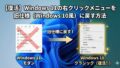
「毎回『その他のオプション』を押すのが面倒!」「1秒でも速く操作したい!」という方は、右クリックメニュー自体を昔の仕様に戻す裏技もチェックしてみてください。
【基本編】Windows 11でフォルダのショートカットを作る3つの王道テクニック
まずは、一番みんなが知りたがっている「よく使うフォルダをデスクトップに置く」方法から徹底解説しますね。
状況に合わせて3つのパターンがあるので、あなたに合うものを選んでみてください!
方法1:右クリックメニュー「送る」を使う(最も確実!)
これはWindows 95くらいの昔からある、一番失敗が少なくて安心な「伝統芸能」のような方法です。
「パソコン操作に自信がないな…」という方は、まずはこれだけ覚えて帰ってください!👍
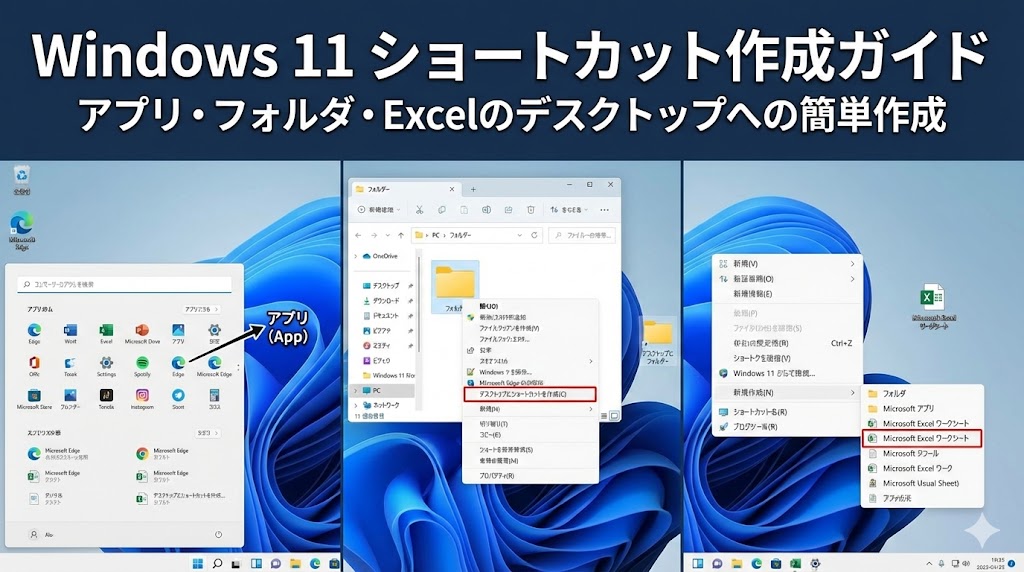
- まず、タスクバーの黄色いアイコン「エクスプローラー」を開いて、ショートカットを作りたいフォルダがある場所まで移動します。
- 対象のフォルダの上で「右クリック」をします。
- ここが最大のポイント!メニューの一番下に「その他のオプションを表示」という項目があるので、これをクリックします。(ショートカットキー「Shift + F10」でも出せますよ!)
- すると、見慣れた昔ながらの長いメニューが出てきます!その中にある「送る(N)」にマウスを合わせます。
- 横に出てくるメニューから「デスクトップ(ショートカットを作成)」をクリックします。
どうですか?
デスクトップ画面を見てみてください。フォルダのアイコンが表示されましたよね?✨
この方法の最大のメリットは、**「元のフォルダを間違って移動させちゃうリスクがゼロ」**だということです。
マウスで引きずって移動させる方法だと、手元が狂って「あれ?フォルダが消えた!?どっかのフォルダに入っちゃった!」という事故が起きがちです。
でもこの方法なら、その心配は無用。大事な社内データを守りながら作業できるので、初心者さんには最強の方法ですよ!
方法2:右クリックドラッグ&ドロップ(慣れれば最速!)
「いちいちメニューを開いて、その他のオプションを押して…って、面倒くさい!」
そんなマウス操作が得意なあなたには、私が普段使っているこの「スピーディーな方法」がおすすめです。
- エクスプローラーとデスクトップ画面が、両方とも見えるようにウィンドウの大きさを調整します。
- ショートカットを作りたいフォルダを、マウスの「右ボタン」でクリックしたまま掴みます。(※ここ超重要!左ボタンじゃないですよ!右です!)
- そのままデスクトップの何もないところまで引っ張っていき(ドラッグ)、指を離します(ドロップ)。
- 小さなメニューがポンッと出るので、「ショートカットをここに作成」を選びます。
これだけです!一瞬ですよね?😲
慣れると1秒で作れるようになります。
⚠️ プロからの警告:左クリックの罠
もしこれをいつもの癖で「左ボタン」でやってしまうと、どうなると思いますか?
同じドライブ内(Cドライブ同士など)だと「移動」になってしまい、元の場所からフォルダが消えてデスクトップに移動しちゃいます。
逆に違うドライブ間だと「コピー」になって、容量を食う複製ファイルができちゃいます。
だからこそ、必ず「右ドラッグ」をする癖をつけてください。これだけでミスが激減しますよ!
方法3:パスのコピーと新規作成(上級者向け・サーバー用)
これは、会社の共有サーバー(NAS)の深い階層にあるフォルダや、隠しフォルダなど、マウスで辿るのが大変な場所に役立つテクニックです。
ちょっと手順は多いですが、「正確に場所を指定したい!」という時には頼りになります。
- 対象のフォルダを右クリックして、「パスのコピー」を選びます。
- デスクトップの何もないところで右クリックして、「新規作成」→「ショートカット」を選びます。
- 「項目の場所を入力してください」という欄に、さっきコピーしたパスを貼り付け(Ctrl + V)ます。
- (※パスの両側に “ちょんちょん” マークがついていても、最近のWindowsはそのままで認識してくれます!)
- あとは「次へ」を押して、わかりやすい名前(例:〇〇プロジェクト共有資料)をつけて「完了」を押せば完成です!
【応用編1】ExcelやWordファイルの「直通便」を作る
フォルダと同じくらい、「毎日この『売上管理表.xlsx』を開くんだよね…」っていう作業、ありますよね?
毎回エクセルを立ち上げて、履歴から探して…なんてやってたら、日が暮れちゃいます!☀️
特定のファイルへの「直通便」を作っちゃいましょう。
特定のファイルへのショートカット作成
やり方は、さっきの「フォルダ」の時と全く同じです。
- 対象のExcelやWordファイルを右クリックします。
- 「その他のオプションを表示」→「送る」→「デスクトップ(ショートカットを作成)」の順でクリックします。
これで、デスクトップのアイコンをダブルクリックするだけで、エクセルが起動して、そのファイルがババン!と開くようになります。
これ、一度やると便利すぎて戻れませんよ?😁
「日報」とか「在庫管理表」とか、毎日必ず触るファイルは、全部デスクトップに出しておきましょう。
アプリ自体(Excelソフトなど)のショートカット
「特定のファイルじゃなくて、とりあえずExcelソフト自体をデスクトップから起動したいの!」
そんな時は、スタートメニューから引っ張り出すのが一番早いです。
- 画面下の「スタートボタン(Windowsロゴ)」をクリックします。
- 右上の「すべてのアプリ」をクリックして、アプリの一覧を出します。
- 「Excel」を見つけたら、マウスの左ボタンでクリックしたまま掴みます。
- そのままデスクトップ画面の上までドラッグして、指を離します。(「リンク」という文字が出ればOK!)
これだけでOK!
Wordでも、PowerPointでも、メモ帳でも、電卓でも、同じやり方で作れます。
よく使う道具は、引き出しの中(スタートメニュー)じゃなくて、机の上(デスクトップ)に出しておくのが、仕事ができる人の鉄則ですよね✨
💡
プロからのワンポイントアドバイス
デスクトップへの配置も便利ですが、毎日使うアプリ(ブラウザやExcelなど)はタスクバーにピン留めするのがPC上級者の鉄則です。マウス移動が減って作業が爆速になりますよ!
▶ タスクバーを最強の司令塔にする設定方法はこちら
【応用編2】よく使うWebサイトを「アプリ」みたいに使う技
最近は、仕事で「Chatwork」や「Slack」、「Zoom」や「Googleスプレッドシート」など、Webブラウザ上で動くツールを使うことが増えましたよね。
わざわざブラウザを開いて、お気に入りから探して…ってやってませんか?
それも、デスクトップから「1クリック」で開けるようにしちゃいましょう!
EdgeやChromeでのドラッグ作成(超カンタン)
これが一番カンタンな方法です。
- ショートカットを作りたいWebサイト(例えばYouTubeや社内ポータル)を開きます。
- ブラウザのアドレスバー(URLが書いてあるところ)の左端にある「鍵マーク🔒」または「設定アイコン」をクリックしたまま掴みます。
- そのままデスクトップ画面へドラッグ&ドロップします。
はい、完成!🎉
これだけで、そのページへの直行便チケットが手に入りました。
【プロ推奨】Webサイトの「アプリ化」(PWA)が凄すぎる
これ、意外と知られていないんですが、Webサイトをまるで「スマホアプリ」みたいにする機能があるんです。
ショートカットアイコンが、そのサイト専用のロゴになって、起動した時もブラウザの余計な枠が出ないんです。
Microsoft Edgeの場合:
- 対象サイトを開いた状態で、右上の「…」メニューをクリックします。
- 「アプリ」→「このサイトをアプリとしてインストール」を選びます。
- インストール後、「デスクトップにショートカットを作成する」にチェックを入れて許可します。
Google Chromeの場合:
- 対象サイトを開いた状態で、右上の「…」メニューをクリックします。
- 「保存して共有」→「ショートカットを作成」を選びます。
- 「ウィンドウとして開く」にチェックを入れて「作成」を押します。
これで作ったショートカットから起動すると、アドレスバーやブックマークバーが省略されて、スッキリした画面で開くんです。
業務システムや動画サイトを見る時に、画面が広く使えてめちゃくちゃ便利ですよ!
ぜひ一度試してみてください、世界が変わりますから😊
【上級編】マウスすら使わない!「ショートカットキー」の設定
ここまで読んでくれた勉強熱心なあなたに、特別な「魔法」を伝授します。
デスクトップのアイコンをダブルクリックする…それすらも面倒だと思ったことありませんか?(私はあります笑)
実は、キーボードを押すだけで、特定のフォルダを一瞬で呼び出す設定があるんです。
これぞ、ショートカットの本来の意味である「近道」です!
- 作成したショートカットを右クリックして、「プロパティ」を選びます。
- 「ショートカット」タブの中に「ショートカットキー(K)」という欄があります。
- ここをクリックして、カーソルが点滅している状態で、好きなキー(例えば「F」とか)を押します。
- すると自動的に「Ctrl + Alt + F」みたいに入力されます。
- 「OK」を押して保存します。
これで設定完了!
他の仕事をしていても、ネットを見ていても、キーボードで `Ctrl + Alt + F` を押すだけで、そのフォルダが魔法のようにポンッと開きます。
これ、同僚の前でやると「えっ、今なにしたの!?ハッカー!?」って驚かれますよ😎
▼おすすめの設定例
- 電卓: `Ctrl + Alt + C` (Calculator)
- ダウンロードフォルダ: `Ctrl + Alt + D` (Download)
- 日報ファイル: `Ctrl + Alt + N` (Nippou)
ただし、既にWindowsで使われているキー(Ctrl + C など)は上書きできないので注意してくださいね。
⌨️ キーボード操作を極めたいあなたへ
自分で設定する以外にも、Windows 11には「知っているだけで作業時間が半分になる」標準ショートカットが山ほど隠されています。
プロが毎日使っている「厳選ショートカット30選」をまとめたので、ぜひ辞書代わりに使ってください。
ショートカット整理とカスタマイズ術:デスクトップを汚さないコツ
「ショートカットが便利なのはわかったけど、作りすぎてデスクトップがアイコンだらけで汚い…」
そうなんです。便利だからって作りすぎると、今度は「探す手間」が増えて本末転倒になっちゃいます。
スマートに管理するための、ちょっとした「整理テクニック」も紹介しておきます。
アイコンの画像を変更して「視認性」を上げる
全部同じ「黄色いフォルダ」のアイコンだと、パッと見て区別がつかないんです。
文字を読むより、絵で見たほうが脳は早く反応します。
- ショートカットを右クリックして、「プロパティ」を開きます。
- 「ショートカット」タブの下の方にある「アイコンの変更」ボタンをクリックします。
- 一覧から好きなアイコンを選んでください。(「参照」ボタンから、自分で用意した画像をアイコンにすることもできますよ!)
例えば…
- 経費精算フォルダには「¥マーク」や「電卓」
- 画像素材フォルダには「カメラ」📷
- 重要書類フォルダには「鍵」🔒
- ゴミ箱行き候補フォルダには「バツ印」❌
こうやって見た目を変えるだけで、探す時間が「ゼロ秒」になります。
「~のショートカット」という文字を消す
ショートカットを作ると、名前の最後に勝手に「 – ショートカット」って付くのが地味に気になりませんか?
ファイル名が長くなって、見栄えも悪いですよね。
これ、消しちゃって全然大丈夫です!
作成後にショートカットを選択して「F2キー」を押せば名前を変更できるので、不要な部分を削除してスッキリさせちゃいましょう。
ただし、ショートカットと同じ場所に「元のファイル」がある場合は、完全に同じ名前にはできない(Windowsが混乱しちゃう)ので注意が必要です。
デスクトップが「汚部屋」になるのを防ぐ3つのアプローチ
- Fences: 枠を作って自動でファイルを吸い込む
- 壁紙ゾーニング: 背景画像で視覚的にエリアを分ける
- 命名ルール: 「日付_案件名」で検索不要の環境を作る
ショートカット作成時のトラブルシューティングQ&A
「あれ?作ったはずなのに動かない…」
「なんかエラーが出るんだけど…」
そんな時の対処法も、予備知識として知っておきましょう。転ばぬ先の杖です!
Q1. ショートカットをクリックしてもフォルダが開かない!
A. 元のフォルダを移動させたり、名前を変えたりしませんでしたか?
ショートカットはあくまで「あそこにあるよー」という地図(リンク)みたいなものです。
引っ越しをしたのに役所に届け出を出していないと郵便が届かないのと同じで、元のフォルダを移動させると、ショートカットは「あれ?どこ行った?」と迷子になってしまいます。
解決策はシンプル。
動かないショートカットはゴミ箱に捨てて、新しい場所にあるファイルから、もう一度ショートカットを作り直してあげてください。
☁️ OneDriveの設定も疑ってください
もし、ショートカットのプロパティ(リンク先)を見て、勝手に 「\OneDrive\」 という文字が入っていたら要注意です。
これはPCの設定により、ファイルの保存場所(住所)が強制的に書き換えられています。
Q2. アイコンの左下に矢印マークがつくのがダサい!消したい!
A. 気持ちはわかりますが、消さないのが無難です。
Windowsのショートカットアイコンには、左下に小さな矢印がつきますよね。
「これダサいから消したい!」って思う美意識の高い方、多いです。
でもこれ、「これは実体じゃなくてショートカットですよ」って教えてくれる大事なマークなんです。
もしこれを消してしまうと、ショートカットだと思って削除したら「実は実体ファイルだった!」なんていう大惨事が起きかねません😱
レジストリをいじれば消せますが、パソコンが不安定になるリスクもあるので、プロとしては「そのまま使う」ことを強くオススメします!🛡️
Q3. 「パスが長すぎます」というエラーが出る
A. ネットワークドライブの階層が深すぎます。
会社のサーバーなどで、フォルダの中にフォルダがあって、その中にまたフォルダがあって…と繰り返していると、Windowsの文字数制限に引っかかることがあります。
この場合、ショートカットを作る場所を変えても解決しません。
「ネットワークドライブの割り当て(Zドライブなどにする)」を行って、パス自体を短くする工夫が必要です。ちょっと難しいので、会社のシステム担当者に相談してみましょう!
まとめ:ショートカットは「時間を生み出す」魔法の杖
長文にお付き合いいただき、本当にお疲れ様でした!
Windows 11でのショートカット作成、いかがでしたか?
最初は「メニューが変わって使いにくい!」って思っていたWindows 11も、こうやって自分好みにカスタマイズしていけば、最強の相棒になってくれるんです。
最後に、今日のポイントをもう一度おさらいしておきましょう。
✅ 今日の学びの総まとめ
- 基本は「送る」: 「その他のオプション」の中に隠れているのをお忘れなく!
- 右ドラッグが最強: マウス派なら、右クリックでドラッグする癖をつけましょう。
- アプリやWebも: ファイルだけじゃなく、よく使うツールは全部デスクトップへ!
- ホットキー: プロを目指すなら、キーボードだけで起動させる設定もぜひ。
- 整理整頓: 作りすぎ注意!アイコンを変えて見やすく管理しましょう。
たった数秒の短縮。
でも、その積み重ねが、あなたの1年後に「数時間の自由時間」をプレゼントしてくれます🎁
その浮いた時間で、美味しいコーヒーを飲んだり、早く仕事を切り上げて趣味の時間に充てたり…。
そう考えると、ショートカット作りって、単なるパソコン操作じゃなくて、**「自分の人生を豊かにする工夫」**だと思えてきませんか?✨
ぜひ今日から、あなたのデスクトップを「自分だけのコックピット」みたいに使いやすく改造してみてくださいね。
デスクトップがスッキリすると、不思議と頭の中もスッキリして、仕事の効率もグーンとアップするはずです!
あなたのパソコンライフが、もっと快適で、もっと楽しいものになりますように…🙏✨
応援しています!💪
コメント