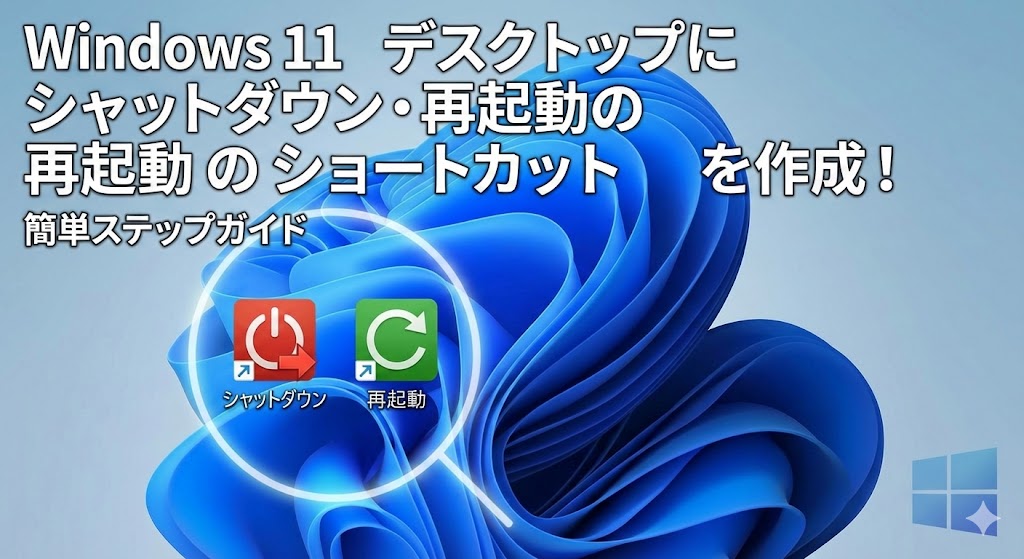
【この記事の結論:3秒で分かる要約】
- ✅ 手順は超簡単:デスクトップで「新規作成」を選び、魔法の呪文(コマンド)を貼るだけ!(作成手順へ)
- ✅ 好きな見た目に:味気ないアイコンを「電源ボタン」のデザインに変えて、デスクトップをおしゃれに。(アイコン変更へ)
- ✅ 誤操作防止も完璧:間違って押しても大丈夫。「中止ボタン」を作る裏技も公開中。(安全策へ)
※PC初心者の方でも絶対に迷わないよう、クリックする場所を1ミリ単位でガイドするつもりで丁寧に解説しています。目次から気になるところへ飛んでくださいね!

「ねぇ、ちょっと聞いてよ!Windows 11にしてから、電源切るのめんどくさすぎない!?」
画面の前で、思わずそんな独り言をつぶやいてしまったことはありませんか?
私はあります。毎日のように言っていました(笑)。
新しいPCを買ったり、ワクワクしながらOSをアップデートしたり。
画面は綺麗だし、ウインドウの角は丸くなって可愛いし、最初は「おぉ、進化してる!」って感動するんですよね。
でも、その感動が落ち着いた頃、ふと気づくんです。
一日の仕事を終えて、さぁ帰ろう!と電源を切ろうとした瞬間。
「あれ…?電源ボタンどこ?」
「えっと、スタートボタンを押して…右下のアイコンを押して…そこからシャットダウンを選んで…」
「…工程、多くない!?」😤
以前のWindowsなら、もっとこう、直感的にパパッとできた気がするのに。
Windows 11になってからは、スタートメニューのデザインがおしゃれになった代償なのか、電源操作へのアクセスが微妙に悪くなってしまいました。
「たった数回のクリックでしょ?」
そう思うかもしれません。
でも、これが毎日、年に365回、あるいは調子が悪くて再起動するたびに繰り返されるとしたら?
急いで作業を終わらせて電車に飛び乗りたい時。
PCがフリーズ気味で、イライラしながら再起動を試みる時。
この「わずかな手間の積み重ね」が、ボディブローのようにジワジワと効いてくるんです。
「スマホみたいにワンタップで画面を消したい!」
「もっとサクサク、ストレスフリーに操作したい!」
そんなあなたの切実な願い、この記事で叶えます!
もう、イライラする必要はありません!
実は、Windows 11には、誰でも簡単に作れる「自分専用の電源ボタン」をデスクトップに置く機能が標準で備わっているんです。
この記事は、そんな「電源操作のストレス」からあなたを完全に解放するための、プロ直伝・究極のショートカット作成術をまとめた「完全バイブル」です🕵️♀️
特別な有料ソフトを入れる必要なんて一切ありません。
PCの中に最初から入っている機能だけを使って、魔法のように便利なボタンを作り出します。
初心者さんでも1分あればできる基本の作成手順から、
一目でそれと分かるアイコンへのカスタマイズ方法、
さらには「隠しコマンド」を使ったマニアックな設定やトラブルシューティングまで。
私と一緒に、一つずつ順番に設定して、あの快適な「ワンクリック再起動」の世界を手に入れましょう!
読み終わる頃には、あなたのPCライフが劇的にレベルアップしていることをお約束します✨
- そもそも、なぜWindows 11でショートカットが必要なの?
- 【手順1】誰でも1分!「再起動」アイコンをデスクトップに召喚する
- 【手順2】仕事終わりに一撃!「シャットダウン」アイコンも作ろう
- 【応用編】自分好みにカスタマイズ!コマンド一覧表
- 【視認性アップ】地味なアイコンを「プロ仕様」に変身させる!
- さらに便利に!タスクバーに置いて「最強の時短」を実現する
- 「スリープ」のショートカットは作れないの?
- 【隠し機能】タブレット風!?「スライドしてシャットダウン」
- トラブルシューティング:ショートカットが機能しない・できない場合
- 他の電源操作方法との比較表
- 誤操作を防ぐための「安全策」も忘れずに
- まとめ:たった1分の設定で、毎日のPCライフが劇的に変わる!
そもそも、なぜWindows 11でショートカットが必要なの?
具体的な作り方に入る前に、ちょっとだけ「背景」をお話しさせてください。
なぜこれほどまでに多くの人が「シャットダウンの手順」に不満を持ち、ショートカットを作りたがるのか。
敵(?)を知れば、この設定のありがたみが100倍になりますからね!
美しさと引き換えになった「利便性」
Windows 11のユーザーインターフェース(UI)は、確かに洗練されています。
タスクバーが中央に寄り、スマホやタブレットのようなモダンな印象になりました。
しかし、デザインをシンプルにする過程で、一部の機能が「階層の奥」に隠されてしまったのです。
電源メニューもその一つ。
通常の手順(正攻法)だと、以下のようなステップが必要です。
- マウスカーソルを画面下まで移動させる
- 「スタートボタン」をクリックする
- メニューの右下にある「電源ボタン」のアイコンをクリックする
- 出てきたメニューから「再起動」または「シャットダウン」を選択してクリックする
文字にすると簡単そうですが、実際にやってみると、マウスをあっちこっちに動かして、小さなボタンを狙ってクリックする動作が必要です。
特に、マウスの感度が悪い時や、トラックパッドを使っている時は、この「狙って押す」動作が地味にストレスになります。
ショートカットなら「0.5秒」で終わる
そこで登場するのが、今回作成する「ショートカットアイコン」です。
デスクトップに置いておけば、マウスをダブルクリックするだけ。
さらに、タスクバーに入れておけば、アプリを開いていようが何だろうが、「ワンクリック」だけで、すべての操作が完了します。
これは単なる「時短テクニック」ではありません。
毎日のPC操作における「マイクロストレス(無意識のイライラ)」を徹底的に排除するための、超重要な「環境構築」なんです。
PCを使う頻度が高い人ほど、この快適さの虜になるはずです。
それでは、お待たせしました!
まずは、最も利用頻度が高くて便利な「再起動」のショートカット作成から、画像付きでじっくり解説していきますね!
【手順1】誰でも1分!「再起動」アイコンをデスクトップに召喚する
「ショートカットを作るって、プログラミングとかコマンドとか、難しそう…」
そんな風に身構えていませんか?
大丈夫です、安心してください!
やることは「コピーして貼り付ける」。本当にこれだけです。
カップラーメンにお湯を入れて待っている間に、3個くらい作れちゃうスピード感ですよ🍜
1. デスクトップの何もないところで「右クリック」!
まず、PCのデスクトップ画面(壁紙が見えているところ)を表示してください。
ウインドウがいっぱい開いている人は、キーボードの「Windowsキー」+「D」を押すと、一瞬でデスクトップが表示されますよ(これ、プチテクニックです!)。
アイコンやファイルがない、何もない広い場所で右クリックをします。
メニューがパッと開きますよね。
その中から「新規作成」という項目にマウスカーソルを合わせます。
すると、さらに横にサブメニューが出てくるので、その中から「ショートカット」をクリックしてください。
2. 魔法の言葉(コマンド)を入力する
画面の真ん中に「ショートカットの作成」という白いウィンドウが表示されたはずです。
ここの「項目の場所を入力してください」という入力欄が、今回の主役です。
ここに、PCに対して「おい、再起動してくれ!」と命令するための「コマンド」を入力します。
手打ちだと間違えやすいので、以下の文字列をコピーして、そのまま貼り付けてくださいね!
shutdown /r /t 0
入力が終わったら、ウィンドウの右下にある「次へ」をクリックします。
3. わかりやすい名前を付けて完成!
次に、作成するショートカットの名前を決めます。
デフォルトだと「shutdown.exe」みたいな、ちょっと無機質で怖い名前になっているかもしれません(笑)。
ここは、あなたがパッと見てわかるように自由につけてOKです。
おすすめはシンプルに:
- 再起動
- Restart
- リセット
名前を入力したら、「完了」をクリックしてください。
おめでとうございます!🎉
これで、デスクトップに「再起動用のアイコン」が誕生しました!
でも…ちょっと待ってください。
今のままだと、アイコンのデザインが「真っ白な四角」だったり、地味なシステムアイコンだったりしませんか?
これだと、他のフォルダと見分けがつかなくて、「大事な書類を開こうと思ったら、PCが再起動しちゃった!」なんて悲劇が起きたら大変です。
後ほど、一目で「これは電源だ!」とわかるカッコいいアイコンへの変更方法も教えますので、楽しみにしていてくださいね。
その前に、せっかくなので「シャットダウン」のボタンも作ってしまいましょう!
【手順2】仕事終わりに一撃!「シャットダウン」アイコンも作ろう
再起動と同じ要領で、PCの電源を完全に切る「シャットダウン」のショートカットも作れます。
手順は再起動と99%同じ。
違うのは、入力する「魔法の言葉」がたった1文字変わるだけです。
1. もう一度、新規ショートカット作成を開く
先ほどと同じように、デスクトップの空いている場所で右クリックし、「新規作成」→「ショートカット」を選択します。
ここまではもう完璧ですよね?👍
2. シャットダウン用のコマンドを入力する
「項目の場所を入力してください」の欄に、今度は以下のコマンドを入力します。
shutdown /s /t 0
気づきましたか?
再起動の時は /r (Restart) でしたが、シャットダウンの場合は /s (Shutdown) になるんです。
ちなみに、後ろについている /t 0 は「0秒後に実行する(待機時間なし)」という意味です。
これを忘れると、Windowsのデフォルト設定である「30秒後」とか「1分後」に変なタイミングで消えたりするので、必ずつけてくださいね!
入力したら「次へ」をクリックします。
3. 名前を付けてフィニッシュ!
ショートカットの名前に「シャットダウン」や「電源OFF」、「おやすみ」など、ご自身が認識しやすい名前を付けます。
最後に「完了」をクリックすれば、シャットダウンアイコンの完成です!
これで、「再起動」と「シャットダウン」、2つの最強ボタンがあなたの手元に揃いました✨
【応用編】自分好みにカスタマイズ!コマンド一覧表
「もっと便利に使いたい!」
「間違って押しちゃった時のキャンセルボタンも欲しい!」
「ログオフボタンも作りたい!」
そんな勉強熱心なあなたのために、ここで使用した shutdown コマンドの便利なオプションをまとめておきました。
これらを組み合わせることで、「1時間後に自動でシャットダウンするタイマー」なんていう裏技ボタンも作れちゃうんですよ。
主要な動作コマンド一覧
コピペして使えるように表にまとめました。
ぜひ活用してください!
| 目的 | 入力するコマンド | 解説 |
|---|---|---|
| 再起動 | shutdown /r /t 0 | PCを直ちに再起動します。基本中の基本です。 |
| シャットダウン | shutdown /s /t 0 | PCの電源を完全に切ります。お疲れ様の合図に。 |
| 完全シャットダウン | shutdown /s /f /t 0 | 強制終了オプション付き。保存してないデータは消えるので注意! |
| ログオフ | shutdown /l | 現在のユーザーからログオフします。画面ロックの代わりに。 |
| 休止状態 | shutdown /h | 作業状態を保存して電源を切ります。続きからやりたい時に便利。 |
| トラブル解決用 | shutdown /r /o /t 0 | 詳細ブートオプションを開いて再起動します。PCの調子が悪い時に。 |
コマンドの意味を知っておこう(雑学)
上記のコマンドに含まれる /r や /t などの記号には、それぞれ明確な意味があります。
「おまじない」だと思って入力していた文字列の意味がわかると、ちょっとPCに詳しくなった気がして嬉しくなりませんか?😊
- /s (Shutdown):PCをシャットダウンします。
- /r (Restart):PCを再起動します。
- /t xx (Time):実行までの待機時間を秒単位(xx)で指定します。「0」なら即時、「3600」なら1時間後です。カップラーメンタイマーとしても使えますね(笑)。
- /f (Force):実行中のアプリケーションを、警告なしに強制終了します。「フリーズして動かない!」って時に役立ちますが、使いすぎには注意。
- /a (Abort):これが大事!カウントダウン中のシャットダウンを「中止」します。間違って押した時の命綱です。
【視認性アップ】地味なアイコンを「プロ仕様」に変身させる!
作成したショートカット、初期状態だと白い四角形だったりして、なんかダサいですよね…。
それに、他のファイルと見分けがつかなくて、「大事な書類を開こうと思ったら、電源が落ちちゃった!」なんて悲劇が起きたら大変です。
一目で「電源ボタンだ!」とわかるように、アイコンのデザインをカッコよく変更しちゃいましょう。
これもWindowsの標準機能で簡単にできますよ!🎨
1. プロパティを開く
作成したショートカットアイコン(例:再起動)を右クリックします。
メニューの一番下にある「プロパティ」を選択してください。
2. 「アイコンの変更」をクリック
「ショートカット」タブの中にある、「アイコンの変更」というボタンをクリックします。
この時、「ファイル … にアイコンが含まれていません」という警告メッセージがポロンと出ることがあります。
初めて見ると「えっ、エラー!?」と焦りますが、これは「このショートカット自体は画像を持ってないよ」と言っているだけなので、そのまま「OK」を押して進んで大丈夫です🙆♀️
3. 好きなアイコンを選ぶ(ここが楽しい!)
Windows標準のアイコン一覧がズラッと表示されます。
この中から、電源マーク(◯に縦棒のあれ)や、再起動マーク(矢印がグルッとしてるやつ)など、機能を表すのにふさわしいアイコンを探して選択します。
💡 ここでプロ級ワンポイントアドバイス!
「なんかいいアイコンがないなぁ…」と思いませんでしたか?
初期状態では限られたアイコンしか表示されていないことがあります。
そんな時は、「このファイル内のアイコンを検索」の欄に、以下の魔法のパスを入力してEnterキーを押してみてください。
%SystemRoot%\System32\shell32.dll
または
%SystemRoot%\System32\imageres.dll
これを入れると、普段は隠されている大量のシステムアイコンが表示されます!レトロなアイコンからモダンなものまで、宝探しみたいで楽しいですよ✨
4. 設定を適用する
好みのアイコンを選択したら「OK」をクリックして画面を閉じます。
プロパティ画面に戻ったら、再度「OK」または「適用」をクリックします。
これで、デスクトップ上のアイコンが変更されました!
私は、「再起動」は安全そうな緑色や青色、「シャットダウン」は警告色の赤色に設定しています。
色分けをしておくと、直感的に操作できるのでめちゃくちゃおすすめです👍
さらに便利に!タスクバーに置いて「最強の時短」を実現する
デスクトップにアイコンがあるのも便利ですが、ウィンドウをたくさん開いているとアイコンが隠れてしまい、「アイコンを押すためにウィンドウを最小化する」なんて本末転倒なことになりがちです。
いつでも、どんな時でも、最速でアクセスできるように、画面下の「タスクバー」や「スタートメニュー」に登録しておきましょう。
タスクバーにピン留めする(おすすめ!)
作成したカッコいいショートカットアイコンを右クリックします。
メニューの中から「その他のオプションを表示」を選択します(Windows 11の場合、これがひと手間なんですよね💦)。
展開されたメニューから「タスクバーにピン留めする」をクリックします。
すると、画面下部のタスクバーにアイコンが常駐するようになります!
これで、ネットを見ていようが、Excelを開いていようが、ワンクリックで電源操作が可能になります。
まさにコックピットのスイッチみたいでカッコいいですよね!
スタートメニューにピン留めする
同様にアイコンを右クリックし、メニューから「スタートメニューにピン留めする」を選択します。
これで、スタートメニューを開いたときの「ピン留め済みエリア」にアイコンが表示されます。
本来の小さな電源ボタンよりも大きく、押しやすい位置に自分で配置できるため、こちらも非常に便利です。
「スリープ」のショートカットは作れないの?
「再起動やシャットダウンはわかったけど、私は『スリープ』派なんだけど!」
「ノートPCだから、パタンと閉じるのと同じ動作をボタンでしたい!」
という声が聞こえてきそうです。
もちろん、スリープのショートカットも作成可能です!
ただ、コマンドが少しだけ特殊な呪文になります。
スリープ用ショートカットの作成手順
- 今まで通り、右クリック→「新規作成」→「ショートカット」を開きます。
- 以下の、ちょっと長いコマンドを入力します。
rundll32.exe powrprof.dll,SetSuspendState 0,1,0
- 名前に「スリープ」と入力して完了します。
※超重要な注意点:
このコマンドは、PCの設定で「休止状態(ハイバネーション)」が有効になっている場合、スリープではなく「休止状態」になってしまうことがあります。
確実にスリープさせたい場合は、コマンドプロンプト(管理者)で powercfg -h off を実行して休止状態を無効化する必要があります。
でも、これをやるとWindowsの「高速スタートアップ機能」も無効化されちゃうので、PCの起動が少し遅くなるかもしれません。
ご自身の使い勝手に合わせて、導入するか判断してみてくださいね🤔
【隠し機能】タブレット風!?「スライドしてシャットダウン」
ここで、ちょっと友達に自慢できる「隠し機能」をご紹介します。
Windowsには、タブレット端末のように、画面を上から下になぞってシャットダウンする機能が内蔵されています。
これをショートカットで呼び出すことができるんです!
- ショートカット作成画面を開きます。
- 以下のコマンドを入力します。
SlideToShutDown.exe
これを実行すると、画面の上から「スライドしてPCをシャットダウンします」というロック画面のような画像が降りてきます。
それをマウスで下にグググッとドラッグすると、電源が落ちます。
実用性は…普通のショートカットの方が早いですが(笑)、
「何それカッコいい!」と言われること間違いなしの、遊び心あるショートカットです。
ぜひ一度試してみてください!
トラブルシューティング:ショートカットが機能しない・できない場合
「手順通りにやったのに動かない!」
「エラーが出て怒られた!」
そんな場合も焦らないでください。
検索キーワードとしても多い「windows11 シャットダウン ショートカット できない」という悩みは、だいたい以下の3つの原因に絞られます。
1. コマンドの入力ミス(一番多い!)
最も多い原因は、単純なスペルミスやスペース抜けです。
特に、スペース(空白)が全角になっていたり、スラッシュ / が抜けていたりすることが本当によくあります。
shutdown と /s の間、/s と /t の間には、必ず「半角スペース」が必要です。
この記事のコマンドをもう一度コピーして、慎重に貼り付け直してみてください。
2. 「アクセスが拒否されました」と表示される
会社のPCや、学校のPCで設定しようとしていませんか?
企業で管理されているPCの場合、セキュリティのために勝手にシャットダウンコマンドを実行できないように、管理者によって制限(ブロック)されている可能性があります。
この場合は、残念ながら諦めるか、システム管理者の人に「お願い!設定させて!」と頼み込むしかありません(笑)。
ご自宅のPCなら、管理者アカウントでログインし直せば解決することが多いですよ。
3. アプリケーションが邪魔をしている
shutdown /s /t 0 でシャットダウンしようとしても、書きかけのWordやExcelが開いていると、Windowsが気を利かせて「保存してないけど大丈夫?」って止めてくれることがあります。
強制的にシャットダウンしたい場合は、/f オプションを追加して shutdown /s /f /t 0 とすることで解決します。
ただ、これをやると保存していないデータは問答無用で消え去ります。
基本的には、作業中のファイルをちゃんと保存してからアイコンをクリックする癖をつけましょうね💾
他の電源操作方法との比較表
今回紹介したショートカットアイコン以外にも、Windows 11にはいくつかの電源操作方法があります。
それぞれのメリット・デメリットを比較表にまとめました。
「自分にはどれが合ってるかな?」と考える参考にしてください。
| 操作方法 | 手順数 | メリット | デメリット |
|---|---|---|---|
| ショートカットアイコン | 1クリック | 最速。見た目のカスタマイズも自由自在。 | デスクトップが少し散らかる。 |
| スタートメニュー | 3クリック | 標準的で誰でもわかる。 | クリック数が多くて面倒くさい。 |
| 物理電源ボタン | 1プッシュ | 直感的。設定で動作変更可。 | PC本体に手を伸ばす必要あり。筐体が遠いと不便。 |
| Alt + F4 キー | キー操作 | 慣れると早いが、デスクトップ画面で行う必要がある。 | アプリを開いているとアプリ終了になるので注意。 |
| Win + X キー | キー+クリック | マウス移動が少なくて済む。 | ショートカットキーを覚える必要がある。 |
誤操作を防ぐための「安全策」も忘れずに
ワンクリックでシャットダウンできるのは確かに便利です。
でも、便利すぎて怖いこともあります。
作業中にマウスが滑って、誤ってアイコンをクリックしてしまい、
「あーーーーっ!保存してないのにーー!😱」
と叫んだ経験、私もあります(笑)。
このような悲劇を防ぐための、ちょっとした工夫を紹介します。
1. アイコンの配置場所を工夫する
よく使うフォルダや、ゴミ箱の近くに電源アイコンを置くのは絶対にやめましょう!
地雷を埋めるようなものです💣
デスクトップの右下や左上の隅っこなど、普段あまりマウスが行かない「隔離された場所」に配置するのが鉄則です。
壁紙のデザインに合わせて、「ここなら絶対に間違って押さない」という聖域を作ってください。
2. 「中止」ショートカットを作っておく(命綱!)
万が一、間違って「再起動」や「シャットダウン」を押してしまった時に備えて、キャンセル用のショートカットを作っておくと安心です。
コマンドは以下の通りです。
shutdown /a
このショートカットを作成しておけば、シャットダウンのカウントダウンが始まった時(例えば /t 10 などで10秒の猶予を持たせた設定にした場合)に、これをクリックすることで「ストップー!!」とキャンセルできます。
心配性な方は、シャットダウンのショートカットを shutdown /s /t 10 (10秒後に実行)のように設定し、その隣にこの「中止ボタン」を置いておくのが、最強の安全策ですよ🛡️
まとめ:たった1分の設定で、毎日のPCライフが劇的に変わる!
Windows 11での作業効率を爆上げする、再起動・シャットダウンショートカットの作成方法について解説しました。
長文にお付き合いいただき、本当にお疲れ様でした!
最後に、今回のポイントをもう一度おさらいしておきましょう。
✅ 今日のまとめチェックリスト
- 基本はコピペ: 右クリック「新規作成」から
shutdownコマンドを入れるだけ! - コマンドの違い: 再起動は
/r、シャットダウンは/s。ここだけ覚えればOK。 - 見た目も大事: アイコンを変えたり、タスクバーに置いて使い勝手をアップさせる。
- 安全第一: 誤操作しない場所に置くか、中止ボタン(/a)を作っておく。
たった一度の設定で、これからのPCライフにおいて、数え切れないほどの「無駄なクリック」と「小さなイライラ」を削減できます。
1回5秒の短縮でも、1年続けば大きな時間になりますよね。
PCの動作が重くてイライラした時や、一日の作業を終えて「お疲れ様!」とPCを閉じる時。
ワンクリックでスマートに電源を操作できる快感を、ぜひ味わってください。
今すぐデスクトップで右クリックをして、あなたのWindows 11を、あなただけの快適な環境へと進化させましょう!
この記事が、あなたのPCライフを少しでも便利にするお手伝いができれば、とっても嬉しいです👋✨
(※この記事の内容はWindows 11 Home/Pro バージョン23H2にて動作確認を行っています。)

コメント