【お急ぎの方へ:この記事の結論】
- ✅ 【マウス派の最適解】
デスクトップに「本物のアイコン」を復活させるのが最強です。
👉 設定手順(1分)へジャンプ - ✅ 【キーボード派の最適解】
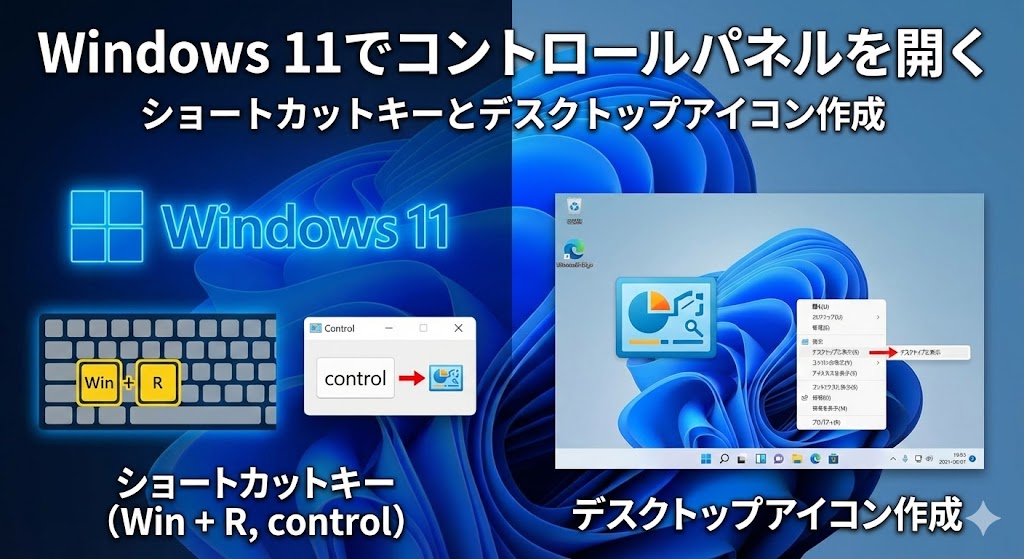
「Win + R」キーを押して「control」と入力するだけ。
👉 コマンド解説へジャンプ - ✅ 【究極の裏技】
全設定を一覧できる「God Mode(神モード)」をご存知ですか?
👉 神モード作成法へジャンプ - ✅ 【プロの時短術】
「ncpa.cpl」などの直通コマンドを覚えると、作業が10倍速くなります。
👉 魔法のコマンド一覧へジャンプ
※この記事では、Windows 11初心者の方でも絶対に迷わないよう、全てのステップを図解レベルの細かさで徹底的に解説しています。目次から気になるところへ飛んでくださいね!
「あれ…?Windows 10までは、確かにここにあったはずなのに…!」
「設定画面がお洒落になりすぎて、逆にどこに何があるか全然分からないんだけど!?」
「プリンターの設定を変えたいだけなのに、迷路みたいな画面をたらい回しにされて、もう限界…!」
Windows 11にアップグレードした当日、意気揚々と設定を変えようとして、画面の前でフリーズしてしまった経験、ありませんか?😱
私はあります。ものすごくあります!
初めてWindows 11を触ったあの日、IPアドレスを固定しようとして、あまりの導線の悪さにPCの前で頭を抱えました(笑)。
「クリックしてもクリックしても、目的の画面にたどり着けない…」
「やっと見つけたと思ったら、ただのリンクで、結局別のウィンドウが開く…」
あの時のストレスと言ったら、もうPCを窓から投げ捨てたくなるレベルですよね。
おそらく今、あなたは必死に「Windows11 コントロールパネル どこ」「Windows11 設定画面 使いにくい」なんて検索して、藁にもすがる思いでこのページにたどり着いてくれたんじゃないでしょうか。
その気持ち、痛いほどよくわかります!😥
でも、安心してください!
コントロールパネルは、Windows 11から消滅したわけじゃありません!
Microsoftが、新しいデザイン方針のために、ちょっと意地悪をして(?)、奥深くに隠してしまっただけなんです。
正しい「抜け道」さえ知っていれば、Windows XPや7の時代と同じように、あの使い慣れた画面を一瞬で呼び出すことができます。
この記事は、そんな「コントロールパネル迷子」になってしまったあなたを救うための、プロ直伝の「最短アクセス術」を網羅した、まさに完全バイブルです🕵️♀️
初心者さんでもできる「アイコン復活」から、エンジニアが使う「爆速コマンド」、そして「なぜMicrosoftはこんな仕様にしたのか?」という裏話まで。
私と一緒に、一つずつ順番に試して、あの一瞬で設定画面が開く快適さを取り戻しましょうね!🥰
Windows 11でコントロールパネルが「消えた」と感じる深い理由
具体的な復活方法に入る前に、少しだけ時間をください。
「なんでこんな面倒なことになったの?」という背景を、ざっくり知っておきましょう。
敵(仕様)を知れば、イライラも少しは減る…かもしれません!(笑)
Microsoftの野望:「脱・コントロールパネル」計画
実は、MicrosoftはWindows 8の頃から、長い時間をかけて「コントロールパネルの廃止」を目指しています。
スマホやタブレットが普及した現代において、マウスとキーボードでしか操作しにくい従来のコントロールパネルは「古い遺産」だと判断されたんですね。
その代わりに登場したのが、タッチ操作でも使いやすいモダンな「設定(Settings)」アプリです。
しかし、長年Windowsを使ってきた私たちからすると、この新しい「設定アプリ」が、どうしても馴染めない!
- 一覧性がない:
余白が多すぎて、スクロールしないと全体が見えない。 - 階層が深い:
目的の設定にたどり着くまでに、3回も4回もクリックが必要。 - 詳細設定がない:
高度な設定をしようとすると、結局コントロールパネルに飛ばされる(二度手間!)。
そう、システム管理者や我々のようなパワーユーザーが必要とする「痒い所に手が届く設定」は、依然としてコントロールパネル側にしか存在しないことが多々あるんです。
例えば、IPアドレスの詳細設定、古いデバイスのドライバー削除、電源プランの細かいカスタマイズ…。
これらは、新しい設定アプリでは簡略化されすぎていて、細かい調整ができないことが多いのです。
だからこそ、私たちはMicrosoftの意図に逆らってでも(笑)、自力で「入り口」を作る必要があります。
これから紹介する方法は、あなたのPCライフを劇的に快適にする「武器」になりますよ。
どの方法が自分に合っているか、まずは一覧表でチェックしてみましょう!
【アクセス方法チェックリスト】あなたにおすすめなのは?
| 方法の名称 | 手間 | 速度 | こんな人におすすめ! |
|---|---|---|---|
| 1. デスクトップアイコン | 極小 | 最速 | マウス派の全員。 一番のオススメ! |
| 2. コマンド入力 | 小 | 瞬速 | キーボード派、 プロエンジニア。 |
| 3. ピン留め | 小 | 速い | タスクバーによく使う アプリを置く人。 |
| 4. God Mode | 中 | 特殊 | 全設定を網羅したい 管理マニア。 |
準備はいいですか?
まずは一番王道で、一度設定すればPCを買い替えるまで一生使える「アイコン復活」からやってみましょう!💪
【方法1】デスクトップにコントロールパネルのアイコンを表示させる(最優先)
「ショートカットを作るんでしょ?知ってるよ」と思ったあなた。
いえいえ、もっとスマートで美しい方法があるんです!✨
Windowsには標準機能として、ゴミ箱と同じように「本物のコントロールパネルアイコン」をデスクトップに置く設定が用意されています。
「ショートカット」だと、アイコンの左下に小さな矢印マークがつきますよね?
あれ、デスクトップを綺麗にしたい人にとっては、ちょっとノイズじゃないですか?
この方法なら、矢印がつかない「純粋なシステムアイコン」として表示されます。
さらに、右クリックした時のメニューも豊富で、機能的にも優れているんです。
これが間違いなく最強の解決策です。
3分もかかりません。今すぐ一緒にやってみましょう!
手順はたったの5ステップ!完全図解
- 個人用設定を開く
まず、デスクトップの何もないところで右クリックし、出てきたメニューから「個人用設定」を選択します。
(※もしメニューが簡略化されていて見つからない場合は、「その他のオプションを表示」を押すと出てきますよ!) - 「テーマ」へ移動
設定ウィンドウが開いたら、左側のメニュー(または一覧)から「テーマ」をクリックします。
(筆のマークのアイコンが目印です🎨) - 「デスクトップアイコンの設定」を探す
「テーマ」の画面が表示されたら、画面を少し下にスクロールしてください。
「関連設定」という項目の中に、青い文字で「デスクトップアイコンの設定」というリンクがあります。
これをクリックしてください! - 運命のチェックボックス
小さなウィンドウがポップアップします。
ここに「PC」「ごみ箱」などと並んで、「コントロールパネル」という項目があります。
このチェックボックスに、カチッとチェックを入れます。
(ついでに「PC(マイコンピュータ)」にもチェックを入れておくと便利ですよ!) - 完了!
最後に右下の「適用」ボタンを押し、続いて「OK」ボタンをクリックしてウィンドウを閉じます。
さあ、デスクトップに戻ってみてください。
そこには、あの懐かしくて頼もしい、青いコントロールパネルのアイコンが鎮座しているはずです。
「おかえり…!ずっと待ってたよ…!😭✨」
ダブルクリックして、あの見慣れた画面が一瞬で開く快感を味わってください。
これでもう、迷子になることはありません!
【方法2】キーボード派必見!「ショートカットキー」で爆速起動
「マウスなんて触る時間が惜しい!」
「作業中はキーボードから手を離したくない!」
そんな効率化の鬼であるあなたには、ITエンジニアやハッカー(?)も愛用する、この方法が最適です。
慣れてしまえば、デスクトップを表示する必要すらありません。
ブラウザを見ていようが、ゲームをしていようが、どんな画面からでも0.5秒で呼び出せます。
「ファイル名を指定して実行」を使う(最速)
これはプロが最も多用する方法です。
PCに詳しい人の前でこれをやると、「おっ、この人デキるな…」と一目置かれること間違いなしです(笑)。😎
1. キーボードの「Windowsキー」を押しながら「R」を押す。
(※Runの”R”と覚えましょう!)
2. 左下に出た枠に「control」と入力。
3. ターンッ!とEnterキーを押す。
たったこれだけです。
この「Win + R」→「control」→「Enter」という3連コンボ。
指が勝手に動くまで練習してください。
Windows 7でも10でも、そして恐らく未来のWindows 12でも使えるであろう、普遍的かつ最強のテクニックですよ!
スタートメニューの検索ショートカットを使う
もう一つ、もっと直感的な方法もあります。
ど忘れした時は、この方法が一番早いです👍
- キーボードの「Windowsキー」をポンッと押します(スタートメニューが開きます)。
- そのままキーボードで「control」と打ち込み始めます。
- Windowsが賢く先読みして「コントロールパネル」を提案してくれるので、そのままEnterキー!
日本語環境なら、「こんとろ」くらいまで打てば出てくることが多いですね。
マウスを使わずにアプリを起動する基本テクニックなので、ぜひ覚えておきましょう。
【方法3】タスクバーやスタートメニューにピン留めする
「ショートカットキーを覚えるのは面倒…」
「でも、毎回デスクトップに戻るのも面倒…」
そんなワガママな(失礼!)あなたには、「タスクバーへのピン留め」がおすすめです。
画面の下(タスクバー)に常にアイコンを置いておけば、ブラウザやエクセルを開きながらでも、ワンクリックで呼び出せます。
頻繁に設定を変える人には、これが最高の時短になります。
ピン留めの手順
- 先ほどの「検索」機能などを使って、一度コントロールパネルを画面に出します(開かなくても、検索結果に出ればOK!)。
- 表示された「コントロールパネル」のアイコンを右クリックします。
- メニューの中から「タスクバーにピン留めする」を選択します。
すると、画面下のタスクバーにアイコンが常駐するようになります。
これで、YouTubeを見ていようが、仕事のメールを打っていようが、いつでも即座に設定変更へ移ることができます。
まさに「コックピット」のような快適さですね✈️
【方法4】エクスプローラーのアドレスバーを活用する
これ、意外と知られていない「隠し通路」なんです。
私もこれを知った時は、「えっ、そこから行けるの!?」と驚きました。
普段、フォルダ整理やファイル移動をしている最中に、「あ、ちょっと設定確認したいな」って思うこと、ありますよね?
そんな時、いちいちウィンドウを閉じる必要はありません。
今開いているそのウィンドウが、そのままコントロールパネルに変身するんです!
エクスプローラーからの移動手順
- 任意のフォルダ(PC、ドキュメント、ダウンロードなど何でも可)を開いてください。
- ウィンドウ上部にある「アドレスバー」の左端にあるアイコン、または「>」マークをクリックしてみてください。
- プルダウンメニューが表示され、その中に…ありました!「コントロールパネル」!
- これを選択するだけで、現在のフォルダ画面がそのままコントロールパネルに切り替わります。
ファイル操作の流れを断ち切らずにシームレスに移動できる。
これを知っていると、ちょっとした作業のストレスが激減しますよ✨
【応用編】特定の機能を直接開く「魔法のコマンド」一覧
ここからは、一歩進んだ「プロの領域」にご案内します。
コントロールパネルを開いてから、「ネットワーク設定どこだっけ?」「プログラムのアンインストールは?」ってアイコンを探すの、面倒じゃありませんか?
実は、各機能には「直通ダイヤル」のようなコマンド(.cplファイル)が割り当てられているんです。
これを「ファイル名を指定して実行(Win + R)」に入力すれば、トップ画面を経由せず、目的の画面へワープできます。
以下に、私が毎日狂ったように使っている(笑)、超便利なコマンドを表にまとめました。
これだけでもメモしておいて損はありません!📝
▼これだけは覚えたい!四天王コマンド
| 機能名 | コマンド | 解説・ここが便利! |
|---|---|---|
| プログラムの削除 | appwiz.cpl | 「変なソフト入れちゃった!」という時、一瞬で削除画面を開けます。設定アプリよりも一覧性が高くて見やすい! |
| ネットワーク接続 | ncpa.cpl | IPアドレス固定、DNS変更、アダプターの無効化など。ネットワークエンジニアの必須呪文です。 |
| システム情報 | sysdm.cpl | PC名の変更、環境変数の設定、システムの復元の設定など。深い設定への入り口です。 |
| 電源オプション | powercfg.cpl | 「すぐスリープしちゃう!」という時、ここで時間を変更します。電源ボタンの挙動変更もここから。 |
▼さらに便利なコマンド一覧(中級編)
- mmsys.cpl : サウンド設定。
「音がスピーカーから出ない!」という時に、再生デバイスを切り替えるのに使います。 - devmgmt.msc : デバイスマネージャー。
「ドライバーが当たってない?」「認識しない?」というトラブルシューティングの基本画面です。 - main.cpl : マウスのプロパティ。
ポインターの速度を変えたり、軌跡を表示させたりできます。 - desk.cpl : 画面の解像度設定。
ただし、Windows 11では設定アプリにリダイレクトされることが多いです。 - timedate.cpl : 日付と時刻。
時計がズレている時や、タイムゾーンを変えたい時に。
特に「ncpa.cpl」と「appwiz.cpl」。
この2つだけでも覚えておくと、IT現場でも「えっ、まだマウスで探してるの?」と言われるレベルの必須知識です。
これらをサラッと使いこなせると、本当にカッコいいですよ!✨
【上級者向け】最強の管理機能「God Mode(ゴッドモード)」を作成する
名前からして凄そうですよね。「God Mode(神のモード)」。
中二病心をくすぐられます(笑)。
これはWindowsの隠し機能の一つで、コントロールパネルの全機能を一つのフォルダ内にリスト化して表示する、まさに「管理者のためのチート機能」です。
これを作成すると、200以上の設定項目がズラーッと一覧で表示されます。
カテゴリごとに分かれていないので、「あの設定、どこのカテゴリだっけ…?」と悩む必要がありません。
上から下までスクロールすれば、必ず見つかるからです。
God Modeの召喚手順(作成は自己責任で!)
- デスクトップの何もないところで右クリックし、「新規作成」→「フォルダー」を選択します。
- 新しいフォルダーが作成されたら、フォルダー名を以下の文字列に書き換えます。
※絶対に手入力せず、以下のコードをコピー&ペーストしてください!
名前を確定してEnterキーを押すと…あら不思議!
ただの黄色いフォルダーだったアイコンが、コントロールパネルのアイコンに変化します。
(名前も消えて、アイコンだけになります)
このアイコンをダブルクリックして開いてみてください。
そこには、「管理ツール」「電源オプション」「デバイスとプリンター」など、あらゆる設定項目がカテゴリ別に整列しています。
通常なら階層の奥深くに隠れているマニアックな設定も、ここなら一発です。
「コントロールパネルの完全上位互換」として、デスクトップの隅っこに置いておくことを強くおすすめします!
コントロールパネルと「設定アプリ」の賢い使い分け
「じゃあ、新しい『設定アプリ』はもう使わなくていいの?」
「全部コントロールパネルでやればいいの?」
と思うかもしれませんが、実はそうでもないんです。
Windows 11では、機能によって「どっちが使いやすいか」が明確に分かれています。
無理にどちらか一方に絞るのではなく、美味しいとこ取りをするのが「Windows 11マスター」への近道です。
▼コントロールパネル vs 設定アプリ 使い分けガイド
| 比較項目 | コントロールパネル (Legacy) | 設定アプリ (Modern UI) |
|---|---|---|
| 得意な領域 | 詳細設定・トラブルシューティング (古いデバイス管理、詳細なネットワーク設定、電源プランの微調整、フォント管理) |
日常的な変更・アカウント管理 (Wi-Fi接続、Bluetoothペアリング、壁紙変更、Windows Update、言語設定) |
| 起動速度 | 非常に高速。サクサク動く。 | グラフィック描画が入るため、環境によっては一瞬「うっ」と重くなる。 |
| おすすめ | XPや7時代からの熟練ユーザー、 システム管理者。 |
スマホ世代、ライトユーザー、 タッチパネルPC利用者。 |
ざっくり言うと、以下のルールで使い分けるのが正解です。
- 🟢 浅い設定は「設定アプリ」:
Wi-Fiにつなぐ、壁紙を変える、Bluetoothイヤホンをつなぐ。これらは新しい画面の方が楽です。 - 🔴 深い設定は「コントロールパネル」:
IPアドレスを固定する、DNSサーバーを変える、スリープ時間を細かく調整する。これらは古い画面の方が確実で手数が少ないです。
両方の武器を腰にぶら下げて、状況に応じてサッと使い分ける。
これがカッコいいPCの使い方ですよ!🤠
トラブルシューティング:コントロールパネルが開かない時は?
「教えてもらった通りにやったのに、開かないんだけど!?」
「開いても、一瞬で閉じてしまう…」
稀にですが、そんな恐ろしいトラブルが発生することがあります。
その場合の対処法も、いくつか紹介しておきますね。諦めるのはまだ早いです!
1. 会社のPCなら「管理者」を疑え
もしこれが会社のPCなら、システム管理者(情シス)によって、コントロールパネルへのアクセスが「グループポリシー」で制限されている可能性があります。
「社員に余計な設定をいじらせて、PCを壊されたら困る」という理由で、ブロックされているんですね。
この場合、いくら頑張っても開きません。
管理者に「仕事にならないので開けてください!」と直談判するか、諦めて許可された範囲で設定するしかありません🙇♂️
2. システムファイルの破損を修復する
個人のPCでおかしくなった場合は、Windowsのシステムファイル自体が壊れている可能性があります。
特にアップデート直後などに起こりやすい現象です。
ちょっと黒い画面が出てきて怖いかもしれませんが、以下の手順で「自動修復」を試してみましょう。
- スタートボタンを右クリックして、「ターミナル(管理者)」または「コマンドプロンプト(管理者)」を選択します。
- 黒い画面に、以下の呪文を入力してEnterキーを押します。
sfc /scannow
スキャンと修復が始まります。
これが終わったらPCを再起動して、もう一度コントロールパネルが開くか確認してみてください。
まとめ:自分に合った「最短ルート」を確立しよう
長文にお付き合いいただき、本当にありがとうございました!
Windows 11において、コントロールパネルは隠された存在になりましたが、その重要性は依然として変わりません。
むしろ、隠されたからこそ、それを自在に呼び出せることが「スキル」として価値を持つようになったとも言えます。
今回ご紹介した複数のアクセス方法の中から、あなたの作業スタイルに最も合うものを選んでください。
最後に、紹介した主要なアプローチをもう一度整理します。
▼Windows 11 コントロールパネル起動方法まとめ
| デスクトップアイコン | ★★★★★ | 最も伝統的で使いやすい。 マウス派の決定版。 |
| Win + R → control | ★★★★★ | 最速。どの画面からでも起動可能。 プロエンジニア推奨。 |
| スタートメニュー検索 | ★★★★☆ | 設定不要で誰でもすぐに使える。 ど忘れした時に。 |
| God Mode | ★★★☆☆ | 全設定を網羅したい管理マニア向け。 デスクトップに置いておくと便利。 |
私の推奨は、「デスクトップアイコンの復活」を基本としつつ、緊急時や作業中は「Win+R」のショートカットを使いこなすという二刀流です。
この環境を整えておくだけで、日々のPC作業における「設定画面を探す」という無駄な時間をゼロにすることができます。
年間で見れば、数時間の節約になるかもしれませんよ?
OSのUIが変わっても、私たちがコントロールパネルを使ってPCを詳細に管理したいというニーズはなくなりません。
ぜひ今日から設定を行い、Windows 11をあなたの手足のように自在に操れる環境を作り上げてください。
この記事が、あなたの快適なWindowsライフの一助となれば幸いです。
それでは、良いPCライフを!👋✨

コメント