【この記事の完全要約】
- ✅ 【結論】全人類におすすめの最速技:
キーボードの「Win + X」を押して、すぐに「M」を押す。これが0.5秒で開く世界最速のメソッドです(詳細へ)。 - ✅ 【プロの常識】コマンドで呼び出す:
「ファイル名を指定して実行(Win+R)」にdevmgmt.mscと打ち込む。この呪文さえ覚えれば、マウスが壊れても生きていけます(詳細へ)。 - ✅ 【究極効率】ショートカットキー自作:
デスクトップにアイコンを作り、「Ctrl + Alt + D」などを割り当てる。頻繁に使う管理者のための最終奥義です(詳細へ)。 - ✅ 【トラブル解決】「!」マークの消し方:
ドライバーの更新だけでは直らない「不明なデバイス」の正体を、IDから特定するプロの探偵テクニックも公開します(詳細へ)。
※ブックマーク推奨!Windows 11の管理で困った時の「辞書」としてお使いください。
「あれ…?Windows 10の時は、ここを右クリックすればすぐに開けたはずなのに…」
「新しいキーボードを買ったのに動かない!ドライバーを確認したいけど、デバイスマネージャーの場所がわからない!」
「設定画面の階層が深すぎて、たどり着くまでに3分もかかっちゃった…」
Windows 11にアップグレードして、洗練された美しいデザインに感動したのも束の間。
いざトラブルが起きて、システムの深い部分を触ろうとしたとき、「使い慣れたツールが見当たらない!」という壁にぶつかり、モニターの前で頭を抱えた経験はありませんか?😥
わかります、その気持ち。痛いほどわかります。
私も毎日のようにPCを修理したりセットアップしたりする仕事をしていますが、Windows 11になりたての頃は、「コントロールパネルどこ!?」「デバイスマネージャーどこ!?」と、画面の中をマウスで彷徨う迷子になっていましたから(笑)。
ハードウェアの調子が悪いとき、一刻も早く原因を突き止めたいのに、そのための「道具箱」が開かない。
これって、地味に見えて、ものすごく大きなストレスですよね💦
でも、もう安心してください。
今日でそのストレスとは完全にサヨナラです!👋
実は、Windows 11には、マウスでメニューをポチポチ探さなくても、キーボードだけで一瞬(0.5秒)でデバイスマネージャーを呼び出せる「魔法のショートカット」が存在するんです。
これを知っているだけで、PC作業の効率は劇的に変わります。
この記事は、単なる「開き方の解説」ではありません。
Windowsのシステム構造を熟知したプロが教える、「PC管理のバイブル」です。
初心者さんでも迷わずできる基本操作から、ITエンジニアが現場で使っているマニアックなコマンド技、さらには「消えないビックリマーク(!)」を消し去るための高度なトラブルシューティングまで。
1万文字を超える圧倒的な情報量で、あなたのWindowsライフを強力にバックアップします。
ぜひ、コーヒーでも飲みながら、ゆっくりと読み進めてみてくださいね。☕️
そもそも「デバイスマネージャー」って何?なぜ開く必要があるの?
具体的な操作方法に入る前に、少しだけ前提知識をお話しさせてください。
「早く開き方を教えろ!」という方は飛ばしていただいても構いませんが、ここを理解しておくと、トラブル対応力が格段に上がります。
一言で言うと、デバイスマネージャーとは「PCのレントゲン写真」であり、「ハードウェアの司令塔」です。
あなたのパソコンには、CPU、メモリ、ハードディスク、画面(モニター)、キーボード、マウス、Wi-Fi子機、Webカメラ…などなど、数え切れないほどの「部品(デバイス)」が繋がっていますよね。
でも、ただ部品を繋いだだけでは、Windowsはそれをどう使っていいかわかりません。
そこで必要になるのが「ドライバー(デバイスドライバー)」という翻訳ソフトです。
デバイスマネージャーは、この「部品」と「ドライバー」が正しく握手できているか、喧嘩していないか(競合)、サボっていないか(無効化)を、一覧で管理している場所なんです。
🏥 デバイスマネージャーが必要になるのはこんな時!
- 音が急に出なくなった:オーディオドライバーの確認
- Wi-Fiが繋がらない・途切れる:ネットワークアダプターの再起動
- 画面の解像度がおかしい:グラフィックドライバーの更新
- USBメモリを挿しても反応しない:USBコントローラーのエラー確認
- 自作PCを組んだ直後:すべてのパーツが認識されているかの点検
つまり、PCに何らかの不調があったとき、最初に診察すべき場所、それがデバイスマネージャーなんです。
だからこそ、この画面を一瞬で開けるようにしておくことは、PCユーザーにとって必須スキルと言えるんですね。
お待たせしました!それでは、具体的な「最速の開き方」を見ていきましょう!🚀
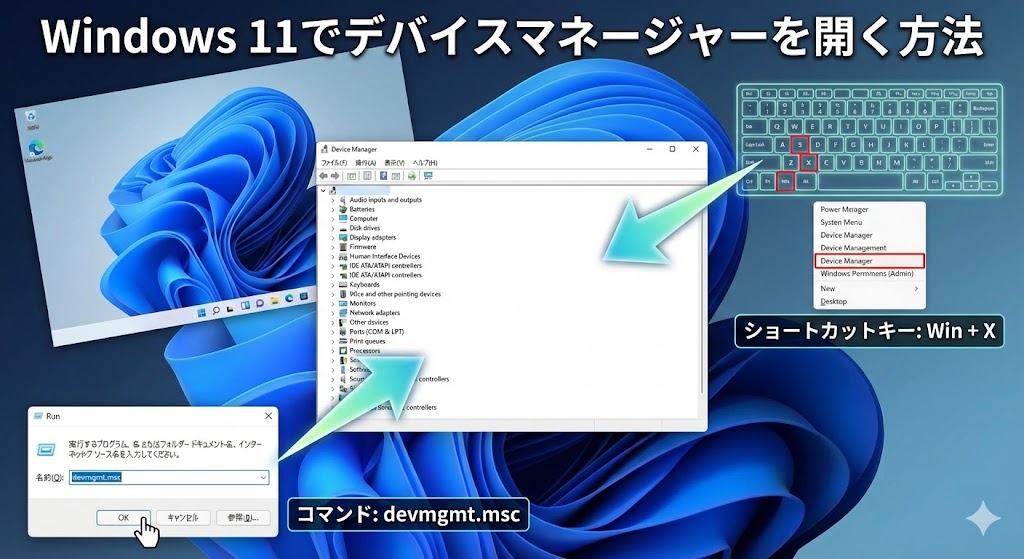
1. 【推奨度No.1】キーボード派の最適解「Win + X」ショートカット
私が最も推奨し、かつ世界中のITプロフェッショナルが愛用しているのがこの方法です。
Windows 8で導入され、Windows 10、そしてWindows 11でも健在の「クイックリンクメニュー(別名:アドバンスドメニュー)」を使います。
この方法の素晴らしい点は、「視線移動が不要」で「マウスを使わなくていい」という点です。
手順(キーボードのみ・最速0.5秒)
騙されたと思って、今この画面を見ながら手元でやってみてください。
- キーボードの左下にある「Windowsロゴキー(田)」を押したままにします。
- そのまま「X」キーを一回押します。(画面左下にメニューが出ます)
- Windowsキーから指を離して、すぐに「M」キーを押します。
…どうですか?
一瞬でデバイスマネージャーが立ち上がりましたよね!?✨
「えっ、なんでMなの?Device ManagerだからDじゃないの?」と思った鋭いあなた。
実はこのメニュー、「D」は「ディスクの管理(Disk Management)」に割り当てられてしまっているんです。
だから、デバイスマネージャー(Device Manager)の2文字目、あるいはManagerの頭文字である「M」がアクセスキーになっているんですね。
「Win + X」→「M」。
このリズムを指に覚え込ませてしまえば、どんなアプリを開いていても、全画面でゲームをしていても、一瞬でハードウェアの状態を確認できます。
手順(マウスを使う場合)
「キー操作は覚えられない…」「今は片手が塞がってる…」という場合は、マウスだけでも同じメニューが出せます。
- 画面下のタスクバーにある「スタートボタン(Windowsロゴ)」の上にマウスカーソルを合わせます。
- ここで「右クリック」をします。(いつもの左クリックだと普通のメニューが出ちゃいます)
- 黒っぽいリストが表示されるので、その中から「デバイスマネージャー」を探してクリックします。
Windows 11になってスタートボタンが真ん中に移動しましたが、判定範囲は広いので、落ち着いて右クリックすれば大丈夫です。
初心者の方に教えるときは、この「スタートボタン右クリック」を教えてあげると、「えっ、こんな裏メニューあったの!?」と驚かれること間違いなしですよ😉
2. 【プロの常識】コマンド「devmgmt.msc」の魔術
もしあなたが、将来的に社内SEやITエンジニアを目指しているなら、、あるいは「パソコンの大先生」と呼ばれたいなら、絶対に覚えておくべきなのがこの方法です。
Windowsの見た目(GUI)は、OSのバージョンが上がるごとにコロコロ変わります。
しかし、この「コマンド」だけは、Windows 2000やXPの時代から20年以上、変わらずに使われ続けている「伝統の魔法」なんです🧙♂️
ファイル名を指定して実行(Win + R)
これは、Windowsの深層部に直接命令を送るための入り口です。
- キーボードの「Windowsロゴキー」を押しながら「R」キーを押します。(RunのRと覚えましょう!)
- 左下に「ファイル名を指定して実行」という小さなウィンドウが出ます。
- 名前の欄に、半角英数で以下のように入力します。
devmgmt.msc - Enterキーを叩くか、OKボタンをクリックします。
これでデバイスマネージャーが起動します。
この文字列、一見すると暗号のようで覚えるのが難しそうに見えますよね?
でも、意味を分解するとすごく単純なんです。
- dev = Device(デバイス)
- mgmt = Management(マネジメント=管理)
- .msc = Microsoft Management Console(管理コンソール)
つなげて「デバイス・管理・コンソール」。ね?意外と単純でしょう?😊
この「.msc」という拡張子は、Windowsの管理ツール全般に使われています。
例えば、「ディスクの管理」なら diskmgmt.msc、「サービス」なら services.msc です。
これを覚えておくと、他人のPCを修理するときに、設定メニューがどこにあるかわからなくても、コマンド一発で呼び出せるのでめちゃくちゃカッコイイですよ!✨
3. 【究極効率】自分専用のショートカットキーを作る
「Win + X + M の3ステップすら面倒くさい!」
「毎日ドライバーの開発をしているから、1秒でも短縮したい!」
そんな効率化の鬼(私です笑)のような方には、Windows標準機能を使った「独自ショートカットキーの割り当て」をおすすめします。
これを使えば、「Ctrl + Alt + D」など、好きなキーの同時押し一発で起動できるようになります。
ステップ1:デスクトップにショートカットアイコンを作成
- デスクトップの何もないところを「右クリック」します。
- 「新規作成」>「ショートカット」を選択します。
- 「項目の場所を入力してください」という欄に、先ほどの呪文
devmgmt.mscを入力します。 - 「次へ」を押し、名前に「デバイスマネージャー」と入力して「完了」を押します。
これで、デスクトップにアイコンができました。
このアイコンをダブルクリックするだけでも起動できますが、これだと「ウィンドウを最小化してアイコンを探してクリックする」という手間が発生します。
なので、もう一手間加えて、キーボードだけで起動できるようにしましょう!
ステップ2:ホットキーを割り当てる
- 作成した「デバイスマネージャー」のショートカットアイコンを「右クリック」して「プロパティ」を開きます。
- 「ショートカット」タブの中にある「ショートカットキー(K)」という欄をクリックします。
- カーソルが点滅している状態で、割り当てたいキーを実際に押します。
(例:Ctrl と Alt を押しながら D を押す) - 欄の中に「Ctrl + Alt + D」と表示されたら、右下の「適用」>「OK」をクリックします。
これで設定完了です!🎉
試しに、今すぐそのキーを押してみてください。
ブラウザを見ていても、Excelを開いていても、魔法のようにデバイスマネージャーが飛んできませんか?
ちなみに私は、Deviceの頭文字をとって「Ctrl + Alt + D」に設定しています。これなら絶対に忘れません!
まだある!マニアックな起動方法全網羅(4〜8)
基本的には上の3つで十分すぎるほどですが、Windowsの奥深さを知りたい方のために、その他の起動方法もサクッと紹介しておきます。
知識の引き出しとして持っておくと、いつか役立つ日が来るかもしれません。
4. 検索機能(Windows Search)を使う
一番直感的な方法です。
Windowsキーを押して、検索窓に「デバイス」や「device」と入力するだけ。
予測変換ですぐに出てくるので、コマンドを忘れてしまった時はこれが一番早いです。
5. 設定アプリから辿る(正規ルート)
Windows 11の正規のルートですが、正直言って遠すぎます。
「設定」>「システム」>「バージョン情報」> スクロールして下の方にある「デバイスマネージャー」。
…遠い!遠すぎます!迷宮です!これは「設定画面のどこにあるか知ってる?」というクイズ用知識ですね(笑)。
6. コンピューターの管理(compmgmt.msc)から開く
サーバー管理者などがよく使う方法です。
スタートボタン右クリックから「コンピューターの管理」を開くと、その中に「イベントビューアー」や「ディスクの管理」と一緒に「デバイスマネージャー」も入っています。
複数の管理ツールをまとめて使いたい時には便利です。
7. PowerShell / コマンドプロンプトから開く
黒い画面(ターミナル)で作業中に、わざわざマウスに持ち替えるのが面倒な時。
そのまま devmgmt.msc と打ってEnterを押せば起動します。
8. エクスプローラーのアドレスバーから開く
意外と知られていない裏技。
フォルダを開いている時、上のアドレスバー(PC > ローカルディスク(C:)とか書いてある場所)に devmgmt.msc と打ってEnterを押すと、なんと起動します。
フォルダ整理中に急用ができた時にどうぞ!
【保存版】アイコンの意味と「!マーク」完全攻略ガイド
さて、無事にデバイスマネージャーを開くことはできました。
でも、ここからが本番です。「開いて終わり」じゃありません!
デバイスマネージャーを開いたとき、あなたの目に飛び込んでくる「不吉なアイコン」たち。
これらが何を意味しているのか、そしてどうやって退治すればいいのか。プロの現場での対処法を公開します。
| アイコン | 状態・意味 | 対処法(第一手) |
|---|---|---|
| ⚠️ | 問題発生中 (エラーコードが出ている) |
ドライバーが破損しているか、ハードウェアが正しく認識されていません。 まずは「ドライバーの更新」を試す。 |
| ⬇️ | 無効化されている (電源オフ状態) |
機能が停止しています。 右クリックして「デバイスを有効にする」を選べば即座に直ります。 |
| ❓ | 不明なデバイス (ドライバーなし) |
PCが「これ何かわからないよ!」と困惑しています。 専用ドライバーのインストールが必要です。 |
基本技:ドライバーの更新と再インストール
トラブルの8割はこれで直ります。
- 問題のあるデバイス(アイコンがついているやつ)を右クリックします。
- 「ドライバーの更新」を選択します。
- 「ドライバーを自動的に検索」をクリックします。
Windows Update経由で新しいドライバーが見つかれば、勝手にインストールされてアイコンが消えます。
もしこれで直らない場合は、より強力な手段、「デバイスのアンインストール」を行います。
- 右クリックして「デバイスのアンインストール」を選択します。
- 警告が出ますが、「アンインストール」を実行してデバイスを消し去ります。
- PCを「再起動」します。
ここがポイントです!
再起動すると、Windowsは「あれ?新しい機器が繋がってるぞ?」と認識し直し、正常なドライバーをゼロから入れ直してくれるんです。
これを「ドライバーの再適用」と呼び、非常に効果的なトラブルシューティング手法です。
【上級編】「不明なデバイス」の正体を暴く探偵テクニック
「ドライバーの更新をしても、『最適なドライバーが見つかりませんでした』って言われる…」
「不明なデバイスのままで、どこのメーカーの何という製品かすらわからない…」
ここで諦めてしまう人が多いんですが、ここからがプロの腕の見せ所です😎
実は、デバイスマネージャーには、その機械の「マイナンバー(ハードウェアID)」を表示する機能があるんです。
これさえわかれば、Google検索で一発で犯人(必要なドライバー)を特定できます!
🔍 ハードウェアIDを使った特定手順
- 「不明なデバイス」を右クリックして「プロパティ」を開きます。
- 上のタブから「詳細」を選びます。
- 「プロパティ(P)」のプルダウンメニューをクリックして、「ハードウェア ID」を選択します。
- 下の「値(V)」の欄に、訳のわからない英数字が出てきます。
例:PCI\VEN_8086&DEV_15D8...
この「VEN_xxxx」(Vendor ID:メーカー番号)と「DEV_xxxx」(Device ID:製品番号)が決定的な証拠です!
一番上の長い行を右クリックして「コピー」し、そのままGoogle検索してみてください。
「VEN_8086」ならIntel、「VEN_10DE」ならNVIDIA…といった具合に、どこのメーカーのどの部品かがズバリ検索結果に出てきます。
あとは、そのメーカーの公式サイトに行って、正しいドライバーをダウンロードすれば解決です!✨
【応用編】接続されていない「幽霊デバイス」を表示する
「昔使っていたプリンターのドライバーを消したいけど、もう捨てちゃったから接続できない…」
「USBメモリの調子が悪いから、過去の接続履歴を全部消してリセットしたい」
通常、デバイスマネージャーは「今現在つながっている機器」しか表示しません。
しかし、過去に接続した機器の情報は、ゴミ(ゴースト)としてPC内に残っていることがあります。
これを表示して大掃除する方法も教えておきましょう。
- デバイスマネージャーの上部メニューにある「表示」をクリックします。
- 「非表示のデバイスを表示」をクリックしてチェックを入れます。
すると…アイコンが半透明(グレーアウト)になったデバイスが大量に出てきませんか?👻
これが「現在は接続されていないが、ドライバーは残っているデバイス」です。
トラブルの原因になっている古いドライバーや、もう使わない機器のドライバーは、ここで右クリックして「デバイスのアンインストール」をしてあげると、PCがスッキリして動作が安定することがありますよ!
【緊急時】デバイスマネージャーすら開かない場合の対処法
最後に、本当に深刻なケース。
「ショートカットを押しても反応がない」「管理者によってブロックされていますと出る」といった場合の最終手段です。
これはWindowsのシステムファイル自体が破損している可能性が高いです。
システムファイルチェッカー (SFC) を走らせる
Windowsには、自分で自分の傷を治す「自己修復機能」があります。
- 「Win + X」を押して、「ターミナル(管理者)」または「コマンドプロンプト(管理者)」を開きます。
- 黒い画面が出たら、以下のコマンドを入力してEnterキーを押します。
sfc /scannow - スキャンと修復が始まります(10分〜20分かかります)。
これで「破損したファイルを検出し、修復しました」と出れば、デバイスマネージャーも無事に開くようになるはずです。
まとめ:デバイスマネージャーを制する者はWindowsを制す
長文にお付き合いいただき、本当にお疲れ様でした!
たかが「デバイスマネージャーを開くだけ」の話に、ここまで深い世界があるなんて驚きですよね。
でも、この記事の内容をマスターしたあなたは、もう初心者ではありません。
トラブルが起きても、慌てず騒がず、0.5秒で「Win + X → M」を入力し、冷静に原因を特定できる「PCトラブル解決の達人」に一歩近づきました。
最後に、絶対に覚えて帰ってほしいポイントを3つだけ復習しましょう。
🏆 今日のゴールデンルール
- ①
最強ショートカットは「Win + X」→「M」!これだけは今日から使い倒そう! - ②
コマンド派なら「devmgmt.msc」!どのWindowsでも通じる魔法の言葉。 - ③
不明なデバイスは「ハードウェアID」で検索せよ!これで解決できないドライバーはない!
PCは道具ですが、時々ご機嫌斜めになることもあります。
そんな時、この「聴診器(デバイスマネージャー)」をサッと取り出せるかどうかで、あなたのストレスも、作業の効率も劇的に変わります。
ぜひ、この記事をブックマークして、困った時の「辞書」として活用してくださいね!
あなたのWindowsライフが、より快適で、トラブルフリーなものになりますように。応援しています!👋✨
コメント