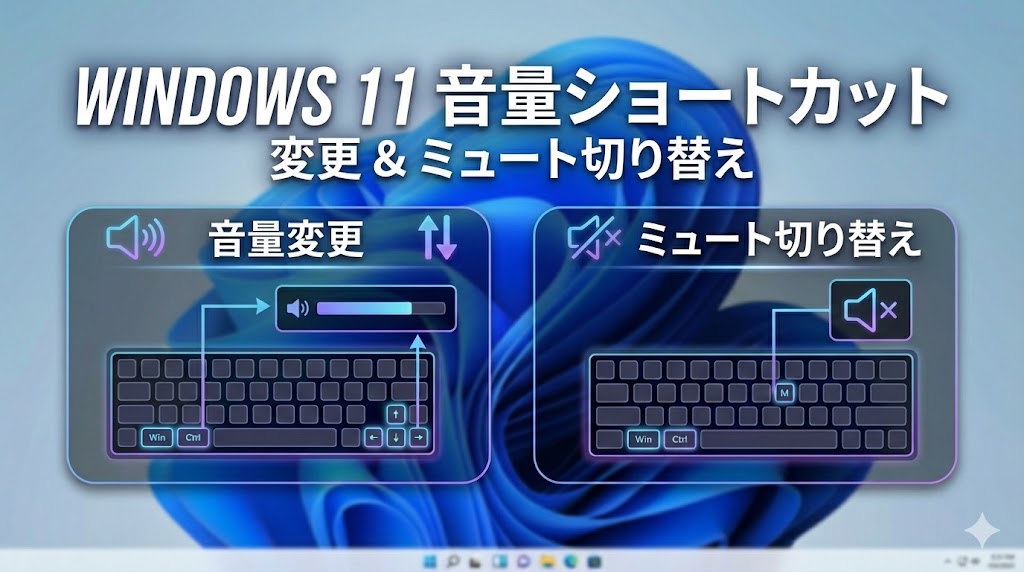
【お急ぎの方へ:この記事の結論】
- ✅ 最短・1秒で解決:タスクバーのアイコン上で「マウスホイール」を回すだけ(解決策2へジャンプ)。
- ✅ キーボード派の正解:「Win + A」か「Fnキー」の設定を見直しましょう(解決策1へジャンプ)。
- ✅ 音量アイコンが消えた時:エクスプローラーを再起動すれば直ります(トラブル対処法へジャンプ)。
※この記事では、PC初心者の方でも迷わないよう、図解レベルの細かさで徹底解説しています。目次から気になるところへ飛んでくださいね!
「うわっ!動画の再生ボタン押した瞬間、爆音が鳴り響いちゃった!!😱」
「やばい、深夜なのに!隣の部屋で寝てる家族が起きちゃう…!早く音を小さくしなきゃ!」
「えっと、マウスどこ!?カーソルどこ!?あーもう、焦ってクリックできない!!」
PCを使っていて、こんな風に冷や汗をかいて、心臓がバクバクした経験、ありませんか?
特に、静まり返ったオフィスでのWeb会議直前や、深夜に一人で映画を楽しもうとした瞬間。
予期せぬ大音量は、まるで心臓への攻撃みたいに私たちをパニックに陥れますよね💦
慌ててマウスを動かして、画面の右下の小さなスピーカーアイコンを狙って、震える手でクリックして、スライダーをドラッグして…
なんてやってる間に、数秒間も爆音が鳴り続けてしまう。
その数秒が、永遠のように長く感じられるあの恐怖。
「もっと一瞬で、スマホのボタンみたいにパパッと音量変えられないの!?」
「なんでPCって、こんなに音量調整が面倒くさいの!?」
PC画面に向かって、そう叫びたくなったことがあるのは、あなただけじゃありません。
わかります、すごーくわかります!
私も昔は、全画面でゲームをしている時に音が大きすぎて、マウスカーソルが見つからなくて、スピーカーの電源ケーブルを引っこ抜いたことがあります(笑)。
あの時の「早く!静かにして!」っていう焦り、本当に寿命が縮まりますよね😥
でも、大丈夫です!
そのイライラと恐怖、今日で完全に卒業できます。
実はWindows 11には、知っている人だけが得をする「隠された音量操作テクニック」が山のように存在するんです。
この記事は、そんな「音量調整のストレス」からあなたを救うための、プロ直伝のショートカット術や裏技を、これでもか!というくらい網羅した「完全バイブル」です🕵️♀️
初心者さんでもできるキーボードの基本から、Windows 11ならではの「マウスホイールを使った画期的な裏技」、さらには「音量アイコンが消えてしまった時の復活の呪文」まで。
私と一緒に、一つずつ順番に試していけば、記事を読み終わる頃には、あなたは指先一つでPCの音を自在に操る「音量マエストロ」になっているはずです。
さあ、あの快適なPCライフを取り戻す旅に出かけましょう!🥰
1. 【基本編】キーボードを使った音量調整の王道と「Fnキー」の罠
まずは、一番オーソドックスな方法から見ていきましょう。
「キーボードで音量変えるなんて、そんなの知ってるよ〜」って思うかもしれません。
でも、ちょっと待ってください!
実はここ、多くの人が**「正しく使えていない」**か、**「損をしている」**ポイントなんです!
あなたの愛用しているノートパソコン、キーボードの一番上の列(F1〜F12キー)を、じっくりと観察してみてください。
そこに、スピーカーのマーク🔊が描かれていますか?
一般的には、以下のような3種類のマークが並んでいるはずです。
- スピーカーに斜線(🔇):ミュート(消音)。一瞬で無音にする緊急停止ボタンです。
- 音の波が小さい(🔉):音量ダウン。微調整したい時に連打します。
- 音の波が大きい(🔊):音量アップ。迫力を出したい時に使います。
「Fn」キーを押す?押さない?運命の分かれ道
ここで多くの人がつまづくのが、「あれ?このマークのキーを押しても、画面が明るくなったり、ページが更新されたりするだけで、音量が変わらないぞ…?」という現象です。
あるいは逆に、「F1を押してヘルプを出したいのに、勝手に音が消えちゃう!」というトラブル。
実はPCには、この最上段のキーの扱いについて、**「そのまま押せば機能するタイプ(メディア優先)」**と、左下にある**「Fn(ファンクション)キーと一緒に押さないと機能しないタイプ(Fキー優先)」**の2つの派閥があるんです!
これはメーカーや機種によって初期設定がバラバラで、ここがPC操作をややこしくしている最大の原因の一つなんですよね💦
* **DELL、HP、Lenovoなどの海外製PC(最近のモデル):**
基本的には**「そのまま押せば音量が変わる(Fn不要)」**設定が多いです。今のトレンドですね。
* **NEC、富士通、Panasonicなどの国内製PC、または古いPC:**
昔ながらの**「Fnキーを押しながらじゃないと反応しない」**設定が多いです。F7でカタカナ変換などを多用する日本語入力ユーザーへの配慮と言われています。
「いちいち小指でFnキーを押しながら、遠くのF12キーを押すなんて…指が攣りそう!面倒くさい!」
わかります!私も手が小さいので、片手でFnキーとF12キーを同時に押すなんて、まるでピアノで難曲を弾いているみたいな気分になります(笑)。
とっさの時にこれじゃあ、間に合いませんよね。
【解決策】「Fnロック」でキーボードを自分好みに改造しよう
そんな時は、キーボードの「Esc」キー(左上の端っこ)を見てください。
小さな南京錠のマーク🔒の中に「Fn」と書かれていませんか?
もしあったら、おめでとうございます!🎉
**「Fn」キーを押しながら「Esc」キー** を一度だけポンと押してみてください。
これで「Fnロック」がかかり、キーボードの設定が**逆転**します!
つまり、今まで「Fnを押さないと音量が変わらなかった」PCが、「指一本でサクサク音量を変えられる」PCに生まれ変わるんです✨
逆に戻したい時は、もう一度同じ操作をするだけ。
これを知っているだけで、日々のストレスが劇的に減りますよ!
💡 上級者向けの豆知識:BIOS設定
「Escキーにそんなマークないよ…」という方も諦めないで!
PCの電源を入れた直後(メーカーロゴが出ている時)にF2やDeleteキーを連打して入る「BIOS(バイオス)画面」の中で、この設定を恒久的に切り替えられる機種も多いんです。
「Function Key Behavior」みたいな項目を探してみてくださいね。
デスクトップPCの方はどうする?
「私はデスクトップで、千円くらいの安いキーボードを使ってるから、そんなメディアキーなんてついてないよ…」
という方も、絶対に諦めないでください。
もし、これからキーボードを買い替える予定があるなら、右上の方に独立した「音量ダイヤル」や「専用ボタン」がついているものを選ぶのがオススメです。
LogicoolやRazer、東プレ(REALFORCE)などのちょっといいキーボードには、大抵ついています。
でも、今あるキーボードでも大丈夫。
次の章で紹介する「Windows自体が持っている魔法の機能」を使えば、どんなにシンプルなキーボードでも音量マスターになれますから、安心してくださいね👍
2. 【Windows 11独自】マウスとタッチパッドで音量を操る新常識
ここからが本番です!
Windows 10からWindows 11にアップグレードして、「なんか使いにくいなぁ…」なんて思っていませんか?
でも、音量調整に関しては、Windows 11は**革命的**に進化しているんです。
この機能を知っているユーザーは、私の体感ですがまだ1割もいません。
これを知っているだけで、「えっ、今なにしたの!?画面触ってないのに音が変わった!?すご!」って、周りからPCの達人として尊敬されること間違いなしです(笑)。
タスクバーのアイコン上で「クルクル」するだけ!
これ、本当に便利すぎて、一度使うと涙が出るほど感動しますよ。
今まで、音量を変える時にこんな手順を踏んでいませんでしたか?
1. マウスカーソルを右下のスピーカーアイコンに合わせる。
2. 「カチッ」とクリックする。
3. 小さなウィンドウが開くのを一瞬待つ。
4. 出てきたスライダーをマウスで掴む。
5. 慎重に左右にドラッグして調整する。
6. 何もないところをクリックしてウィンドウを閉じる。
…文字に起こすと、めちゃくちゃ工程が多いですよね!
全6ステップ。しかもスライダーをつかみ損ねたり、行き過ぎて爆音になったりするリスク付き。
地味にストレスが溜まる作業です。
でも、Windows 11なら、こうです!
そのままホイールを「クルクル」回すだけ!
そうなんです!クリックすらいらないんです!
マウスのポインターをアイコンの上に重ねて(ホバーさせて)、
ホイールを**奥(上)**に回せば音が大きくなり、
**手前(下)**に回せば小さくなります。
YouTubeをフルスクリーンで見ている時も、Excelで作業をしている時も、わざわざウィンドウを切り替えたりクリックしたりせずに、手首のスナップだけで音量を操れるんです。
この「1秒もかからない」スピード感。
まるでDJが機材を操作するように、直感的にコントロールできます。
「もっと早く教えてよ〜!」って言いたくなりませんか?(私はこの機能を知った時、モニターの前で叫びました笑)
これに慣れると、もうあの「カチッカチッ」というクリック操作には絶対に戻れません!🙅♀️
ノートPC派は「3本指」で魔法をかける
「私はマウス持ち歩かない派なんだけど…」というあなたも安心してください。
最近のノートPCに搭載されている「高精度タッチパッド」でも、同じような魔法が使えます。
ジェスチャー機能をカスタマイズするんです。
1. スタートボタンを右クリックして「設定」を開きます。
2. 「Bluetoothとデバイス」→「タッチパッド」へと進みます。
3. 「ジェスチャーの詳細設定」という項目を見つけます。
4. **「3本指ジェスチャー」**(または4本指)の設定で、上スワイプと下スワイプに**「オーディオの音量を上げる/下げる」**を割り当てます。
これで設定完了!
あとは、タッチパッドの上に3本の指を置いて、スーッと上に滑らせれば音量アップ、下に滑らせればダウン。
カフェでの作業中など、マウスが出せない狭いテーブルでも、誰にも気づかれずにスマートに音量調整ができる「デキる人」になっちゃいましょう☕✨
3. マウスやキーボードがない時の緊急ショートカット
「大事なプレゼン中にマウスの電池が切れた!」
「コーヒーをこぼしてキーボードの音量キーが反応しない!」
そんな緊急事態に備えて、Windows OS自体が持っている標準のショートカットキーも覚えておきましょう。
これは物理的なキーの機能に依存しないので、どんなPCでも、どんなトラブルの時でも使える「命綱」になります💪
「Win + A」でクイック設定を呼び出す
キーボードの左下にある、窓のマークが描かれた「Windowsキー(田)」を押しながら、「A」を押してみてください。
画面の右下から、ニョキッと白いパネルが出てきませんか?
これが**「クイック設定パネル(アクションセンター)」**です。
Wi-FiやBluetoothのスイッチと一緒に、音量スライダーと画面の明るさ調整バーもここに住んでいます。
パネルが出たら、マウスが使えなくても大丈夫。
キーボードの「Tabキー」をポンポンと押していくと、選択枠(フォーカス)が順番に移動していきます。
音量スライダーのところで枠が止まったら、あとはキーボードの「←(左)」や「→(右)」キーを押すだけ!
画面がフリーズしかけてマウスカーソルが動かないような重篤なトラブルの時でも、このショートカットならシステムに直接割り込んで音を消せる可能性が高いです。
「もしも」の時のための、避難訓練だと思って指に覚えさせておいてくださいね😊
「Win + G」でアプリごとに調整する(ゲーマー以外も必見!)
「ゲームの音は下げたいけど、通話相手の声(DiscordやZoom)は下げたくない!」
「SpotifyのBGMだけ少し小さくしたい!」
そんなワガママな要望も、Windowsなら叶えてくれます。
「Windowsキー」+「G」を押してみてください。
画面全体が少し暗くなって、色々なウィジェットが浮かび上がる**「Xbox Game Bar」**という画面が出てきます。
「えっ、私ゲームしないから関係ない…」と思って閉じないで!
ここの「音声」というウィンドウを見てください。
なんと、今開いている**アプリごとの音量**がズラリと並んでいるんです!
* **System Sounds:** 50%
* **Spotify:** 20%
* **Google Chrome:** 80%
* **Zoom Meetings:** 100%
こんな風に、プロのミキサーみたいに細かく調整できちゃうんです。
これを知っていると、Web会議中にこっそり裏でYouTubeを見ていても(ダメですけど!)、YouTubeの音だけをミュートにしておけば、万が一の誤爆を防ぐことができますよ🤫
4. 【上級者向け】自分だけの「神ショートカット」を作る!
ここからは、ちょっとマニアックだけど超便利なカスタマイズの世界へご案内します。
「既存のキーじゃ押しにくい!もっと手元で操作したい!」
「右手はマウスだから、左手だけで完結させたい!」
そんなこだわり派のあなたは、自分で最強のキーを作っちゃいましょう!🛠️
Microsoft公式ツール「PowerToys」が最強
Microsoftがエンジニアやパワーユーザーのために無料で作っている**「PowerToys(パワートイズ)」**というツールをご存知ですか?
これ、本当に「神ツール」なんです。
これに含まれる「Keyboard Manager」という機能を使えば、キーボードの配置を魔法のように書き換えられます。
例えば…
* 全然使わない**「無変換」キー** → **「音量ダウン」**に改造
* 使い道のない**「変換」キー** → **「音量アップ」**に改造
* **「Pause/Break」キー** → **「ミュート」**に改造
こんな風に設定すれば、スペースキーの隣にある親指でポチポチ押すだけで、サクサク音量を変えられるようになります。
ホームポジションから手を離さずに操作できるので、執筆作業中やプログラミング中には最高です。
さらにPowerToysには、「Video Conference Mute」という、今の時代に必須の機能もあります。
**「Win + Shift + Q」** を押すだけで、システム全体のマイクもカメラも全部一撃で強制オフにする機能です。
リモートワーク中の「うっかり生活音が聞こえちゃった!」とか「部屋着が映っちゃった!」という事故を物理的に防ぐためにも、入れておいて損はないですよ!🏠
5. 【トラブル解決】タスクバーから音量アイコンが消えた!?
「あれ…?いつもの場所にスピーカーがいない!!」
「音量を変えたいのに、アイコン自体が消滅してる!?」
ある日突然、タスクバーの右下から音量アイコンが神隠しに遭うこと、Windows 11ではたま〜にあるんです。
これ、本当に焦りますよね。「壊れた!?」って血の気が引きますよね。
でも大丈夫、落ち着いてください。深呼吸しましょう🍵
ほとんどの場合、PCの再起動なんかしなくても、**「エクスプローラーの再起動」**だけで30秒で直ります!
(※インターネットを見るブラウザのIEではなく、Windowsの画面を表示している根幹のプログラムのことです)
魔法の呪文「エクスプローラー再起動」の手順
1. キーボードの**「Ctrl」+「Shift」+「Esc」**を3つ同時に押します。(左手でCtrlとShift、右手でEscを押すと楽ですよ!)
2. 「タスクマネージャー」という少し難しそうな画面が開きます。
3. 「プロセス」タブのリストの中から、黄色いフォルダのアイコン**「エクスプローラー」**を探します。(下の方にあるかも!)
4. 見つけたら右クリックして、**「再起動」**を選びます。
クリックした瞬間、画面が一瞬真っ暗になったり、タスクバーが消えたりして「うわっ!」ってなるかもしれませんが、数秒ですぐにパッと元に戻ります。
これは、画面を描画する機能をリフレッシュしただけなので安心してください。
さあ、タスクバーの右下を見てください。
…どうですか?
可愛いスピーカーアイコンちゃんが、何食わぬ顔で帰ってきていませんか?
「おかえりなさい!」って声をかけてあげましょう🏠✨
これで直ればOK!
もしこれでも直らない場合は、サウンドドライバーの不具合などが考えられるので、後述のトラブルシューティング表を参考にしてみてくださいね。
6. どれが一番便利?シチュエーション別・音量調整メソッド比較表
ここまで色々な方法を紹介しましたが、「結局どれを使えばいいの?」って迷っちゃいますよね。
そこで、あなたのタイプやその時の状況に合わせて、最適な方法が一目でわかる比較表を作りました!
【表1】主要メーカー別「Fnキー」のクセ一覧
まずは自分のPCのクセを知ることから!
| メーカー | デフォルトの挙動 | Fnロックの切替 | 備考 |
|---|---|---|---|
| Dell | Fn不要(メディア優先) | Fn + Esc | BIOSでも変更可能です |
| HP | Fn不要(メディア優先) | Fn + Shift | 機種によって違うので注意! |
| Lenovo | Fn不要(メディア優先) | Fn + Esc | Lenovo Vantageアプリでも設定可 |
| 国内メーカー (NEC/富士通など) |
Fnが必要(Fキー優先) | BIOS設定 | 仕事用PCに多い設定ですね |
【表2】あなたにピッタリなのはどれ?操作方法ベストバイ
| 操作方法 | 速度 | こんな人におすすめ! |
|---|---|---|
| 物理キー | ◎爆速 | キーボードから手を離したくない人 |
| マウスホイール (タスクバー上) |
◎爆速 | マウス派の全人類(超おすすめ!) |
| Win + A (クイック設定) |
△普通 | マウスも音量キーも使えない時の緊急用 |
| PowerToys (キー割り当て) |
◎爆速 | 自分好みに改造したいこだわり派 |
【表3】もしもの時のトラブルシューティング
アイコンが消えた時は、この順番で試せば間違いなしです!
| 確認順序 | 対処方法 | 効果 | ひとこと |
|---|---|---|---|
| 1 | タスクバー設定確認 | 小 | 隠れてるだけの時もあります |
| 2 | エクスプローラー再起動 | 大 | これが最強!まずはコレ! |
| 3 | PCの再起動 | 中 | 基本ですね。一度休ませましょう |
| 4 | ドライバー更新 | 中 | デバイスマネージャーから更新 |
7. 音量調整を極めるための周辺機器とさらなる裏技
最後に、もう一歩先へ進みたい、音にこだわるあなたへ。
ソフトウェアだけじゃなく、ハードウェアで解決する方法と、知る人ぞ知るショートカットをもう一つご紹介します。
「物理的なダイヤル」の快感を知っていますか?
もしあなたがデスクトップPCを使っているなら、Amazonなどで数千円で売っている**「USBボリュームコントローラー」**というアイテムの導入を全力で検討してみてください。
これをPCのUSBポートに挿すと、机の上に小さな「つまみ(ノブ)」が出現します。
この金属製のひんやりとしたつまみを、指先でクリクリと回す感触…
こればっかりは、画面上の操作では絶対に味わえない快感があります(笑)。
オーディオ機器を触っているような高級感がありつつ、視線を画面から外さずに、手探りだけで確実に音量を変えられる。
押し込めば一発でミュートになる機能がついているものも多いです。
効率化オタクの私が「買ってよかったPC周辺機器ランキング」で常に上位に入れているアイテムの一つです!
「音量ミキサー」を一瞬で呼び出す隠しコマンド
先ほど「Xbox Game Bar (Win+G)」を紹介しましたが、実はWindows 11にはもう一つ、音量ミキサーを呼び出すショートカットがあります。
**「Win + Ctrl + V」**
これを押すと、タスクバーの右下に、Windows 11の新しいデザインの「音量ミキサー」が直接ポップアップします。
設定画面の奥深くまでクリックして潜らなくても、ここでアプリごとの音量や、出力デバイス(スピーカーとヘッドホンの切り替え)を一瞬で変更できるんです。
これ、意外と知られていないショートカットなので、使いこなすと相当カッコいいですよ✨
まとめ:最適なショートカットで快適なPCライフを!
ここまで、恐ろしいほどの長文にお付き合いいただき、本当に本当にお疲れ様でした!
たかが音量、されど音量。
毎日のことだからこそ、ここが快適になると、PC作業全体のストレスが驚くほど激減します。
最後に、今日のポイントをもう一度だけおさらいしておきましょう。
✅ 音量マスターへの最短ルート
- 基本は物理キー: 「Fn」が必要か不要かを確認し、「Fnロック」で使いやすく改造しよう!
- Windows 11の新常識: タスクバーのアイコン上で「マウスホイール」を回すのが、現代最強の時短術!
- 困った時は: 音量アイコンが消えたら、タスクマネージャーから「エクスプローラー再起動」で即解決。
- 自分好みに: PowerToysや外部ダイヤルを導入して、世界に一つだけの快適環境を作ろう!
音量は、PCを使っている間、無意識のうちに何度も何度も調整している要素です。
そのたった数秒の「面倒くさい」や「焦り」を、今日から「気持ちいい!」に変えてみませんか?
ぜひ、この記事の中であなたにとって一番しっくりくる方法を一つ選んで、今すぐ試してみてください。
「おっ、これ便利!」って思えたら、それがあなたの正解です!
あなたのPCライフが、もっと快適で、もっと自由で、もっと楽しいものになりますように…🙏✨
心から応援しています!💪

コメント