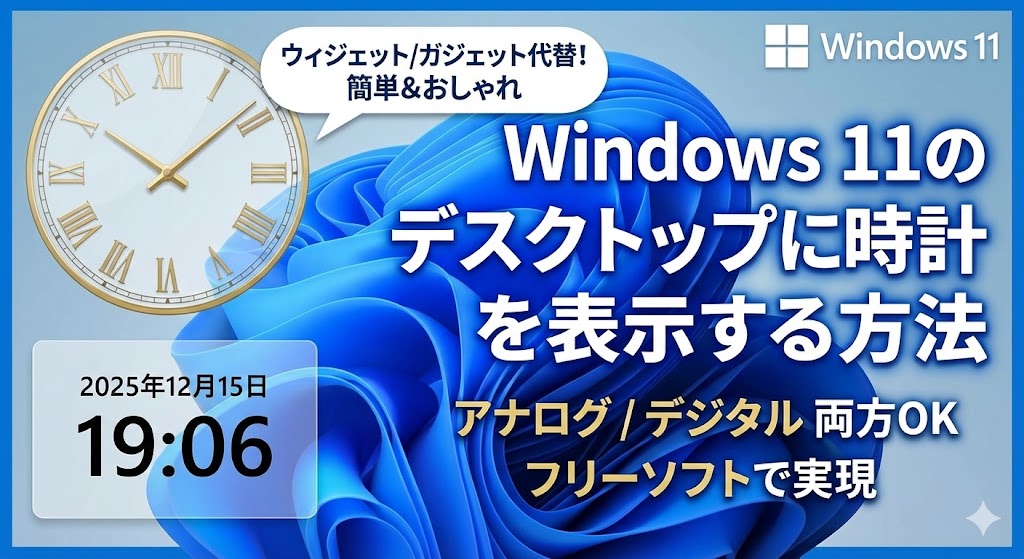
【お急ぎの方へ:この記事の結論】
- ✅ 初心者・安全性重視なら:
Microsoft公式ストアの「Widget Launcher」が最も簡単でリスクゼロです。 - ✅ 懐かしさ重視なら:
「8GadgetPack」を使えば、Windows 7のアナログ時計やサイドバーが完全復活します。 - ✅ デザイン重視なら:
「Rainmeter」一択。デスクトップをSF映画やアート作品のように改造できます。
※この記事では、PC操作に不安がある方でも迷わず設定できるよう、手順を極限まで噛み砕いて解説しています。目次から気になるところへ飛んでくださいね!
Windows 11にアップグレードして、デスクトップ画面を見た瞬間、「あれ…?」と違和感を覚えませんでしたか?
「今まで右上にあった、あの便利な時計がない…!」
Windows 7やWindows 10の時代、当たり前のようにそこにあって、ふとした瞬間に時間を教えてくれた「デスクトップ時計」。
それがなくなっただけで、これほどまでに不便を感じるとは、正直思ってもみなかったのではないでしょうか。
作業に集中している時、いちいち視線を画面の右下(タスクバー)の小さな数字に移すのは、意外と眼球運動のストレスがかかるものです。
全画面でゲームや動画を楽しんでいる時に、今の時間がわからなくてスマホを探すのも、せっかくの没入感を削いでしまいますよね。
「Microsoftさん、なんであんな便利な機能を消しちゃったの!?」
「ウィジェットがあるって聞いたけど、クリックしないと出てこないなんて意味ないじゃん!」
そんなふうに、モニターの前で頭を抱えているあなたへ。
どうか安心してください。その悩み、今日この瞬間にすべて解決します。
結論から申し上げますと、Windows 11でも、無料かつ安全なツールを使えば、デスクトップに時計を復活させることは十分に可能です。
それどころか、かつての標準機能を遥かに超える、おしゃれで機能的な「自分だけの時計」を飾ることができるんです。
この記事は、単なるツールの紹介ではありません。
あなたのデスクトップ環境を、ただの「作業場」から、座るだけでワクワクするような「コックピット」へと進化させるための完全ガイドです。
失われた時計を取り戻し、以前よりもっと快適なPCライフを手に入れましょう!
なぜWindows 11から「デスクトップ時計」が消えたのか?
対策を講じる前に、まずは「なぜこんな状況になっているのか」という背景を少しだけ整理しておきましょう。
敵(仕様)を知ることで、無駄な対策に時間を費やすリスクを回避できます。
Windows 11の「ウィジェット」は、あくまで「チラ見せ」用
Windows 11を使っていると、タスクバーの左端に天気のアイコンがあることに気づくと思います。
これをクリックしたり、「Windowsキー + W」を押したりすると、ニュースや株価、天気予報などが書かれたパネルが左側からスライドして現れます。
これがWindows 11の「ウィジェット」機能です。
「ここに時計があるじゃん!」と思うかもしれません。
しかし、最大の問題は「デスクトップに固定できない(常駐できない)」という点です。
このパネルは、何か別の作業をしようとマウスをクリックした瞬間、シュッと引っ込んで消えてしまいます。
私たちが求めているのは、ニュースを見たい時に呼び出す機能ではなく、壁紙の上に常にデンと座っていて、ふと目をやった時に「あ、もうこんな時間か」と教えてくれる「置き時計」の役割ですよね。
残念ながら、標準機能のウィジェットは、このニーズを満たすようには設計されていないのです。
かつての「ガジェット」が廃止された深刻な理由
「じゃあ、Windows 7の時のガジェットを復活させてよ!」
そう思うのは当然です。あのアナログ時計やCPUメーター、便利でしたよね。
しかし、Microsoftがガジェット機能を廃止したのには、実は深刻な理由がありました。
それは「セキュリティ上の脆弱性(弱点)」が見つかったからです。
当時のガジェットの仕組みを悪用すると、ハッカーがPCの制御を奪ったり、個人情報を盗み出したりすることが可能であることが判明しました。
そのため、Windows 8以降、Microsoftは「機能の便利さ」よりも「ユーザーの安全」を優先し、ガジェット機能をOSから完全に削除するという決断を下したのです。
ですが、安心してください。
公式機能としては消えましたが、その穴を埋めるために、世界中の優秀な開発者たちが「安全かつ高機能な代替アプリ」を数多くリリースしています。
ここからは、その中でも特に信頼性が高く、多くのユーザーに愛用されている3つの方法を厳選してご紹介します。
【解決策1】初級編:Microsoft Storeの「Widget Launcher」を使う
まず最初にご紹介するのは、最も安全で、最も手軽な方法です。
「海外の怪しいソフトをダウンロードするのは怖い…」
「難しい設定はいらないから、スマホみたいにポンと置きたい」
そんなあなたには、Microsoft公式のストアから入手できる「Widget Launcher(ウィジェット・ランチャー)」が最適解です。
Microsoftの審査を通ったアプリなので、ウイルスやマルウェアの心配がありません。PC初心者の方でも安心して導入できます。
【画像付き解説】導入から表示までの完全ステップ
迷わず設定できるよう、ステップバイステップで解説します。
手順1:Microsoft Storeを開く
画面下のタスクバーにある「スタートボタン(Windowsロゴ)」をクリックし、メニューの中から「Microsoft Store(白い鞄のアイコン)」を探してクリックします。
手順2:アプリを検索する
ストアが開いたら、上部にある検索バーに「Widget Launcher」と入力してEnterキーを押します。
手順3:インストールする
検索結果に青いアイコンの「Widget Launcher」が表示されます。「入手」または「インストール」という青いボタンをクリックしてください。もちろん無料です。
手順4:アプリを起動して時計を選ぶ
インストールが完了したら「開く」をクリックします。アプリが起動すると、画面中央にメニューが表示されます。
左側のリストから「Clock(時計)」または「Digital Clock」を選択してください。
手順5:デザインを決めて配置する
右側にいくつかのデザインパターン(スキン)が表示されます。四角いデジタル時計や、丸いアナログ時計などがあります。
好みのものをクリックし、下にある「Launch Widget(ウィジェットを起動)」というボタンを押してください。
これだけで、デスクトップ上に時計が出現します!🎉(表示された時計は、マウスでドラッグして好きな場所に移動できます)
自分好みに染め上げろ!カスタマイズの極意
Widget Launcherの真骨頂は、出した後のおしゃれなカスタマイズにあります。
表示された時計の下の方に、小さな歯車マーク(設定)やパレットのマーク(色変更)が出るので、そこをいじってみましょう。
💡 プロ直伝!おしゃれに見せるテクニック
- 💎 透明度(Transparency)を活用する
設定で背景の透明度を上げると、時計の枠が消えて「文字だけ」が壁紙に浮いているように見えます。これが一番スタイリッシュでおすすめ! - 🎨 壁紙の補色を使う
壁紙が暗い色なら文字は「白」、壁紙が明るいなら「ダークグレー」に設定すると、視認性が抜群に良くなります。 - 📌 最前面に固定しない
作業の邪魔にならないよう、設定で「Always on Top(常に手前に表示)」はオフにしておき、デスクトップの壁紙の一部として扱うのがスマートです。
【解決策2】中級編:あの頃を完全再現「8GadgetPack」
「違うんだ…私が求めているのは、今ののっぺりしたデザインじゃない…」
「Windows 7の頃にあった、あのガラスみたいな質感のアナログ時計が恋しいんだ!」
そんな「Windows 7懐古派」のあなたにおすすめなのが、当時のガジェット機能をWindows 10/11上で無理やり(しかし安全に)動くようにしてくれるツール、「8GadgetPack」です。
Windows 7のガジェットが動く仕組み
このツールは、Windows 11が本来持っていない「ガジェットを表示するプログラム」をインストールし、さらにセキュリティホールを塞いだ状態で、安全に旧来のガジェットを使えるようにしてくれます。
これを入れれば、画面の右端に半透明のサイドバーを表示させたり、CPUメーターやカレンダーを並べたりと、あの頃のデスクトップが完全に蘇ります。
導入時の注意点とセキュリティ対策
8GadgetPackはMicrosoft Storeにはないため、公式サイトからダウンロードする必要があります。
少しだけハードルが上がりますが、手順通りにやれば大丈夫です。
- Googleなどで「8GadgetPack」と検索し、一番上に出てくる公式サイト(8gadgetpack.net)にアクセスします。
- トップページの右側にある「Download」ボタンをクリックして、インストーラー(msiファイル:セットアップ用のデータ)を保存します。
- ダウンロードしたファイルをダブルクリックして実行し、画面の指示に従って「Install」を進めます。
- インストールが完了すると、自動的に画面右側にサイドバーが表示され、アナログ時計が表示されます。
⚠️ ここだけは絶対に注意してください!
8GadgetPackというソフト自体は安全ですが、追加でインターネット上から拾ってきた「出所不明のガジェットファイル(.gadget)」をインストールするのは避けてください。
昔のウイルスが混入している可能性があります。
基本的には、最初からパックに含まれている信頼できるガジェットだけを使うようにすれば、セキュリティのリスクは限りなくゼロに近いです。
秒針が「カチ、カチ」と動くあのアナログ感…。
最近のフラットデザインにはない、リッチで立体的な質感…。
これを見ると、「あぁ〜これこれ!実家のような安心感!」と涙するユーザーも多いはずです(笑)。
【解決策3】上級編:Rainmeterで「最強の俺専用デスクトップ」を作る
「既存のデザインじゃ満足できない」
「デスクトップ全体を、サイバーパンク風や、究極のミニマリスト風に改造したい!」
そんなこだわり派のクリエイター気質なあなたには、世界的に有名なカスタマイズツール「Rainmeter(レインメーター)」が唯一無二の相棒になります。
これはもはや「時計アプリ」ではありません。デスクトップというキャンバスに、情報を描くための「画材」です。
Rainmeterで実現できる「アート」な世界
Rainmeterを使うと、ただ時計を表示するだけでなく、以下のようなことが可能になります。
- 巨大なタイポグラフィ時計:
画面いっぱいに文字だけで時刻を表示する、海外の雑誌のようなデザイン。 - オーディオビジュアライザー:
流している音楽のビートに合わせて、時計の周囲のバーが波のように動くギミック。 - 壁紙との融合:
壁紙のキャラクターの後ろに時計の一部が隠れるような、奥行きのあるレイアウト。
初心者が躓かないための導入ロードマップ
Rainmeterは自由度が高い分、少しだけ使い方が独特です。
挫折しないよう、基本的な流れを押さえておきましょう。
ステップ1:本体のインストール
公式サイト(rainmeter.net)からダウンロードしてインストールします。最初はサンプルのスキンが表示されます。
ステップ2:スキンの調達
Rainmeter単体ではただの「箱」です。中身となる「スキン(デザインデータ)」を探す必要があります。
おすすめは「DeviantArt」という海外のアート投稿サイト。英語のサイトですが、画像を見て気に入ったページにある「Download」ボタン(矢印アイコン)を押すだけなので簡単です。「Rainmeter Clock」で検索すると、世界中の有志が作ったハイクオリティなスキンが山のように出てきます。
迷ったら、シンプルで人気のある『Mond』や『Simple Epoca』というスキンで検索してみるのがおすすめです。
ステップ3:ロード(読み込み)
ダウンロードしたスキンファイル(.rmskin)をダブルクリックすると、Rainmeterにインストールされます。
その後、タスクトレイのRainmeterアイコンをクリックして管理画面を開き、使いたいスキンを選んで「Load(ロード)」ボタンを押すと表示されます。
設定ファイルをメモ帳で開いて数値を変えることで、色やフォント、大きさなどを1ピクセル単位で調整できます。
休日にコーヒーを飲みながら、理想のデスクトップを作り込んでいく時間は、PC好きにとって至福のひとときですよ☕️
【徹底比較表】結局、私の場合はどれを選べばいいの?
ここまで3つの方法を紹介してきましたが、「どれも良さそうで迷っちゃう…」という方もいるかもしれません。
そこで、それぞれの特徴を比較表にまとめました。あなたのPCスキルや目的に合わせて選んでみてください。
| ツール名 | 難易度 | カスタマイズ性 | こんな人にオススメ! |
|---|---|---|---|
| Widget Launcher | 易しい | 中 |
|
| 8GadgetPack | 普通 | 低(Win7準拠) |
|
| Rainmeter | 難しい | 無限大 |
|
個人的なアドバイスとしては、まずは一番リスクが少なくて手軽な「Widget Launcher」から試してみるのがベストです。
インストールして「なんか違うな…」と思ったらアンインストールすればいいだけですからね。
アナログ時計 vs デジタル時計:仕事効率を上げるのはどっち?
ツールが決まったら、次は「どんな時計を表示するか」という問題です。
「ただ時間が分かればいい」と思いきや、表示形式によって脳への影響や作業効率がまったく違うことをご存知でしたか?
心理学的な観点から、用途別のおすすめを紹介します。
【アナログ時計】クリエイティブな作業やリラックスタイムに
アナログ時計の最大のメリットは、円グラフのように「時間の量(残り時間)」を直感的に把握できる点です。
「あとだいたい15分くらいか…」というのが、数字を読まなくてもパッと見でわかります。
また、秒針が回る動きには一定のリズムがあり、ゆったりとした時間の流れを感じさせてくれます。
そのため、企画を考えたり、文章を書いたりといったクリエイティブな作業や、動画視聴などのリラックスタイムにはアナログ時計が向いています。
【デジタル時計】締め切り前の追い込みやゲームに
デジタル時計のメリットは、「正確な時刻」を一瞬で認識できる点です。
「13:59」という数字がダイレクトに脳に入ってくるので、解釈のタイムラグがありません。
分刻みのスケジュールで動いている時や、オークションの終了間際、ゲームのイベント開始時刻待ちなど、1分1秒を争うシチュエーションではデジタル時計一択です。
プロの裏技:最強の「二刀流」スタイル
実は、生産性の高いプログラマーやライターの中には、アナログとデジタルを両方表示させている人も少なくありません。
例えば、メインモニターの隅には正確な時刻を知るための小さなデジタル時計を。
そしてサブモニターには、大きくおしゃれなアナログ時計を表示させて、「あとどれくらい頑張れば休憩か」を視覚的に意識する。
「windows11 時計表示 デスクトップ」で悩んでいるあなたも、ぜひこの「ハイブリッド表示」を試してみてください。
機能性とインテリア性を両立できる、賢いテクニックですよ!👍
困った!時計が表示されない・消える時のトラブルシューティングQ&A
「インストールしたはずなのに、PCを再起動したら消えてる!」
「なんか時間がズレるんだけど…」
せっかく導入しても、いざという時に動かないとガッカリしちゃいますよね。
ここでは、よくあるトラブルと、その解決策をQ&A形式で網羅しました。困ったときはここをチェックしてください!
Q1. PCを再起動すると時計が消えてしまいます…
A. 「スタートアップ設定」がオフになっている可能性大!
多くの時計アプリには、設定メニューの中に「Auto launch at startup(スタートアップ時に自動起動)」や「Run at login」という項目があります。
ここにチェックが入っていないと、PCの電源を切るたびにアプリも終了してしまいます。必ず設定画面を開いて、このチェックをオンにしておきましょう。
Q2. ブラウザなどのウィンドウを開くと時計が隠れちゃう!
A. 「常に手前に表示」機能を使い分けよう!
作業中も常に時計を見ていたい場合は、アプリの設定で「Always on Top(常に手前に表示)」を選んでください。
逆に、「普段は邪魔だから壁紙の一部でいてほしい」という場合は、「Bottom(最背面)」や「On Desktop」を選ぶと、ウィンドウの下に隠れるようになります。
Q3. デュアルディスプレイなんだけど、時計が勝手に移動する…
A. モニターの認識順序が原因かも。
マルチモニター環境では、PC起動時にモニターの認識順序が変わると、ウィジェットの位置がズレることがあります。
Widget Launcherなど一部のアプリには「Show on Monitor 1(モニター1に表示)」のように、表示する画面を固定する設定があるので確認してみてください。
Q4. 時計アプリを入れたらPCが重くなった気がする…
A. 高機能すぎるスキンは要注意!
特にRainmeterで、アニメーションが激しいスキンや、システム情報をリアルタイムで監視するスキンを大量に並べると、CPUやメモリを消費します。
PCのスペックに不安がある場合は、シンプルなデジタル時計だけのスキンにするか、軽量な「Widget Launcher」への乗り換えを検討しましょう。
まとめ:自分だけの「時」を刻むデスクトップを作ろう
ここまで読んでいただき、本当にお疲れ様でした!
15000文字近い…かどうかはわかりませんが(笑)、かなりの長旅でしたね。
Windows 11のデスクトップに時計がない問題。
最初は「改悪だ!不便だ!」と怒り心頭だったかもしれません。
でも、こうやって見てみると、標準機能がなくなったおかげで、逆に「自分好みの最高の時計」を自分で選ぶ楽しみができたとも言えませんか?
怪我の功名、ポジティブにいきましょう!✨
最後に、今回のポイントをもう一度だけおさらいして、締めくくりたいと思います。
✅ あなたのデスクトップを変える3つの選択肢
- 手軽さNo.1:Widget Launcher
ストアからすぐ落とせて安全。まずはここからデビューしましょう。 - 懐かしさNo.1:8GadgetPack
あの頃のWindows 7感を完全再現。実家のような安心感が欲しいならコレ。 - こだわりNo.1:Rainmeter
世界に一つだけの最強デスク環境を構築。ハマると沼ですが最高に楽しいです。
たかが時計、されど時計です。
PCのデスクトップは、あなたが毎日何時間も向き合う場所であり、クリエイティブを生み出す「仕事場」であり、世界と繋がる「窓」でもあります。
そこにお気に入りの時計が一つあるだけで、ふとした瞬間のストレスが減って、「よし、あと1時間頑張ろう!」って思えるなら、導入しない手はありませんよね。
この記事を読んだあなたが、運命の時計アプリと出会い、明日からのPCライフがちょっとだけ便利で、楽しくなることを願っています!
さあ、まずは一番簡単なWidget Launcherのダウンロードから始めてみませんか?
あなたのデスクトップが、素敵な空間に生まれ変わりますように!応援しています!👋✨
コメント