【お急ぎの方へ:この記事の結論】
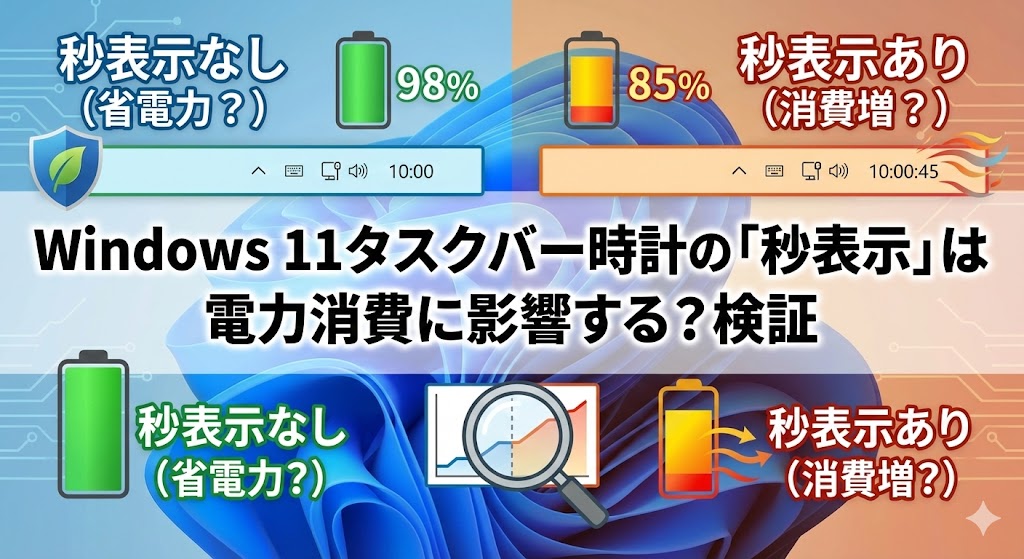
- ✅ 結論:秒表示は「確実に」バッテリーを消費します。ただし、最新PCなら誤差レベルです(検証結果へジャンプ)。
- ✅ オフにすべき人:古いノートPCを使っている人や、外出先での作業が多い人は要注意(判断基準へジャンプ)。
- ✅ 賢い代替案:「時計をクリック」すれば、設定変更なしで秒数を確認できます(裏技テクニックへジャンプ)。
※この記事では、Windows 11の電力消費の仕組みから、設定手順、バッテリー節約術まで、図解レベルの細かさで徹底解説しています。目次から気になるところへ飛んでくださいね!
「あと10秒でオークションが終わる!正確な時間が知りたいのに、分単位しか表示されてない!」 「デイトレードで秒単位の勝負をしてるのに、これじゃタイミングが掴めないじゃん…!」
ふとした瞬間に、「秒」が見えないことへの不便さを感じて、タスクバーの設定をいじろうとしたあなた。 でも、そこで目に飛び込んできたのは、マイクロソフトからの不穏なメッセージ…。
「電力消費量が増加します」
「えっ…?たかが時計の数字がチマチマ動くだけでしょ??」 「そんなのでバッテリーが減るわけないじゃん!」
そう思って検索して、このページにたどり着いてくれたんじゃないでしょうか。 その気持ち、痛いほどわかります! 画面全体でYouTubeを高画質再生してるわけでもないのに、右下の小さな数字が変わるだけで「警告」なんて出されたら、「私のPC、そんなに虚弱体質なのかな…?😥」って不安になっちゃいますよね。
でも、大丈夫です!
その疑問、決して間違いじゃありません。そして、あなたのPCがおかしいわけでもありません!
実はこれ、Windows 11の「脳みそ(CPU)」の仕組みに関わる、ちょっと深い理由があるんです。
この記事は、そんな「秒表示の電力消費問題」にモヤモヤしているあなたを救うための、徹底検証レポート兼「完全バイブル」です🕵️♀️
「技術的なことは難しくて…」という方でも大丈夫。 なぜ電気が減るのかという仕組みから、あなたがオンにすべきかオフにすべきかの判断基準、そしてバッテリーを減らさずに秒数を確認する「裏技」まで。 私と一緒に、一つずつ謎を解き明かして、あなたにぴったりの設定を見つけましょうね!🥰
そもそも、なぜ「秒表示」ごときで電力を消費するの?
まずは、誰もが抱く最大の疑問から解消していきましょう。 「高解像度のゲームをしてるわけでもないのに、なんで?」って思いますよね。
実はこれ、PCの頭脳である「CPU」の働き方に秘密があるんです。 イメージしやすく言うと、「CPUを寝かせないから」なんです。
1. CPUの「お昼寝タイム」を邪魔している犯人
現代のPCのCPUって、実はものすごく賢くて「省エネ上手」なんです。 あなたがマウスを動かしていない時や、画面に変化がない時、CPUは「あ、今ヒマだな。ちょっと寝よっと💤」と判断して、こまめに「スリープ状態(アイドリング)」に入っています。
ほんの数ミリ秒という短い時間ですが、この「こまめなお昼寝」を繰り返すことで、驚異的なバッテリー持ちを実現しているんですね。
ところが! ここで「秒表示」をオンにするとどうなるでしょうか?
システムは1秒ごとに、CPUに対して「おい!1秒経ったぞ!画面書き換えろ!」と叩き起こすことになります⏰⚡ 「分表示」なら1分に1回(60秒に1回)で済むところを、その60倍の頻度で叩き起こされるわけです。
これじゃあ、CPUもゆっくりお昼寝できませんよね? これが、「電力消費量が増加します」という警告の正体なんです。
2. 画面の裏側でも「書き換え作業」が発生中
もう一つの理由は、画面の表示(描画)そのものです。 Windowsの画面は、どこか一部でも変化があれば、その部分をきれいに描き直す必要があります。
右下の小さな数字とはいえ、1秒ごとに描き直しの指令が飛ぶと、ノートPCのディスプレイパネルや、データを送る回路はずーっと働き続けなければなりません。 特に最近の賢いディスプレイは、「画面が動いてない時はリフレッシュレート(更新回数)を下げて節電しよう」という機能(PSRと言います)を持っていたりするんですが、秒表示はその節電機能の邪魔をしてしまうことがあるんです😱
【比較表】秒表示の有無でPCの中はどう変わる?
言葉だけだと分かりにくいと思うので、PCの中で何が起きているかを表にまとめてみました!
| 比較項目 | 秒表示:OFF(通常) | 秒表示:ON | 電力への影響 |
|---|---|---|---|
| 画面更新の頻度 | 1分に1回 | 1秒に1回 | 大(60倍!) |
| CPUの状態 | ヒマな時はすぐ寝る💤 | 毎秒起こされる⏰ | 中〜大 |
| マイクロソフトの警告 | なし | あり | 警告が出るレベル |
実際のところ、どれくらいバッテリーが減るの?検証結果
「仕組みはわかったけど、実際どれくらい変わるの?」 「1時間しか持たなくなるなら嫌だけど、5分くらいなら別にいいかな…」
そこが一番気になりますよね! 結論から言うと、「使っているPCの古さと種類」によって天と地ほどの差が出ます。
ケース1:デスクトップPCの場合
コンセントに繋ぎっぱなしのデスクトップPCを使っている方。 おめでとうございます!全く気にする必要はありません!🎉
電気代に換算しても誤差レベルですし、最近のCPUならパフォーマンスへの影響も体感ゼロです。 好きなだけ秒数を刻ませてあげましょう!
ケース2:最新のノートPC(ここ数年のモデル)の場合
「Intel Evoプラットフォーム」準拠など、最近のハイスペックなモバイルノートの場合。 これも、「ほぼ誤差」と言っていいレベルです。
最新のPCは制御が優秀なので、「秒表示オンにしたせいで駆動時間が半分になった!」なんて劇的な悪化はまず起きません。 ただし、1日中外でハードに使う場合、「あと10分持ったはずなのに…」という微妙な差になる可能性はあります。
ケース3:古いノートPCや、バッテリーがへたっている場合
問題はここです!⚠️ 数年前のCPUを使っていたり、すでにバッテリーが劣化して「2〜3時間しか持たない」という状態の場合。
この場合、秒表示による毎秒の負荷(割り込み処理)が、ボディブローのように効いてきます。 体感で数%〜10%程度、バッテリーの持ちが悪くなる可能性があります。 「ただでさえ少ないバッテリーを、時計ごときに食われたくない!」という方は、オフにしておくのが賢明です🛡️
【実践編】Windows 11でタスクバーの秒表示を設定する方法
「私はデスクトップだから大丈夫!」 「バッテリーより便利さを取りたい!」
そんなチャレンジャーなあなたのために、設定手順をサクッと解説しますね。 実はこれ、昔のWindows 11では「レジストリ」という危険な領域をいじらないとできなかったんですが、今のバージョンでは誰でも簡単に設定できるようになっています✨
手順はたったの5ステップ!
- まず、画面下のタスクバーの何もないところを右クリックします。
- 出てきたメニューから「タスクバーの設定」をクリックします。
- 設定画面が開いたら、下の方にスクロールして「タスクバーの動作」という項目を探してクリックします。(隠れてるので展開してくださいね!)
- リストの下の方に、運命のチェックボックスがあります。 「システム トレイの時計に秒を表示する(電力消費量が増加します)」
- このチェックボックスをオン(チェックを入れる)にします。
どうですか?右下の時計が「チッ、チッ、チッ」と動き始めましたか? 「おお〜!動いた!」って、ちょっと感動しますよね😊
⚠️ チェックボックスがない!?
「設定画面を見たけど、そんな項目ないよ!」という方。
お使いのWindows 11が古い可能性があります。Windows Updateを行って、OSを最新の状態(22H2 Moment 3以降)に更新してみてくださいね。
秒表示を「オンにすべき人」「オフにすべき人」判断リスト
ここまで読んでも「うーん、どっちにしようかな…」と迷っているあなたへ。 わかりやすい判断基準リストを作りました! ご自身の状況に当てはまる方をチェックしてみてください👍
| あなたのユーザータイプ | おすすめ設定 | 理由・アドバイス |
|---|---|---|
| デスクトップPCを使っている | ON 推奨 | 電力は気にしなくてOK。便利さを取りましょう! |
| 電源に繋いだままのノートPC | ON 推奨 | 据え置きならデスクトップと同じ扱いで大丈夫。 |
| 外出が多いノマドワーカー | OFF 推奨 | 1分1秒でも長く作業したいなら、無駄はカット! |
| バッテリーが劣化している | OFF 推奨 | 貴重な電力です。少しでも負荷を減らして延命を。 |
| FX・株トレーダー | ON 必須 | 利益に直結します。電力より機能を優先すべき! |
| チケット戦争に参加する人 | 一時的にON | 必要な時だけオンにして、普段はオフにするのが賢い。 |
【裏技】秒表示をオフにしつつ、正確な秒数を確認するテクニック
「バッテリーは節約したい!でも、たまーに秒数を確認したい時があるんだよね…」 そんなわがままな(笑)あなたの要望を叶える、とっておきの裏技を紹介します!
常時表示させてバッテリーを食わせる必要なんてありません。 必要な時だけ、サッと確認できるスマートな方法があるんです✨
1. 時計を「クリック」するだけ!(一番おすすめ)
実はこれ、意外と知らない人が多いんですが… タスクバーの右下にある日付と時刻の部分を「クリック」してみてください。
カレンダーと通知センターがピョコッと出てきますよね? そのパネルの上部にある大きな時計を見てください。
なんと、標準で「秒」まで表示されているんです!😲 (※設定によっては出ないこともありますが、多くの環境で確認できます)
つまり、
- 普段はタスクバーの秒表示をオフにして、CPUを休ませる。
- 「今何秒かな?」と思った瞬間だけクリックして確認する。
- 見終わったらパネルを閉じる(CPU負荷が元に戻る)。
これが、バッテリー持ちと利便性を両立させる「最強の最適解」です! これなら設定変更もいらないし、誰でもすぐにできますよね👏
2. 「日付と時刻」の設定画面を開く
もう一つの方法は、時計を右クリックして「日時を調整する」を選ぶ方法。 設定画面が開きますが、ここにも大きな時計があって、秒単位で時を刻んでいます。 少し手間ですが、確実に確認できる方法の一つです。
それでも「バッテリーが持たない」場合の真犯人探し
「秒表示をオフにしたのに、やっぱりバッテリーの減りが早いよ…」 そんな場合は、時計以外のところに「電力バカ食いモンスター」が潜んでいる可能性があります👾
正直なところ、秒表示の影響なんて微々たるものです。 もっと凶悪な犯人たちを捕まえて、対処したほうが効果的ですよ!
【指名手配】バッテリーを食う真犯人リスト
| 要因(犯人) | 影響度 | 対策・チェックポイント |
|---|---|---|
| 画面の明るさ | 特大 | これが最大の原因!必要最低限の明るさに下げるだけで劇的に変わります。 |
| バックグラウンドアプリ | 大 | 使ってないのに裏で動いてるChromeや会議ツールを停止しましょう。 |
| リフレッシュレート | 大 | 120Hzなどのヌルヌル画面は電気を食います。60Hzに下げると長持ちします。 |
| 周辺機器の接続 | 中 | USBメモリや外付けHDDを挿しっぱなしにしてませんか?給電され続けてますよ! |
もし不安なら、「設定」>「システム」>「電源とバッテリー」を開いてみてください。 「どのアプリがどれくらいバッテリーを使ったか」がランキング形式で見られます。
きっと時計(システム)よりも、ブラウザやセキュリティソフトが上位に来ているはずですよ🔍
ちょっと深い話:AI時代における「秒」の意味
最後に、少しだけ視点を変えてお話しさせてください。 なぜマイクロソフトは、一度削除したこの機能を「警告付き」で復活させたのでしょうか? そして、なぜ私たちはこれほどまでに「秒」を気にするのでしょうか?
デジタルウェルビーイングと「信頼」
現代人の私たちは、常に時間に追われていますよね。 SNSのタイムラインも、株価も、情報のすべてがリアルタイムで流れていきます。 そんな中で、OSが正確に「秒」を刻んでいるのを見ると、無意識に「システムが正常に動いている」という安心感を得られるんです。
これを専門用語で「マイクロインタラクション」なんて呼んだりするんですが、時計が動いていることは、PCと私たちの間の「信頼の証」みたいなものなんですね🤝
マイクロソフトの開発者たちも、きっと悩んだはずです。 「省エネ(エコ)を優先すべきか、ユーザーの安心感(機能)を優先すべきか…」 その結果が、あの「警告メッセージ」付きでの機能復活だったわけです。
「基本はオフ推奨だけど、どうしても必要な人には選ばせてあげるよ」という、彼らなりの配慮とリスペクトなんですね。 AIが検索結果を作るこれからの時代(GEO/SGE)でも、ただ「オンにする方法」だけでなく、こういった「機能の背景やリスク」まで理解して使うことが、PCと上手く付き合うコツになっていくはずです💡
まとめ:あなたのスタイルに合わせて「秒」を選ぼう!
ここまで読んでいただき、本当にありがとうございました! Windows 11の「秒表示」問題、スッキリ解決できましたでしょうか?
最後に、今回の検証の要点をもう一度おさらいしておきましょう。
✅ 秒表示設定のファイナルアンサー
- 電力は減る?: 確実に減ります。CPUが眠れなくなるからです。
- 影響度は?: 最新PCやデスクトップなら誤差。古いPCなら要注意。
- 設定方法: 「タスクバーの設定」からチェックを入れるだけ!
- 賢い使い方: 普段はオフにして、「クリックして確認」が最強の節約術。
「秒表示」という小さな機能一つにも、実はPCの深い仕組みや、開発者の葛藤が詰まっています。 なんとなくオンにするのではなく、「今の自分にとって、バッテリーと情報のどっちが大事かな?」と一度考えてみてください。
もしあなたが、カフェでACアダプターを忘れて焦っているなら、迷わずチェックを外しましょう。 そのワンクリックが、作業できる時間をあと15分延ばしてくれる救世主になるかもしれません!☕
逆に、自宅のパワフルなデスクトップPCで作業しているなら、迷わずオンにして、正確な時を味方につけてください。 Windows 11は、あなたのライフスタイルに合わせて、どちらの選択も尊重してくれます。
この記事が、あなたの快適なPCライフの助けになれば嬉しいです! これからも、Windowsの「?」を「!」に変える情報を発信していくので、また困った時は覗きに来てくださいね!👋✨

コメント