【お急ぎの方へ:この記事の結論】
- ✅ 作業効率を爆上げしたいなら:新機能「フォーカスセッション」が最強のポモドーロツールです(詳細手順へジャンプ)。
- ✅ 時計を見やすくカスタマイズ:「ElevenClock」を入れれば、秒数もフォントも自由自在です(おすすめツールへジャンプ)。
- ✅ アラームが鳴らない!?:PCの「スリープ設定」が犯人であることが9割です(解決策へジャンプ)。
※この記事では、Windows 11初心者の方でも迷わないよう、図解レベルの細かさで徹底解説しています。目次から気になるところへ飛んでくださいね!
「あれ…?Windows 11の時計って、なんかシンプルになりすぎじゃない!?」
「秒数が表示されなくて、イライラする…!あと何秒で会議始まるの!?」
せっかく新しいPCにしたのに、画面右下の時計を見るたびに、そんな小さなストレスを感じていませんか?😥
仕事で時間をきっちり計りたいのに、いちいちスマホを取り出してロックを解除するのは面倒だし、かといってPCの標準時計は小さくて見にくい…。
「昔使ってた『TTClock』みたいなソフト、まだ使えるのかな?」
「もっと便利に時間を管理する方法ってないの?」
そんな風に悩んで、仕事の合間にこっそりと「windows11 時計アプリ 使い方」や「ttclock windows11」なんて検索して、このページにたどり着いてくれたんじゃないでしょうか。
わかります、すごーくわかります!
私もWindows 11に変えた当初、「えっ、カレンダーと通知が一緒になってる!?使いにくい!」って叫びそうになりましたから(笑)。
地味な部分ですけど、時計って毎日何十回、何百回と見るものだから、ここが不便だと作業効率もガタ落ちですよね💦
でも、大丈夫です!
そのモヤモヤ、今日ですっきり解消しましょう!
実はWindows 11の標準「クロック」アプリ、中身を知れば知るほど「隠れた神アプリ」だったんです。
この記事は、単なる時計の見方だけじゃない、あなたのPCライフを「時間管理の達人」に変えるための、プロ直伝の活用術を網羅した「完全バイブル」です🕵️♀️
知られざる「集中モード」の使い方から、マニアックな「デスクトップ時計の改造」、さらにはアラームが鳴らない時の緊急対処法まで。
私と一緒に、一つずつ順番に試して、あなただけの快適な作業環境を作り上げましょうね!🥰
Windows 11「クロック」アプリ、実はこんなに進化してた!
「時計なんて、時間を見るだけでしょ?他に何があるの?」
もしそう思っているなら、ちょっともったいないかもしれません!
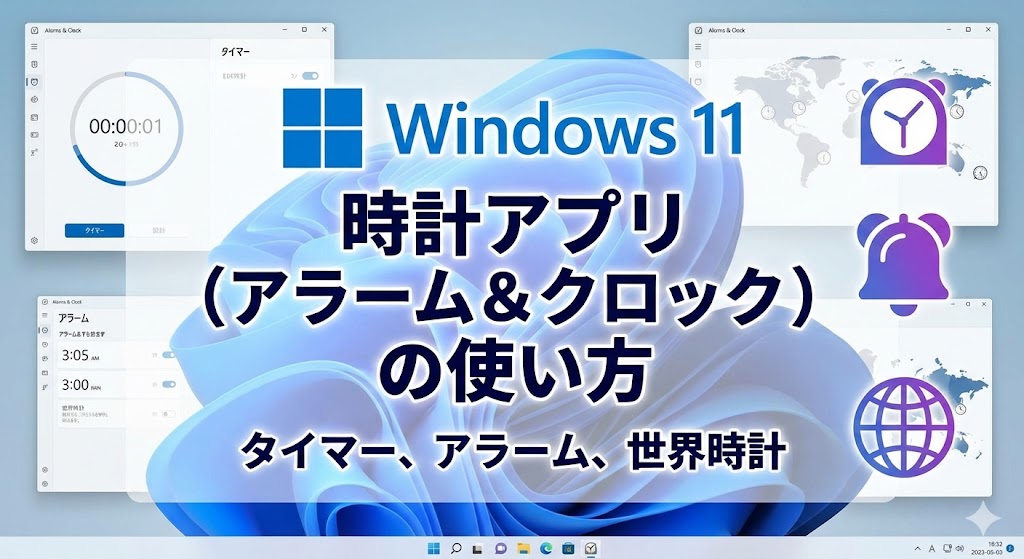
実はWindows 11になって、アプリの名前が「アラーム&クロック」からシンプルに「クロック」に変わったんですが、中身はマイクロソフトが本気を出した「超・多機能ツール」に進化しているんです。
イメージとしては、ただの「掛け時計」から、「専属のタイムマネージャー秘書」に昇格した感じですね(笑)。
実際にアプリを開いてみるとわかりますが、UI(見た目)もすごく洗練されていて、使っていて気持ちがいいんです。
主な機能は、大きく分けてこの4つです。
- フォーカスセッション:これが目玉!集中力を極限まで高めるための新機能。
- アラーム:目覚ましだけじゃない、柔軟なリマインダー機能。
- タイマー&ストップウォッチ:料理からプレゼン練習まで、複数を同時に操れる計測機能。
- 世界時計:海外との時差を一瞬で計算してくれる便利ツール。
「で、結局どれを使えばいいの?」という方のために、おすすめの活用シーンを表にまとめました!
これを見て、「あ、これ私のことかも!」と思うものから使ってみてくださいね👍
【機能別】Windows 11 クロックアプリ活用シーン早見表
| 機能名 | こんな時に使って! | おすすめ度 | ここがすごい |
|---|---|---|---|
| フォーカスセッション | レポート作成、勉強、集中したい時、ゾーンに入りたい時 | ★★★★★ | Spotifyの音楽を聴きながら作業できる!To-Doとも連携してタスク消化が爆速に。 |
| アラーム | 会議前、薬の時間、朝の目覚まし、ゴミ出しの時間 | ★★★★☆ | PC作業中の「うっかり忘れ」を防止。繰り返し設定も自由自在。 |
| タイマー | カップ麺、プレゼン練習、仮眠、筋トレのインターバル | ★★★☆☆ | 複数のタイマーを同時に動かせる!画面の隅に小さく表示できるのが神。 |
| 世界時計 | 海外旅行計画、海外とのWeb会議、FXや株取引 | ★★★☆☆ | 地図で昼夜が見えるのが超クール。時差計算スライダーが便利すぎる。 |
どうですか?意外と使えそうな機能がいっぱいありますよね!
それでは、まずは基本中の基本、「アラーム」の使い方からマスターしていきましょう!
1. アラーム機能の完全ガイド:実は「PCならでは」の落とし穴が…!
「アラームなんて、時間セットするだけでしょ?子供でもできるよ」
そう思ったあなた、ちょっと待って!✋
実はPCのアラームって、スマホとは違って「ある条件」だと鳴らないことがあるんです。
大事な会議の時間に鳴らなくて青ざめる…なんてことにならないように、ここの設定だけはしっかり確認しておきましょう!
アラームの新規作成は超かんたん
まずは基本の設定方法から。これは直感的にいけます!
- スタートメニューを開き、検索バーに「クロック」と入力するか、すべてのアプリから「クロック」を探して開きます。
- 左のメニューから「アラーム」を選んで、右下の「+」ボタンをポチッ。
- ドラムロールを回して時間をセットします。
- ここがポイント!用途に合わせて「会議」とか「薬」とか名前を付けます。
- 「繰り返し」設定で、月曜日から金曜日まで…のように曜日を指定できます。
- サウンド(音)を選びます。「Chimes」とか優しい音から、激しめの音まで選べますよ。
- 最後に「保存」をクリック!
ここまでは簡単ですよね。問題はここからです。
【超重要】PCのスリープとアラームの「危険な関係」
スマホなら、画面が消えてても(スリープしてても)アラームは鳴りますよね?
でも、Windows PCの場合、機種や設定によっては、スリープ中(画面が消えている時)にアラームが鳴らないことがあるんです!😱
「えっ、それじゃ意味ないじゃん!」って思いますよね。
基本的にはWindows 11もスリープから復帰して鳴るように設計されてるんですが、古いPCや設定次第では「グースカ寝たままで起きない」ことがよくあります。
特に、ノートPCの蓋を閉じている状態だと、高確率で鳴りません。
⚠️ 絶対に鳴らすための「3つの掟」
大事な用事ですっぽかさないために、これだけは守ってください!
- 1. 電源につなぐ: ノートPCの場合、バッテリー切れでシャットダウンしたら絶対に鳴りません。ACアダプタは必須です。
- 2. 通知設定を確認: 「設定」>「システム」>「通知」で、クロックアプリがオンになっているかチェック!ここがオフだと、音が出ずに静かに通知されるだけの悲劇が起きます。
- 3. スリープ解除タイマー: もし鳴らない場合は、コントロールパネルの電源オプションから「詳細設定」を開き、「スリープ」>「スリープ解除タイマーの許可」を有効にしてください。これが最強の解決策です。
「絶対に失敗できない会議」の時は、念のためPCのスリープ設定を「なし」にして、画面をつけっぱなしにしておくのが一番安全かもしれませんね😅
2. 仕事が早すぎてビビられる!?新機能「フォーカスセッション」
これ、私が個人的にWindows 11で一番の「神機能」だと思ってるやつです✨
これを知っているかいないかで、生産性が倍くらい変わると本気で思っています。
「ポモドーロ・テクニック」って聞いたことありますか?
「25分集中して、5分休む」を繰り返すと、脳が疲れる前に回復して、無限に集中できる…という魔法のようなメソッドです。
これを、OS標準で、しかも超おしゃれに実践できるのが「フォーカスセッション」なんです!
使い方は「時間を決めてボタンを押す」だけ
- クロックアプリを開いて、「フォーカスセッション」タブを選びます。
- 「準備完了」のところに、頑張りたい時間(例えば30分とか60分とか)を入力。
- 休憩が必要な場合は、「休憩を含める」にチェックが入っているか確認。
- 「フォーカスセッションを開始します」ボタンをドーン!と押すだけ。
これだけで、画面に残り時間が表示されて、リングがゆっくりと閉じていきます。
そして時間が来ると優しい音で「休憩だよ〜」って教えてくれます。
この「誰かに管理されている感」が、サボり癖のある私にはたまらないんです(笑)。
Spotify連携が最高すぎる🎵
さらにすごいのが、音楽アプリの「Spotify(スポティファイ)」と連携できること!
自分のアカウントを紐付けると、クロックアプリの中から直接、「集中するためのBGM」を流せるんです。
「作業用BGM何にしようかな〜」ってYouTubeを探し始めて、気づいたら猫の動画を見てた…なんて経験、ありませんか?(私はあります…笑)
この機能を使えば、そんな誘惑を断ち切って、一瞬で「ゾーン」に入れますよ!🎧
「Lo-Fi Beats」とか「Deep Focus」とか、集中専用のプレイリストが最初から用意されているのも憎い演出です。
3. 地味に便利!「タイマー」と「世界時計」の活用術
【タイマー】複数の時間を同時に操る!
料理をする人ならわかると思うんですが、「パスタの茹で時間」と「ソースの煮込み時間」、同時に計りたい時ってありますよね?
スマホだと1個しか計れなかったりして不便なんですが、Windowsのタイマーは、いくつでも同時に走らせることができます!
しかも、それぞれのタイマーに「カップ麺」「プレゼン練習」「空気の入れ替え」みたいに名前をつけられるので、「あれ、このピピピって何の音だっけ?」ってなることがありません。
さらに、「ポップアップウィンドウ」ボタン(四角の中に矢印があるアイコン)を押すと、タイマーだけが小さくなって画面の隅っこに常に表示されます。
オンライン会議で「あと何分で終わらせなきゃ」って時や、プレゼンの練習をする時に、これがあるとめちゃくちゃ便利なんですよ👏
パワーポイントを全画面で出していても、その上に小さく時間を表示できるんです。
【世界時計】時差計算のストレスから解放!
「ニューヨークとの会議、日本時間の何時にすればいいの…?」
そんな時、指折り数えて計算していませんか?
世界時計の画面右下にある「コンバーター(変換)」アイコンを使えば、スライダーを動かすだけで、「日本が明日の10時の時、ニューヨークは何時?」っていうのが一発でわかります。
地図上で昼と夜がグラデーションになってるのも、見ていてちょっと賢くなった気分になれます(笑)。🌍
海外の友達とチャットする時なんかにも、「あ、向こうはもう深夜か、送るのやめとこ」って気遣いができるようになりますよ。
4. 【カスタマイズ】TTClockはもう古い?最新のデスクトップ時計事情
さて、ここからが本題という方も多いかもしれません。
「Windows 11のタスクバーの時計、見づらくない?」問題です!
Windows 10までは『TTClock』や『TVClock』といったフリーソフトを使って、時計を自分好みに改造するのが定番でした。
でも、Windows 11ではタスクバーの仕組みがガラッと変わってしまったので、悲しいことに昔のソフトがうまく動かないことが多いんです…。
「じゃあ、この見にくい時計を我慢して使うしかないの…?😭」
「秒数も見えないし、フォントも変えられないなんて嫌だ!」
安心してください!現代には現代の「神ツール」があります。
検索でもよく探されている旧ツールと、今おすすめの最新ツールを比較してみました。
【新旧対決】Windows 11における時計カスタマイズツール
| ツール名 | タイプ | Windows 11対応度 | プロの評価・コメント |
|---|---|---|---|
| ElevenClock | タスクバー拡張 | ◎ 最適 | 今の決定版!フォントも色も秒数も自由自在。セカンドモニターにも時計を出せる。TTClockの後継はこれ一択です。 |
| Rainmeter | デスクトップ装飾 | ◯ 良好 | カスタマイズ好きならこれ。デスクトップ上にカッコいい独自デザインの時計を置ける。ちょっと設定が難しいかも。 |
| TTClock | タスクバー改造 | △ 非推奨 | 動くこともあるけど、Windowsのアプデで壊れるリスク大。不安定なのでおすすめしません。 |
| TVClock | オーバーレイ | △ 使用可 | 画面の隅に置くだけならOK。高画質モニター(4Kなど)だと文字が小さすぎる問題あり。 |
結論としては、タスクバーの時計をカスタマイズしたいなら、GitHubやMicrosoft Storeで無料で手に入る『ElevenClock』が最強です。
これを入れるだけで、「セカンドモニターにも時計を表示」したり、「好きなフォントに変更」したり、「クリックした時の動作を変える」ことまで、かゆい所に手が届くようになりますよ!✨
私はこれで秒数を表示させて、フォントを少し大きく太くしています。たったそれだけで、視認性が段違いです!
まとめ:標準アプリ+αで、時間はもっとうまく使える!
Windows 11の時計アプリについて、かなりマニアックなところまで解説してきましたが、いかがでしたか?
たかが時計、されど時計。
毎日何度も目にするものだからこそ、ここを整えるだけで、作業のストレスが激減するはずです。
最後に、今日のポイントをサクッとおさらいしましょう!
- ✅ 標準アプリは最強の武器:
「フォーカスセッション」と「Spotify連携」で、誰でも集中モードに入れます。ポモドーロは正義! - ✅ アラームは設定注意:
PCのスリープ中は鳴らないことがあるので、電源接続と通知設定を必ずチェック!大事な会議はPCを開いておこう。 - ✅ 見た目を変えるなら:
古いソフトに固執せず、Windows 11専用の「ElevenClock」を試してみて。世界が変わります。 - ✅ トラブル対策:
時間がずれる時はPC内の電池(CMOS電池)切れかも。基本的な設定から見直そう。
時間は誰にとっても、24時間しかありません。
高価なタスク管理ツールを買わなくても、まずはWindows 11標準のクロックアプリを使い倒すだけで、あなたのデジタルライフはもっと規則正しく、もっと生産的になるはずです!
もし、「画面の時計が見にくいなぁ…」と思いながら作業していたなら、ぜひ今日紹介した『ElevenClock』だけでも試してみてください。
小さなストレスが消えて、「あ、なんか快適かも♪」って思える瞬間が訪れることを願っています!
これで、あなたのPC作業がもっと楽しく、快適になりますように…🙏✨
応援しています!💪

コメント