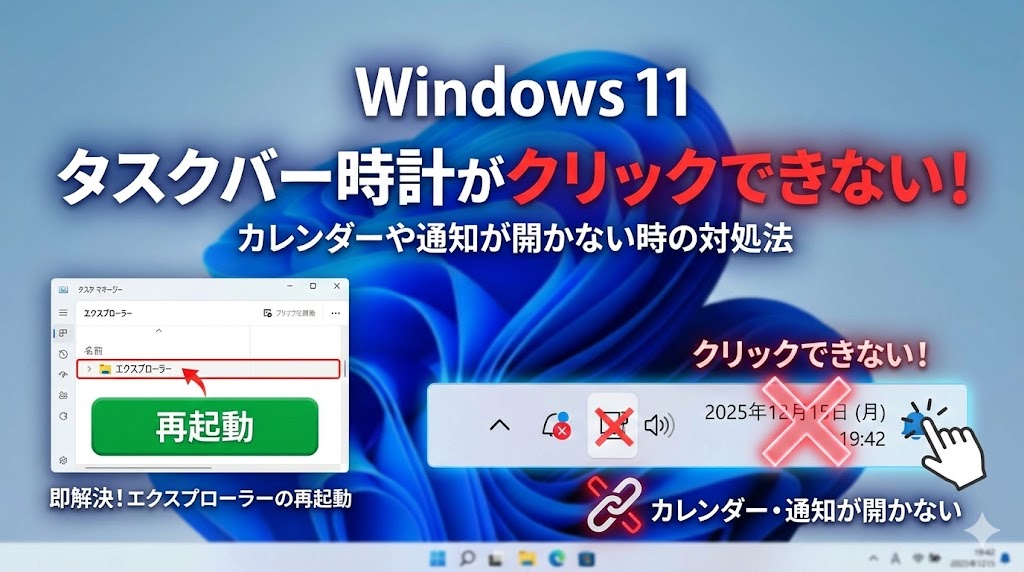
【お急ぎの方へ:この記事の結論(解決策まとめ)】
- ✅ 【最短・9割解決】まずはこれを試して!:
タスクマネージャーから「エクスプローラー」を再起動するだけで、フリーズが解けます(手順1へジャンプ)。 - ✅ 【マウスが効かない時の救世主】:
キーボードの「Win + N」を押せば、強制的に通知・カレンダーを呼び出せます(手順2へジャンプ)。 - ✅ 【設定が原因のケース】:
「応答不可モード」や「ウィジェット」が邪魔をしているだけの可能性があります(設定確認へジャンプ)。 - ✅ 【最終奥義・完全修復】:
「黒い画面」でコマンドを入力し、システム内部を初期化・再構築します(高度な修復へジャンプ)。
※この記事は、PC初心者の方でも絶対に迷わないよう、全手順を図解レベルの細かさで徹底解説しています。目次から気になるところへ飛んでくださいね!
「えっ…!?なんで開かないの!?」
「ちょっと今日の日付と曜日を確認したいだけなのに、クリックしても無反応…!」
「通知センターを開いて大事なメッセージを見たいのに、うんともすんとも言わないなんて…!」
Windows 11を使っていて、ふと画面右下の時計をクリックした瞬間、そんな「謎のフリーズ」や「沈黙」に遭遇して、冷や汗をかいた経験はありませんか?😥
仕事の締め切りが迫っている時、オンライン会議の時間が気になる時、あるいはゲームの待機時間にサクッと時間を見たい時…。
そんな「今、見たい!」というタイミングに限って、この「タスクバーの時計が開かない問題」は発生するんですよね。
マウスの電池切れかと思ってカチカチ連打しても、何も起きない。
右クリックすら反応しない。
まるで、そこだけ時間が止まってしまったかのような不気味な静けさ。
ストレスで叫び出したくなりながら、スマホを取り出して必死に「windows11 時計 クリックできない」「タスクバー カレンダー 出ない」なんて検索して、このページに救いを求めて来てくれたんじゃないでしょうか。
わかります、すごーくわかります!
私も仕事柄、毎日のようにWindows 11と向き合っているので、この「地味だけど作業が強制ストップするストレス」、痛いほどわかるんです。
地味な不具合に見えて、時計や通知が見られないって、実はものすごく不便ですよね。
「もしかして、ウイルスに感染した…?」
「PCがもう寿命で、買い替えなきゃダメ…?」
なんて、悪い想像ばかり膨らんで、不安でパニックになっちゃいますよね。
でも、大丈夫です!安心してください!
その焦る気持ち、よーくわかります。でも、あなたのPCが物理的に壊れたわけじゃありません!
この問題、実はWindows 11特有の「システムの一時的な居眠り(フリーズ)」や、アップデートによる「設定のいたずら」が原因であることがほとんどなんです。
適切な手順で「喝」を入れてあげれば、嘘のように元通りになりますよ。
この記事は、そんな「時計が開かない迷宮」に迷い込んでしまったあなたを救うための、プロ直伝の解決策を網羅した「完全修復バイブル」です🕵️♀️
再起動だけで直る簡単な方法から、再発を防止するための設定、そしてどうしても直らない時のための「ちょっとマニアックな裏技」まで。
私と一緒に、一つずつ順番に試して、あの便利なカレンダー表示と、快適なサクサクPCライフを取り戻しましょうね!🥰
そもそもなぜ?時計やカレンダーが開かなくなる「3つの原因」
具体的な修復作業に入る前に、少しだけ「敵(原因)」を知っておきましょう。
「なんでこんなことが起きるの?」という原因の全体像をざっくり理解しておくだけで、この後の作業の意味がわかって、不安が消えますからね!
主な犯人は、以下の3つに分類されます。
1. エクスプローラーの居眠り(プロセスの一時的な不具合)
Windowsの画面(壁紙、アイコン、タスクバー)を表示しているのは、「エクスプローラー(Explorer.exe)」というプログラムです。
こいつは働き者なんですが、長時間PCを使っていたり、重いソフトを動かしていたりすると、疲れて「居眠り(応答なし)」をしてしまうことがあります。
これが原因の場合、エクスプローラーを叩き起こす(再起動する)だけで、ケロッと直ります。
2. Windows Updateのいたずら(更新プログラムのバグ)
Windows 11は頻繁に進化していますが、更新した直後に調子が悪くなることがよくあります。
「セキュリティを強くするために更新したのに、バグが入ってて時計が開かなくなった…」なんて、悲しいけどよくある話なんです。
3. システムファイルの破損(ShellExperienceHostの故障)
これが一番厄介です。
カレンダーや通知センターを表示するための「ShellExperienceHost」という専用の部品(ファイル)が、何らかの理由で壊れてしまっている状態です。
この場合は、PCの設定画面からは直せないので、コマンドを使って「手術」をする必要があります。
【初級編】まずはここから!即効性のある基本の対処法
まずは、難しいコードを入力したり、危険なリセット作業をしたりする前に、数分で試せる基本的な対処法から行っていきましょう。
正直に言います。
トラブルに遭った人の8割以上は、この初級編の操作だけで解決しちゃいます!
騙されたと思って、まずはここから試してみてください。
1. エクスプローラーの再起動(最も推奨・効果絶大)
PC全体を再起動する前に、まずはタスクバーを管理している現場監督、「エクスプローラー」さんだけを叩き起こして再起動してみましょう。
作業中のExcelやブラウザを閉じずに実行できるので、忙しいあなたにピッタリの「時短テクニック」です!
👇 手順は以下の通りです
- キーボードの「Ctrl」+「Shift」+「Esc」の3つのキーを同時にガバッと押します。
(これで「タスクマネージャー」という管理画面が起動します) - タスクマネージャーが開いたら、左側メニューから「プロセス」(四角い格子のようなアイコン)を選択します。
- プロセスの一覧がズラーッと並んでいますが、その中から「エクスプローラー」(黄色いフォルダのアイコン)を探します。
※「Windows プロセス」というグループの中にいることが多いです。 - 「エクスプローラー」を見つけたら右クリックし、出てきたメニューから「再起動」を選択します。
実行した瞬間、画面が一瞬「バチッ!」と暗くなって、壁紙やタスクバーが消えるかもしれませんが、驚かないでくださいね!😱
これは、画面を描画し直している合図です。
数秒待てば、すぐに再表示されます。
画面が戻ってきたら、恐る恐る時計をクリックしてみてください。
……どうですか?
カレンダーがパッと表示されましたか?
「あ!直ったー!😭✨」という方は、これにて一件落着です!お疲れ様でした!
まだ直らない方は、もう少しだけ根深い原因があるようです。次のステップへ進みましょう!
2. PCの完全シャットダウンと再起動
「エクスプローラー再起動でもダメだった…」という方は、システムの中に「悪い電気(帯電)」や「古いキャッシュ」が溜まっているかもしれません。
普通のシャットダウンではなく、「完全シャットダウン」を行って、PCを深呼吸させてあげましょう。
Windows 11の「シャットダウン」は、実は「次回早く起動するための待機状態」になっているだけで、完全に電源が落ちていないことが多いんです。
手順は驚くほど簡単です。
キーボードの「Shift」キーを押しっぱなしにしながら、スタートメニューの電源ボタンから「シャットダウン」をクリックするだけ。
画面が消えるまで、Shiftキーは押し続けていてくださいね。
これで、前回の中途半端な記憶をすべてリセットして、クリーンな状態で目覚めさせることができます。
【中級編】設定ミスかも?「応答不可」と「ウィジェット」の罠
基本操作で直らなかった場合、「壊れている」のではなく、「設定でオフになっている」だけかもしれません。
意外な落とし穴を確認していきましょう。
1. 「応答不可(Do Not Disturb)」モードの確認
「通知が来ない!壊れた!」と思っていたら、実はこれだった…というケース、本当に多いんです。
集中モードの進化版、「応答不可モード」が勝手にオンになっていると、通知バナーは一切表示されなくなります。
- タスクバーの右端(時計部分)を右クリックし、「通知設定」を選択します。
- 一番上にある「応答不可」という項目のスイッチを見てください。
- これが「オン」になっていたら、「オフ」に切り替えます。
また、その下にある「自動的にオンにする」という設定も展開して確認してみてください。
「ゲームプレイ中」や「画面複製中」に勝手にオンになる設定が働いていて、気づかないうちに通知がブロックされていることがあります。
2. ウィジェット機能の一時無効化
Windows 11のタスクバー左端にある「天気」や「ニュース」のアイコン(ウィジェット)。
実はこいつが、メモリを食いすぎたり、カレンダー機能とケンカをして不具合を起こしたりするケースが報告されています。
一度、このウィジェット機能をオフにして、カレンダーが復活するか試してみましょう。
- デスクトップの何もないところを右クリックし、「個人用設定」を選択します。
- メニューから「タスクバー」をクリックします。
- 「タスクバー項目」の中にある「ウィジェット」のスイッチを「オフ」にします。
タスクバーから天気のアイコンが消えましたか?
この状態でPCを再起動して、時計がクリックできるようになれば、「ウィジェットが犯人だった」ということになります。
【上級編】PowerShellを使った完全修復プロセス(最終奥義)
「設定も見直した…再起動もした…でも、まだクリックできないよ…!」
「カレンダーが開かないまま、明日を迎えるなんて嫌だ…!」
そんな、心が折れそうなあなたへ。
最後に残された「最強の修復手段」をお教えします。
ここからは、Windowsのシステム内部のファイルを強制的に書き換える作業になります。
ちょっと「黒い画面(コマンドプロンプト)」が出てきて怖いかもしれませんが、私が案内する呪文(コマンド)をコピーして貼り付けるだけなので、安心してください!
システムの中身を強制的に作り直して、新品同様の状態に戻しましょう💪
1. システムファイルチェッカー(SFC)で健康診断
まずは、Windows自身に「自分のどこが壊れているか」をチェックさせ、自動で絆創膏を貼ってもらう作業です。
- 画面下の検索窓(虫眼鏡)に「cmd」と入力します。
- 検索結果に「コマンドプロンプト」が出てくるので、「管理者として実行」をクリックします。
(※ここで「変更を許可しますか?」と聞かれたら「はい」を選んでください) - 黒い画面が表示されたら、以下のコマンドをコピーして貼り付け、Enterキーを押します。
sfc /scannow
スキャンが始まります。
「検証 100% 完了」と表示されるまで、コーヒーでも飲みながらゆっくり待ちましょう(5分〜10分くらいかかります)。
もし「破損したファイルを検出し、正常に修復しました」というメッセージが出たら、勝利は目前です!
2. DISMコマンドによる「設計図」の修復
SFCでも直らなかった場合、Windowsの「設計図(システムイメージ)」そのものが汚れてしまっている可能性があります。
設計図が間違っていたら、いくら修理しても直りませんよね。
インターネット経由でMicrosoftのサーバーから「正しい設計図」を取り寄せ、PC内を浄化する強力なコマンドを実行します。
先ほどと同じ「管理者権限のコマンドプロンプト」で、以下の3つのコマンドを1行ずつ順番に実行してください。
DISM /Online /Cleanup-Image /CheckHealthREM 詳しくスキャン(ちょっと長い)
DISM /Online /Cleanup-Image /ScanHealth
REM 最後に完全修復(超重要!)
DISM /Online /Cleanup-Image /RestoreHealth
特に3つ目の RestoreHealth は超重要です!
これが完了したら、一度PCを再起動して様子を見てください。
3. ShellExperienceHostの強制再インストール(最強の手段)
これまでの方法ですべてダメだった場合。
タスクバーや通知機能をつかさどる「Windowsシェルエクスペリエンス」というアプリを、強制的に削除して、登録し直す荒療治を行います。
これが効かなければ嘘だ、というくらい強力な最終手段です。
- スタートボタンを右クリックし、「ターミナル(管理者)」または「PowerShell(管理者)」を選択します。
(コマンドプロンプトとは違う、青っぽい画面が出ます) - 以下の長い呪文をコピーして、PowerShellの画面に貼り付けてEnterキーを押してください。
(※1行の長いコードです。途中で改行せず、全部まとめてコピーしてくださいね!)Get-AppxPackage Microsoft.Windows.ShellExperienceHost | Foreach {Add-AppxPackage -DisableDevelopmentMode -Register “$($_.InstallLocation)\AppXManifest.xml”}
赤い文字のエラーが出るかもしれませんが、気にせず処理が終わるのを待ちます。
処理が終わったら、必ずPCを再起動してください。
多くのユーザーが、このコマンド一発で「頑固に反応しなかった時計」から解放されています!✨
【緊急回避テクニック】直るまでの間、どうすればいい?
修復作業には時間がかかりますし、仕事中にそんなことやってられない!という時もありますよね。
そんな時に役立つ、「マウスが効かなくてもカレンダーや通知を呼び出す魔法のショートカット」を伝授します。
これを知っているだけで、トラブル時のイライラが劇的に減りますよ!
神ショートカット:Win + N
キーボードの「Windowsキー」を押しながら「N」を押してみてください。
どうですか?
マウスでクリックしても反応しなかったカレンダーと通知センターが、右側からニョキッと出てきませんでしたか?
実はこれ、タスクバーの機能が死んでいても、Windowsの内部機能が生きていれば反応するんです。
根本的な解決にはなりませんが、「とりあえず今の時間を見たい!」「通知を確認したい!」という時は、このショートカットで凌ぐのが一番賢い方法です。
その他の「タスクバー周り」必修ショートカット表
| ショートカットキー | 何ができる? | こんな時に使おう! |
|---|---|---|
| Win + N | 通知とカレンダーを開く | 今回のトラブルの特効薬!マウス無反応時の代替手段。 |
| Win + A | クイック設定を開く | Wi-Fiや音量、明るさを変えたいパネルが出ない時に。 |
| Win + B | タスクバーにフォーカス | 矢印キーでタスクバーのアイコンを操作できます。 |
| Ctrl + Shift + Esc | タスクマネージャー | PCが固まった時の強制終了に必須の知識。 |
どうしても直らない場合…「お引越し」のすすめ
ここまで紹介したすべての方法(再起動、SFC、DISM、AppxPackage再登録)を試しても、どうしても直らない場合。
本当に残念ですが、あなたの現在使用している「ユーザープロファイル(あなた専用の設定部屋)」自体が、修復不可能なレベルで破損している可能性が高いです。
長年Windowsを使っていると、インストールしたソフトのゴミや、レジストリの不整合が蓄積して、どうしても直せないエラーになることがあるんです。
この場合、PCを初期化(クリーンインストール)する必要はありません!
「新しいユーザーアカウント」を作成して、そちらに乗り換えるのが、最も手軽で確実な解決策です。
- 「設定」>「アカウント」>「他のユーザー」を開きます。
- 「アカウントの追加」をクリックし、新しいユーザーを作成します(家族用アカウントなどでOK)。
- 一度ログアウトし、作成した新しいアカウントでサインインしてみてください。
新しいアカウントで時計をクリックして、カレンダーが正常に開くなら、原因はPC全体ではなく「旧アカウントのデータ破損」で確定です。
ちょっと手間はかかりますが、必要なデータを新しいアカウントに移して「お引越し」すれば、新品同様のサクサク快適な環境が手に入りますよ🏠✨
まとめ:カレンダーが表示されないトラブルは、必ず直せる!
Windows 11でタスクバーの時計がクリックできなくなったり、通知が出なくなったりする問題。
毎日見る場所だからこそ、本当に不便でイライラしますが、必ず解決策はあります!
最後に、今回紹介した手順を重要な順に振り返っておきましょう。
✅ 今日のトラブルシューティング極意
- ●
まずは再起動:
困ったら「タスクマネージャー」から「エクスプローラーの再起動」。これで8割は直ります! - ●
魔法のショートカット:
「Win + N」を使えば、マウスが効かなくてもカレンダーは出せる!覚えておいて損なしです。 - ●
コマンド修復:
SFCやDISMコマンドは、あなたのPCを守る強力な味方です。怖がらずに使ってみてください。 - ●
最終手段:
どうしてもダメなら、新しいアカウントへのお引越し。これで100%解決します。
PCは毎日使う大切なパートナーだからこそ、些細な不具合も大きなストレスになりますよね。
でも、こうやって適切な知識と手順を知っていれば、もう恐れることはありません!
この記事が、あなたのWindows 11ライフを再び快適なものにする手助けとなれば、とっても嬉しいです。
まずは今すぐ、ショートカット「Win + N」を押して、カレンダーが開くかどうかチェックしてみましょう。
そこから、解決への道が始まりますよ!👋✨


コメント