【お急ぎの方へ:この記事の結論】
- ✅ 最短・9割はこれで解決:「固定キー機能」などの設定ミスが犯人です(基礎設定編へジャンプ)。
- ✅ 特定のキーだけ効かない:ゲーミングモードや掃除不足を疑ってください(物理・ハードウェア編へジャンプ)。
- ✅ 何をやってもダメな時:システム修復コマンドやレジストリ操作で強制的に直します(システム・上級編へジャンプ)。
※この記事では、PC初心者の方でも迷わないよう、図解レベルの細かさで徹底解説しています。目次から気になるところへ飛んでくださいね!
「あれ…? コピー&ペーストができない!?」
「Windowsキーを押してるのに、スタートメニューがうんともすんとも言わない…」
「音量調整のホットキーだけが、急に反応しなくなった!」
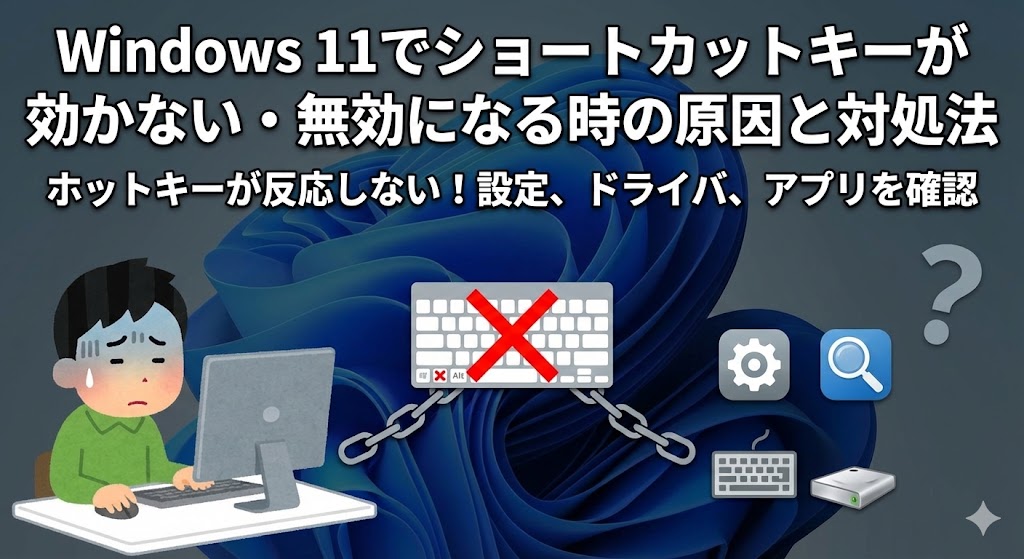
Windows 11を使っていて、突然普段使い慣れたショートカットキー(ホットキー)が効かなくなり、ピタッと作業の手が止まってしまった経験はありませんか?
マウス操作だけで全ての作業を行うのって、本当に効率が悪いですよね。
今まで「Ctrl + C」と「Ctrl + V」で一瞬で終わっていた作業が、いちいち右クリックしてメニューを出して…なんてやっていたら、日は暮れるし、腱鞘炎になりそうだし、何よりストレスで爆発しそうになります。
「今まで出来ていたことが出来ない」というストレスで、キーボードをバン!と叩きたくなってしまう気持ち、痛いほどわかります…😥
「もしかして、キーボードが壊れた?」
「コーヒーこぼしたっけ…?」
「まさか、ウイルスに感染した!?」
そんな不安で頭がいっぱいになって、必死に「windows11 ショートカットキー 無効」「キーボード 反応しない 対処法」なんて検索して、このページに救いを求めて来てくれたんじゃないでしょうか。
でも、大丈夫です!
その焦る気持ち、よーくわかります。でも、あなたのPCが物理的に壊れたわけじゃない可能性が高いです!
この問題、実はWindows 11特有の「お節介なアクセシビリティ設定」や「ドライバーの一時的な混乱」、「バックグラウンドアプリの喧嘩」が原因であることがほとんどなんです。
この記事は、そんな「ショートカット迷子」になってしまったあなたを救うための、プロ直伝の解決策を網羅した「完全バイブル」です🕵️♀️
単なる「再起動してみましょう」レベルの話ではありません。
IT機器のトラブルシューティングに精通した私が、初心者さんでもできるカンタンな設定確認から、キーボードの構造的な解説、そしてちょっとマニアックなレジストリ操作まで。
考えられる全ての可能性を洗い出し、一つ残らず解説します。
私と一緒に、一つずつ順番に試して、あのサクサク快適なキーボード操作を取り戻しましょうね!🥰
ショートカットキーが効かない原因の切り分け:まずはここからチェック
具体的な作業に入る前に、「なんでこんなことが起きるの?」っていう原因の全体像を、ざっくり知っておきましょう。
敵(原因)を知れば、無駄な作業をせずに、最短ルートで解決できますからね!
ショートカットキーが反応しない時、いきなり難しいレジストリを触る前に、まずは「ハードウェア(物理的な問題)」なのか「ソフトウェア(設定やシステムの問題)」なのかを切り分ける必要があります。
ここを間違えると、何時間もシステム設定と格闘したのに「結局キーボードのケーブルが抜けかけていただけでした…」なんてことになりかねません。
以下の詳細な表を参考に、現在のあなたの状況がどこに当てはまるかを確認してみてください。
【表1】ショートカット不具合の原因切り分け詳細チェックリスト
| 症状の特徴 | 疑われる主な原因 | まず試すべきアクション |
|---|---|---|
| 特定の修飾キーだけ反応しない (例:Winキーのみ、Altキーのみ) |
ゲーミングモード(Winロック)、フィルターキー機能、物理的なスイッチ故障 | ゲーミングモード解除スイッチの確認、アクセシビリティ設定の確認 |
| 特定のショートカットが効かない (例:Ctrl+CはダメだがCtrl+Vは効く) |
アプリの競合(ショートカットの奪い合い)、クリップボード履歴の破損 | 直近に入れたアプリの停止、クリップボード履歴のクリア |
| 全てのキー入力がおかしい (反応が遅い、連打される) |
フィルターキー機能、CPU負荷100%、キーボードドライバーの破損 | タスクマネージャー確認、PC再起動、USBポート変更 |
| 特定のアプリ上でのみ効かない (例:Excelだけ、Chromeだけ) |
アプリ固有の設定、アドオン・拡張機能の干渉 | アプリのセーフモード起動、拡張機能の全無効化 |
| ログイン画面でも入力できない | ハードウェア故障、BIOS設定、USBポートの電力不足 | 別のキーボードを接続してテスト、BIOS初期化 |
この表を見て、ある程度のアタリがつきましたか?
それでは、最も可能性が高く、かつ誰でも安全に直せる「基礎設定編」から順に試していきましょう!💪
基礎設定編:Windows 11の「お節介機能」を見直す
ショートカットキーが効かないトラブルの中で、ダントツで頻度が高いのがコレ。
「Windowsのアクセシビリティ機能(固定キー・フィルターキー)」が、知らない間にオンになっちゃってるケースです。
Windowsには、身体的なハンディキャップを持つ方でもPCを使いやすくするための支援機能がたくさん搭載されています。
それは素晴らしいことなのですが、健常者が通常の作業をしている時に、ふとした拍子(Shiftキーの連打など)でこの機能がオンになると、「あれ?キーボードが壊れた?」と勘違いしてしまう挙動になるんです。
💡 合わせて読みたい公式情報
マウス、キーボード、およびその他の入力デバイスを使いやすくする – Microsoft サポート ↗
※Windowsの支援機能に関するマイクロソフト公式の解説ページです。
1. 固定キー機能(Sticky Keys)の完全無効化
固定キー機能とは、複数のキーを同時に押すのが難しい方のために、「Ctrl」や「Shift」、「Alt」、「Windows」キーなどを一度押すと、指を離しても「押しっぱなし」の状態にする機能です。
これが有効になっていると、「Ctrl + C」を押そうとした時、PC側は「Ctrlキーがずっと押されている状態」として認識しているため、次に「C」を押してもショートカットとして成立せず、ただの「C」が入力されたり、予期せぬ挙動になったりします。
1. 画面下の「スタートボタン」をクリックし、「設定(歯車アイコン)」を開きます。
2. 左側のメニューから「アクセシビリティ」を選択します。
3. 下にスクロールして「キーボード」をクリックします。
4. 「固定キー機能」のトグルスイッチを確認し、もし「オン」になっていれば「オフ」に切り替えます。
5. 【ここが重要!】 さらに、「固定キー機能」の項目自体(文字の部分)をクリックして詳細メニューを開きます。
6. 「キーボードショートカット(Shiftキーを5回押す)による固定キー機能の開始を許可する」のチェックを外します。
※これをしておかないと、ゲームなどでShiftキーを連打した時にまた勝手にオンになってしまいます!
2. フィルターキー機能の完全無効化
フィルターキー機能は、手の震えなどでキーを何度も連打してしまう誤入力を防ぐため、短時間のキー連打や長押しを「無視」する機能です。
これがオンになっていると、キーを素早く「タターン!」と押した際に反応しなかったり、長押しが必要なショートカットが効かなくなったりします。
1. 先ほどと同様に「設定」>「アクセシビリティ」>「キーボード」を開きます。
2. 「フィルターキー機能」のトグルスイッチが「オン」になっていないか確認し、「オフ」にします。
3. こちらも詳細メニューを開き、「キーボードショートカット(右Shiftキーを8秒間長押し)によるフィルターキー機能の開始を許可する」のチェックを外しておきましょう。
3. 言語バーとIME設定の確認
意外な盲点ですが、日本語入力システム(IME)の不具合でショートカットが効かなくなることがあります。
特に、「半角/全角」キーが効かない、「Ctrl + Space」が効かないといった場合はここを疑います。
■ 以前のバージョンのIMEを使う:
Windows 11の新しいIMEは、一部のアプリやゲームと相性が悪いことがあります。
「設定」>「時刻と言語」>「言語と地域」>「日本語」の「…」>「言語のオプション」>「Microsoft IME」の「…」>「キーボードオプション」>「全般」と進み、「以前のバージョンのMicrosoft IMEを使う」をオンにしてみてください。これで直るケース、結構多いんです!
物理・ハードウェア編:ゲーミングモードと物理故障
設定に問題がない場合、次に疑うべきは「キーボードそのもの」の状態です。
特にゲーミングキーボードをお使いの方は、知らない間に「ロックモード」に入っている可能性があります。
4. ゲーミングモード(Windowsキーロック)の解除
「Windowsキーだけがどうしても効かない!」
「Win + D(デスクトップを表示)が使えない!」
そんなあなたは、使っているキーボードが「ゲーミングキーボード」ではありませんか?
多くのゲーミングキーボードには、ゲーム中に誤ってWindowsキーを押してスタートメニューが開き、ゲームが中断されるのを防ぐ「Windowsキーロック機能(Game Mode)」が搭載されています。
これが有効になっていると、当然ながらWindowsキーを使ったショートカットは一切反応しなくなります。
▼メーカー別・解除方法の例
* Logicool (Gシリーズ): キーボード上部にある「ジョイスティックのアイコン」ボタンを押す、または「Fn + F8」キー。
* Razer: 「Fn + F10」キー(F10にゲームモードのアイコンがあります)。
* HyperX: 「Fn + F12」キー。
* Corsair: キーボード上部の「ロックアイコン」ボタン。
* その他: 「Fn + Windowsキー」でロック/解除できるモデルも多いです。
また、キーボード専用の管理ソフト(Logitech G Hub, Razer Synapse, Armoury Crateなど)の設定画面で、「ゲームモード」が有効になっていないかも併せて確認が必要です。意外な盲点ですよ!🔍
5. 物理的な「ゴミ」と「接触不良」の解消
原始的ですが、キーボードの物理的な汚れが原因であることも多いです。
特にメカニカルキーボードの場合、キースイッチの内部に小さな砂粒やスナック菓子の破片が入り込むと、キーが底まで押し込めなくなり、接点が触れずに反応しなくなります。
* エアダスターで掃除: キーの隙間に強力な風を吹きかけ、ゴミを飛ばします。
* キーキャップを外す: 可能であれば、反応しないキーのキャップを外し、スイッチ周辺を掃除します。
* 接点復活剤は慎重に: どうしても直らない場合、接点復活剤を少量スイッチに流し込む手もありますが、自己責任で!
6. USBポートの電力不足と「セレクティブサスペンド」
「時々反応しなくなる」「LEDがチカチカする」といった症状の場合、USBポートの電力不足が疑われます。
特に、バスパワー(ACアダプタなし)のUSBハブに、光るキーボードやマウス、HDDなどを繋ぎすぎていると起きます。
* 直接接続: 一度ハブを外し、PC本体(デスクトップなら背面)のUSBポートに直挿ししてください。
* USBの省電力設定をオフにする:
1. 検索バーに「電源プランの編集」と入力して開きます。
2. 「詳細な電源設定の変更」をクリック。
3. 「USB設定」>「USBのセレクティブサスペンドの設定」を展開。
4. これを「無効」にします。これでWindowsが勝手にUSBの電源を切るのを防げます。
システム・上級編:Windows内部の不整合を修復する
ここまでの手順で直らない場合、Windows 11のシステムファイル自体にちょっとした「ほころび」が生じているか、アプリ同士が裏で見えない「喧嘩」をしている可能性があります。
少し専門的な操作になりますが、コマンドプロンプトなどを使って、このほころびを徹底的に修復してみましょう。
7. エクスプローラー(explorer.exe)の再起動
Windowsのデスクトップ画面、タスクバー、そしてショートカットキーの動作を司っているのが「エクスプローラー」というプロセスです。
このプロセスが一時的にフリーズしたりバグったりしていると、キーボードショートカットが効かなくなります。
PCの再起動でも直りますが、作業中のファイルを閉じたくない場合はこの方法が便利です。
1. タスクバーの何もないところを右クリックし、「タスクマネージャー」を選択します(または Ctrl + Shift + Esc)。
2. プロセスタブの中から「エクスプローラー(Windows Explorer)」を探します(フォルダのアイコンです)。
3. 右クリックして「再起動」を選択します。
画面が一瞬暗くなり、タスクバーが再表示されます。
これでショートカットキーが復活するか確認してください。
8. DISMとSFCコマンドによるシステム修復(完全版)
Windowsのシステムファイルが破損している場合、コマンドを使って自動修復することができます。
これは非常に強力なトラブルシューティング方法です。ちょっと黒い画面が出てきて怖いかもしれませんが、手順通りにやれば大丈夫!
これはMicrosoftも推奨している強力なトラブルシューティング方法です。
🔰 初心者の方も安心してください
下記のコマンド操作は、マイクロソフト公式サポートでも案内されている正しい修復手順です。
🔗 システム ファイル チェッカー ツールを使用してシステム ファイルを修復する – Microsoft サポート ↗
一緒にやってみましょう💪
1. スタートメニューの検索バーに「cmd」と入力します。
2. 検索結果の「コマンドプロンプト」を右クリックし、「管理者として実行」を選択します。
3. 黒い画面が表示されたら、PCを壊すような操作ではないので落ち着いて入力してください。まずは以下のコマンドを入力し、Enterキーを押します。
これは「修復用データのイメージ」自体を直すコマンドです。
4. この処理には数分〜数十分かかります。プログレスバーが止まったように見えても、裏で動いているのでじっくり待ちましょう🍵
5. 「操作は正常に完了しました」と出たら、続けて以下のコマンドを入力し、Enterキーを押します。これがシステムファイルの修復本番です。
6. スキャンと修復が完了したら、PCを再起動して動作を確認します。
9. 「Human Interface Device Service」の確認
キーボードのショートカット機能やマルチメディアキー(音量調整など)を管理しているWindowsのサービスが、何らかの理由で停止している可能性があります。
1. 「Win + R」キーを押し(効かない場合は検索バーで)、「services.msc」と入力してEnterを押します。
2. サービス一覧から「Human Interface Device Service」を探します。名前順に並んでいるので「H」のあたりを見てください。
3. 「状態」が「実行中」になっているか確認します。
4. もし停止している場合は、右クリックして「開始」を選択します。
5. また、ダブルクリックしてプロパティを開き、「スタートアップの種類」を「自動」に設定しておくと、次回から自動で起動してくれます。
10. クリーンブートで「犯人」のアプリを特定する
「特定のソフトを入れたときからおかしい」
「何もしていないはずなのに…」
そんな時は、バックグラウンドで動いている常駐ソフトがショートカットキーを奪い合っている(競合している)可能性があります。
クリーンブートという方法を使って、Windows標準の機能以外をすべて停止させた状態で起動し、原因を特定します。
1. 「Win + R」で「msconfig」と入力して実行します。
2. 「サービス」タブを開き、左下の「Microsoftのサービスをすべて隠す」に必ずチェックを入れます(これ重要!忘れるとWindowsが起動しなくなります)。
3. 「すべて無効」をクリックします。これで、後から入れたソフトのサービスだけが止まります。
4. 「スタートアップ」タブに移動し、タスクマネージャーを開いて、スタートアップアプリも全て「無効」にします。
5. PCを再起動します。
この状態でショートカットキーが正常に効くなら、「さっき無効にしたソフトの中に犯人がいる」ということです。
あとは半分ずつ有効に戻していくなどして、犯人を絞り込みます。
よくある犯人は、画面キャプチャソフト、キー割り当て変更ツール、古いセキュリティソフトなどです。
高度な対処法:グループポリシーとレジストリ(管理者向け)
「全部やった…全部やったのに、まだショートカットが効かないよ…!」
そんな、心が折れそうなあなたへ。ここからは、Windowsの深い設定部分である「グループポリシー」や「レジストリ」を確認します。
これは、会社のPCなど管理者が制限をかけている場合や、マルウェア、あるいは不適切なチューニングソフトの影響で書き換わってしまった場合に起こります。
※ご自身のPCでのみ実行してください。会社のPCの場合は管理者に相談しましょう。
11. グループポリシーエディタでの確認(Pro版以上)
Windows 11 Pro以上のエディションを使用している場合、グループポリシーエディタでWindowsキーが無効化されていないかチェックします。
1. 検索バーに「gpedit.msc」と入力して開きます。
2. 「ユーザーの構成」>「管理用テンプレート」>「Windows コンポーネント」>「エクスプローラー」の順に進みます。
3. 右側の画面から「Windows キー ホットキーをオフにする」という項目を探します。
4. この項目をダブルクリックし、「未構成」または「無効」になっていることを確認します。
5. もし「有効」になっている場合は、Windowsキーのショートカットがシステム的に禁止されていますので、「未構成」に戻して「OK」をクリックします。
12. レジストリによる「NoWinKeys」の確認
Home版を使用している場合や、グループポリシーで解決しない場合は、レジストリを直接確認します。
⚠️ レジストリ操作の注意!
レジストリはWindowsの心臓部です。間違った場所を消すと最悪Windowsが起動しなくなります。慎重に、自己責任で行ってください。
1. 検索バーに「regedit」と入力して、レジストリエディターを開きます。
2. アドレスバーに以下のパスを貼り付けて移動します。
`HKEY_CURRENT_USER\Software\Microsoft\Windows\CurrentVersion\Policies\Explorer`
3. 右側のウィンドウに「NoWinKeys」という値がないか探します。
4. もし存在し、その値が「1」になっている場合、Windowsキーが無効化されています。
5. 「NoWinKeys」を右クリックして「削除」するか、ダブルクリックして値を「0」に変更します。
6. PCを再起動して反映させます。
キーボードショートカットの基本と代替案
トラブルシューティングを行っている間、動作テストを行うために「どのキーが何の機能を持っているか」を正確に把握しておく必要があります。
また、どうしてもキーが効かない場合の「逃げ道(代替手段)」も知っておくと便利です。
【表2】動作テストに使える主要ショートカットキー一覧
| ショートカット | 機能 | 動作確認のポイント |
|---|---|---|
| Win + E | エクスプローラーを開く | Windowsキー単体の動作チェックに最適。画面上にウィンドウが出るので分かりやすい。 |
| Ctrl + Shift + Esc | タスクマネージャー起動 | システム割り込み系の強力なショートカット。これが効かない場合はシステム全体のフリーズを疑う。 |
| Win + L | 画面ロック | Windowsキーと文字キーの組み合わせチェック。実行するとロック画面に戻る。 |
| Alt + Tab | アプリ切り替え | Altキーの動作チェック。ウィンドウが切り替わる画面が表示されるか確認。 |
| Win + V | クリップボード履歴 | コピー&ペースト機能の拡張。これが効かない場合、クリップボード設定が無効の可能性あり。 |
これらのキーを一通り試してみて、「Winキー絡みだけ全滅」なのか、「Ctrlキー絡みだけ全滅」なのかを特定することで、原因の絞り込みがより正確になります。
代替案:スクリーンキーボードを使う
「どうしても今すぐキー入力が必要!」という場合は、Windows標準の「スクリーンキーボード」を使いましょう。
画面上にキーボードを表示し、マウスでクリックして入力できます。
1. 「設定」>「アクセシビリティ」>「キーボード」を開きます。
2. 「スクリーンキーボード」をオンにします。
3. 画面上の「Win」キーや「Ctrl」キーをクリックすることで、物理キーボードと同様の操作が可能です。
これはハードウェア故障の切り分けにも役立ちます。もしスクリーンキーボードでショートカットが効くなら、物理キーボードの故障の可能性が非常に高いです。
ハードウェアの寿命?キーボード買い替えの判断基準
あらゆる対処法を試しても改善しない場合、残念ながらキーボード自体の故障(ハードウェアの寿命)である可能性が非常に高くなります。
特に、以下の症状がある場合は、物理的な故障を強く疑ってください。
* 特定のキーだけ、強く押し込まないと反応しない。
* キーボードのケーブルを揺らすと、「ポロン」というUSB接続音が鳴る。
* 他のPCに繋いでも、同じ症状が出る。
特に、2000円〜3000円程度の安価な「メンブレン方式」のキーボードは、内部のゴム(ラバードーム)が経年劣化で破れたり硬くなったりして、2〜3年で反応が悪くなることがよくあります。
これを機に、耐久性の高いキーボードへ買い替えるのも賢い選択です。
作業効率を劇的に変える「投資」としてのキーボード選び
ショートカットキーを多用するあなたにとって、キーボードは単なる入力装置ではなく、思考をアウトプットするための「パートナー」です。
トラブルを機に、信頼性の高いキーボードへの買い替えを検討するのも一つの解決策です。
特に、以下のメーカーの製品は耐久性と入力の正確性に定評があり、ショートカットキーの誤作動や無反応といったトラブルから解放されます。
■ 東プレ REALFORCE(リアルフォース):
静電容量無接点方式を採用し、物理的な接点がないためチャタリング(二重入力)や不反応が起きにくい。耐久性は圧倒的で、10年以上使い続けるプログラマーやライターも多いです。「スコスコ」という独特の打鍵感も病みつきになります。
■ PFU HHKB (Happy Hacking Keyboard):
こちらも静電容量無接点方式。無駄を極限まで削ぎ落としたコンパクト配列で、ホームポジションから手を動かさずにあらゆるショートカットを打てるように設計されています。プロフェッショナルのための道具です。
■ Logicool MX Keys シリーズ:
薄型でスタイリッシュながら、安定した接続性とカスタマイズ可能なショートカット機能を搭載。ビジネス用途に特化しており、1つのキーボードで3台のPCを切り替えて使えるなど、Windows 11との親和性も抜群です。
ショートカットキーが効かないストレスと、復旧にかかる時間を考えれば、良質なキーボードへの投資は決して高いものではありません。
「道具を変えるだけで、こんなに仕事が早くなるのか!」という感動を、ぜひ味わってみてください。
トラブルシューティングの総括と今後の対策
長旅お疲れ様でした!
最後に、今回紹介した対処法の優先順位と、それぞれの難易度・所要時間をまとめました。
次に同じトラブルが起きた際、どの順番で対応すれば最短で解決できるかの参考にしてください。
【表3】対処法の難易度と所要時間比較
| 対処法 | 難易度 | 所要時間 | 推奨度 |
|---|---|---|---|
| 再起動・USB差し直し | 低 | 3分 | ★★★★★(必ず最初にやる) |
| 固定キー・フィルターキー設定確認 | 低 | 2分 | ★★★★★(原因として最多) |
| ゲーミングモード確認 | 低 | 1分 | ★★★★☆(ゲーマー必須) |
| キーボードドライバー更新 | 中 | 5分 | ★★★★☆ |
| DISM / SFCコマンド | 高 | 30分〜 | ★★★☆☆(システム異常時) |
| レジストリ編集 | 最高 | 10分 | ★★☆☆☆(最終手段) |
※本記事の手順でも解決しない場合は、PC本体の故障の可能性があります。使用しているPCメーカーのサポート窓口へ問い合わせることをお勧めします。
まとめ:ショートカットキー不具合は「設定」と「ドライバー」から疑え
Windows 11でショートカットキーが効かなくなると、パソコンが壊れたのではないかと不安になりますが、その原因の9割は「設定の誤変更(固定キー機能など)」や「一時的なドライバーの不整合」にあります。
今回の記事のポイントを改めて整理します。
✅ 解決のための最強チェックリスト
- まずは再起動: USBの抜き差しとPC再起動で、一時的な不具合をリセットします。これが基本にして奥義です。
- 設定の見直し: 「アクセシビリティ」で固定キーやフィルターキーが勝手にオンになっていないか確認!Shiftキー連打で勝手にオンになるのを防ぐ設定も忘れずに。
- ゲームモード: ゲーミングキーボードの「Winロック機能」が誤爆していないか物理スイッチをチェック。Fn+Windowsキーなどを試してみる。
- 最終手段: システムの修復コマンドやドライバーの再インストールを行う。それでもダメなら、寿命と割り切って新しいキーボードへ!
ショートカットキーは、Windows 11を快適に操作するための生命線です。
この記事の対処法を順に試していただくことで、あなたのPC環境が正常に戻り、サクサクとした快適な操作感が戻ってくることを、心から願っています!
トラブルが解決したら、ぜひ改めて自分好みのショートカット環境を整え、快適なデジタルライフを送ってくださいね。
あなたの仕事や趣味が、再びスムーズに進み始めることを応援しています!👋✨

コメント