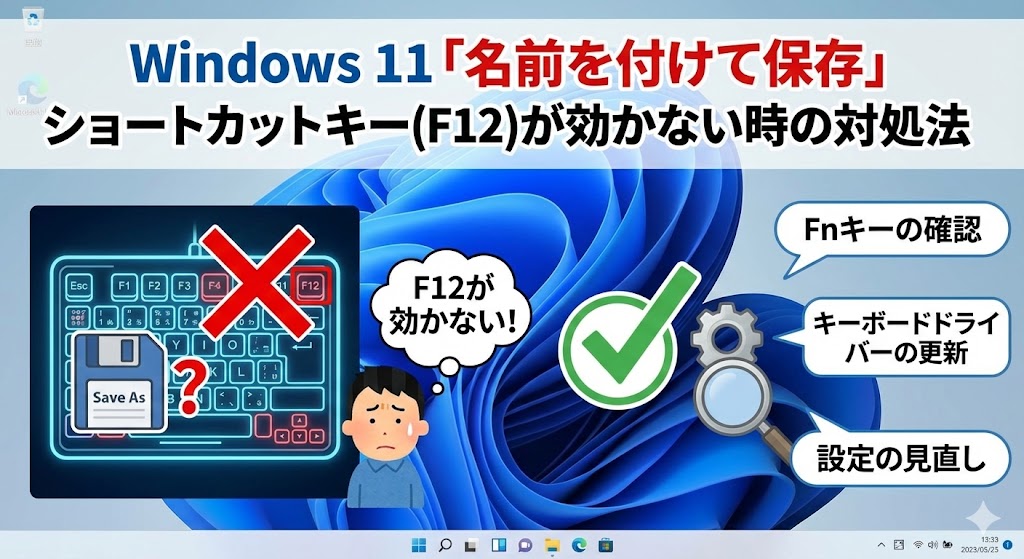
【お急ぎの方へ:この記事の結論】
- ✅ 9割はこれで解決:「Fnロック」がかかっているだけです。[Fn]+[Esc]で直ります(解決策2へジャンプ)。
- ✅ メーカー別の癖:DellやHPなど、PCによって「解除キー」が違います(一覧表へジャンプ)。
- ✅ 恒久的な対策:再起動しても設定を維持するなら「BIOS設定」が最強です(上級設定へジャンプ)。
※この記事では、PCが苦手な方でも迷わないよう、図解レベルの細かさで徹底解説しています。目次から気になるところへ飛んでくださいね!
「あれ…?いつもはF12キーを一回押すだけで『名前を付けて保存』ができたのに、急に何も反応しなくなった!?」
「えっ、まさかキーボードが壊れた? 音量は変わるのに、なんで保存だけできないの?」
ExcelやWordで集中して資料を作っている時、保存しようとしてこのトラブルが起きると、思考がストップして本当に焦りますよね…。
今まで当たり前にできていたショートカットが効かないストレス、痛いほどわかります。
思わず「windows11 f12 名前を付けて保存 効かない」なんて検索して、ワラにもすがる思いでこのページにたどり着いてくれたんじゃないでしょうか。
「何も設定いじってないのに!」って、PCに向かって叫びたくなりますよね。
いちいちマウスで「ファイル」→「名前を付けて保存」を選んで…なんてやってたら、日が暮れちゃいますから!😰
でも、大丈夫です!
その焦る気持ち、よーくわかります。でも、PCやキーボードが壊れたわけじゃありません!
この問題、実はWindows 11や最近のノートPC特有の「お節介な設定」や「キーボードの仕様」が原因であることが、なんと9割以上なんです。
この記事は、そんな「F12キー迷子」になってしまったあなたを救うための、プロ直伝の解決策を網羅した「完全バイブル」です🕵️♀️
今すぐその場でできる簡単なショートカット操作から、再起動しても設定を維持するプロ向けの設定まで。
私と一緒に、一つずつ順番に試して、あのサクサク快適な保存操作を完全に取り戻しましょうね!🥰
なぜWindows 11で「F12」が急に効かなくなったの?意外な犯人
具体的な解決策に入る前に、「なんでこんなことが起きるの?」っていう原因の全体像を、ざっくり知っておきましょう。
敵(原因)を知れば、もう二度と同じトラブルで焦ることはなくなりますからね!
実は、F12キーが効かない最大の原因は、PCの故障ではなく、「ファンクションロック(Fn Lock)」の設定、または「メディアキー優先モード」になっていることなんです。
昔のデスクトップPCのどっしりしたキーボードとは違って、最近の薄型ノートPCやスタイリッシュなキーボードは、F1キーからF12キーに「二重の役割(ダブルフェイス)」を持たせているって、ご存知でしたか?
1. 「機能キー」と「メディアキー」の対立構造
F12キーには、大きく分けて2つの顔があります。
- 😊 顔A:ファンクションキー
これが従来の「F12」です。ExcelやWordでの「名前を付けて保存」や、ブラウザでの「検証ツール」に使います。 - 😎 顔B:メディアキー
こっちはメーカー独自機能です。「機内モードにする」「音量を上げる」「画面を明るくする」といった機能です。
Windows 11を搭載した最新のPCでは、なんと初期設定で「😎 顔B(メディアキー)」の方が優先されていることが非常に多いんです!
そのため、あなたが「名前を付けて保存(顔A)」をするつもりでF12を連打しても、PC側は「はいはい、音量を上げますね〜(顔B)」と勘違いしてしまっている状態なんです。
2. キーボードの「Fn」キーが鍵を握る
この2つの役割を切り替えるスイッチの役割を果たしているのが、キーボードの左下(または右下)にある「Fn」キーです。
このキーの扱い方を知っているかどうかが、これからの作業効率を天と地ほど大きく左右します。
多くのユーザーさんがこの仕様に気づかず、「Windows 11の不具合だ!」「キーボードが壊れた!」と誤解してしまっていますが、実際はハードウェアの制御設定の問題なんですね。
【初級編】今すぐ「名前を付けて保存」を実行する2つの方法
原因がわかったところで、まずは今すぐに「名前を付けて保存」を成功させるための簡単な方法を2つ紹介します。
「難しい設定は後でいいから、とりあえず今のファイルを保存させて!」という場合は、この手順を試してください。
対処法1:「Fn」キーを押しながら「F12」を押す
これが最も基本的かつ、一瞬で解決する方法です。
- キーボードの手前(左下あたり)にある「Fn」キーを探して、指で押しっぱなしにします。
- その状態で、いつものように「F12」キーをポンと押してみてください。
どうですか? ダイアログボックスが開きましたか?
これにより、一時的にメディアキーの機能が無効化され、本来の「ファンクションキー(名前を付けて保存)」として動作したんです。
もしこれで無事に保存できたなら、キーボードの故障ではありません。
単に設定が「メディアキー優先」になっているだけです。安心してくださいね!✨
対処法2:「Fn Lock」で機能を固定する
でも、保存するたびに毎回「Fn」キーと「F12」キーを同時に押すのって、指がつりそうになりませんか?(私はなります笑)
それに、ショートカットの利便性が損なわれちゃいますよね。
そこで便利なのが「Fn Lock(ファンクションロック)」機能です。
キーボードの左上にある「Esc」キーをよーく見てください。
小さな「錠前(南京錠)🔒」のマークや、「FnLk」という小さな文字が刻印されていませんか?
もしある場合は、以下の魔法のコマンドを入力します。
これを一度だけ押してください。
これにより、Fnキーが常に押された状態(ロック状態)に固定されます。
この操作を行った後であれば、「Fn」キーを押さなくても、単独で「F12」キーを押すだけで「名前を付けて保存」が機能するようになります!
これは、「CapsLock」キーと同じような仕組みだと考えると分かりやすいですよね😊
【中級編】メーカー別「Fn Lock」のショートカット一覧
「私のPC、Fn + Escじゃ効かないんだけど…?」
そうなんです。「Fn Lock」の切り替え方法は、PCメーカーやキーボードのモデルによって千差万別なんです。
主要なメーカーごとの一般的な切り替え方法を、分かりやすく表にまとめました。
ご自身のPCのロゴを確認して、該当するものを試してみてください!
▼表1:主要メーカー別 Fn Lock(ファンクションロック)切り替え方法
| メーカー / ブランド | 一般的なショートカット | 備考・補足 |
|---|---|---|
| Dell (XPS, Inspiron) | [Fn] + [Esc] | Escキーに錠前アイコンがある場合が多いです。 |
| HP (Pavilion, Envy) | [Fn] + [Shift] または [Fn] + [Esc] |
一部モデルではBIOS設定でのみ変更可能なケースがあります(後述)。 |
| Lenovo (ThinkPad) | [Fn] + [Esc] | EscキーにLEDランプが付いていて、点灯していればFキー優先です。 |
| Microsoft (Surface) | [Fn] キー単体 | Fnキー自体にLEDが付いており、押すたびにON/OFFが切り替わります。 |
| ASUS / Acer | [Fn] + [Insert] または [Fn] + [Esc] |
モデルによって大きく異なります。「MyASUS」などの管理アプリが必要かも。 |
| Logicool (外付け) | アプリで設定 | 「Logi Options+」アプリで「標準ファンクションキーとして使用」にチェック。 |
キーボードの刻印をよ〜く観察してみてください。
「Fn」キーの文字色(青色やオレンジ色など)と同じ色で、どこかのキーに「鍵マーク」や「Lock」と書かれていませんか?
それを探すのが、正解への一番の近道です!🔍
【上級編】再起動しても設定を維持する「BIOS設定」の変更
「Fn Lockのショートカットは分かったけど、PCを再起動すると元に戻っちゃう…」
「毎回設定し直すのが面倒くさい!」
そんな効率重視のあなたのための、「恒久的な設定変更(BIOS設定)」の方法を伝授します。
これはWindowsが起動する前の、PC本体の脳みそ(基本設定)を書き換える方法です。
「えっ、BIOS?黒い画面?なんか怖そう…」
って思うかもしれませんが、手順さえ守れば全然難しくありません!
むしろ、これを一度設定してしまえば、未来永劫Fnキーを押す手間から解放されるので、やる価値は「大」ですよ!💪
1. BIOS(UEFI)設定で変更する手順
メーカーによって画面は少し違いますが、基本の流れは一緒です。
以下の手順で、PCの「深い部分」の設定を変えちゃいましょう。
- まず、PCを完全にシャットダウンします。(再起動ではなく、一度電源を切るのがコツです)
- 電源ボタンを押したら、すぐにメーカーロゴが表示されます。その直後に、特定のキー(F2、F10、Deleteなど)を「トントントン…」と連打します!
- うまくいけば、英語が並んだ設定画面(BIOS/UEFI)に入れます。
- 矢印キーを使って「System Configuration」や「Advanced」というタブに移動します。
- 「Action Keys Mode」や「Function Key Behavior」という項目を探してください。
- そこの設定を「Multimedia Key(メディアキー優先)」から「Function Key(ファンクションキー優先)」に変更します。
- 最後に「Exit」タブから「Save Changes and Exit(保存して終了)」を選択して再起動します。
これで、Windowsの設定に関わらず、ハードウェアレベルで「F1〜F12」が最優先されるようになります。
これであなたも、PC設定マスターの仲間入りです!🎓
2. メーカー専用アプリを使用する(もっと簡単な方法)
「やっぱり黒い画面は怖い…」「英語ばかりで不安…」という方は、Windows上のアプリで変更できる場合もあります。
最近のPCは親切なので、メーカーが設定用のソフトを最初から入れてくれていることが多いんです。
- HPの場合: 「HP Support Assistant」の設定メニューを確認。
- Lenovoの場合: 「Lenovo Vantage」アプリ内の「入力とアクセサリ」設定。
- Dellの場合: 「Dell Power Manager」や「Windows モビリティセンター」。
スタートメニューの検索バーにメーカー名を入力して、プリインストールされている便利ツールがないか探してみましょう!
意外とそこに「Fキー設定」のスイッチが隠れていることがありますよ。
アプリごとに違う?「F12」が効くソフト、効かないソフト
「F12を押しても、Excelでは保存できるのに、Chromeだと変な英語の画面が出るんだけど!?」
という経験はありませんか?
実はこれ、キーボードの問題ではなく、アプリケーションごとに「F12」に割り当てられている役割が違うからなんです。
「名前を付けて保存」ができるのは、実はごく一部のソフトだけなんですよ。
▼表2:主要アプリケーション別 F12キーのデフォルト動作
| アプリケーション | F12キーの動作 | ここがポイント! |
|---|---|---|
| Microsoft Excel | ◯ 名前を付けて保存 | これが一番使いたい機能ですよね! |
| Microsoft Word | ◯ 名前を付けて保存 | Excelと同様に動作します。 |
| PowerPoint | ◯ 名前を付けて保存 | Office製品は基本的に統一されています。 |
| Google Chrome | ✕ 開発者ツール | Webサイトの裏側(ソースコード)が表示されます。保存ではありません。 |
| Microsoft Edge | ✕ 開発者ツール | Chromeと同様。F12を押すと右側に変な枠が出ます。 |
| Adobe Photoshop | △ 復帰 (Revert) | 最後に保存した状態に戻ります。保存と逆なので注意! |
| メモ帳 (Notepad) | △ なし / 保存 | Win11の新しいメモ帳では機能する場合もありますが、Ctrl+Shift+Sが主流。 |
この表からわかるように、F12が「名前を付けて保存」として機能するのは、主にMicrosoft Office製品(Excel, Word, PowerPoint)に限られるんです。
ブラウザやクリエイティブソフトでは、全く別の機能が割り当てられていることが多いので、「F12が効かない」のではなく「元々その機能がない」という可能性も覚えておいてくださいね!
もしF12キー自体が物理的に壊れていたら?(最強の代替案)
ここまで設定を見直してもF12が反応しない場合、残念ながらキーボード自体の故障(接点不良など)の可能性があります。
ジュースをこぼした、ホコリが詰まった、あるいは経年劣化…。
でも、修理に出すまでの間も、仕事は待ってくれませんよね…。
そこで、F12キーを使わずに、キーボード操作だけで素早く「名前を付けて保存」を行うための「最強の代替ショートカット」を伝授します。
これさえ覚えれば、もうF12キーがなくても生きていけます!
代替案1:最強の互換性「Alt → F → A」
これはショートカットキーというよりは「アクセスキー」と呼ばれる、古くからあるWindowsの奥義です。
同時押しではなく、順番に押していくのがポイントです。
リズムで覚えてください。「オルト、エフ、エー」です!
- 「Alt」キーをポンと押して指を離します。(メニューにアルファベットのヒントが出ます)
- 次に「F」キーを押します。(「ファイル(File)」メニューが開きます)
- 最後に「A」キーを押します。(「名前を付けて保存(Save As)」が選択されます)
この「Alt・F・A」のリズムを指に覚え込ませると、マウスに手を伸ばす必要がなくなります。
Office 2016以降やMicrosoft 365でも確実に動作する、どんな環境でも使える信頼性の高い操作です。
代替案2:新常識「Ctrl + Shift + S」
最近のアプリケーションでは、F12よりもこちらが世界標準になりつつあります。
Adobe製品(Photoshop、Illustrator)や、多くのテキストエディタ、最近のWebアプリでは、「Ctrl」+「Shift」+「S」が「名前を付けて保存」の共通ショートカットです。
3つのキーを同時に押すので、最初は少し指がつりそうになるかもしれません。
「左手の小指でCtrl、薬指でShift、人差し指でS」といった感じで、自分なりの定位置を見つけてみてください。
複数のソフトを使い分けるクリエイターやエンジニアの方は、F12よりもこちらに慣れておいた方が、ソフト間の操作感を統一できて便利かもしれませんよ!✨
トラブルシューティングの最終チェックリスト
ここまで解説した内容を試しても解決しない場合、より深いシステム的な問題や、単純な見落としがあるかもしれません。
最後に、問題の切り分けを行うためのチェックリストを用意しました。
これを確認することで、修理が必要なのか、設定で直るのかを最終判断できます。
▼表3:F12キー不具合・原因切り分けチェックリスト
| 確認項目 | 予想される原因 | 推奨されるアクション |
|---|---|---|
| Fnキーを押しながらF12を押すと反応するか? | 設定の問題 | 反応するなら、Fn Lock設定かBIOS設定を変更してください。 |
| スクリーンキーボード上のF12は反応するか? | 物理的故障 | 画面上のキーボードで反応するなら、物理キーボードの接点不良の可能性大です。 |
| 他のFキー(F5など)は正常に動作するか? | 特定のキー故障 | F5(更新)などが効くのにF12だけ効かないなら、F12キー単体の故障です。 |
| 外付けキーボードでは動作するか? | 本体キーボード故障 | USBキーボードで動くなら、PC本体側のキーボードユニットの問題です。 |
| ゲーミングモードになっていないか? | 機能制限 | ゲーミングキーボードの場合、WindowsキーやFキーを無効化するモードがあります。 |
特に見落としがちなのが「ゲーミングモード」です。
Logicool GシリーズやRazerなどのゲーミングキーボードを使用している場合、ゲーム中の誤操作を防ぐためにFキーが無効化されていることがあります。
キーボードの右上に、ジョイスティックのアイコン🕹️が付いたスイッチやボタンがないか、確認してみてくださいね!
独自視点:Windows 11とAI時代のショートカット戦略
ここからは、SEOストラテジストとしての私の独自の見解を少しだけお話しさせてください。
Windows 11の登場以降、Microsoftは明らかに「Fキー」の重要性を下げ、「GUI(画面操作)」や「AIアシスタント」への移行を促しています。
キーボードの最上段にあるF1〜F12は、直感的に分かりにくい操作だからです。
Copilotキーの登場とF12の行方
最新のSurfaceやWindows 11搭載PCでは、右側のCtrlキー付近に「Copilotキー」という専用のAI呼び出しボタンが搭載され始めています。
これは、ユーザーに対して「複雑なショートカットを覚えるよりも、AIに頼んでください」というメッセージとも受け取れます。
しかし、現時点での実務において、AIに「このファイルを保存して」と頼むよりも、F12を一度「タンッ!」と叩く方が圧倒的に高速です。
プロフェッショナルとして効率を追求するならば、レガシーな機能と思われがちな「F12」や「Alt・F・A」のような物理的なショートカット操作こそ、AI時代においても「人間の処理速度」を担保する重要なスキルであり続けるでしょう。
ツールがいくら進化しても、指先が覚えている「筋肉の記憶」は、最強の時短ツールなんですから!💪✨
まとめ:F12キーを制する者は、Windows 11を制す
長文にお付き合いいただき、本当にお疲れ様でした!
「たかがキー1つの問題」と思うかもしれませんが、業務中に何百回と繰り返す「保存」という動作がスムーズに行かないことは、積み重なれば膨大な時間のロスとストレスになります。
最後に、今回のトラブルシューティングの要点を、もう一度おさらいしておきましょう。
✅ 完全解決のためのチェックリスト
- 最大の原因: 「Fn Lock」や「メディアキー設定」が犯人!まずは「Fn + F12」を試す。
- 固定する: 「Fn + Esc」でファンクションロックをかける。これが一番手軽!
- 最強の設定: 再起動しても維持したいなら、BIOSで「Function Key」優先に変更する。
- 代替手段: どうしても直らないなら、「Alt → F → A」か「Ctrl + Shift + S」をマスターする。
今回ご紹介した設定を見直し、あなたの相棒であるPCを「自分の手足」のようにストレスなく動かせる状態に整えてください。
それが、デスクワークの生産性を最大化する第一歩です。
この記事が、あなたの「保存できない!」というイライラを解消し、快適なPCライフを取り戻すきっかけになれば、こんなに嬉しいことはありません!
無事に「名前を付けて保存」画面が出ますように…🙏✨ 応援しています!👋
コメント