【お急ぎの方へ:この記事の結論】
- ✅ 最短・1秒で解決:魔法のキー「Win + Ctrl + V」で一発表示できます(ショートカット術へジャンプ)。
- ✅ 昔のデザインが好き:「sndvol」コマンドで、あの懐かしい縦長ミキサーが復活します(旧ミキサー復活へジャンプ)。
- ✅ もっと便利にしたい:神アプリ「EarTrumpet」を入れると世界が変わります(神アプリ導入へジャンプ)。
- ✅ 音が出ないトラブル:「排他モード」の解除で直るケースが多発しています(解決策へジャンプ)。
※この記事では、PC初心者の方でも迷わないよう、図解レベルの細かさで徹底解説しています。目次から気になるところへ飛んでくださいね!
「あれ…?Windows 10まではここにあったのに…音量ミキサーどこ行ったの!?」
「動画の音だけ下げたいのに、いちいち設定画面を開くなんて面倒くさすぎる!」
Windows 11にウキウキでアップグレードした直後、タスクバーのスピーカーを右クリックして、あの「使い慣れた画面」が出てこなくて絶望したこと、ありませんか?😱
わかります、すごーくわかります!私もアップデート初日、「えっ、アプリごとの音量調整、こんなに奥深くに隠されちゃったの…?」って呆然としました。
「ただYouTubeの音だけを少し下げたいだけなのに!」
「Discordの通話音量が大きすぎて、ゲームの音が聞こえない!」
そんな些細な調整をするためだけに、毎回「設定」→「システム」→「サウンド」…なんて長い道のりをクリックして、ため息をついていませんか…?😥
その作業、実はチリも積もれば山となるで、ものすごい時間のロスなんです!
でも、大丈夫です!
そのイライラする気持ち、よーくわかります。でも、Windows 11が使いにくいわけじゃありません!
実は、あまり知られていない「隠しショートカット」や、昔の使い勝手を完全に取り戻す「裏技」を知らないだけなんです。
この記事は、そんな「音量ミキサー難民」になってしまったあなたを救うための、プロ直伝のテクニックを網羅した「完全バイブル」です🕵️♀️
初心者さんでもできるカンタンなショートカットから、PC上級者が愛用する「神アプリ」の導入、さらには「音が出ない」トラブルの深い解決策まで。
私と一緒に、一つずつ順番に試して、あの快適な音量コントロールを取り戻しましょうね!🥰
Windows 11の「音量ミキサー」はどこ?基本の場所と使い方
具体的な裏技に入る前に、「そもそも今のWindows 11では、どこが正規の入り口なの?」という基本を、ざっくり知っておきましょう。
敵(仕様)を知れば、どうすれば楽できるかが見えてきますからね!
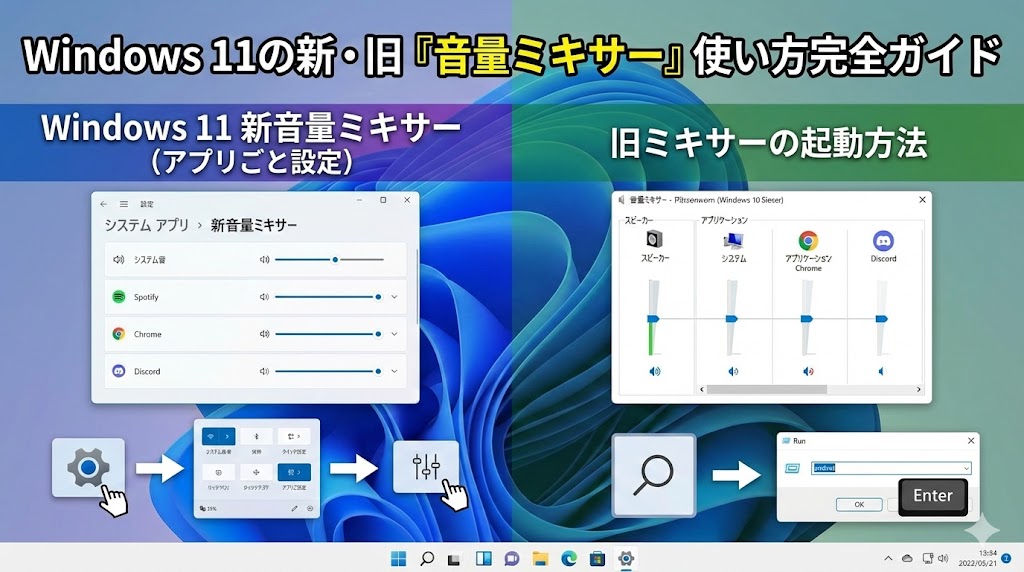
Windows 11では、デザインが大幅に刷新されて、音量ミキサーも「設定アプリ」の中に統合されちゃいました。
まずは、一番オーソドックスな「設定メニュー」からの開き方を確認してみましょう。
設定メニューから開く方法(基本の手順)
慣れていないと「遠いな〜💦」と感じるかもしれませんが、まずは基本の「キ」です。
- まず、タスクバーの右下にある「スピーカーアイコン(音量アイコン)」の上で右クリックします。
- 出てきたメニューの中から「音量ミキサーを開く」をクリックします。
- すると、「システム > サウンド > 音量ミキサー」という設定画面がドーンと開きます。
これで、やっとアプリごとの音量調整画面にたどり着けましたね。
ここには、今あなたが使っているブラウザ(ChromeやEdge)や、音楽プレイヤー(Spotify)、通話アプリ(Discord)などがズラーッと並んでいるはずです。
各アプリの横にあるスライダーを動かせば、システム全体の音量(マスターボリューム)はいじらずに、「YouTubeの音だけ小さくする」なんてことが可能です。
「アプリ」セクションの使い方と出力デバイスの変更
この画面、単に音を変えるだけじゃないんです。
各アプリの項目の右端にある「v(下矢印)」をクリックして展開してみてください。
すると、「出力デバイス」と「入力デバイス」をアプリごとにバラバラに指定できるメニューが現れます!✨
これ、実はめちゃくちゃ強力な機能なんですよ。
例えば、こんな使い分けをしたことはありませんか?
- YouTube(Chrome):リラックスしたいから、PCのスピーカーから流す。
- Discord(通話):相手の声を聞き漏らしたくないから、ヘッドセットから聞く。
- ゲーム音:迫力を出したいから、外部モニターのスピーカーから出す。
これら全てが、この画面一つで完結しちゃうんです。
もし、「あれ?スピーカーから音が出ないぞ?」と思った時は、この設定が勝手に別のデバイス(モニターのスピーカーとか)になっちゃっていないか、確認してみてくださいね!🔍
【脱・面倒】音量ミキサーを「一瞬」で呼び出すショートカット術
「機能がすごいのはわかったけど…毎回右クリックして設定を開くのは面倒くさいんだよ!😡」
そう思いますよね!私もそう思います(笑)。
全画面でFPSゲームをしている時や、いいところで映画を見ている時に、いちいち画面を切り替えたくないですよね。
そこで、Windows 11を使いこなすための「時短テクニック」の登場です。
実は、マウスを使わずにキーボードだけで呼び出す方法があるんです!
最強のショートカットキー「Win + Ctrl + V」
Windows 11のバージョン(22H2以降)を使っているなら、おめでとうございます!🎉
Microsoftが用意してくれた、新しいショートカットキーが使えます。
キーボードの以下の3つのキーを、同時に押してみてください。
どうですか?
画面の右下に、ニョキッと「音量ミキサー」のパネルが出てきませんか!?😲
これなら、設定画面全体を開くことなく、タスクバーの上でサクッと調整できちゃいます。
作業を中断させないし、何より「プロっぽくてカッコいい」ですよね!
これを指が覚えるだけで、毎日のPC作業のストレスが激減しますよ💪
ゲーマーなら知っておきたい「Win + G」(Xbox Game Bar)
もう一つ、特にゲームをする方にオススメのショートカットがあります。
それは、Windows標準搭載の「Xbox Game Bar」を使う方法です。
キーボードの「Windowsキー」+「G」を押してみてください。
画面全体にオーバーレイ(覆いかぶさる形)で、様々なウィジェットが表示されます。
その中にある「音声」パネルを使えば、ゲームを裏画面に行かせることなく、アプリごとの音量を調整できるんです。
「Win + Ctrl + V」が効かない古いバージョンのWindows 11を使っている方は、この「Win + G」が救世主になりますよ!🎮
タスクバーにピン留め・ショートカット作成
「キーボード操作は忘れそうだから、マウスでワンクリックしたい!」というあなたには、専用のアイコンを作る方法がオススメです。
デスクトップに「音量ミキサー直通のドア」を作ってしまいましょう🚪
- デスクトップの何もないところで右クリックし、「新規作成」>「ショートカット」を選択します。
- 「項目の場所を入力してください」の欄に、以下の魔法の呪文をコピー&ペーストします。
ms-settings:apps-volume - 「次へ」をクリックし、名前に「音量ミキサー」など分かりやすい名前を付けて「完了」を押します。
これでデスクトップにアイコンができました!
このアイコンをドラッグ&ドロップでタスクバーに登録しておけば、いつでもワンクリックで設定画面へワープできます。
これも地味ですが、毎日のことなので効果絶大ですよ✨
各アクセス方法の比較(効率性・難易度)
ここで、紹介した方法をわかりやすく表にまとめておきますね。
あなたのスタイルに合ったものを選んでください!
| アクセス方法 | 手順の多さ | メリット | おすすめ度 |
|---|---|---|---|
| スピーカー右クリック | 中 | 覚える必要がない標準的な方法。 | ★★☆☆☆ |
| ショートカットキー (Win+Ctrl+V) |
最速 | 設定画面を開かず操作可能。邪魔にならない。 | ★★★★★ |
| Xbox Game Bar (Win+G) |
速い | ゲーマー向け。CPU使用率なども見れる。 | ★★★☆☆ |
| ショートカット作成 | 速い | マウス操作のみで完結。ワンクリック起動。 | ★★★★☆ |
「やっぱり昔のが良い!」旧仕様(レガシー)音量ミキサーを使う方法
「Windows 11の新しいデザインは、デカすぎて邪魔なんだよなあ…」
「Windows 7の頃の、あの縦長でシンプルなやつが恋しい…🥺」
そう思う古くからのWindows戦士の方々、いますよね?(私です笑)
実は、Windows 11の奥底には、まだ「旧仕様の音量ミキサー」がこっそり隠されているんです!
ここでは、それを無理やり(?)呼び出して使う裏技を伝授します。
「ファイル名を指定して実行」から呼び出す
一番確実な方法は、プログラムを直接指名して起動することです。
- キーボードの「Windowsキー」+「R」を押して、「ファイル名を指定して実行」という小さなウィンドウを開きます。
- 入力欄に sndvol と入力して、Enterキーを押します。
すると…どうですか!?
あの見慣れた、縦長スライダーの「旧音量ミキサー」が懐かしい姿で起動しませんか?😭✨
このウィンドウ、コンパクトで画面の邪魔にならないし、パッと見てわかりやすいから、今でも愛用者が多いんですよね。
旧ミキサーのショートカットを作成する
毎回コマンドを入力するのはさすがに面倒なので、これもショートカットを作っておきましょう。
- デスクトップで右クリック > 「新規作成」 > 「ショートカット」。
- 場所に sndvol と入力。
- 名前に「旧音量ミキサー」などと入力して完了。
【こだわり派へ】アイコンの画像を変更して見やすくする
作成したショートカットのアイコンが「白い紙」のような味気ないものになっていませんか?
これだと見つけにくいので、スピーカーの画像に変えちゃいましょう!
- 作成した「旧音量ミキサー」アイコンを右クリックして「プロパティ」を開きます。
- 「ショートカット」タブの中にある「アイコンの変更」ボタンをクリックします。
- 一覧からスピーカーの絵を選んで「OK」を押します。
これで、見た目も完璧な「旧ミキサー」の復活です!
タスクバーに並べても違和感ゼロですよ👍
トラブルシューティング:音量ミキサーが表示されない・動かない時
「ショートカットを押しても反応しない!」
「特定のアプリだけ、なぜか一覧に出てこないんだけど…?」
「スライダーを動かしても音が変わらない!」
そんなトラブルに直面して、パニックになりそうなあなたへ。
原因別に、プロが教える対処法をまとめました。諦める前にこれだけ試してみて!🙏
1. サウンドドライバーの更新と再インストール
最も多い原因は、PCから音を出すための翻訳機である「ドライバー」の不具合です。
Windows Updateのタイミングなどで、ご機嫌斜めになっちゃうことがあるんですよね。
- スタートボタンを右クリックし、「デバイスマネージャー」を開きます。
- 「サウンド、ビデオ、およびゲームコントローラー」を展開します。
- 「Realtek High Definition Audio」などのオーディオデバイスを右クリックし、「ドライバーの更新」を選択します。
- それでも直らない場合は、思い切って「デバイスのアンインストール」を選択してPCを再起動します(再起動時に自動で綺麗に再インストールされます)。
2. Windows Audio サービスの再起動
Windowsの裏側で音声を管理している「黒子(サービス)」が、居眠りしてフリーズしている可能性があります。
これを強制的に叩き起こしましょう💥
- 「Win + R」キーを押し、 services.msc と入力してEnter。
- サービス一覧から「Windows Audio」という項目を探します。
- 右クリックして「再起動」を選択します。
これで音量ミキサーが「ハッ!」と目覚めて、正常に表示されるようになるか確認してください。
3. 意外な落とし穴「排他モード」を疑え!
「音量ミキサーは動くけど、特定のアプリだけ音が出ない」
「DAWソフト(音楽制作)を立ち上げると、YouTubeの音が消える」
こんな時は、Windowsの「排他モード」が悪さをしている可能性大です。
これは、「一つのアプリがスピーカーを独占していいよ!」というプロ向けの機能なんですが、普段使いではトラブルの元になります。
- 「設定」>「システム」>「サウンド」を開きます。
- 下の方にある「サウンドの詳細設定」をクリックします。
- お使いのスピーカーをダブルクリックしてプロパティを開きます。
- 「詳細」タブにある「アプリケーションによりこのデバイスを独占的に制御できるようにする」のチェックを外します。
これをオフにすることで、複数のアプリから同時に仲良く音が出せるようになりますよ!
4. アプリが表示されない場合の確認事項
「Spotifyで音楽を流そうとしてるのに、ミキサーにSpotifyが出てこない!」
これ、実は故障じゃないんです。
⚠️ ここがポイント!
Windowsの仕様として、「現在、音を出力していないアプリ」はミキサーに表示されないことがあります。
もし一覧にない場合は、そのアプリで一度再生ボタンを押して、一瞬でもいいので音を出してみてください。
音が出た瞬間に、ミキサーのリストに「お待たせ!」と言わんばかりに現れるはずです。
【上級者向け】純正を超えた神アプリ「EarTrumpet」の導入
ここまではWindows標準機能での解決策をお伝えしましたが…
もしあなたが「もっと直感的に、もっと快適に、最高にスマートに音量を管理したい」と願うなら。
Microsoftストアで無料で入手できる「EarTrumpet(イアトランペット)」というアプリを、強く、強ーーくおすすめします!📢
これ、世界中のWindowsユーザーから「なぜこれを標準機能にしないんだ?」と絶賛されている、まさに神アプリなんです。
EarTrumpetでできること
EarTrumpetをインストールすると、タスクバーに新しいスピーカーアイコンが追加されます。
これをクリックすると、Windows 10/11のデザインに完全に馴染んだ、モダンで美しい音量ミキサーが一発で展開されます。
純正のミキサーとの最大の違いは、「左クリック1回」ですべてのアプリの音量スライダーがズラッと表示されることです。
あの面倒な右クリックも、設定画面への移動も一切不要!
さらに、アプリのアイコンをドラッグ&ドロップするだけで、出力先(スピーカーからヘッドホンへなど)を瞬時に切り替える機能も備えています。
これがもう、便利すぎて涙が出るレベルなんです…😭
EarTrumpetの導入手順
- Microsoft Storeを開きます。
- 検索バーに「EarTrumpet」と入力します。
- 「入手」または「インストール」をクリックします。
- インストール完了後、アプリを起動します。
【プロの技】純正アイコンを隠してスッキリさせる
EarTrumpetを入れると、タスクバーに「純正のスピーカー」と「EarTrumpetのスピーカー」が2つ並んでしまいます。
これだと紛らわしいので、純正の方を隠してしまいましょう。
- タスクバーの何もないところを右クリックし、「タスクバーの設定」を開きます。
- 「その他のシステムトレイアイコン」を展開します。
- 一覧には出ませんが、通常の「タスクバーのコーナーオーバーフロー」などの設定ではなく、ドラッグ&ドロップで整理します。
- 純正のスピーカーアイコンを、タスクバー上の「^(隠れているインジケーター)」の中にドラッグして放り込みます。
これで、タスクバーには高機能なEarTrumpetだけが残り、見た目も操作性も最強の環境が完成します!✨
まとめ:自分に合った方法で快適な音量管理を
Windows 11における音量ミキサーの活用法について、基本からマニアックな裏技まで徹底的に解説しました。
長文にお付き合いいただき、本当にお疲れ様でした!
最後に、今回の極意をおさらいしましょう。
✅ 快適音量ライフのためのチェックリスト
- 📌 基本技: タスクバー右クリック > 「音量ミキサーを開く」でアクセス可能。
- 📌 時短技: 「Win + Ctrl + V」なら、設定画面を開かずにその場で調整!
- 📌 復活技: コマンド「sndvol」で、昔ながらの縦長ミキサーが使える。
- 📌 トラブル対策: 音が出ない時は「排他モード」をオフにする。
- 📌 最終奥義: 無料アプリ「EarTrumpet」を入れれば、純正の不満はすべて消える!
音量調整は、PCを使う上で毎日何度も行う、地味だけど重要な操作です。
だからこそ、その「数秒のストレス」をなくすことが、PCライフ全体の快適さを大きく引き上げるんです。
「あ、これなら私にもできそう!」
そう思った方法を一つ選んで、ぜひ今日から試してみてくださいね。
あなたのWindows 11環境が、より使いやすく、より快適なものになることを、心から願っています!
これで、音量マスターになってくださいね!👋✨

コメント