【追加ガイドの要点:完璧な環境構築のために】
- ✅ 失敗しない製品選び:価格・端子・用途別の比較表で、あなたに最適な1台が即決できます。
- ✅ Windows 11完全攻略:「音が出ない」をゼロにする、図解レベルの最新設定手順を網羅しました。
- ✅ 困った時のQ&A:ノイズやマイクの不具合など、導入後にぶつかる壁もすべて先回りして解決します。
※この記事は、先ほどの解説をさらに深掘りし、実際に購入・設定する際の「迷い」を完全に解消するための詳細編です。ぜひ手元に置きながら作業してくださいね!
「よし、USBサウンドカードを買おう!……でも、結局どれが一番自分に合ってるの?」
「届いたはいいけど、Windows 11の画面が複雑でどこを触ればいいか不安……。」
そんな一歩踏み出したからこその「次の悩み」、すごーくわかります!
せっかく1000円払って解決しようとしているのに、設定でつまずいてイライラしちゃったら本末転倒ですよね。😥
でも、大丈夫ですよ!
ここからは、あなたの「音の復活」を完璧にサポートするために、具体的な製品の徹底比較と、Windows 11での「これさえ見ればOK」な設定ガイドを、圧倒的なボリュームでお届けします。
まるで私があなたの隣で操作を教えているような感覚で、一つずつ丁寧に進めていきましょうね。🥰
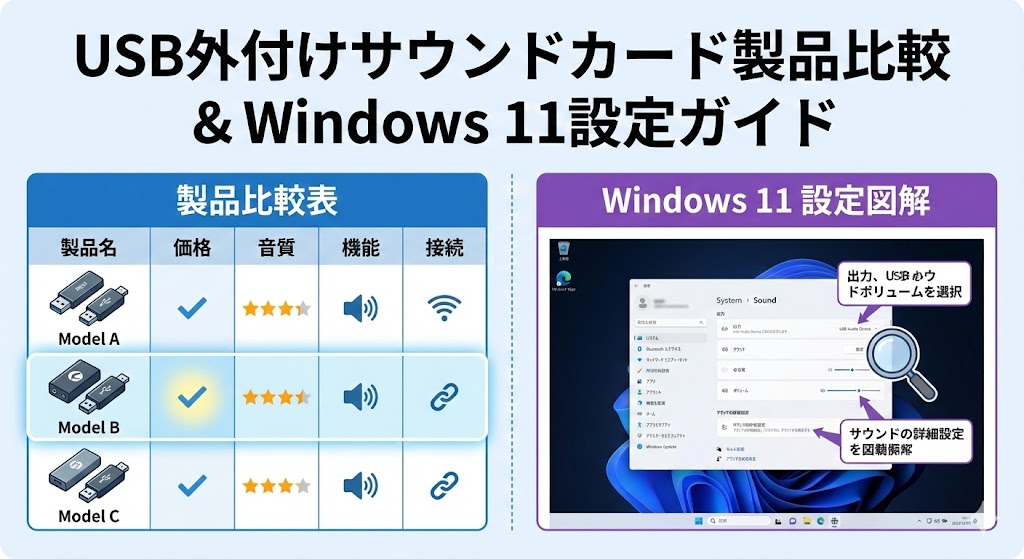
【徹底比較】あなたにぴったりの一台はどれ?主要5モデル比較表
Amazonや楽天を覗くと、それこそ星の数ほどの商品が出てきますよね。
「安いのは嬉しいけど、すぐ壊れるのは嫌だし、かといって多機能すぎても使いこなせない……。」
そんなあなたの迷いを断ち切るために、現在日本で手に入る主要なモデルを、5つの項目で比較しました!🕵️♀️
まずはこの表を見て、直感で「あ、これが良さそう!」と思うものを見つけてみてください。
【表1:USBサウンドカード主要モデル徹底比較表】
| 製品名 | 価格帯 | 接続端子 | 強み・メリット | おすすめの人 |
|---|---|---|---|---|
| UGREEN 変換アダプタ | 1,200円 | USB-A | 4極対応、耐久性の高い編み込みケーブル | 迷ったらコレ!コスパ重視の人 |
| Anker USB-C アダプタ | 1,500円 | USB-C | ハイレゾ対応、驚くほど超小型・軽量 | 最新ノートPCやiPad、スマホと共用したい人 |
| Creative Blaster Play! 3 | 2,400円 | USB-A | 専用ソフトでの音質調整、老舗の信頼性 | 映画やゲームを迫力ある音で楽しみたい人 |
| Sabrent 外付けカード | 900円 | USB-A | 直挿しタイプ、とにかく安い、世界的人気 | デスクトップPC前面で安く済ませたい人 |
| バッファロー BSHSAU100 | 1,800円 | USB-A | 日本メーカーの安心感、PS4/PS5動作確認済 | 海外製品が不安な人、ゲーム機で使いたい人 |
どうでしょうか?あなたのPCのポート(USB-Aか、最近の小さいUSB-Cか)と、予算に合わせて選ぶのが一番の近道です。
ちなみに私のイチオシは、やはりUGREENですね。質感が良くて、1000円ちょっととは思えない満足感があります。🥰
【図解ガイド】Windows 11で音を出すための「黄金の3ステップ」
さて、製品が無事に手元に届いたら、次はいよいよ設定です!
「差し込むだけで鳴る」のが理想ですが、たまにPCが「どっちから音を出せばいいの?」と迷子になってしまうことがあります。
そんな時のために、Windows 11の最新インターフェースに基づいた設定手順を詳しく解説しますね。🕵️♀️
ステップ1:タスクバーからクイック設定を開く
まず、画面右下の「音量(スピーカー)アイコン」をクリックしてみてください。
ボリュームバーが表示されますが、その右端にある小さな「>(矢印)」をクリックするのがポイントです!
[図解イメージ:Windows 11のタスクバー右下、音量バーの横にある出力デバイス選択ボタンの強調画面]
ここをクリックすると、今PCに繋がっている「音の出口」がズラーッと出てきます。
その中から、「USB Audio Device」や購入した製品名(UGREEN〜など)を選んでください。これだけで音が切り替わるはずです!✨
ステップ2:マイクが反応しているか確認する
「音は聞こえるけど、自分の声が届かない!」となるとオンライン会議で困っちゃいますよね。
「設定(歯車マーク)」アイコンから、「システム」>「サウンド」へと進みましょう。
下の方にある「入力」という項目を見てください。ここでもUSBデバイスが選ばれていることを確認します。
その下の「マイクのテスト」という青いバーが、あなたの声に合わせてピコピコ動いていれば大成功です!👏
ステップ3:「音の明瞭化」でさらに高音質に
これはちょっとした裏ワザですが、同じサウンド設定画面で、自分のUSBデバイスをクリックして「プロパティ」を開いてみてください。
「オーディオの強化」や「低音ブースト」といった設定項目がある場合があります。
これをオンにするだけで、1000円のアダプタが数千円クラスの音質に化けることもあるので、ぜひ試してみてくださいね。🥰
【表2:Windows 11サウンド設定のクイック手順表】
| やりたいこと | 操作手順 | ここをチェック! |
|---|---|---|
| 音の出口を変える | 右下スピーカーアイコン > 「>」をクリック | USB Audioが選ばれているか |
| マイクを有効にする | 設定 > システム > サウンド > 入力 | 入力音量のバーが動いているか |
| 音をより良くする | サウンド設定 > デバイスのプロパティ | 「オーディオの強化」をオンに |
| アプリごとに変える | サウンド設定 > 音量ミキサー | ZoomだけUSBにする等の設定が可能 |
【Q&A】導入後にありがちな「困った!」を先回り解決
「よし、設定も完璧!……と思ったら、なんだかノイズが気になるかも?」
「認識はしてるみたいだけど、音がブツブツ切れるんだけど……。」
使い始めると、たまにそんなトラブルに出会うことがあります。でも、パニックにならないで!
ほとんどの場合、ちょっとしたコツで解決できるんです。よくある質問をまとめてみました。🕵️♀️
Q1. 接続したのに「サーッ」というノイズが消えません。
もしかすると、PCのUSBポート自体がノイズを発している可能性があります。
別のUSBポートに差し替えてみたり、もしデスクトップPCなら「背面のポート」を使ってみてください。前面よりも背面の方が電気が安定していてノイズが少ないことが多いんですよ!👍
Q2. マイクの音が小さいと言われます。
サウンド設定の「入力」プロパティで、マイクのボリュームが100になっているか確認しましょう。
また、ZoomやTeamsなどのアプリ側にも個別のマイク音量設定があるので、そちらもチェックしてみてくださいね。意外とアプリ側が原因だったりします。⚠️
Q3. そもそも認識すらしてくれません……不良品?
まずは別のPCや、スマホ(Type-Cアダプタなら)に繋いでみてください。他の機器で動くなら、PC側のドライバーの一時的な不具合です。
一度アダプタを抜いてPCを再起動し、しっかり奥まで差し直すだけで、あっさり認識されることがほとんどですよ!🥰
【表3:トラブル症状別の解決策早見表】
| 困った症状 | 考えられる原因 | 今すぐやるべき解決策 |
|---|---|---|
| 音がプツプツ切れる | USBポートの電力不足 | ハブを通さずPCに直挿しする |
| マイクが使えない | 極数の不一致、設定ミス | 「設定」から入力デバイスを再選択 |
| 音がこもって聞こえる | オーディオ強化の干渉 | 設定で「強化」を一度オフにする |
| 全く認識されない | 接触不良・ドライバー停止 | 再起動して別のポートに刺す |
最後に:1000円の投資が、あなたのPCを「最強」にする
ここまで読んでくださったあなたは、もう立派な「サウンドアダプタ・マスター」です!
最初は「イヤホンジャックが壊れた!」という絶望から始まったかもしれませんが、こうして外付けの環境を整えることで、元の状態よりも高音質で、ノイズに強く、しかも多機能なサウンド環境が手に入りました。✨
これって、ピンチをチャンスに変えた素晴らしい一歩だと思いませんか?
修理代で数万円を失うことなく、浮いたお金で美味しいランチを食べたり、もっと良いイヤホンを買ったりすることだってできちゃいます。🥰
テクノロジーは、知っているだけで私たちを救ってくれます。この記事が、あなたのデジタルライフを少しでも明るくするお手伝いができたなら、これほど嬉しいことはありません。
もし設定でわからないことがあれば、いつでもまたこの記事に戻ってきてくださいね。あなたのPCから、また素敵な音が流れ始めるのを心から応援しています!👋✨


コメント