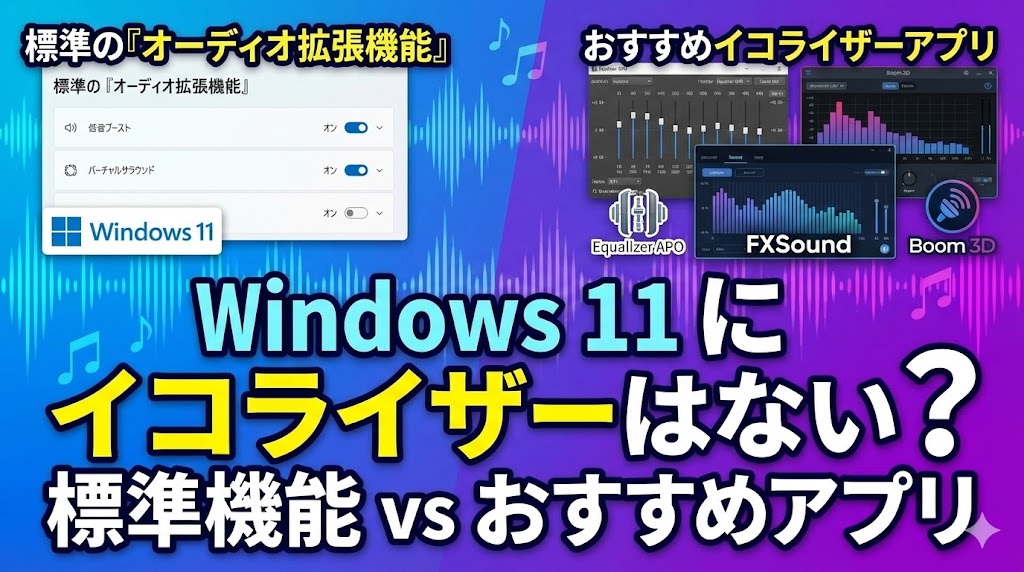
【お急ぎの方へ:この記事の結論】
- ✅ Windows 11にイコライザーはある?:
隠されていますが「標準機能」として存在する場合と、ドライバーの影響で「消滅」している場合があります。まずは発掘作業から始めましょう(標準機能の復活手順へ)。 - ✅ 無料でプロ級の音質にするなら:
「Equalizer APO」と「Peace」の組み合わせが最強です。導入は少し手順がいりますが、PCの音が劇的に変わります(導入完全ガイドへ)。 - ✅ FPSで「足音」を聞きたい:
2kHz〜4kHzを重点的に上げ、環境音の低音を下げる「勝てる設定」があります。これだけで索敵能力が変わります(足音特化設定へ)。
※この記事は、音響機器の知識がない初心者の方でも迷わず設定できるよう、専門用語を一切使わず(使っても超噛み砕いて)、図解レベルの細かさで徹底解説した「完全バイブル」です。目次から気になるところへ飛んでくださいね!
「あれ…?Windows 10を使っていた時は、普通に右下のスピーカーアイコンから低音とか調整できたはずなのに…」
「奮発して新しいWindows 11のPCを買ったのに、なんだか音がこもって聞こえる気がする…」
YouTubeで好きなアーティストのMVを見ても、なんだか迫力がない。映画を見てもセリフが聞き取りにくい。これじゃ、せっかくの休日が台無しだよ…😭
ワクワクしながら最新のWindows 11にアップグレードしたり、ピカピカの新しいパソコンを開封したりした直後。
いざ、お気に入りの音楽を流そうとした瞬間に襲ってくる、あの「コレジャナイ感」。本当にガッカリしますよね。
慌てて設定画面を開き回っても、あるはずの「イコライザー」が見当たらない。「設定」→「システム」→「サウンド」…と進んでも、出てくるのは味気ない音量バーだけ。
「えっ、嘘でしょ?音質調整機能、削除されちゃったの!?」
そんな不安と焦りで胸がいっぱいになりながら、必死に「windows11 イコライザー ない」なんて検索して、この記事にたどり着いてくれたんじゃないでしょうか。
その気持ち、痛いほどわかります。私も以前、こだわりのゲーミングPCを新調した時に全く同じ壁にぶち当たりました。
大好きなFPSゲーム(Apex Legends)を起動したのに、敵の足音が全く聞こえない。「ドカン!」という爆発音ばかりうるさくて、肝心の「タッタッタッ」という足音が埋もれてしまう。
「もしかして、高いヘッドセットを買い直さないとダメなの…?」「サウンドカードっていう高いパーツを追加しなきゃいけないの…?」
そんな風に、お財布の心配までしてしまいますよね。
でも、安心してください!
そのイライラや不安、今日ですべて解消できます。高いスピーカーやヘッドホンを買い直す必要は一切ありません!
Windows 11でイコライザーが見つからないのは、機能が削除されたわけではなく、「設定の奥深くに隠れてしまった」か、「ドライバーの仕様で見えなくなっている」だけなんです。
この記事は、そんな「理想の音が迷子」になってしまったあなたを救うために書き上げました。単なるアプリの紹介ではありません。
音の仕組みの基礎から、Windows 11の隠された標準機能の発掘方法、そして世界中のオーディオオタクやプロゲーマーが愛用する「神アプリ」の導入手順まで。
さらには、「どんな数字に設定すれば最高の音になるのか?」という具体的な「魔法のレシピ」までを網羅した、正真正銘の「完全バイブル」です🕵️♀️
文字数はめちゃくちゃ多いですが、それだけ本気で解説しています。私と一緒に、一つずつ順番に試していきましょう。
記事を読み終える頃には、あなたのPCから流れる音は、今の「こもった音」とは別次元の、「鳥肌が立つような感動サウンド」に生まれ変わっていることを約束します!🥰
そもそも「イコライザー」って何?初心者のための1分講座
具体的な作業に入る前に、ちょっとだけ「基礎知識」をおさらいしておきましょう。ここを知っておくと、後での設定が10倍楽しくなりますし、適当にスライダーを動かして「なんか変になった…」という失敗を防げます!
「周波数?Hz?難しそう…」と思ったあなた。大丈夫です。料理の「味付け」に例えると一瞬で分かります!🍳
音は「3つの食材」でできている
PCから流れる音楽やゲームの音は、大きく分けて3つの要素(食材)が混ざり合ってできています。
-
- 低音(Bass / バス):
「ズンズン」「ドーン」と響く音。ドラムのキックやベース、爆発音など。
料理で言えば「コク・旨味」です。これがないとスカスカで物足りない味になります。
- 低音(Bass / バス):
-
- 中音(Mid / ミッド):
人の声(ボーカル)、ギター、ピアノなど、音楽の主役となる音。
料理で言えば「メインの具材」です。ここがしっかりしていないと、何を食べているのか分かりません。
- 中音(Mid / ミッド):
- 高音(Treble / トレブル):
「シャンシャン」「キラキラ」する音。シンバル、金属音、衣擦れの音など。
料理で言えば「スパイス・香り」です。これがないと輪郭がハッキリして、クリアな印象になります。
イコライザー(Equalizer)とは、この「低音・中音・高音」のバランスを調整する「調味料セット」のことなんです。
今のあなたのPCの音が「こもっている」と感じるのは、スパイス(高音)が足りないか、コク(低音)が出すぎて全体を濁らせている状態かもしれません。
逆に「シャリシャリして耳が痛い」のは、スパイス(高音)を入れすぎた状態です。このバランスを、自分好みの「美味しい音」に整える作業。
それがイコライジングなんです!どうですか?これなら自分にもできそうな気がしてきませんか?😊
なぜWindows 11には「イコライザーがない」と言われるの?
では、本題に入りましょう。なぜ、こんなに便利な機能がWindows 11では見つからないのでしょうか?
これには、Windows特有の「大人の事情」とも言える2つの大きな理由があります。
理由1:Windows自体にはイコライザー機能がない(!)
衝撃の事実をお伝えします。実は、WindowsというOSそのものには、最初から高機能なイコライザー機能はついていないんです。
「えっ、前のパソコンにはあったよ?」と思いますよね。実はあれ、Windowsの機能ではなく、パソコンの中に入っている「サウンドチップ(音を出す部品)」のメーカー(Realtekなど)が提供しているオマケ機能だったんです。
Windows 10までは、そのオマケ機能への入り口が分かりやすい場所にありました。しかし、Windows 11になってデザインが大幅に刷新されたことで、その「入り口」が撤去されたり、迷路の奥底に隠されたりしてしまったのです。
理由2:「オーディオの拡張機能」への名称変更
さらにややこしいのが、Windows 11の設定画面での言葉遊びです。以前は「イコライザー」や「音響効果」と書かれていた項目が、今は「オーディオの拡張機能」という、なんとも分かりにくい名前に統合されています。
しかも、このスイッチをオンにしても、詳細な設定画面が出てこないケースが多発しています。つまり、「機能としては裏側に存在しているけど、操作パネル(リモコン)がない状態」になっているユーザーが非常に多いんです。
でも、諦めるのはまだ早いです。まずは、あなたのPCの中に「隠し扉」がないか、徹底的に探してみましょう!🔦
【手順1】まずはここ!Windows 11標準・Realtek設定を発掘する
外部のアプリを入れるのはちょっと怖い…ストレージ容量を使いたくない…という方もいますよね。まずは、今あるPCの中身だけで音質調整ができないか、3段階の捜索活動を行います。
どれか一つでもヒットすればラッキー!その場で調整可能です。
捜索レベル1:新しい「設定」アプリの奥地を探検する
まずは、Windows 11のモダンな設定画面から攻めてみます。
- 画面下のスタートボタン(Windowsロゴ)をクリックし、歯車アイコンの「設定」を開きます。
- 左メニューの「システム」が選ばれている状態で、右側のメニューから「サウンド」をクリックします。
- ここが最初のトラップです!「出力」という欄に、今使っているスピーカー(例:Realtek(R) Audio や Headphones)が表示されていますよね?その名前の右端にある小さな矢印「>」をクリックしてください。(ここ、クリックできるボタンだと気づかない人が本当に多いんです💦)

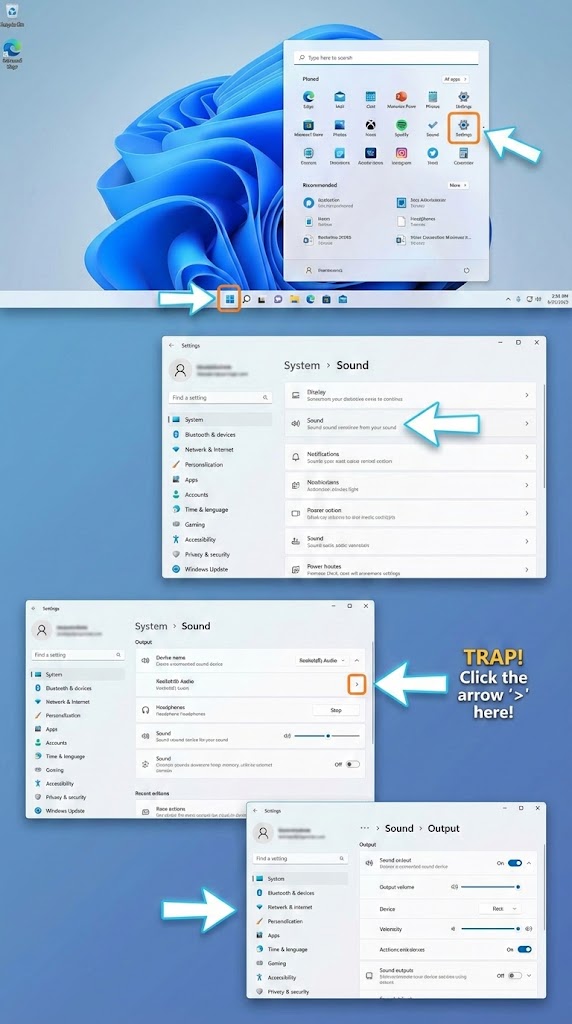
- スピーカーのプロパティ画面が開きます。下の方にスクロールしていくと…「オーディオの拡張機能」という項目はありませんか?
- ここが「オフ」になっていたら、ドロップダウンメニューから「デバイスの既定の効果」または「オン」に変更してみてください!
もし、この項目のすぐ下に「拡張機能のオプション」といったリンクが表示されれば、そこから簡易的なイコライザー画面に行ける可能性があります。
「…オンにしたけど、何も画面が出てこないし、音も変わらないよ😡」という方は、次の捜索レベルへ進みましょう!
捜索レベル2:確実性No.1!「コントロールパネル」から確認する
古くからのWindowsユーザーには馴染み深い、あの「灰色の画面」です。実は、新しい設定画面よりも、こっちの古い画面の方が設定項目が豊富なことが多いんです。
- キーボードの「Windowsキー」を押しながら「R」キーを押します。(「ファイル名を指定して実行」という小さな箱が出ます)
- 入力欄に、以下の魔法の呪文を入力します。
mmsys.cpl
入力したらEnterキーを押します。
- 「サウンド」というウィンドウが開きます。「再生」タブの中に、チェックマークがついたスピーカー(既定のデバイス)があるはずです。それを右クリックして、「プロパティ」を選択します。
- 上部のタブを見てください。
「拡張(Enhancements)」というタブはありますか!?
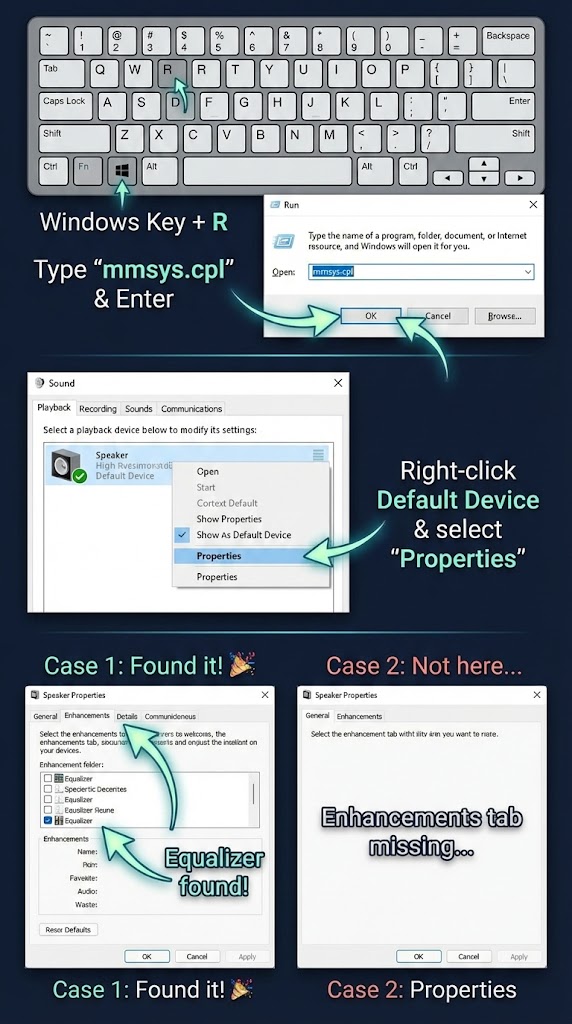
もし「拡張」タブがあれば、おめでとうございます!🎉 そのリストの中に「イコライザー(Equalizer)」という項目があるはずです。
これにチェックを入れれば、画面下部の設定から「ロック」「ポップス」「ジャズ」などのプリセットを選んだり、自分でバーを動かして調整したりできます。
⚠️ ここで残念なお知らせ…
最近のノートPC(Dell、HP、Lenovoなど)や、USB接続のスピーカー・ヘッドセットを使っている場合、この「拡張」タブ自体が綺麗サッパリ消されていることが非常に多いんです。
「プロパティを開いたけど、『全般』『レベル』『詳細』の3つしかないよ…」という方は、標準機能での調整は不可能です。
でも落ち込まないで!むしろ、これから紹介するアプリを入れる良いきっかけになります!
捜索レベル3:Realtek Audio Consoleを確認する
PCのマザーボード(基盤)に載っている「Realtek(カニさんマークのチップ)」専用のコントロールソフトがあるかもしれません。
- スタートメニューを開き、検索バーに「Realtek」と入力します。
- 「Realtek Audio Console」または「Realtek HD オーディオマネージャ」というアプリが表示されたら、クリックして起動します。
- アプリが起動すれば、左側のメニューやタブに「イコライザー」「サウンドエフェクト」といった項目があるはずです。
ここから10バンド(10本のバー)くらいのイコライザーが操作できれば、とりあえずの調整は可能です。
ただし、このアプリも「グルグル回って起動しない」「RPCサービスに接続できませんというエラーが出る」といったトラブルが非常に多いのが難点です…。
【本命】標準機能がなくても大丈夫!最強の「神アプリ」導入ガイド
「標準機能、全滅でした…😭」「簡易的なのはあったけど、もっと細かく調整したい!」
お待たせしました。ここからが本記事のメインディッシュです。
Windows標準機能の貧弱なイコライザーに頼る必要はありません。世界中の音響マニアやPCゲーマーが愛用する、「これを入れればWindowsの音が激変する」という最強の無料ツールを紹介します。
その名も、「Equalizer APO」です。
なぜ「Equalizer APO」が最強なのか?
他にもイコライザーアプリはありますが、なぜこれ一択なのか?理由は明確です。
-
- システム全体にかかる:
Chrome(YouTube)、Spotify、iTunes、ゲーム、DVD再生ソフト…あらゆる音を一括で変化させられます。
- システム全体にかかる:
-
- 完全無料かつ軽量:
怪しい広告も出ませんし、PCの動作も重くなりません。
- 完全無料かつ軽量:
-
- 限界突破できる:
「ノートPCの音が最大にしても小さい!」という時、プリアンプ機能で音量を限界以上にブーストできます。
- 限界突破できる:
- バンド数が無制限:
普通のイコライザーは10個くらいのバーしかありませんが、これは15個でも30個でも、好きなだけ細かく調整できます。
ただし、唯一の欠点は「導入と設定がちょっと難しい」こと。初期状態だと設定画面がプログラムコードのようなテキストファイルなんです。
そこで、今回は「Peace Equalizer」という、見た目をカッコよく、操作しやすくする「スキン(着せ替え)」もセットで導入します。
この「APO + Peace」の組み合わせこそが、Windows音響環境のゴール地点です。一緒にやってみましょう!💪
ステップ1:Equalizer APOのインストール
まずは土台となるエンジン部分をインストールします。
- 公式サイト(SourceForgeなど)から Equalizer APO をダウンロードします。(「Download」という緑色のボタンを押せばOKです)
- ダウンロードしたファイルを実行して、インストールを進めます。「Next」連打で大丈夫ですが、インストール先のフォルダ場所(通常は C:\Program Files\EqualizerAPO)をなんとなく覚えておいてください
- 【最重要ポイント】インストールの最後に、「Configurator」という画面が自動で開きます。ここで、「イコライザーを適用したいデバイス」にチェックを入れる必要があります。
「Speakers」や「Headphones」など、普段使っているものにチェックを入れてください。これを忘れると動きません!
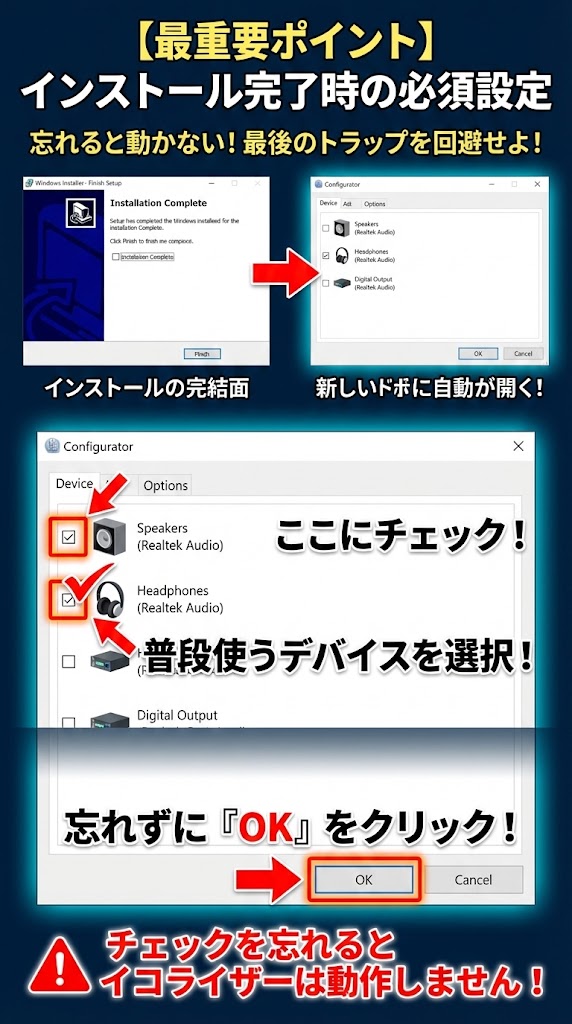
チェックを入れたら「Close」を押します。
「Reboot now(今すぐ再起動)」を選んで「Finish」を押し、必ずPCを再起動してください。(「あとで」はダメです。再起動しないとドライバーに組み込まれません!)
ステップ2:Peace Equalizerの導入
再起動が終わったら、操作パネルを導入します。
- 公式サイトから Peace Equalizer をダウンロードします。(これもSourceForgeなどにあります)
- ダウンロードした「Peace.exe」を実行します。インストール画面が出ます。
- 「Install」ボタンを押します。もし「Equalizer APOが入ってないよ?」と言われたら、さっきインストールしたフォルダを指定してあげてください。
- Peaceが起動すると、最初に「どんな見た目にする?」と聞かれます。「Simple Interface(シンプル)」か「Full Interface(フル)」を選べますが、細かい調整がしたいので「Full Interface」を選んでください。
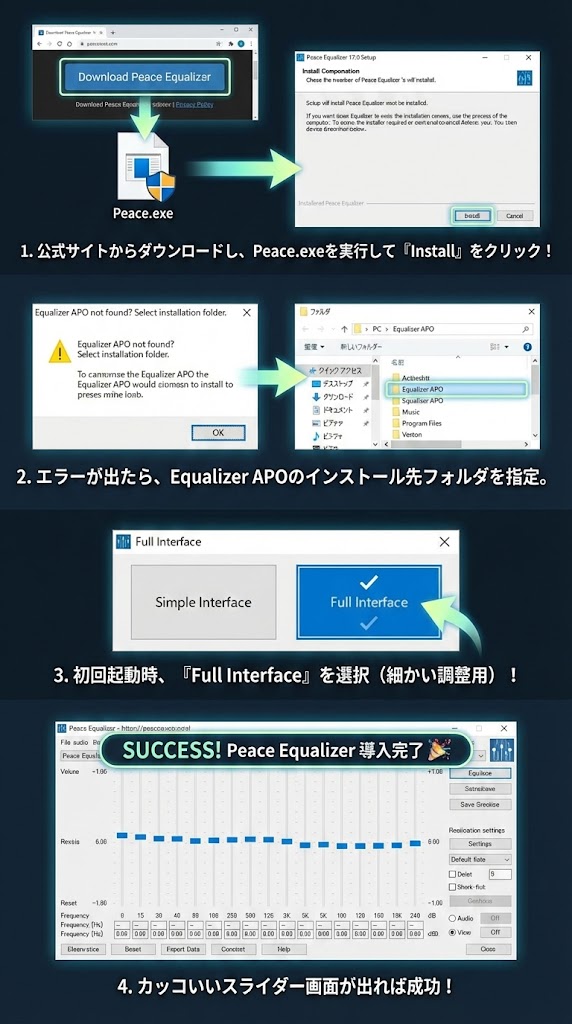
これで、画面上にたくさんのスライダーが並んだカッコいい画面が出てくれば成功です!🎉
【実践編】これをマネするだけ!シーン別・黄金比設定レシピ
「導入できたけど…このたくさんのバー、どう動かせばいいの?」「適当にいじったら、お風呂場みたいな変な音になっちゃった!」
安心してください。ここからは、プロやオーディオオタクも実践している、「とりあえずこれにしておけば間違いない」という黄金比の設定値(プリセット)を公開します。
Peaceの画面を見ながら、各周波数(Hz)のゲイン(dB)の数値をマネしてみてください。
レシピ1:音楽鑑賞用「パーフェクト・バランス(Perfect EQ)」
多くのスピーカーや安価なイヤホンは、物理的な特性で「超低音」と「超高音」が出にくい傾向にあります。これを補正して、人間が聞いて「楽しい!迫力がある!」と感じる音にするのが、いわゆる「ドンシャリ(V字型)」設定です。
ただし、極端なV字にするとボーカルが引っ込んでしまうので、緩やかな「U字」を描くのがコツです。
| 周波数 (Hz) | 設定値 (dB) | 狙いと効果 |
|---|---|---|
| 30 Hz 〜 60 Hz | +4.0 dB | 地響きのような超低音。EDMや映画の迫力を底上げします。 |
| 125 Hz 〜 250 Hz | +2.0 dB | ベースラインの厚み。ここを上げすぎると音がボワつきます。 |
| 500 Hz 〜 1 kHz | -1.0 dB | あえて少し下げることで、音がスッキリして空間が広がります。 |
| 2 kHz 〜 4 kHz | +1.0 dB | ボーカルの芯の部分。上げすぎるとキンキンするので控えめに。 |
| 8 kHz 〜 16 kHz | +3.0 dB | 空気感、透明感。シンバルの音が綺麗に聞こえるようになります。 |
この設定にすると、まるで霧が晴れたように音がクリアになり、かつ低音の迫力も増すはずです。ロック、ポップス、アニソンなど、現代的な音楽なら何でも合いますよ!🎸
レシピ2:FPSゲーマー必見!「足音特化・索敵モード」
Apex Legends、Valorant、PUBG、タルコフ…。FPSゲームにおいて「音」は情報であり、命です。
ここでは、「音楽としての心地よさ」を完全に捨てて、「敵の位置を知ること」だけに特化した極端な設定を紹介します。
この設定にすると、銃声などはペラペラの変な音になりますが、その代わり足音が浮き上がって聞こえるようになります。
| 周波数 (Hz) | 設定値 (dB) | 狙いと効果 |
|---|---|---|
| 100 Hz以下 (低音) | -3.0 dB 〜 -5.0 dB | 環境音(風の音、機械の音)や、空爆などの爆発音は、足音を聞く上では邪魔なノイズです。思い切ってカットします。 |
| 2 kHz 〜 4 kHz (中高音) | +4.0 dB 〜 +6.0 dB | ここが最重要!コンクリートや草の上を歩く「コツコツ」「ザッザッ」という足音の成分は、この帯域に集中しています。ここをブーストすることで、遠くの敵の足音も拾えるようになります。 |
| 8 kHz以上 (超高音) | -1.0 dB | ここを上げすぎると、自分の撃った銃声が「キーン!」と耳に刺さって疲れてしまいます。 |
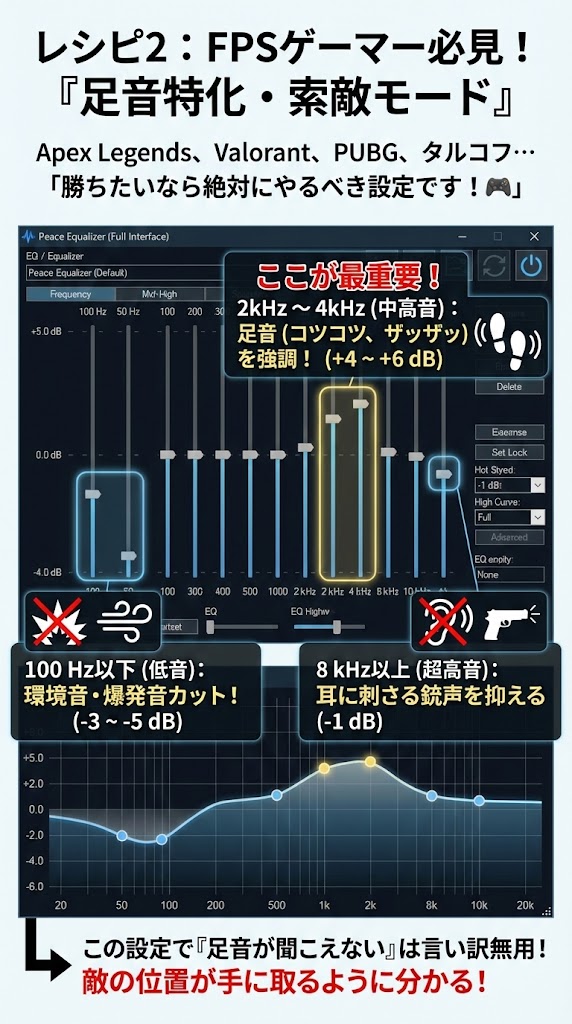
この設定をしておけば、「えっ、今そこに敵いたの?足音聞こえなかった…」という言い訳ができなくなります(笑)。
それくらい聞こえます。勝ちたいなら、絶対にやるべき設定です!🎮
「※大音量での長時間のプレイは耳への負担となります。」
ヘッドホン難聴(イヤホン難聴)について | e-ヘルスネット(厚生労働省)
https://kennet.mhlw.go.jp/information/information/sensory-organ/s-002
レシピ3:映画・ドラマ用「セリフくっきりモード」
NetflixやAmazonプライムビデオで映画を見ていると、「効果音はうるさいのに、ボソボソ喋る主人公の声が聞こえない!」という経験はありませんか?
それは中音域(人の声)が他の音に埋もれているからです。
| 周波数 (Hz) | 設定値 (dB) | 狙いと効果 |
|---|---|---|
| 1 kHz 〜 2 kHz (中音) | +3.0 dB | ここが人の話し声の帯域です。ここをピンポイントで持ち上げると、俳優が耳元で喋ってくれているかのようにセリフが浮き出てきます。 |
| 60 Hz付近 (低音) | +2.0 dB | 映画館のような迫力を出すために、重低音も少し足します。 |
深夜に小音量で映画を見る時も、この設定ならボリュームを上げすぎずにセリフが聞き取れるので、近所迷惑防止にもなりますよ!🎬
【番外編】もっと手軽に!その他のオススメアプリ比較
「Equalizer APOはちょっと難しそう…」「お金を払ってもいいから、もっと簡単なのがいい!」
そんな方のために、APO以外の選択肢も正直にレビューします。
選択肢1:FxSound(完全無料・超カンタン)
以前は有料ソフトでしたが、現在は完全無料(寄付制)になりました。これは「細かい数値とか見たくない!」という人に最適です。
* **良い点:**
インストールして、「Music」「Gaming」「Movies」などのボタンを押すだけ。UIがモダンでカッコいい。
* **悪い点:**
細かい周波数の調整は苦手。プリセットを選ぶだけの使い方になりがち。
とりあえず入れてみるなら、これが一番ハードルが低いです。
選択肢2:Dolby Access(有料・映画好きなら最強)
* **良い点:**
「Dolby Atmos for Headphones」という立体音響機能が使えます。対応している映画やゲームでの没入感(後ろから音が聞こえる感覚)は凄まじいです。
* **悪い点:**
約1,500円かかります(無料体験あり)。音楽鑑賞にはあまり向きません(音が加工されすぎるため)。
映画やアクションゲームの「雰囲気」を大事にしたいなら、課金する価値は十分にあります。
トラブルシューティング:音が変わらない!そんな時は?
「設定したのに、音が全く変わらない…」「ノイズが入るようになった…」そんなトラブルに直面した時のための、緊急レスキューQ&Aです。
Q1. Equalizer APOを入れても音が変わりません!
**A. 「Configurator」の設定と「Windowsの拡張機能」を確認してください。**
一番多いミスは、インストール時のConfigurator画面で、間違ったデバイスにチェックを入れていることです。APOのインストールフォルダにある`Configurator.exe`をもう一度起動して、正しいスピーカーにチェックが入っているか確認し、再起動してください。
また、Windowsの設定(手順1で紹介した画面)で「オーディオの拡張機能」を「オン」にする必要があったり、逆にRealtekドライバーとの相性で、Configuratorの「Troubleshooting options」から「Install as SFX/EFX」を選ばないといけなかったりと、環境によって正解が異なります。
諦めずにいくつか組み合わせを試してみてください。
Q2. 音が割れるようになりました…
**A. 「Pre Amplifying(プリアンプ)」を下げてください。**
特定の周波数(例えば低音)を+10dBのように極端に上げると、音のデータの最大値を超えてしまい、「バリバリ」という不快な音割れが発生します。
これを防ぐには、イコライザー画面の上部にある「Pre Amp」というバーを、上げた分だけ下げます(例えば-5dBなど)。
「特定の音域は強調するけど、全体の音量は下げる」ことで、音割れを防ぎつつバランスを変えることができます。
Q3. Amazon Musicなどでイコライザーが効かない!
**A. 「排他モード」が犯人です。**
高音質ストリーミングアプリには、音質を良くするためにWindowsのオーディオエンジンを迂回して、スピーカーを独占する「排他モード」という機能があります。このモードがオンになっていると、APOなどのイコライザーは無視されます。
イコライザーを効かせたい場合は、アプリ側の設定で「排他モード」をオフにするか、Windowsのサウンド設定で「アプリケーションによりこのデバイスを排他的に制御できるようにする」のチェックを外してください。
Q4. 怖くなったので元に戻したいのですが…
**A. 「Configurator」でチェックを外すか、アンインストールすれば完全に元通りです。**
物理的にPCを改造しているわけではないので、アプリを消せば元の「こもった音」に安全に戻ります。安心して試してみてください。
まとめ:音を変えることは、世界を変えること
長文にお付き合いいただき、本当にお疲れ様でした!ここまで読んでくれたあなたは、もう立派な「オーディオ設定マスター」です🎓
最後に、今回の要点をもう一度おさらいしておきましょう。
✅ 今日のまとめチェックリスト
-
- まずは標準確認: 「mmsys.cpl」や「設定」アプリの奥地に、イコライザーが眠っていないか確認する。
-
- 本命はAPO: 標準機能がない、または満足できないなら、迷わず「Equalizer APO + Peace」を導入する。これが最強の解決策。
-
- 設定のコツ: 音楽は「緩やかなU字」、FPSは「中高音特化」、映画は「中音上げ」。シーンに合わせて使い分ける。
- 音割れ注意: ブーストしすぎたらプリアンプ(全体音量)を下げることを忘れない。
たかが音、されど音。イコライザーで自分好みの音を見つけた瞬間、聞き慣れたはずの音楽が「こんなに良い曲だったっけ!?」と感動的に聞こえたり、ゲームでの勝率がグンと上がったりします。
PCの前で過ごす時間は人生の中でもかなり長いもの。その時間を、無料のツールと少しの設定だけで、何倍も豊かで楽しいものに変えられるなんて、やらない手はないですよね?✨
この記事が、あなたのPCライフを「最高のサウンド」で彩るきっかけになれば、これ以上嬉しいことはありません。さあ、今すぐ設定画面を開いて、あなただけの「音の魔法」をかけてみてください!
それでは、素晴らしい音楽とゲームの世界へ行ってらっしゃい!👋🎧
コメント