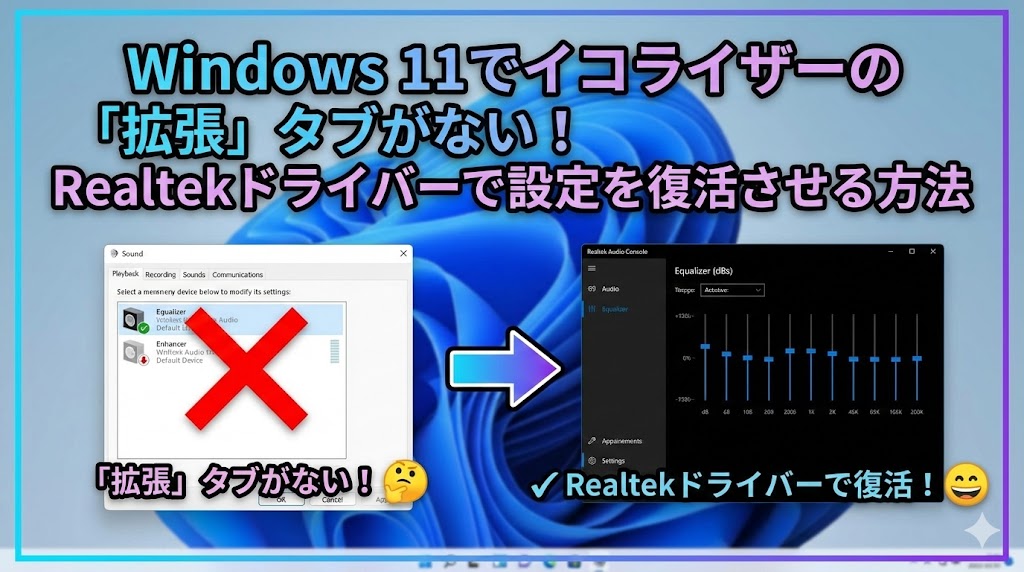
【お急ぎの方へ:この記事の結論】
- ✅ 9割はこれで解決:デバイスマネージャーでドライバーを「High Definition Audio Device」に戻せば、あのタブは復活します(解決策1へジャンプ)。
- ✅ 設定場所が変わっただけかも:「Realtek Audio Console」というアプリの中に機能が移動している可能性があります(解決策2へジャンプ)。
- ✅ こだわり派の最終兵器:無料の「Equalizer APO」を入れれば、Windows標準より遥かに高音質になります(解決策4へジャンプ)。
※この記事では、PC初心者の方でも絶対に迷わないよう、クリックする場所を一つひとつ丁寧に、図解レベルの細かさで徹底解説しています。目次から気になるところへ飛んでくださいね!
「あれ…?新しいPCに変えたら、なんだか音がこもって聞こえる…?」
「FPSゲームで足音を聞きたいのに、設定画面を開いたらあるはずの『拡張』タブがない!!」
楽しみにしていた新しいWindows 11のPC。
いざお気に入りの音楽を聴いたり、気合を入れてランクマッチに挑もうとした瞬間にそんなトラブルに直面して、絶望的な気分になっていませんか?😥
「ラウドネス等化設定できないじゃん!これじゃ勝てないよ…」
「不良品?それとも私の設定が悪いの?」
「前のWindows 10の時は普通にあったのに…なんで改悪するの!?」
そんな不安と怒りで頭がいっぱいになって、必死に「windows11 イコライザー 拡張 ない」とか「Realtek ラウドネス等化 消えた」なんて検索して、このページに救いを求めて来てくれたんじゃないでしょうか。
わかります、すごーくわかります!
私もFPSゲーム(VALORANTやApex Legends)を毎日のようにプレイするので、この「ラウドネス等化」が設定できない時の、耳が詰まったような気持ち悪さと焦り、痛いほどわかります。
あのタブがないだけで、敵の位置がわからなくて一方的に撃ち負けたり、映画のセリフがBGMにかき消されて聞こえなかったり…。
PCの価値が半分になったような気さえしちゃいますよね💦
でも、大丈夫です!
その焦る気持ち、よーくわかります。でも、PCが壊れたわけじゃありません!
この問題、実はWindows 11の「ドライバーの仕様変更」によるちょっとしたすれ違いが原因なんです。正しい手順を踏めば、必ずあの便利な設定画面は戻ってきます!
この記事は、そんな「音質設定迷子」になってしまったあなたを救うための、プロ直伝の復活術を網羅した「完全バイブル」です🕵️♀️
初心者さんでも怖くない「ドライバーの変更手順」から、万が一のための「最強フリーソフト」の紹介、さらには「なぜ音質が変わってしまうのか」という深いメカニズムまで。
私と一緒に、一つずつ順番に試して、あのクリアで迫力のあるサウンド環境を取り戻しましょうね!🥰
なぜWindows 11で「拡張」タブが消えるの?まずは敵を知ろう!
具体的な作業に入る前に、「なんでこんな意地悪なことが起きるの?」っていう原因の全体像を、ざっくり知っておきましょう。
理由がわかれば、「なんだ、故障じゃないんだ」って安心できますし、今後同じことが起きても冷静に対処できますからね!
主な犯人は、以下の3つに絞られます。
1. Realtekドライバーの仕様変更(DCHドライバー)
一番多い原因がこれです。
最近のPC(特にここ数年のモデル)では、Windows Updateやメーカーのアップデート機能を通じて、「DCH(Declarative Componentized Hardware)」と呼ばれる新しい形式のドライバーが自動的にインストールされるようになっています。
このDCHドライバー、実は「音を鳴らす機能(ドライバー)」と「設定する機能(コントロールパネル)」を切り離して管理するという、新しいルールで作られているんです。
その結果、今までWindowsの設定画面(サウンドのプロパティ)にあった「拡張」タブが削除され、その機能がごっそりと「専用アプリ(Realtek Audio Consoleなど)」に移動させられてしまったのです。
つまり、「機能が消えた」のではなく、「引越しした」状態なんですね。
でも、その引越し先を誰も教えてくれないから、みんな迷子になっている…というのが現状です。
2. Microsoft標準ドライバーへの上書き
次に多いのがこれです。
Windows Updateの拍子に、PCメーカーが丁寧にチューニングしたRealtekドライバーが、Microsoftが提供する「汎用ドライバー」に勝手に上書きされてしまうパターン。
Microsoftの汎用ドライバーは、「とりあえずどんなPCでも音が鳴るようにする」のが目的なので、イコライザーやラウドネス等化といった高度な機能が省かれている(あるいは隠されている)ことが多いんです。
「昨日まではあったのに!」という場合は、夜中にWindows Updateが走った可能性が高いですね。
3. オーディオソフトの競合(メーカー製PCの罠)
Dell、HP、Lenovo、ASUSなどのメーカー製PCには、最初から高音質化ソフトが入っていることがあります。
「MaxxAudio Pro」「Bang & Olufsen」「Nahimic」「Dolby Atmos」などが代表例です。
これらのソフトは、「音の設定は全部ウチがやるから、Windows標準機能は引っ込んでて!」と主張します。
その結果、競合やバグを避けるために、Windows側の「拡張」タブが強制的に非表示にされてしまうのです。
「難しそう…」と思いましたか?大丈夫です!
要するに、「今入っているドライバー(運転手)が、ちょっと融通の利かないヤツに変わっちゃった」だけなんです。
だから、話のわかる昔の運転手さんに交代してもらえば、すぐに解決します!👍
まずは、ご自身の状況に合わせて、どの解決策から試すべきかチェックしてみましょう!
【解決策チェックリスト】難易度と効果の目安
| 対処法の名称 | 推定時間 | 難易度 | 解決期待度 | 備考 |
|---|---|---|---|---|
| 1. ドライバーの手動変更 | 3分 | 中 | 特大 | 9割はこれで解決。王道の方法! |
| 2. 専用アプリの使用 | 2分 | 低 | 中 | ドライバー変更が怖い人はまずコレ。 |
| 3. メーカーソフト確認 | 2分 | 低 | 中 | DellやHPなどのノートPC向け。 |
| 4. Equalizer APO導入 | 10分 | 高 | 神 | 標準機能を超えた高音質を求めるなら。 |
準備はいいですか?まずは一番確実で、多くのユーザーが救われた「王道の解決策」からやってみましょう!
【解決策1】9割解決!ドライバーを「High Definition Audio Device」に戻す
これが、この記事の核心であり、最も強力な解決策です。
現在インストールされている「Realtek(R) Audio」などの新しいドライバーを、Windowsに昔から標準搭載されている「High Definition Audio Device(レガシードライバー)」に手動で変更します。
これをするだけで、強制的にあの懐かしい「拡張」タブを復活させることができるんです!✨
多くの人が「えっ、こんな簡単なことで直るの?」と驚く方法ですが、効果は絶大です。
「ドライバー変更とか、難しそう…壊れない?」って思うかもしれません。
でも大丈夫!ネットから怪しいファイルをダウンロードするわけではなく、最初からPCの中に入っているWindows標準の機能を使うだけなので、専門的な知識は不要です。
私の手順通りに進めれば、3分で終わりますよ!
手順1:デバイスマネージャーを開く
まず、画面下のスタートボタン(Windowsロゴ)を右クリックします。(左クリックじゃないですよ!)
スタートメニューが出てくるのではなく、黒っぽい背景のメニューリストが表示されるはずです。
そのメニューの中から「デバイスマネージャー」という項目を探して、クリックして開きます。
手順2:サウンドデバイスを見つける
デバイスマネージャーという、ちょっと難しい画面が開きますが、怯まないでください。
一覧の中から「サウンド、ビデオ、およびゲーム コントローラー」という項目を探してください。(スピーカーのアイコンが目印です!)
見つけたら、左側の「>」マークをクリックして展開します。
すると、その下にいくつか項目が出てきます。
そこに「Realtek(R) Audio」や「Realtek High Definition Audio」といった項目があるはずです。
これが今回のターゲットです!🎯
手順3:ドライバーの更新を開始する
その「Realtek(R) Audio」(または該当するオーディオデバイス)を右クリックします。
出てきたメニューから「ドライバーの更新」を選択します。
手順4:手動でドライバーを選択する(ここ重要!)
新しいウィンドウが開きます。ここからが運命の分かれ道です!
上の「ドライバーを自動的に検索」は絶対に押さないでください。
これを押すと、Windowsが「君にはこれが最新で最適だよ!」と判断して、また同じ(拡張タブがない)ドライバーを入れられちゃいます。
必ず、下の「コンピューターを参照してドライバーを検索」をクリックします。
次の画面でも、参照ボタンなどは押さずに、下の「コンピューター上の利用可能なドライバーの一覧から選択します」をクリックします。
ここを間違えやすいので注意してくださいね!
手順5:「High Definition Audio Device」を選択!
さあ、ここが最大のポイントです!
互換性のあるハードウェアの表示一覧の中に、以下の2つ(またはそれ以上)が表示されているはずです。
1. Realtek(R) Audio (←今使っている、ダメなやつ)
2. High Definition Audio Device (←救世主!)
ここで、迷わず「High Definition Audio Device」を選択し、「次へ」をクリックします。
⚠️ 警告が出るけど無視してOK!
ここで「ドライバーの更新警告」という、ちょっと怖いメッセージが出ることがあります。
「このデバイスドライバーをインストールすることをお勧めしません。Windowsは、このドライバーがハードウェアと互換性があることを確認できませんでした…」
なんて脅してきますが、これは単に「メーカー(Realtek)製の最新版じゃないけど本当にいいの?」と言っているだけです。
PCが爆発したりはしませんので、構わずに「はい」をクリックして進めてください。私はこれで壊れたことは一度もありません!😤
インストールが始まります。一瞬画面がちらついたり、音が途切れたりするかもしれませんが、正常な動作です。
「ドライバーが正常に更新されました」と表示されれば成功です!「閉じる」を押しましょう。
手順6:PCを再起動して、奇跡の瞬間を確認!
インストールが完了したら、指示に従ってPCを必ず再起動してください。
再起動しないと、設定が正しく反映されないことがあります。
再起動してWindowsが立ち上がったら、早速確認してみましょう!
1. Windowsキー + R を押して、「ファイル名を指定して実行」を開きます。
2. 名前の欄に mmsys.cpl と入力してEnterキーを押します。(これがサウンド設定への一番の近道です!)
3. 「再生」タブで、チェックマークがついているスピーカーをダブルクリック(または右クリックしてプロパティ)。
4. 「拡張(またはEnhancements)」タブが復活しているはずです!
どうでしょうか? あの見慣れたタブが戻ってきましたか?
「直ったー!これで足音が聞こえる!😭✨」という方は、これにて一件落着です!本当にお疲れ様でした!
チェックボックスに「ラウドネス等化」があれば、すぐにチェックを入れて適用してください。
世界が変わったように音が聞きやすくなるはずです。
もし「まだタブが出ない…」あるいは「エラーが出てドライバーが入らなかった」という方も諦めないで。
次の手、ちゃんと用意してありますよ!
【解決策2】実はここにいた?専用アプリ「Realtek Audio Console」
解決策1を行いたくない場合、またはドライバーを変えてもダメだった場合。
実は、設定機能が消えたわけではなく、「場所が変わっただけ」というケースも非常に多いんです。
冒頭でもお話ししましたが、最近のRealtekドライバー(DCH)は、Windows標準の設定画面を使わずに、メーカー独自のアプリで設定を行うように設計されています。
つまり、「Realtek Audio Console」という専用アプリの中に、イコライザーやラウドネス設定が引っ越している可能性があるのです。
アプリを探してみよう
まずは、PCの中にこのアプリが隠れていないか探してみましょう。
1. 画面下のスタートボタンをクリックします。
2. 検索バー(虫眼鏡)に「Realtek Audio Console」または「Realtek Audio Control」と入力してみてください。
3. もしインストールされていれば、青っぽいスピーカーのアイコンや、近未来的なデザインのアイコンが表示されます。
アプリの中をチェック
アプリを開くと、マザーボードのメーカー(ASUSやMSI、Gigabyteなど)のデザインになった画面が開きます。
普段見るWindowsの画面とは全然違うので戸惑うかもしれませんが、落ち着いてください。
左側のメニューから「スピーカー」や「メイン」といったタブをクリックしてみてください。
この画面の中に、Windowsの「拡張」タブと同じ機能が並んでいるはずです!
* イコライザー: 10バンドくらいのバーを上下させて音質を変える機能。
* 環境効果: ホールやアリーナなどの残響をつける機能。
* ラウドネス等化: 小さな音を持ち上げる機能。(メーカーによっては「スマートボリューム」や「ナイトモード」という名前になっていることもあります)
ここにあれば、無理にWindowsの設定画面を復活させる必要はありません。
むしろ、専用アプリの方がハードウェアに最適化されていて、高機能なことも多いので、ぜひ使い倒しちゃいましょう!
アプリが見つからない場合
「検索しても出てこないよ!」という場合は、Microsoft Storeからダウンロードできる可能性があります。
Storeアプリを開いて、「Realtek Audio Control」で検索してみてください。
ただし、インストールしようとしても「エラー:0x803FB005」などが出て失敗することがあります。
これは「あなたのPCのマザーボードはこのアプリに対応していません」という意味です。
その場合は、残念ながらこの解決策は使えませんので、次の解決策3や4に進んでください。
【解決策3】メーカー製PCの罠?「独自ソフト」を確認
Dell、HP、Lenovoなどの大手メーカー製ノートPCや、BTOのゲーミングPCを使っているあなた。
もしかして、Realtek以外の「お節介なソフト」が制御権を握っているかもしれません。
メーカーは、「より良い音を提供しよう!」という親切心で、独自のオーディオ調整ソフトをプリインストールしています。
しかし、このソフトが有効になっていると、Windows標準の「拡張」タブは「私が管理するから、あなたは引っ込んでて!」と強制的に無効化(非表示)されてしまうのです。
以下のソフトがスタートメニューの中にないか、探してみてください。
代表的なメーカー製オーディオソフト一覧
- MaxxAudio Pro / Waves MaxxAudio (Dellなど)→ DellのPCにはほぼ確実に入っています。紫色のアイコンが目印です。これを開いて、イコライザーや「Midnight」モード(ラウドネス等化に近い機能)をオンにします。
- Bang & Olufsen Audio Control (HPなど)→ HPの高級ラインに入っています。B&Oのロゴが目印。非常に細かいイコライザー調整が可能です。
- Dolby Access / Dolby Atmos for Gaming→ Lenovoや多くのゲーミングPCに入っています。これ自体が強力なサラウンド&イコライザーソフトです。「ゲーム」モードの「パフォーマンス」設定をいじることで、足音が聞こえやすくなります。
- Nahimic 3 (MSIなど)→ MSIのマザーボードやノートPCに入っています。FPSゲーマー向けに特化した「サウンドトラッカー」などの機能もあります。
- DTS Sound Unbound→ これもサラウンド系です。
「拡張タブがない!」と焦る前に、これらのソフトを開いてみてください。
実は、標準の拡張タブよりも、もっと細かくてプロフェッショナルな音質調整ができることが多いですよ!
むしろ、「Windows標準機能よりこっちを使ってね」というのがメーカーの意図なんです。
【最終手段】それでもダメなら…最強ツール「Equalizer APO」を召喚!
「ドライバーも変えたけどエラーが出た」
「アプリも探したけど見つからない」
「メーカー製ソフトの音が気に入らない」
あるいは、「もっと自分好みの完璧な音を作りたい!」
そんな、こだわりの強いあなたへ。
最後に残された「最強の切り札」をお教えします。
Windows標準の機能に頼らず、サードパーティ製のフリーソフトを導入する方法です。
これが一番自由度が高く、かつ最高のアップグレードになります。
正直、私は「拡張」タブがあっても、あえてこのソフトを使っているくらいです。
Equalizer APO + Peace Equalizer
世界中のオーディオオタクやゲーマーに愛用されている、Windows用のシステム全体に作用するイコライザーです。
YouTube、Spotify、ゲーム、Netflix、Zoomなど、PCから出るすべての音に対して、プロレベルの調整をかけることができます。
▼導入のメリット
- 「拡張」タブがなくても関係ない: ドライバーのレベルで強制的に介入するので、Windowsの表示バグなんて無視できます。
- 圧倒的な調整幅: 15バンド、31バンドなど、自由自在。「足音の周波数(高い音)だけ上げる」なんてことも朝飯前。
- プリアンプ機能: 音が小さいPCでも、全体の音量を底上げして爆音にできます。
- プロファイル保存: 「音楽用」「FPS用」「映画用」と設定を保存して、ワンクリックで切り替えられます。
導入手順(ざっくり解説)
導入は少しだけ手順が多いですが、やる価値は絶対にあります。
1. 公式サイト(SourceForge)から「Equalizer APO」をダウンロードしてインストールします。
2. インストール中に「Configurator」という画面が出るので、スピーカーやヘッドホンなど、適用したいデバイスにチェックを入れます。(ここを忘れると動作しません!)
3. インストールが終わったら、PCを再起動します。
4. これだけだと画面が数字だらけで使いにくいので、「Peace Equalizer」というアドオン(操作画面を使いやすくするスキン)を追加でインストールします。
5. Peaceを開くと、グラフィカルなイコライザー画面が出てきます。右上の「On/Off」スイッチで効果を切り替えられます。
これで、「拡張」タブの有無に一喜一憂する生活とはオサラバです。
「音がこもる」なんて悩みは過去のもの。最高のオーディオ環境を手に入れちゃいましょう!💪
【緊急】音が鳴らなくなった!?焦らずこれをやって!
ドライバーを変更したり、ソフトをいじったりしていると、稀に「音が全く鳴らなくなった!🔇」というトラブルが発生することがあります。
右下のスピーカーアイコンに赤い×印がついたりして、心臓が止まるかと思いますよね…。
でも、絶対に焦らないでください!物理的にスピーカーが壊れたわけではありません。
以下の手順で、簡単に元の状態に戻せます。
1. ドライバーを元に戻す(ロールバック)
まずは、変更したドライバーを一つ前の状態に戻してみましょう。
1. デバイスマネージャーを開きます。
2. 変更したオーディオデバイス(Realtekなど)を右クリックし「プロパティ」を開きます。
3. 「ドライバー」タブを選択します。
4. 「ドライバーを元に戻す」ボタンが押せる場合はクリックします。
これだけで、変更前の状態に戻り、音が出るようになります。
2. デバイスのアンインストール(最終奥義)
ロールバックボタンが灰色で押せない場合は、一度ドライバーを削除しちゃいましょう。
「削除したら一生音が出ないんじゃ…」と思うかもしれませんが、大丈夫です。Windowsは賢いので、再起動すれば勝手に復活します。
1. デバイスマネージャーでオーディオデバイスを右クリック。
2. 「デバイスのアンインストール」を選択。
3. 「このデバイスのドライバーソフトウェアを削除しようとしました」にチェックを入れてOK。
4. PCを再起動する。
再起動すると、Windowsが「あれ?オーディオドライバーがないぞ?」と気づいて、自動的にそのPCに最適な初期ドライバーを探してきて、再インストールしてくれます。
これで音は必ず鳴るようになります。
深呼吸して、もう一度落ち着いてから再チャレンジしてみてくださいね😊
なぜ「拡張」タブ(ラウドネス等化)がそんなに重要なの?
そもそも、なぜ私たちはこれほどまでに「拡張」タブ、特に「ラウドネス等化」を求めるのでしょうか。
ただのこだわり?いえいえ、違います。
その重要性を深く理解することで、設定への執着心(モチベーション)が変わり、よりよい音環境を目指せるようになります。
1. FPSゲームでの「足音」の聞きやすさ(勝利への鍵)
Apex Legends、VALORANT、PUBGなどのFPS/バトロワゲームにおいて、音は「情報」そのものです。
「ラウドネス等化(Loudness Equalization)」は、界隈では「合法チート」とも呼ばれるほど重要な機能です。
この機能をオンにすると、銃声や爆発音のような「大きすぎる音」を抑えつつ、足音やリロード音のような「小さすぎる音」をググッと持ち上げてくれます。
つまり、遠くの敵の足音が、驚くほどはっきりと聞こえるようになるのです。
「拡張」タブがない状態でプレイするということは、耳栓をして戦場に出るようなもの。
FPSゲーマーにとっては致命的なハンデ戦を強いられているのと同じなんです。
2. 映画や動画のセリフの聞き取りやすさ
アクション映画やNetflixのドラマを見ていて、「爆発音はうるさいのに、登場人物のボソボソ喋るセリフが小さくて聞こえない!」という経験はありませんか?
そのたびにリモコンで音量を上げ下げするのは面倒ですよね。
これもラウドネス等化で解決できます。
ダイナミックレンジ(音の大小の差)を圧縮することで、夜間でもボリュームを上げすぎずに、クリアな音声を楽しむことができるようになります。
3. ノートPCの貧弱なスピーカーの補正
薄型のWindowsノートPCは、物理的な制約からどうしてもスピーカーが小さく、低音がスカスカになりがちです。
「ベースブースト(低音補強)」機能を使えば、擬似的ではありますが、厚みのある音を作り出すことができます。
まとめ:諦めないで!理想のサウンドは必ず取り戻せる
長文にお付き合いいただき、本当にお疲れ様でした!
Windows 11で「拡張」タブが消えてしまう問題、本当に厄介でストレスが溜まりますよね。
でも、ここまでのステップを一つずつクリアしていけば、必ず解決の糸口は見つかったはずです!
最後に、今回のトラブルシューティングの極意をおさらいしましょう。
✅ 解決のための最強チェックリスト
- 基本はこれ: デバイスマネージャーから「High Definition Audio Device」に変更する!これで9割解決。
- アプリを探す: 「Realtek Audio Console」やメーカー製ソフトの中に機能が移動していないか確認。
- 最終兵器: どうしてもダメなら、無料の神ツール「Equalizer APO」を導入して、標準以上の音を手に入れる。
- ショートカット: 「mmsys.cpl」コマンドを使えば、いつでも一瞬でサウンド設定画面を開けます。覚えておいて損なし!
音質は、PCを使う楽しさ、そしてゲームの勝率に直結する本当に大切な要素です。
「仕様だから仕方ない」と諦めて、こもった音や、足音が聞こえないストレスを抱えたまま使い続けるなんて、もったいない!
今回ご紹介した手順で、あなたのPCからクリアで迫力のある音が鳴り響き、ゲームも映画も音楽も、120%楽しめるようになることを、心から願っています!
これで、あなたのWindows 11ライフがもっと素敵になりますように…🙏✨
最後まで読んでいただき、ありがとうございました!応援しています!💪


コメント