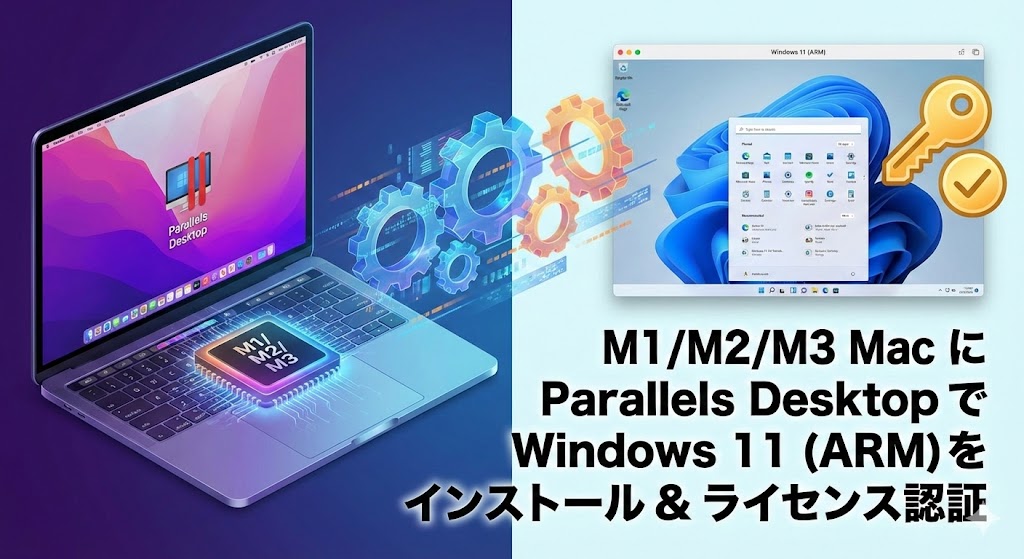
【お急ぎの方へ:この記事の超・結論】
- ✅ 結論、これ一択:AppleシリコンMacで「仕事で使える」Windows環境ならParallels以外あり得ません(理由と仕組み)。
- ✅ 10分で完了:カップラーメンを作っている間に、全自動でWindows 11が立ち上がります(完全図解手順へ)。
- ✅ 重い・遅いを防ぐ:Macのメモリを食い潰さない「神設定」とチューニング術を公開(プロの設定術へ)。
- ✅ 失敗しないライセンス選び:ARM専用?DSP?迷ったら「普通のパッケージ版」が正解です(ライセンスの真実へ)。
※この記事は、M1/M2/M3 Macユーザーの「最後の砦」となるよう、全ての疑問を解決します。目次から必要な部分へ飛んでくださいね!
「念願のM3 MacBook Airを買った!これでカフェでの仕事も捗るぞー!」
…そう思ってウキウキしていたのに、仕事で必須のあのWindowsソフトを入れようとした瞬間、画面に表示された「このMacではBoot Campアシスタントを使用できません」という冷酷なメッセージ。
「え…?嘘でしょ…?」
「仕事で絶対に必要なのに…Mac買い替えた意味ないじゃん…」
その瞬間の、血の気が引くような感覚。背筋がスッと寒くなるあの絶望感。
わかります、痛いほどわかります!😭
私も長年のIntel Macユーザーだったので、M1 Macに乗り換えた当日、同じ絶望を味わいました。
「仮想化?ARM?なんか難しそうだし、動作も遅いんでしょ…?」
「やっぱりWindows PCをもう一台買わないとダメなのかな…」なんて、本気で返品を考えたりもしました。
でも、安心してください!
その焦る気持ち、今日で完全にサヨナラできます。むしろ、「Macを買って正解だった!」と確信することになります。
実は「Parallels Desktop(パラレルスデスクトップ)」を使えば、Boot Campなんてもう過去の遺物。再起動なしで、MacとWindowsを同時に、しかも爆速で動かすことができるんです。
この記事は、そんな「Windows難民」になってしまったMacユーザーのあなたを救うために書き上げました。
単なるインストール方法だけではありません。
プロのライター兼エンジニアである私が実践している「Macの動作を重くしない設定」や「Windowsを汚さないバックアップ術」まで、徹底的に、これでもかというほど詳しく解説します🕵️♀️
かなり長い記事になりますが、これを読み終わる頃には、あなたのMacは「Macの使いやすさ」と「Windowsの互換性」を兼ね備えた、最強のマシンに生まれ変わっていますよ!
私と一緒に、一つずつ不安を解消していきましょうね!🥰
【基礎知識】なぜ今までのやり方が通用しない?Appleシリコンの壁
まずは、敵(?)を知ることから始めましょう。
「なんで急にBoot Campが使えなくなったの?」という疑問をクリアにしておくと、この後の設定の意味がスッと頭に入ってきますよ!
「言葉」が通じない?ARMアーキテクチャの衝撃
従来のMac(Intelチップ搭載)は、実は中身がWindows PCと同じ「x86(インテル系)」というルールで動いていました。
だから、Boot Campを使って「中身を入れ替える」ことが簡単にできたんです。
でも、Appleが独自開発した「M1/M2/M3チップ(Appleシリコン)」は、iPhoneやiPadと同じ「ARM(アーム)アーキテクチャ」という、全く別のルールで設計されています。
- Intelチップ (x86): 複雑な計算が得意な、力持ちの外国人。
- Appleシリコン (ARM): 省電力で超高速な、身軽な日本人。
この二人は、話す言葉(命令セット)が全然違います。
だから、従来のWindows(x86版)をそのまま持ってきても、「何言ってるか分からないよ!」となって、インストールすらできない状態になってしまったんです😢
そこで登場する救世主「Parallels Desktop」と「Windows 11 ARM版」
この問題を解決するために必要なのが、以下の2つの要素です。
- Windows 11 (ARM版): Microsoftが作った、「ARMチップの言葉がわかる」特別なWindows。
- Parallels Desktop: Macの中でWindowsを動かすための「仮想的なパソコン(部屋)」を作ってくれるソフト。
「えっ、ARM版のWindowsなんてあるの?それって普通のソフト動くの?」
ここ、すごく心配ですよね。
結論から言うと、「驚くほど動きます」。
Windows 11 (ARM版) には、従来のアプリ(exeファイル)をリアルタイムで翻訳して動かす「エミュレーション機能」が搭載されています。
これが本当に優秀で、Officeも、Chromeも、古い会計ソフトも、ほとんどのものが「ARM版であることを意識せずに」普通に使えちゃうんです✨
無料の「UTM」や「VMware」じゃダメなの?
「Parallelsって有料ですよね?無料のUTMとかじゃダメなんですか?」
この質問、本当によくいただきます。節約したい気持ち、すごくわかります!
でも、仕事やメイン環境として使うなら、悪いことは言いません。Parallels一択です。
その理由を比較表にしました。
| 比較項目 | Parallels Desktop | UTM (無料) | VMware Fusion |
|---|---|---|---|
| 導入の簡単さ | ◎ 超かんたん | △ 難しい | ◯ 普通 |
| 3D描画性能 | ◎ サクサク | ✕ カクカク | △ 微妙 |
| コピペ・共有 | ◎ シームレス | △ 設定が必要 | ◯ 可能 |
| 公式認定 | Microsoft認定 | なし | Microsoft認定 |
無料のUTMは素晴らしいソフトですが、3Dアクセラレーション(GPU)が効かないため、Windowsの画面描画がどうしてもカクつきます。
また、設定がコマンド操作だったりして、トラブルが起きた時に自己解決できるスキルが必要です。
「道具にお金を使うか、トラブル解決に時間を使うか」。
私は、時は金なりと考えて、迷わずParallelsをお勧めしています😊
【準備編】Macのスペック確認とParallelsエディションの選び方
導入前に、あなたのMacがWindowsを受け入れる準備ができているか確認しましょう。
ここを適当にすると、後で「重くて使い物にならない!」なんてことになりかねません💦
メモリ(RAM)8GBでも大丈夫?16GB必要?
これが一番多い質問です。
Parallels Desktopは、Macのメモリの一部を借りてWindowsを動かします。
- Macのメモリが8GBの場合:
- Windowsへの割り当て:4GB程度が限界。
- 動作:Officeソフトやブラウザ閲覧なら動きます。ただ、Mac側でAdobeソフトなどを同時に開くと、全体的にモッサリする可能性があります。
- 結論:「工夫すれば使える」レベル。
- Macのメモリが16GB以上の場合:
- Windowsへの割り当て:6GB〜8GB割り当てても余裕。
- 動作:MacもWindowsもサクサク!ストレスフリーです。
- 結論:「超快適」レベル。
もしこれからMacを買うなら、絶対に16GB以上をお勧めしますが、すでに8GBのMacをお持ちの方も安心してください。
後述する「チューニング設定」で、8GBでも快適に動かすコツを伝授しますからね!💪
Standard Edition vs Pro Edition:どっちを買うべき?
Parallelsには「Standard(標準)」と「Pro」の2種類があります。
価格差があるので迷いますが、判断基準はシンプルです。
🤔 あなたはどっち?選び方チャート
- ✅ Standard Editionで十分な人:・Word、Excel、PowerPointを使いたい・Windows専用のWebサイト(IEモード)を見たい・年賀状ソフトや会計ソフトを使いたい
・Macのメモリが8GB〜16GBの人
- ✅ Pro Editionを買うべき人:・Windowsで重い3Dゲームをしたい・プログラミング開発環境(Visual Studioなど)を作りたい・Macのメモリが32GB以上あり、Windowsに大量のメモリを割り当てたい
・ネットワーク設定を細かくイジりたい
一般ユーザーの9割は、**「Standard Edition」**で幸せになれます。
Pro版はサブスクリプション(年額払い)のみですが、Standard版には「買い切り(永続ライセンス)」もあります。
ただし、ParallelsはmacOSのアップデートに合わせて毎年バージョンアップするので、結局サブスクの方が安上がりだったりすることも…。
私は、常に最新のmacOSに対応してくれる安心感から、サブスク版を使っています😊
【実践編】10分で完了!Parallels Desktop導入完全ガイド
お待たせしました!いよいよインストール作業に入ります。
「難しそう…」と身構える必要はありません。クリックしていくだけで終わります(笑)。
ステップ1:Parallels Desktopのインストール
- Parallels公式サイトからインストーラー(.dmgファイル)をダウンロードします。
- ダウンロードフォルダにある「Install Parallels Desktop.dmg」をダブルクリックします。
- 箱のアイコン「Parallels Desktopのインストール」をダブルクリック。
- 「インターネットからダウンロードされたアプリです。開いてもよろしいですか?」と聞かれるので、「開く」をクリック。
- 使用許諾契約書が表示されるので、「同意する」をクリック(読む人は少ないですが…一応目を通しましょうね😅)。
- Macのログインパスワード(指紋認証Touch IDでもOK)を入力して、インストールを許可します。
これで土台となるソフトが入りました。ここまでは普通のMacアプリと同じですね!
ステップ2:Windows 11の全自動インストール(ここが凄い!)
インストールが終わると、「インストールアシスタント」という画面が立ち上がります。
ここで感動的なのが、Windows 11のISOファイルを自分で探す必要がないことです。
- 画面に大きく「Windows 11を入手」と表示されています。
- その下の「Windowsのインストール」ボタンをクリックします。
- すると、Parallelsが自動的にMicrosoftのサーバーにアクセスし、最適なWindows 11のダウンロードを開始します。
ここから数分〜十数分(回線速度によります)、待ち時間です。
コーヒーを淹れるなり、ストレッチをするなりしてリラックスしてください☕️
💡 ここで何が起きているの?
Parallelsは裏側で以下の複雑な処理を全自動で行ってくれています。
- Windows 11 (ARM版) のダウンロード
- 仮想マシンの作成とスペック調整
- TPMチップ(セキュリティ)の仮想的な組み込み
- Windowsのインストール実行
- Parallels Tools(ドライバ)のインストール
これを手動でやろうとすると1時間はかかります。Parallels、恐ろしい子…!
ステップ3:セットアップ完了とアカウント作成
ダウンロードとインストールが終わると、画面に「インストールが完了しました」と表示され、クリックするとWindows 11のデスクトップ画面がフワッと現れます。
「えっ、もう終わり!?」
はい、終わりです。拍子抜けするほど簡単ですよね(笑)。
Parallels経由でインストールした場合、Windowsの初期設定(OOBE)の多くがスキップされ、自動的にパスワードなしの「ローカルアカウント」でログインした状態になります。
これですぐに使い始められますが、必要であれば後から「設定」→「アカウント」でMicrosoftアカウントにサインインしてくださいね。
【重要】Windows 11のライセンス認証と「種類の謎」を解明
ここが一番のつまずきポイントです。
Windows 11が起動したものの、画面右下に「Windowsのライセンス認証を行ってください」という透かし文字が出ていませんか?
また、「設定」画面を開くと「ライセンス認証されていません」と怒られますよね💦
Q. ARM版専用のライセンスを買わないといけないの?
A. いいえ、不要です!
ここを勘違いして「ARM版 Windows ライセンス」で検索して、怪しいサイトに辿り着いてしまう方が多いので注意してください。
Microsoftの規約上、通常のWindows 11(x64版用として売られているもの)のプロダクトキーは、ARM版でも共通で使用可能なんです。
つまり、Amazonや家電量販店で売っている「普通のWindows 11 Home/Pro」を買えばOKです!
【表で比較】どのライセンスを買えばいい?
「パッケージ版?DSP版?オンラインコード?どれが違うの?」
ややこしいライセンスの種類を、Parallelsユーザー視点で整理しました。
| ライセンス種別 | 特徴 | Parallelsでの推奨度 |
|---|---|---|
| パッケージ版 (Retail) | USBメモリが箱に入って届く。PCを買い替えてもライセンス移行が可能。サポートが手厚い。 | ★★★★★ (最高) |
| オンラインコード版 | Amazon等で購入後、即座にキーが発行される。中身はパッケージ版と同じ「Retail」ライセンス。 | ★★★★★ (最高) |
| DSP版 | PCパーツ(LANカードなど)とのセット販売。「そのパーツを組み込んだPC」でしか使えない。 | △ 非推奨 (トラブル多し) |
| OEM版 | DellやHPのPCに最初から入っているもの。単体販売は違法。 | ✕ 不可 |
結論として、これから買うなら「オンラインコード版」が一番手軽でオススメです。
DSP版は少し安いですが、仮想環境(Parallels)ではハードウェアの構成がコロコロ変わったと認識されることがあり、ライセンス認証が外れるトラブルが起きやすいので避けましょう🙅♀️
ライセンス認証の手順
- Amazonなどで「Windows 11 Home オンラインコード版」を購入し、プロダクトキー(25桁の英数字)を控えます。
- Parallels上のWindows 11で、「設定」→「システム」→「ライセンス認証」を開きます。
- 「プロダクトキーを変更する」の横の「変更」ボタンをクリック。
- キーを入力して「次へ」。
これで「Windowsはライセンス認証されています」と表示されれば、晴れてあなただけのWindows環境の完成です!🎉
【プロ直伝】重いMacをサクサクに!必須のチューニング設定
インストールお疲れ様でした!…と言いたいところですが、ここからが本番です。
デフォルトの状態でも使えますが、そのままだとMacのバッテリーを無駄に消費したり、Mac側の動作が重くなったりすることがあります。
プロが必ずやっている「チューニング設定」を全部教えちゃいますね!🤫
1. CPUとメモリの割り当てを「手動」で最適化する
Parallelsは親切なので「自動」で設定してくれますが、これが少しお節介なことがあります。
特にMacのメモリが8GBの人は、ここを必ずチェックしてください!
- Windowsをシャットダウンします(起動中はいじれません)。
- Parallelsのコントロールセンター(Windowsのサムネイル一覧)で、右上の歯車アイコン(設定)をクリックします。
- 「ハードウェア」タブの「CPUおよびメモリ」をクリックします。
- 「手動」を選択します。
▼ 推奨設定値
- メモリ8GBのMac: プロセッサ「2」、メモリ「3GB 〜 4GB」
- メモリ16GBのMac: プロセッサ「4」、メモリ「6GB 〜 8GB」
ポイントは「Mac側のメモリを半分以上残すこと」です。
Mac側のメモリが不足すると、Mac全体の動作がカクつき、結果としてWindowsも遅くなるという悪循環に陥ります。
「Windowsには4GBあれば十分動く」と割り切るのが、快適さの秘訣ですよ!💡
2. フォルダ共有設定を見直す(デスクトップが汚れる問題)
Parallelsの初期設定では、Macのデスクトップにあるファイルが、そのままWindowsのデスクトップにも表示されるようになっています。
便利なんですが、Macのデスクトップが散らかっていると、Windowsのデスクトップもアイコンだらけになって「うわぁ…」ってなりますよね(笑)。
これを解除しましょう。
- 設定画面の「オプション」タブ → 「共有」をクリックします。
- 「MacのユーザーフォルダをWindowsと共有する」のチェックは入れたままにします(これがないとファイル移動が不便なので)。
- その下の「カスタマイズ」ボタンをクリックします。
- 「デスクトップ」のチェックを外します。
これで、MacとWindowsのデスクトップが分離され、それぞれの環境をスッキリ保てます✨
3. トラックパッドの操作感をMacに合わせる
Windows上でのスクロール方向が、Macと逆になっていて「使いにくい!」とイライラしていませんか?
- 設定画面の「ハードウェア」タブ → 「マウスとキーボード」をクリックします。
- 「マウス」の設定で「スクロール方向を逆にする」にチェックが入っているか確認します。
これで、Macと同じ「ナチュラルなスクロール(指を上に動かすと画面が下に動く)」になりますよ。
4. バックアップの鉄則「スナップショット」を活用する
Windowsを使っていると、変なソフトを入れて調子が悪くなったり、ウイルスに感染したりするリスクがあります。
そんな時に、ドラえもんのタイムマシンのように「調子が良かった時の状態」に一瞬で戻せる機能、それが「スナップショット」です。
- 使い方: Windowsを使っている時に、MacのメニューバーのParallelsアイコン → 「処理」 → 「スナップショットを作成」をクリック。
- タイミング: Windows Updateの前や、新しいソフトを入れる前にポチッと押しておくだけ。
これさえあれば、Windowsが壊れても「スナップショットを復元」するだけで、数秒で元通り。
MacのTime Machineバックアップとは別に、この機能を活用することで、最強の安全性を手に入れられます🛡️
【魔法の機能】「Coherenceモード」でWindowsの存在を消す
Parallels Desktopを使う最大のメリット、それが「Coherence(コヒーレンス)モード」です。
直訳すると「一体化」という意味ですが、これが本当に魔法なんです。
デスクトップの壁紙が消える!?
通常、仮想マシンというと「Macの画面の中に、Windowsの画面(四角い枠)がある」状態をイメージしますよね。
でも、Coherenceモードをオンにすると、Windowsのデスクトップ背景(壁紙)が透明になって消えます。
そして、Windowsで開いているExcelやブラウザのウィンドウだけが、Macのデスクトップ上にフワッと浮かび上がるんです。
🎨 Coherenceモードのここが凄い!
- MacのSafariの隣に、WindowsのExcelを並べて作業できる。
- Windowsアプリを、MacのDockに入れて、そこから直接起動できる。
- Command + Tab でのアプリ切り替えに、Windowsアプリも混ざってくれる。
まるで「Mac版のOfficeを使っている」かのような感覚で、Windows版のOfficeが使える。
この「境界線を感じさせない」体験こそが、多くのMacユーザーがParallelsから離れられない理由なんです😍
切り替えは簡単。
メニューバーの「表示」→「Coherenceモードにする」を選ぶだけ。
元に戻したい時は、メニューバーの赤いParallelsアイコンをクリックして「Coherenceモードの終了」を選んでくださいね。
【トラブル解決】よくある質問と対処法 (Q&A)
最後に、Parallelsを使っているとぶつかりがちな壁と、その乗り越え方をまとめておきます。
困った時はここを辞書代わりに使ってくださいね!
Q1. ネットに繋がらない!
A. 設定の「ネットワーク」を確認しましょう。
基本的には「共有ネットワーク(推奨)」になっていれば繋がるはずですが、会社のVPNなど特殊な環境の場合は「ブリッジネットワーク」に変更する必要があります。
それでもダメな場合は、Windows側で「ネットワークのトラブルシューティングツール」を実行してみてください。
Q2. USBメモリや外付けHDDが認識されない
A. Parallelsは、USB機器を挿した時に「Macに接続しますか?Windowsに接続しますか?」と聞いてくる設定になっています。
もしMacに接続されてしまった場合は、以下の手順でWindows側に奪い取れます。
- メニューバーの「デバイス」→「USBとBluetooth」を開く。
- 接続したい機器の名前をクリックしてチェックを入れる。
これでUSB機器がWindows側に直結されます。使い終わったらチェックを外してMacに返してあげてくださいね。
Q3. ゲーム(Apex, Valorant, 原神など)は動く?
A. 残念ながら、動かないものが多いです…。
Parallels上のWindowsは「ARM版」なので、強力なアンチチートツール(Vanguardなど)が組み込まれているオンラインゲームは、アーキテクチャの違いにより起動しません。
ドラクエ10やFF14などのMMORPG、Steamにある軽量なインディーゲーム、古いPCゲームなどは結構動きますが、「最新のFPSをガッツリやりたい!」という場合は、素直にゲーミングPCを買うか、GeForce Nowなどのクラウドゲーミングサービスの利用をお勧めします🎮
Q4. Macのバッテリー消費が早くなった気がする…
A. はい、それは仕様です😅
Windowsという巨大なOSを裏で動かしているので、どうしても電気を使います。
外出先でバッテリーを長持ちさせたい場合は、ParallelsのコントロールセンターでWindowsを「一時停止(サスペンド)」しておくか、完全に「シャットダウン」しておきましょう。
「旅行モード」という設定をオンにすると、バッテリー消費を抑える設定に自動で切り替えてくれるので、それも活用してみてくださいね。
Q5. 完全にアンインストールして容量を空けたい時は?
A. Windowsを使わなくなって、Macのストレージ容量(数十GB)を取り戻したい時は、以下の手順で削除します。
- Parallelsコントロールセンターを開く。
- Windows 11を右クリックして「削除」を選択。
- 「ファイルをゴミ箱に入れる(完全に削除)」を選ぶ。
これでWindows本体(pvmファイル)が消え、数十GBの空き容量が一瞬で戻ってきます。
Parallelsのアプリ自体も削除すれば、完全に元通りです。
まとめ:Parallels Desktopは「Mac最強の周辺機器」だ!
長旅にお付き合いいただき、本当にお疲れ様でした!
ここまで読んだあなたは、もうParallels Desktopの初心者ではありません。立派な「運用マスター」です🎓
M1/M2/M3 MacでWindowsを使う方法は、一見すると複雑で壁が高いように見えます。
でも、Parallels Desktopという正しいツールを選び、正しい設定を行えば、それは「Macの可能性を無限に広げる魔法」に変わります。
【記事のまとめ:成功へのロードマップ】
- MacでWindowsを動かすなら、無料ソフトで時間を浪費せず、Parallels Desktopに投資する。
- Windowsのライセンスは、普通のパッケージ版(オンラインコード版)を買う。
- Macのメモリ容量に合わせて、CPUとメモリの割り当てを手動で最適化する。
- Coherenceモードを使って、MacとWindowsの境界線をなくす。
- 定期的にスナップショットを撮って、トラブルに備える。
「MacだからWindowsソフトが使えない…」と諦めていた仕事。
「Macだから…」と言い訳していた環境。
今日でそれらは全て過去のものになりました。
あなたの目の前にあるMacは、世界で最も美しいmacOSと、世界で最も普及しているWindows、その両方を手のひらで操れる「スーパーマシン」です。
さあ、Parallels Desktopを起動して、新しい自由なワークスタイルを始めましょう!
その快適さに、きっとあなたも「Macにして本当によかった!」と心から思えるはずです。
応援しています!それでは、楽しいMac & Windowsライフを!👋✨


コメント