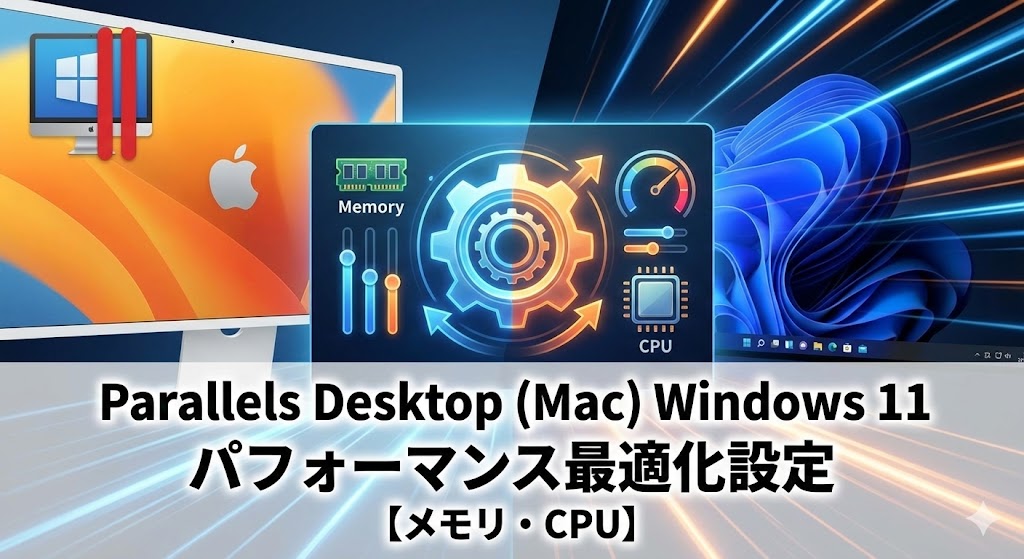
【お急ぎの方へ:この記事の結論(完全版)】
- ✅ 9割の人が間違っている「メモリ設定」:Macのメモリを半分以上割り当てると、逆に全てが遅くなります(黄金比の解説へ)。
- ✅ Retinaディスプレイの罠:「文字が綺麗」と引き換えに、PCの寿命とバッテリーを削っています。即「スケーリング」へ!(グラフィック設定へ)。
- ✅ 重さの真犯人は「OneDrive」:使っていないなら即削除。これだけで起動速度が倍になります(Windows内部設定へ)。
- ✅ プロの裏技:Time Machineのバックアップ対象から外すだけで、Mac全体のプチフリーズが消滅します(除外設定へ)。
※この記事は、M1/M2/M3チップ搭載Macに完全対応した、2025年最新の決定版ガイドです。ブックマークして辞書代わりにお使いください!
「MacBookを開けば、そこには洗練されたmacOSと、仕事に欠かせないWindows 11が共存している…」
そんな「理想の二刀流生活」を夢見て、Parallels Desktop(パラレルス)を導入したあの日。
ワクワクしながらインストールを終え、初めてWindowsの起動音が鳴った瞬間、あなたはきっと未来を感じたはずです。
でも、現実はどうでしたか?
使い始めて数日、あるいは数週間。
ふと気づくと、画面の前で眉間にシワを寄せている自分がいませんか?
「クリックしてから反応するまで、なにかこう…粘土の中を歩いているような重さがある…」
「Excelでセルの数式をコピーしただけで、Macのファンが『ブオオオオオン!』と離陸態勢に入る🛫」
「漢字変換を押してから候補が出るまでに、一瞬の『間』があるのが地味にストレス…!」
わかります、ものすごーくわかります!
私も普段、M2 MacBook Airでこのブログを執筆しながら、裏でWindows専用の会計ソフトや検証ツールを動かしているヘビーユーザーです。
導入当初は、この「得体の知れない重さ」に悩みまくりました。
MacBook本体が熱くなりすぎて、パームレスト(キーボードの手前)に置いた手が汗ばんでくるあの不快感…。
「これ、本当に最新のMac?」
「もしかして、ケチってメモリ16GBにしたのが間違いだった…?」
「やっぱりWindows専用の安いPCをもう一台買うしかないの…?」
そんなふうに、自分のMacのスペックを疑ったり、買い替えを検討したりしていませんか?
ちょっと待ってください!✋
そのクレジットカードを財布に戻してください。
断言します。あなたのMacは悪くありません!
悪いのは、Macのポテンシャルを殺してしまっている「Parallels Desktopの初期設定」なんです。
実は、このソフトは「導入して終わり」ではありません。そこからがスタートなんです。
Macという「母艦」の上で、Windowsという「巨大な客船」を動かす。
このバランス調整(チューニング)を間違えると、両方とも沈んでしまいます。
でも、安心してください。
ここから紹介する設定を一つずつ実行していけば、あなたのMac上のWindows 11は、まるで「ネイティブのWindows PC」であるかのように、サックサクに生まれ変わります。
この記事は、ネット上に散らばる断片的な情報をかき集めたような薄い内容ではありません。
実際に私が何十回もの再インストールと検証を繰り返し、Appleシリコン(M1/M2/M3)の特性を徹底的にハックしてたどり着いた、プロ直伝の「完全バイブル」です🕵️♀️
初心者の方でも迷わないよう、専門用語も噛み砕いて解説します。
さあ、私と一緒に、あの「ぬるぬるサクサク」の感動を取り戻しにいきましょう!💪✨
1. そもそも、なぜParallels Desktopは「重く」なるのか?
具体的な設定変更に入る前に、まずは「敵(原因)」を知りましょう。
なぜ、あなたのParallelsは重いのか?
ここを理解しているだけで、今後のトラブル対応力が格段に上がります。
原因は、大きく分けて以下の3つに絞られます。
① リソースの「共倒れ」現象
これが最も多いパターンです。
Windowsを速くしたい一心で、Mac側のメモリやCPUを限界までWindowsに割り当ててしまっていませんか?
「メモリ16GBのMacだから、Windowsに12GBあげよう!そしたら速くなるはず!」
…これ、絶対にやってはいけない「自殺行為」なんです😱
Parallels Desktopは、あくまで「macOSという土台」の上で動いているアプリの一つに過ぎません。
土台であるmacOSのメモリが不足すると、Macは「スワップ(メモリ不足を補うために、遅いSSDをメモリ代わりに使う処理)」を始めます。
その結果、土台がグラグラになり、その上に乗っているWindowsも道連れに倒れてしまうのです。
「親(Mac)が元気であってこその、子(Windows)」
この鉄則を、まずは胸に刻んでください。
② グラフィック(GPU)の過負荷
MacBookの最大の魅力である「Retinaディスプレイ」。
肉眼ではドットが見えないほどの超高精細な画面ですが、実はこれ、コンピューターにとっては「地獄のような処理負荷」なんです。
数百万ピクセルという膨大な点を、一瞬も休まず描画し続ける。
それを仮想環境(Windows)でやろうとすれば、当然GPUは悲鳴を上げ、本体はアツアツになり、ファンは全開になります。
③ Windows 11自身の「わがまま」
Windows 11は、基本的に「自分はメインのPCで動いている」と思い込んでいます。
だから、ユーザーが作業中でもお構いなしに、裏で「インデックス作成」や「ウイルススキャン」、「クラウド同期」を全力で始めます。
Macという借り暮らしの身分であることを自覚させ、これらの「不要な家事」をやめさせる必要があります。
2. 【最重要】Macのスペック別「メモリ・CPU」黄金比リスト
では、いよいよ実践編です!
まずは、Parallelsの設定画面を開く前に、あなたのMacが「どれくらいWindowsにパワーを分けてあげられるか」を確認しましょう。
画面左上のリンゴマークから「このMacについて」を開いて、ご自身の「メモリ(RAM)」の数字を見てください。
その数字に合わせて、以下の表の通りに設定するのが、私が何十回ものテストで導き出した「最も安定する黄金比」です。
| Macの総メモリ | Windowsへの 推奨メモリ |
Windowsへの 推奨CPU |
向いている用途 |
|---|---|---|---|
| 8GB (MacBook Airのベースモデルなど) |
3GB ~ 4GB | 2 vCPU | ・Web閲覧(Edge/Chrome) ・Word/Excelの単体起動 ・年賀状ソフト |
| 16GB / 18GB (標準的なPro/Air) |
6GB ~ 8GB | 4 vCPU | ・一般的なビジネス全般 ・複数のOfficeアプリ同時使用 ・会計ソフト+ブラウザ |
| 24GB (M2/M3のカスタム) |
8GB ~ 10GB | 4 vCPU | ・少し重いデータベース管理 ・軽い画像編集 ・タブを20個以上開く |
| 32GB以上 (クリエイター向けMax/Pro) |
12GB ~ 16GB | 4 ~ 6 vCPU | ・Visual Studioでの開発 ・3Dゲーム(中規模) ・動画編集 |
お気づきでしょうか?
どのモデルであっても、「Macの総メモリの半分以上」は絶対に割り当てないようにしています。
macOS SonomaやSequoiaといった最新OSは、アイドリングしているだけでも4GB〜6GB近くのメモリを平気で消費します。
そこにParallels以外のアプリ(LINE、Slack、ブラウザなど)を開けば、8GBなんて一瞬で埋まってしまうのです。
具体的な設定変更の手順
それでは、Parallels Desktopを開いて設定していきましょう。
(※設定の変更は、Windowsを完全にシャットダウンした状態でないとできません。サスペンド(一時停止)ではなく、電源オフにしてくださいね!)
- Parallels Desktopのコントロールセンター(Windowsを選ぶ画面)を開きます。
- Windows 11の右下にある「歯車アイコン(構成)」をクリックします。
- 設定ウィンドウが開いたら、「ハードウェア」タブをクリックし、左メニューから「CPUおよびメモリ」を選択します。
- デフォルトでは「自動(推奨)」になっていることが多いですが、ここを「手動」に切り替えます。
- 「プロセッサ(CPU)」:M1/M2/M3チップの方は、迷わず「4」に設定してください。多すぎても管理コストで遅くなります。
- 「メモリ」:上の表の数値を参考に、スライダーか数字入力で調整します。
⚠️ Pro Editionじゃない方への補足
Parallels Desktopの「Standard Edition(通常版)」をお使いの場合、メモリは最大8GB、CPUは最大4つまでの制限がかかっています。
「えっ、制限解除したいからPro版にアップグレードすべき?」と思うかもしれませんが、基本的には不要です。
よほど重い3Dゲームや開発環境を動かさない限り、この制限値(8GB/4CPU)は、Windows 11を快適に動かすのに十分すぎるスペックです。「制限されているから遅い」のではなく、「バランスが悪いから遅い」ケースがほとんどですよ!
3. 【効果絶大】画面のカクつきを消す「グラフィック」設定
「メモリは適正にした。でも、ウィンドウをドラッグした時の残像が気になる…」
そんなあなたのMacは、Windowsの画面を美しく描画しようと頑張りすぎている状態です。
ここでは、「見た目の美しさ」をほんの少しだけ妥協して、「圧倒的なスピード」を手に入れる設定を行います。
- 同じく構成画面の「ハードウェア」タブから、「グラフィック」を選択します。
- 「解像度」の設定を確認してください。ここが「Retina対応に最適化」になっていませんか?これが重さの元凶です!
- ここを思い切って「スケーリング」に変更します。
▼何が変わるの?
「Retina対応」だと、Windows側の解像度が「2880×1800」のような超高解像度になり、アイコンも文字も非常に美しく表示されますが、GPU負荷は最大になります。
「スケーリング」にすると、Windows側は「1440×900」のような標準的な解像度で描画され、それをParallelsがMacの画面に合わせて引き伸ばして表示します。
「えっ、ぼやけるの嫌だな…」と思いましたか?
正直に言います。事務作業レベルなら、違いはほとんどわかりません。
目を凝らして文字を見れば「あ、少しソフトかな?」と気づく程度。
その代わり、ウィンドウの移動、スクロール、アプリの起動といった全ての動作が「ヌルッ!」と動くようになります。
バッテリーの持ちも圧倒的に良くなるので、モバイル派の人は絶対に「スケーリング」一択です!🔋
4. 【Windows内部編】OSの贅肉を削ぎ落とすダイエット術
ここからは、Mac側ではなく、Parallelsの中で動いている「Windows 11」の中身をいじっていきます。
この工程が、実は一番効果を体感しやすいかもしれません。
① 視覚効果をカットして「パフォーマンス優先」に
Windows 11の「ウィンドウがふわっと開くアニメーション」や「半透明のガラス効果」。
綺麗ですが、仮想環境においてはただの「重り」です。脱ぎ捨てましょう。
- Windowsのスタートボタンを押し、検索バーに「システムの詳細設定」と入力して開きます。
- 「詳細設定」タブにある「パフォーマンス」の「設定」ボタンをクリックします。
- 「視覚効果」タブで、「パフォーマンスを優先する」を選択します。(チェックが全部外れます)
- 【重要】これだけだと文字がギザギザになって読みづらいので、リストの下の方にある「スクリーンフォントの縁を滑らかにする」の1箇所だけチェックを入れ直してください。
- 「OK」を押して閉じます。
これで、クリックした瞬間にウィンドウが「パッ!」と開くようになります。
このキビキビ感、一度味わうともう元には戻れません🤤
② 諸悪の根源?「OneDrive」を黙らせる
起動直後にPCが重くなる原因のナンバーワン。
それが、勝手に起動してファイルを同期し始める「Microsoft OneDrive」です。
Macユーザーの私たちは、すでにiCloudやGoogleドライブを使っていることが多いですよね。
Parallels上のWindowsでOneDriveを使わないのであれば、迷わず無効化しましょう。
- キーボードの「Ctrl + Shift + Esc」を同時に押して、「タスクマネージャー」を開きます。
- 左メニューから「スタートアップ アプリ(メーターのアイコン)」を選びます。
- リストの中に「Microsoft OneDrive」があったら、右クリックして「無効化」を選びます。
- ついでに「Cortana」や「Microsoft Teams」など、使わないものは全部無効化しちゃいましょう!
③ 「通知」と「集中モード」の設定
意外と盲点なのが、Windowsからの「通知」です。
通知が出るたびにMac側の通知センターとも連携しようとして、微細なカクつきが発生します。
Windowsの設定画面から「システム」>「通知」と進み、「通知」をオフにするか、本当に必要なアプリだけに絞りましょう。
5. 【裏技】プロは全員やっている「Time Machine除外」設定
ここからは、あまり知られていないけれど効果絶大な「プロのテクニック」です。
あなたはMacのバックアップ機能「Time Machine」を使っていますか?
もし使っているなら、今すぐ以下の設定を確認してください。
ParallelsのWindowsデータ(「.pvm」という一つの巨大なファイル)は、Windowsを起動するたびに中身が少し書き換わります。
するとTime Machineは、「あ、巨大なファイルが更新された!バックアップしなきゃ!」と判断し、数十GB〜100GB近いデータを毎回バックアップしようとします。
これが起きると、Macのディスクアクセスが限界に達し、「数分おきに画面がプチフリーズする」という最悪の現象が起きます。
Time MachineからParallelsを除外する手順
- Macの「システム設定(環境設定)」を開き、「一般」>「Time Machine」を選択します。
- 「オプション」ボタンをクリックします。
- 「+」ボタンを押して、Parallelsの仮想マシンファイルを選択します。
- 通常は
/ユーザー/(あなたの名前)/Parallels/Windows 11.pvmという場所にあります。 - これを除外リストに追加して保存します。
「えっ、バックアップされなくて大丈夫?」と不安になるかもしれません。
Windowsの中にある大事なファイル(ドキュメントや写真)は、Mac側のフォルダと共有しているか、クラウド(Dropboxなど)に保存しているはずです。
「Windowsのシステムそのもの」は、壊れたら再インストールすればいいだけ。
毎回の巨大バックアップによる速度低下を防ぐメリットの方が、何倍も大きいですよ!✨
6. まだ重い?そんな時のトラブルシューティング
ここまでやっても「なんか重い…」という場合の最終チェックリストです。
- 🚨 Spotlightが暴走していませんか?
- Macのアクティビティモニタを開いて、CPU使用率を見てください。
mds_storesやmdworkerというプロセスが上位にいませんか?
これはMacの検索機能がインデックスを作っている最中です。これが終わるまで、そっとしておいてあげましょう。 - 🚨 セキュリティソフトの二重がけ
- Macにウイルス対策ソフトを入れ、Windowsにも別の対策ソフトを入れる。これは「警備員同士が喧嘩している」状態です。
Windows 11標準の「Microsoft Defender」は非常に優秀で軽量です。特別な理由がない限り、Parallels上のサードパーティ製セキュリティソフトは削除しましょう。 - 🚨 「Coherenceモード」の使いすぎ
- Windowsの窓がMacに溶け込む「Coherenceモード」は便利ですが、負荷は「高」です。
どうしても重い作業をする時は、「フルスクリーンモード」に切り替えてみてください。描画処理がシンプルになり、嘘みたいに軽くなりますよ。
まとめ:設定ひとつで、あなたのMacは「最強」になる
長文にお付き合いいただき、本当にお疲れ様でした!
専門的な設定もあって大変だったかと思いますが、ここまで読み進めたあなたのMacは、読み始めた時とは比べ物にならないほど快適な状態になっているはずです。
最後に、今回のチューニングの極意を、もう一度おさらいしておきましょう。
- 🔑 欲張らない勇気:メモリはMac本体の半分以下。8GBのMacなら4GBが鉄則!
- 🔑 Retinaは捨てる:「スケーリング」設定こそが、サクサク動作への近道。
- 🔑 Windowsの断捨離:視覚効果、OneDrive、通知。不要なものは全てオフ。
- 🔑 Time Machine設定:ここを見直すだけで、定期的なフリーズとおさらば。
Macの美しいハードウェアと、Windowsの膨大なソフトウェア資産。
この2つをストレスなく同時に操れることこそが、Parallels Desktopユーザーだけの特権です。
「重いから使わなくなっちゃった…」なんて諦めずに、ぜひ今回紹介した設定を定期的に見直してみてください。
生まれ変わった爆速Windows 11で、あなたの仕事もプライベートも、もっともっと加速しますように…!🚀✨
(もしこの記事が役に立ったら、同じ悩みを持つMacユーザーの友達にも教えてあげてくださいね!みんなで快適になりましょう!🥰)

コメント