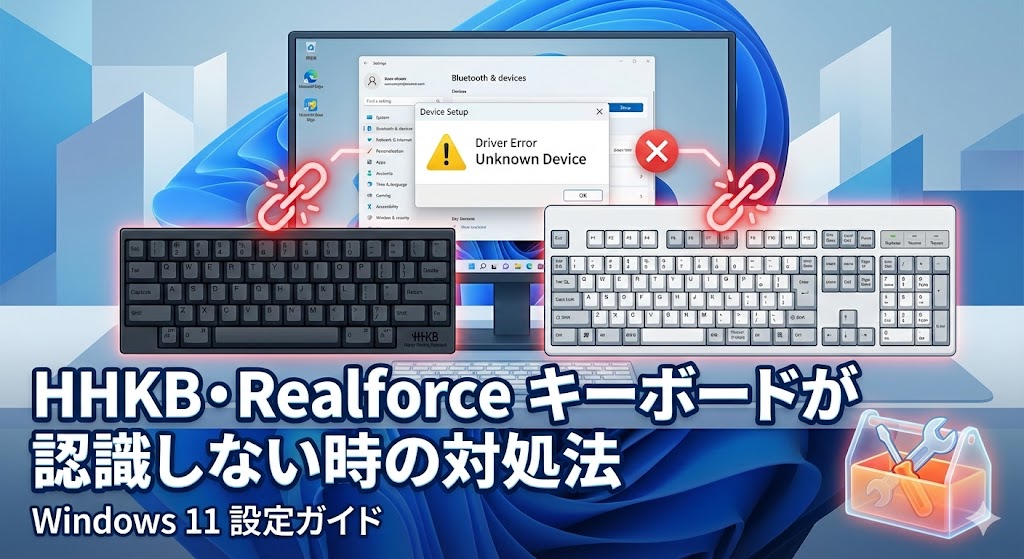
【お急ぎの方へ:この記事の結論】
- ✅ 最短・3分で解決:まずは「ケーブル」と「DIPスイッチ」を見直すだけで直るかも!?(ステップ1へジャンプ)。
- ✅ HHKB Hybridの罠:「Bluetooth」のペアリング情報は、PCと本体の両方で削除が必要です(ステップ2へジャンプ)。
- ✅ Win11の最大の罠:「高速スタートアップ」が悪さをしています。これを切れば安定します(ステップ4へジャンプ)。
- ✅ 何をやってもダメな時:「USBセレクティブサスペンド」や「レジストリ」まで踏み込みます(ステップ5以降へジャンプ)。
※この記事では、HHKBやRealforce初心者の方でも迷わないよう、図解レベルの細かさで徹底解説しています。目次から気になるところへ飛んでくださいね!
「あれ…? 昨日まではあんなに気持ちよく打ててたのに、急にうんともすんとも言わなくなった!?」
「えっ、嘘でしょ…? 3万円以上も出した一生モノのキーボードなのに、もう壊れたの!?」
ある日突然、愛用しているHHKB(Happy Hacking Keyboard)や東プレのRealforceが、ただの「高級な重たいプラスチックの塊」になってしまって、血の気がサーッと引くような思いをした経験、ありませんか?😥
PCを再起動してもダメ、ケーブルを抜き差ししても無反応、LEDランプすら光らない…。
頭の中をよぎるのは「故障」「修理手続きの面倒くささ」「高額な買い替え費用」という恐ろしい言葉たち…。
わかります、すごーくわかります!
私もライターという職業柄、HHKB Professional HYBRID Type-SとRealforce R3を日替わりで愛用しているので、この「相棒が返事をしてくれない絶望感」、痛いほどわかります。
仕事や作業は完全にストップするし、「もしかして、昨日飲んだコーヒーのしぶきが飛んだ…?」「カバンの中で圧迫されて基盤が割れた…?」なんて、悪い想像ばかり膨らんでパニックになっちゃいますよね💦
でも、大丈夫です!
その焦る気持ち、よーくわかります。でも、落ち着いて聞いてください。あなたのキーボードは壊れてない確率が99%です!
この問題、実はWindows 11特有の「お節介すぎる省電力機能」や、Bluetooth接続の「ちょっとした喧嘩」、あるいは背面の「スイッチの掛け違い」が原因であることがほとんどなんです。
この記事は、そんな「高級キーボード沈黙事件」に遭遇してしまったあなたを救うための、プロ直伝の解決策を網羅した「超・完全バイブル」です🕵️♀️
ネットで検索しても出てくるのは「再起動しましょう」みたいな浅い情報ばかりで、「もっと深いところが知りたいんだよ!」とイライラしたことはありませんか?
今回は、初心者さんでもできる物理的な確認から、上級者向けのレジストリ操作やBIOS設定まで、あらゆる可能性を網羅しました。
「DIPスイッチ?ドライバー?レガシーUSB? なにそれ美味しいの?」という方でも大丈夫。
私と一緒に、一つずつ順番に試して、あの「スコスコ」「コトコト」という極上の打鍵感を取り戻しましょうね!🥰
なぜHHKBやRealforceが認識しないの?原因をサクッと切り分け!
具体的な作業に入る前に、「なんでこんなことが起きるの?」っていう原因の全体像を、ざっくり知っておきましょう。
敵(原因)を知れば、無駄な作業をせずに、最短ルートで解決できますからね!
特に静電容量無接点方式のキーボードは、一般的なメンブレンキーボードよりも構造が繊細で高機能なため、PC側の設定に敏感に反応してしまうんです。
主な犯人は、以下の5つに絞られます。
- 物理的なうっかりミス:意外と多いのがこれ!「充電専用ケーブル」を使ってたり、背面のDIPスイッチ設定が変わっちゃってるケース。
- Bluetoothの混線(無線モデル):HHKB Hybridなどで多いのが、PCとキーボードの間で「ペアリング情報」が食い違っているパターン。
- 高速スタートアップの悪戯:Windows 11が「起動速くしといたよ!」って頑張るあまり、キーボードの読み込みをサボっちゃう現象。
- 省電力機能の暴走:PCが「節電しなきゃ!」って張り切って、USBポートへの電気を勝手に止めちゃう「USBセレクティブサスペンド」問題。
- ドライバーのゾンビ化:古い設定ファイルがPCの中に残っていて、新しい接続を邪魔している状態。
どれに当てはまるか分からない…という方も大丈夫!
以下のチェックリストを作ったので、これを参考に上から順番に試していけばOKです👍
【対処法チェックリスト】難易度と効果の目安
| 対処法の名称 | 難易度 | 重要度 | 備考 |
|---|---|---|---|
| 1. ケーブル・ポート変更 | 低 | 特大 | 灯台下暗し。まずはここから! |
| 2. 無線ペアリングリセット | 中 | 高 | HHKB Hybridユーザーは必須。 |
| 3. DIPスイッチ確認 | 低 | 高 | 掃除中に触っちゃうあるある。 |
| 4. 高速スタートアップ無効化 | 中 | 特大 | Win11トラブルの諸悪の根源! |
| 5. USB省電力設定の解除 | 高 | 中 | 「突然切れる」時はコレ。 |
| 6. ドライバー削除&再起動 | 中 | 中 | PC側の認識エラーをリセット。 |
準備はいいですか?まずは一番簡単で、プロでもやりがちな「うっかりミス」の確認からやってみましょう!
【解決策1】3分で完了!「ケーブル」と「電気」の落とし穴
「えっ、そんな初歩的なこと?」って思うかもしれません。
でも、実は修理に出されるキーボードの多くが、この確認だけで直って返ってくるという事実をご存知でしょうか?
騙されたと思って、まずはPCの設定画面を開く前に、手元の物理環境を徹底的にチェックしてみてください。
「充電専用」という名の罠ケーブル
一番多いのがこれ。「純正ケーブルが見当たらないから、その辺にあったスマホ用のケーブル使っちゃえ」ってやってませんか?
実はUSB Type-Cケーブルには、見た目は全く同じなのに「充電専用」と「データ通信対応」という2種類が存在するんです。
スマホの充電はできるけど、データのやり取りは一切できない「充電専用ケーブル」。これを使ってしまうと、PC側から見ればキーボードは存在しないも同然です。
キーボードは立派な「通信機器」なので、データ通信ができないケーブルだと、ただの「光る置物」になっちゃいます😭
まずは、「データ通信対応」と明記されたケーブル、できればキーボードに付属していた純正ケーブルに変えてみてください。
USBハブの「電力不足」問題
最近のノートPCはUSBポートが少ないので、USBハブを使っている方も多いですよね。
でも、HHKBやRealforceのような「静電容量無接点方式」のキーボードは、安いメンブレンキーボードに比べて、実は消費電力が少し大きいんです。
もし、ACアダプターを繋がないタイプ(バスパワー)のUSBハブに、マウスもHDDもWebカメラも繋いで…さらにキーボードも!なんて状態だと、完全に「電力不足」で動作不安定になります。
試しに、ハブを経由せず、PC本体のUSBポートに直接挿してみてください。これで動けば、犯人はハブの電力不足です!
【解決策2】HHKB Hybridユーザー必見!Bluetoothの「再ペアリング」手順
「有線じゃなくて、Bluetooth接続がうまくいかないんだよ!」というHHKB Professional HYBRID Type-Sユーザーのあなた。
Windows 11になってから、Bluetoothの接続トラブルは激増しています。
ここでは、中途半端に残ってしまったペアリング情報を「完全に抹消」して、クリーンな状態で繋ぎ直す手順を解説します。
手順①:PC側の情報を削除する
- 「設定」→「Bluetoothとデバイス」を開きます。
- 「入力」の欄に「HHKB-Hybrid_X」といった表示があれば、右側の「…」をクリックして「デバイスの削除」を行います。
- ここで一度、PCのBluetooth機能自体をオフ→オンに切り替えておきましょう。
手順②:キーボード側の情報を削除する(超重要!)
実はここが盲点!PCから削除しても、キーボード本体の中に「昔のPCの情報」が残っていると、うまく再接続できないんです。
HHKB本体のペアリング情報を以下のコマンドで全消去しましょう。
↓
Fn + Z + Delete (全ペアリング情報の削除)
※LEDがオレンジ色に点灯・消灯すれば完了です。
この「両方の記憶を消す」作業を行ってから、再度「Fn + Q」→「Fn + Ctrl + 数字キー(1〜4)」でペアリングを試みてください。
嘘みたいにスッと繋がるはずですよ✨
【解決策3】HHKBユーザーの登竜門!「DIPスイッチ」の正解設定
HHKBユーザーの皆さん、キーボードの裏側にある「小さなスイッチ(DIPスイッチ)」、最近見ましたか?
カバーを開けた拍子にパチっと切り替わっちゃったり、あるいは「MacとWindowsを両方使っている」人が切り替えを忘れていたり…。
ここが「Macモード」になっていると、Windows 11では「Winキーが効かない」「Altキーの場所が違う」「変換できない」といった謎の挙動を引き起こします。
Windows 11で快適に使うための「正解の設定」を表にまとめました。今すぐ裏返して確認してみて!🔍
| スイッチ番号 | 推奨設定 (Win) | ここがポイント! |
|---|---|---|
| SW 1 | ON | 【最重要】ここがOFFだとMacモード(Lite拡張モード)になります🍎 |
| SW 2 | ON | SW1とセットでON!これで完全なWindows仕様です。 |
| SW 3 | ON | Deleteキーを「BackSpace」として使うならON。(推奨) |
| SW 6 | OFF | 省電力モード(Wake up)は切るのが無難!勝手に切断されるのを防ぎます。 |
⚠️ ここで一番重要なポイント!
DIPスイッチをいじる時は、必ずUSBケーブルを抜いて(電源オフの状態)から!
繋いだままカチカチしても設定は反映されませんし、最悪の場合、ショートして故障の原因になります😱
【解決策4】諸悪の根源?「高速スタートアップ」を無効化する
物理的な確認が終わったら、いよいよWindowsの設定に入りましょう。
Windows 10や11で起きるUSBトラブルの「真犯人」として最も悪名高いのが、この「高速スタートアップ」です。
これ、PCの起動を速くするために、シャットダウン時のシステム状態を「hiberfil.sys」というファイルに保存しておく機能なんです。
聞こえはいいですが、古いエラー情報や、不安定なドライバーの状態まで保存して引き継いじゃうことがあるんです。
特にRealforceやHHKBのような「ファームウェアを搭載した賢いキーボード」は、起動時のPCとの挨拶(ハンドシェイク)に失敗すると、拗ねて動かなくなっちゃうんですね。
「起動が数秒遅くなってもいいから、ちゃんと毎回挨拶して!」とPCにお願いしちゃいましょう。
高速スタートアップをオフにする完全手順
- スタートメニューの検索バーに「control」と入れて、コントロールパネルを開きます。
- 「ハードウェアとサウンド」→「電源オプション」をクリックします。
- 左側のメニューにある「電源ボタンの動作を選択する」をクリックします。
- ここが最大の罠!画面上のほうにある盾のマークがついた青い文字「現在利用可能ではない設定を変更します」をクリックしないと、下の設定がいじれません。(管理者権限が必要です!)
- 下の「シャットダウン設定」にある「高速スタートアップを有効にする(推奨)」のチェックを外します。「推奨」って書いてありますが、トラブル時は無視です!
- 最後に「変更の保存」をクリック。
これでシステムが毎回クリーンな状態で起動するようになります。
「えっ、これだけで?」と思うかもしれませんが、多くのトラブルがこれで解決するんです。期待して再起動してみてください✨
【解決策5】勝手に切らないで!「USBセレクティブサスペンド」をオフ
「使ってると急に切れる…」「挿した瞬間は光るのに、すぐ消える…」
そんな怪奇現象に悩まされているなら、PCが勝手に「節電モード」に入っているのが原因です。
Windowsには「しばらく使ってないUSB機器は、電気もったいないから切っちゃえ!」という機能(USBセレクティブサスペンド)があるんですが、これがたまに暴走して、入力待ちをしているHHKBを「使ってない」と誤解して切っちゃうことがあるんです。
余計なお世話ですよね😡 デスクトップPCならバッテリーなんて気にしなくていいのに!
「常に全力」で給電させる設定手順
- さっきと同じ「電源オプション」の画面を開きます。
- 今選ばれているプラン(「バランス」や「高パフォーマンス」など)の横にある「プラン設定の変更」をクリックします。
- 「詳細な電源設定の変更」という小さな文字をクリックします。
- 小さなウィンドウが出るので、「USB設定」→「USBの選択的な中断の設定」をプラスボタンで開きます。
- ここを「無効」に変更して、「適用」をクリック!
これで、Windowsに対して「電気代とか気にしなくていいから、キーボードには常に最高出力で電気を送って!」と命令できました。
【解決策6】PCの中身をリフレッシュ!「ドライバー」の再インストール
ここまでやってもダメなら、PCの中で「キーボードを動かすための通訳さん(ドライバー)」が、混乱してパニックになっているかもしれません。
一度、この通訳さんを解雇(削除)して、新しく雇い直す(再インストール)ことで、嘘みたいに直ることがあります。
デバイスマネージャーでの操作手順
- スタートボタン(Windowsロゴ)を右クリックして、「デバイスマネージャー」を選択します。
- 「キーボード」という項目を探して、左の矢印をクリックしてリストを開きます。
- 「HID キーボード デバイス」みたいなのが沢山あると思います。どれがHHKBかわからない時は、一度キーボードを抜いてみて、消えたやつが犯人です!🕵️♀️
- 見つけたら、それを右クリックして「デバイスのアンインストール」を選びます。
- 「警告」が出ますが、勇気を出して「アンインストール」をクリック!
そして最後に…必ずPCを再起動してください!
再起動すると、Windowsが「あれ?キーボードのドライバーがない!」と気づいて、自動的に最新の正しいドライバーを入れ直してくれます。
【最終手段】それでも直らない時は…BIOSとレジストリを疑う
「全部やった…全部やったのに、まだ愛機は沈黙したままだよ…!」
そんな、心が折れそうなあなたへ。最後に残された「深層部」の可能性をお伝えします。
ここからは少しPCに詳しい人向けの内容になりますが、どうしても直したい場合は確認してみてください。
BIOS(UEFI)の設定を見てみる
PCがWindowsを立ち上げる前の画面(BIOS/UEFI)で、USBの設定が制限されている可能性があります。
PC起動時に(F2やDeleteキーなどを連打して)BIOS画面に入り、以下の項目を探してみてください。
- Legacy USB Support(レガシーUSBサポート):ここを「Enabled(有効)」や「Auto」に変える。
- XHCI Hand-off:ここも「Enabled」にしてみる。
特に古いPCや、自作PCを使っている場合は、ここの設定が「Disabled」になっていると、OS起動後にUSB機器が認識しなくなることがあります。
専用ソフトが悪さしてるかも?
Realforceなら「REALFORCE CONNECT」、HHKBなら「Happy Hacking Keyboard キーマップ変更ツール」などの専用ソフトを入れていますか?
これらのソフトは非常に便利ですが、稀にWindows Updateとの相性で競合を起こすことがあります。
一度ソフトをアンインストールして、「ただのキーボード」として認識されるか試してみてください。
また、ファームウェア(キーボードの中のOS)が古すぎる場合も不具合の原因になります。各メーカーの公式サイトで最新ファームウェアが出ていないかチェックするのも忘れずに!
まとめ:焦らず一つずつ試せば、あの打鍵感は必ず帰ってくる!
長文にお付き合いいただき、本当にお疲れ様でした!
Windows 11でHHKBやRealforceが認識しない問題、本当に心臓に悪いし、ストレスがマッハですよね。
でも、ここまでのステップを一つずつクリアしていけば、必ず解決の糸口は見つかったはずです!
最後に、今回のトラブルシューティングの極意を、もう一度おさらいしておきましょう。
✅ 復活のための最強チェックリスト
- 物理確認: ケーブルはデータ通信用?DIPスイッチは合ってる?
- 無線リセット: HHKB Hybridは本体とPC両方の情報を消してから再ペアリング!
- 最重要設定: 諸悪の根源「高速スタートアップ」のチェックを外す!
- ダメ押し: USBセレクティブサスペンドを無効にして給電を安定させる。
静電容量無接点方式のあの「スコスコ」「コトコト」という極上の打ち心地は、一度味わうと他の安物キーボードには絶対に戻れない魔力がありますよね。
私もこのキーボードがないと仕事にならないので、その気持ちは本当によくわかります。
一時的なトラブルでその体験を手放してしまうのは、あまりにも勿体無いことです。
もし、「この記事の方法を全部試してもダメだった!」という場合は、残念ながら本当にキーボード自体の基盤が故障している可能性もゼロではありません。
その時は、別のPCに繋いでみるか、勇気を出してPFUや東プレのサポートセンターに連絡することをお勧めします。(彼らのサポートはとても丁寧ですよ!)
あなたの愛機が無事に復活して、また快適で幸せなタイピングライフが送れることを、心から、本当に心から願っています!
これで、最高の作業環境を取り戻してくださいね!👋✨

コメント