【お急ぎの方へ:この記事の超・結論】
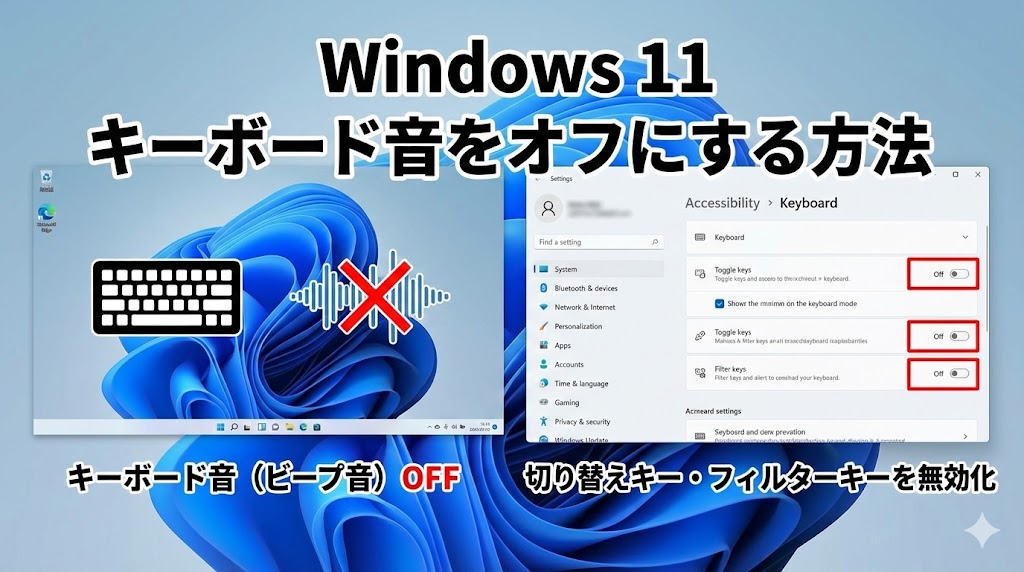
- ✅ 9割はこれで解決(ユーザー補助):「切り替えキー」「フィルターキー」の設定ミスが犯人です。まずはここを全オフ!(解決策1へジャンプ)。
- ✅ 日本語入力時だけ鳴る:「Microsoft IME」や「Google日本語入力」の独自設定が原因です(IME設定へジャンプ)。
- ✅ ゲーミングPC・メーカー製PCの方:「Lenovo Vantage」や「Razer Synapse」などの裏ボス(常駐ソフト)が潜んでいます(メーカー別対処法へジャンプ)。
- ✅ 物理的な「ピー」音:同時押し制限(バッファオーバーフロー)やハード故障の可能性があります(ハードウェア診断へジャンプ)。
※この記事は、Windows 11のキーボード音トラブルに関する「ありとあらゆる原因」を網羅した完全版マニュアルです。目次から自分の症状に近いものを探してくださいね!
「静まり返った図書館でレポートを書いていたら、突然PCから『ピロリッ!』と大音量が鳴り響いた…全員の視線が痛い…!」
「FPSゲームのランクマッチ中、緊迫した場面でしゃがみ移動(Ctrl)を連打したら、『固定キー機能を有効にしますか?』という悪魔のウィンドウが出て操作不能に。そのままヘッドショットされて負けた…」
「何も設定をいじっていないはずなのに、文字を打つたびにカチッカチッとタイプライターみたいな音がする…気が散って仕事にならない!」
ある日突然、あなたの相棒であるパソコンが、そんな「おしゃべり」で「おせっかい」な困ったちゃんになってしまったら…。
ストレスでキーボードを叩き割りたくなる気持ち、痛いほどわかります。
「もしかしてウイルスに感染した?」
「キーボードの中にジュースこぼしたっけ?故障?」
そんな不安が頭をよぎって、「windows11 キーボード 音 消す」「パソコン 操作音 うるさい」なんて検索して、藁にもすがる思いでこのページにたどり着いてくれたんじゃないでしょうか。
わかります、その絶望感。私も執筆業をしているので、集中ゾーンに入っている時に謎のビープ音に邪魔された時の殺意…じゃなくて、悲しみは本当によくわかります😭
でも、深呼吸してください!
その焦る気持ち、よーくわかります。でも、あなたのPCは(多分)壊れていません!
その不快な音の正体は、Windows 11が良かれと思ってやっている「親切機能(アクセシビリティ)」か、メーカー独自の「便利機能」が、ちょっとした拍子に暴走しているだけなんです。
この記事は、そんな「キーボードの騒音問題」に終止符を打つために執筆された、ネット史上最も詳しい(と自負する)トラブル解決の完全バイブルです🕵️♀️
初心者さんが1分でできる基本設定から、PCオタクも唸るマニアックなレジストリ設定、メーカー別の特殊事情まで。
私と一緒に、一つずつ原因を潰していって、あの「静寂で快適なタイピング環境」を完全に取り戻しましょう!
長くなりますが、この記事さえ読めば、もう二度とあの音に怯えることはありませんよ!🥰
【診断】あなたの「音」はどのタイプ?原因切り分けチャート
一言に「キーボードから音がする」と言っても、実はその原因は多岐にわたります。
やみくもに設定をいじる前に、まずは「敵」の正体を特定しましょう。
以下のリストを見て、「あ、これ私の症状だ!」というものを見つけてください。
タイプA:特定のキーを押すと鳴る(ユーザー補助系)
- Caps LockやNum Lockを押すと「ピッ」と鳴る。
- Shiftキーを5回連打すると「ピロッ」と鳴る。
- 右側のShiftキーを長押しすると鳴る。
- キーの反応が悪く、長押ししないと入力できない。
👉 原因: Windows標準のアクセシビリティ機能です。【解決策1】へ進んでください。
タイプB:文字入力中常に鳴る(IME・サウンド系)
- 日本語を入力している時だけ音が鳴る。
- 変換候補を選んだり、確定した時に鳴る。
- タブレットやタッチパネルPCを使っている。
👉 原因: 日本語入力ソフト(IME)やタッチキーボードの設定です。【解決策4】へ進んでください。
タイプC:特殊な環境・ハードウェア系
- ゲーム中、激しく操作した時だけ「ピー」と鳴る。
- ThinkPadや特定のメーカー製PCを使っている。
- キーボードが勝手に連打される(チャタリング)。
👉 原因: メーカー独自ソフト、またはハードウェアの制限です。【解決策5以降】へ進んでください。
原因のアタリはつきましたか?
それでは、最も被害者が多い「タイプA:ユーザー補助機能」の完全無効化から、徹底的に解説していきます!💪
【解決策1】諸悪の根源!「切り替えキー機能」を完全停止する
被害報告ナンバーワン!👑
「パスワード入力で大文字が混ざってたからCaps Lockを押したら鳴った」「エクセルで数字を打とうとしてNum Lockを押したら鳴った」
このパターンの犯人は「切り替えキー機能(Toggle Keys)」です。
これは、画面を見なくても「今、大文字モードになったよ!」「数字モードになったよ!」と音で教えてくれる視覚障害者向けの機能なのですが、一般ユーザーにとっては心臓に悪いだけの機能になりがちです。
設定手順(Windows 11完全対応)
- 画面下のスタートボタン(Windowsアイコン)をクリックし、「設定」(歯車のマーク)を開きます。
- 左側のメニュー一覧から「アクセシビリティ」(人の形のアイコン)をクリックします。
- 右側の画面を少し下にスクロールして、「キーボード」という項目を探してクリックします。
- ここに犯人がいます!「切り替えキー機能」という項目のスイッチを見てください。
- ここが「オン」になっていたら、迷わずクリックして「オフ」にします!
【重要】これだけじゃダメ!「再発防止」の鉄壁設定
「オフにしたのに、気づいたらまたオンになってた…」という怪奇現象に悩まされていませんか?
実はこれ、「Num Lockキーを5秒間長押しする」という隠しコマンド(ショートカット)が存在するせいなんです。
考え事をして指を置いていたり、カバンの中でキーが圧迫されたりして、勝手に復活してしまうんですね。
なので、先ほどの画面で「切り替えキー機能」という文字の横にある「>」マークをクリックして詳細メニューを開いてください。
そこに「切り替えキー機能のショートカットキーを許可する」というチェックボックスがあります。
このチェックを必ず外してください!
これで、うっかり長押ししても、機能が勝手にオンになることは二度とありません。ここまでやって初めて「完全解決」です!✨
【解決策2】反応が遅い?「フィルターキー機能」の罠
次に厄介なのが、この「フィルターキー機能(Filter Keys)」です。
「音が鳴る」だけならまだマシですが、この機能がオンになると「キーボードの反応が極端に悪くなる」という実害が出ます。
「あれ?『あ』って打ちたいのに、長押ししないと入力されない…」
「同じ文字を連打できない…」
これは、手の震えなどで誤入力してしまう人をサポートするために、「一瞬のタッチは無視する」という設定になっているからです。
でも、健常者がこれにかかると、ただの「壊れたキーボード」です😱
解除と無効化の手順
- 先ほどと同じく、「設定」>「アクセシビリティ」>「キーボード」を開きます。
- 「フィルターキー機能」という項目を探します。
- スイッチを「オフ」にします。
- そしてここでも「再発防止」です!項目の横の「>」をクリックして詳細を開きます。
- 「フィルターキー機能のショートカットキー」のチェックを外します。
この機能の起動トリガーは「右側のShiftキーを8秒間長押し」です。
ゲームで走る動作や、動画編集で範囲選択をする時なんかに、知らず知らずのうちに8秒経ってしまい、「ピッ」という音と共に地獄モードに突入する…という悲劇が後を絶ちません。
このチェックを外せば、もう安心です👍
【解決策3】ゲームの天敵!「固定キー機能」を封印せよ
ゲーマーの皆さん、こんにちは。
FPSやMMOで、ダッシュしようとしてShiftキーを連打していたら、急に画面が裏返って「固定キー機能を有効にしますか?」というウィンドウが出た経験、ありますよね?(私はこれで何度も死にました笑)
「固定キー機能(Sticky Keys)」は、Shift、Ctrl、Altなどのキーを「押しっぱなしの状態」にロックしてくれる機能です。
これをオンにすると、ロック時や解除時に「ピッ」とか「プッ」という音が鳴ります。
息の根を止める設定手順
- 「設定」>「アクセシビリティ」>「キーボード」を開きます。
- 「固定キー機能」のスイッチを「オフ」にします。
- 詳細メニュー(>マーク)を開き、「固定キー機能のショートカットキー」のチェックを外します。
この機能のトリガーは、悪名高き「Shiftキーの5回連打」です。
このショートカットを無効化することは、PCゲーマーにとっての「義務教育」と言っても過言ではありません。必ずやっておきましょう!🎮
【解決策4】日本語入力時だけ鳴る?IMEの設定を見直そう
「ユーザー補助機能は全部オフにした。でも、日本語を打ってる時だけカチカチ鳴るんだよ…」
そんな時は、Windowsの設定ではなく、あなたが使っている「日本語入力ソフト(IME)」が犯人かもしれません。
お使いのIMEに合わせて、以下の設定を確認してみてください。
Microsoft IME(標準)の場合
Windows 11標準のIMEですが、アップデートで設定画面がコロコロ変わるので迷子になりやすいです。
- タスクバー右下の「あ」または「A」のアイコンを右クリックします。
- メニューから「設定」をクリックします。
- 「全般」をクリックします。
- 下にスクロールしていくと、バージョンによっては「入力補助」などの項目に音の設定がある場合があります。(※現在の最新版Windows 11ではこの項目が削除され、システム音と統合されていることが多いですが、念のため確認を!)
Google日本語入力の場合
便利で使っている人も多いGoogle日本語入力ですが、これにも音の設定があります。
- タスクバーの「あ」を右クリックし、「プロパティ」を選択します。
- 「入力補助」タブをクリックします。
- 「キー設定」の項目や、その他のチェックボックスに「操作音」に関するものがないか確認し、あればチェックを外します。
ATOK(エイトック)の場合
有料の高機能IME「ATOK」は、入力ミスを音で知らせてくれる機能が充実しています。これが裏目に出ているかも?
- ATOKメニューを開き、「プロパティ(環境設定)」を開きます。
- 「入力・変換」タブの中にある「入力補助」を選択します。
- 「警告音」や「操作音」に関連する設定項目(例:『確定直後のBackSpaceで音を鳴らす』など)のチェックを全て外します。
【解決策5】メーカー製PC・ゲーミングPCの「裏ボス」を倒す
「ここまでやっても消えない…」
もしあなたが使っているPCが、Lenovo(ThinkPad)、HP、Dellなどの大手メーカー製だったり、RazerやLogicoolのゲーミングキーボードを使っているなら、犯人は「プリインストールされた独自ソフト」かもしれません。
Windowsの設定を飛び越えて、メーカー独自の機能が音を出しているケースです。これ、結構盲点なんですよ!🕵️♂️
Lenovo(ThinkPad)の場合
ThinkPadはビジネスマンの味方ですが、伝統的にビープ音が鳴りやすい機種です。
- BIOS設定(起動時にF1連打)を確認する必要があります。
- BIOS画面に入ったら、「Config」>「Beep and Alarm」という項目を探します。
- 「Keyboard Beep」や「Password Beep」といった項目を「Disabled(無効)」にします。
- F10キーを押して保存し、再起動します。
ゲーミングキーボード(Razer, Logicoolなど)
光るキーボードを使っていますか?
管理ソフト(Razer Synapse, Logicool G Hub, Corsair iCUEなど)の中に、「Audio Visualizer」や「Feedback Sound」といった機能が含まれていることがあります。
キーを押した反応として、視覚効果だけでなく音響効果を出している場合があるので、各ソフトの設定画面を隅々までチェックし、「Sound」や「Audio」に関する項目をオフにしてください。
タッチパネル・タブレットPC(Surfaceなど)
画面上のキーボード(タッチキーボード)を使っていなくても、システムが誤認識している場合があります。
- 「設定」>「時刻と言語」>「入力」を開きます。
- 「タッチキーボード」を展開します。
- 「キーを打つ時に音を鳴らす」のチェックを外します。
【解決策6】ハードウェアレベルのトラブル診断
「スピーカーをミュートにしているのに、PC本体の中から『ピッ!』って音がする…」
これはWindowsが出している音ではなく、マザーボード(基板)が直接出している警告音(ビープ音)です。
これは設定では消せませんが、PCからの重要なSOSサインかもしれません。
1. 同時押し制限(Nキーロールオーバー)
安価な事務用キーボードなどで、3つ以上のキーを同時に押すと「ピー」と鳴ることがあります。
これは「キーボードバッファオーバーフロー」といって、「これ以上は認識できないよ!」という悲鳴です。
対策: 設定では直りません。「Nキーロールオーバー対応」や「アンチゴースト機能付き」と書かれた、少し良いキーボードに買い替えるしかありません。
2. チャタリング(故障)
キーを1回しか押していないのに「あああああ」と連打されたり、何もしていないのに音が鳴り続けたりする場合。
キーボード内部のスイッチが故障(チャタリング)しているか、飲み物をこぼした影響でショートしている可能性があります。
診断: 別のUSBキーボードを繋いでみてください。それで音が止まるなら、元のキーボードの故障確定です。買い替え時ですね💸
3. バッテリー・電源系の警告
ノートPCの場合、ACアダプターが抜けかけだったり、バッテリーが劣化して電圧が不安定になると、警告音が鳴ることがあります。
一度ケーブル類をすべて抜き差しし、バッテリーの状態を確認してください。
【最終奥義】もう全部消しちゃえ!システム音の完全削除
「原因なんてどうでもいい!とにかく今すぐこのPCを黙らせたいんだ!!😡」
そんな怒り心頭のあなたへ。
Windowsが出す「あらゆる通知音・警告音」を根こそぎ消去する、最終奥義を伝授します。
これをやれば、エラーが出ようがUSBが抜けようが、PCは「完全な沈黙」を守るようになります。静寂を愛するプロフェッショナル向けの荒療治です。
システムサウンドの無効化手順
- タスクバーの右端にある「スピーカーのアイコン」を右クリックします。
- 「サウンドの設定」をクリックします。
- 設定画面の下の方にある「サウンドの詳細設定」をクリックします。(※見つからない場合は、Windowsキーを押して「システムサウンドの変更」と検索してください)
- 小さなウィンドウが開きます。「サウンド」タブが選ばれていることを確認します。
- 「サウンド設定(H):」というプルダウンメニューがあります。通常は「Windows標準」になっています。
- ここをクリックして、「サウンドなし」に変更します。
- 「適用」をクリックし、「OK」で閉じます。
これで完了です。
世界に静寂が戻ってきましたね…✨
ただし、バッテリー切れの警告音や、本当に危ないエラーの音も聞こえなくなってしまうので、そこだけは自己責任でお願いしますね!(たまには画面右下の通知を見てあげてください笑)
まとめ:キーボードの「音」は、あなたのPC環境を見直すチャンス!
長文にお付き合いいただき、本当にお疲れ様でした!
たかが「音」ひとつですが、その原因はWindowsの親切機能から、メーカーの仕様、ハードウェアの悲鳴まで、本当に奥が深いですよね。
最後に、今回のトラブルシューティングの極意を、もう一度おさらいしておきましょう。
【Windows 11 キーボード音対策・完全チェックリスト】
- ✅ まずはアクセシビリティ:「切り替えキー」「フィルターキー」「固定キー」を全オフにする。これが基本!
- ✅ ショートカットを封印:詳細設定から「ショートカットキーを許可する」のチェックを外す。これで再発なし!
- ✅ IMEとメーカーソフトを疑う:日本語入力時や、特定のPCでのみ鳴る場合はここをチェック。
- ✅ 物理故障の切り分け:予備のキーボードで試す。
- ✅ 最終手段:システムサウンド設定で「サウンドなし」を選び、PCを沈黙させる。
パソコンは、私たちユーザーを助けるために様々な機能を備えていますが、時としてその「親切心」が「お節介」になり、私たちの集中力を削ぐノイズになってしまうことがあります。
でも、仕組みさえ分かってしまえば、恐れることはありません!
この記事が、あなたのPC環境を「ただの道具」から「最高のパートナー」に戻すきっかけになれば、これ以上嬉しいことはありません。
静かで、快適で、ストレスフリーなタイピングライフを、存分に楽しんでくださいね!
もし、周りで同じように「PCから謎の音がする…」と怯えている人がいたら、ぜひドヤ顔で「Shiftキー5回押してない?」と教えてあげてください(笑)。
それでは、良いWindowsライフを!👋✨

コメント