【お急ぎの方へ:この記事の結論】
- ✅ 9割はここで解決:
Windowsの「プライバシー設定」でマスタースイッチをONにするだけ(基本手順へジャンプ)。 - ✅ Zoomだけ映らない?:
「デスクトップアプリ」の許可スイッチが隠れた犯人です(詳細設定へジャンプ)。 - ✅ 設定は完璧なのに真っ暗:
物理的な「シール」や「キーボードのロック」を疑ってください(物理トラブルへジャンプ)。
※この記事では、PCが苦手な方でも迷わないよう、図解レベルの細かさで徹底解説しています。目次から気になるところへ飛んでくださいね!
「あれ…?昨日までは普通にWeb会議できてたのに、急に画面が真っ暗になっちゃった!?」
「Zoomに入室したら自分の顔が映らない! もう会議始まるのに、どうしよう!」
大切な商談や面接、あるいは久しぶりの友人とのオンライン飲み会。
「さあ、話すぞ!」って気合を入れた瞬間にそんな状態になって、冷や汗ダラダラで「windows11 カメラ 映らない アクセス許可」なんて検索して、このページに救いを求めて来てくれたんじゃないでしょうか。
「何も設定いじってないのに!」って、PCに向かって叫びたくなりますよね。
もしかして、「壊れたのかな…買い替えかな…」なんて、不安でパニックになっていませんか?😥
わかります、すごーくわかります!
私も毎日オンラインで仕事をしているので、この「カメラ映らない地獄」になった時の焦り、痛いほどわかります。
開始時間は迫ってくるし、「こちらの音声は聞こえてますか〜?」なんて言われても、映像が出ないだけでパニックになっちゃいますよね。
でも、大丈夫です!
その焦る気持ち、よーくわかります。でも、PCやカメラが壊れたわけじゃありません!
この問題、実はWindows 11特有の「セキュリティの門番」がちょっと厳しすぎて、カメラへの道をふさいでいるだけであることがほとんどなんです。
この記事は、そんな「カメラ迷子」になってしまったあなたを救うための、プロ直伝の解決策を網羅した「完全バイブル」です🕵️♀️
初心者さんでもできるカンタンな「スイッチの切り替え」から、意外と気づかない「物理的な罠」まで。
私と一緒に、一つずつ順番に試して、あのクリアな映像を取り戻しましょうね!🥰
Windows 11の「カメラのアクセス許可」って一体なに?
具体的な作業に入る前に、「なんでこんなことが起きるの?」っていう原因の全体像を、ざっくり知っておきましょう。
敵(原因)を知れば、無駄な作業をせずに、最短ルートで解決できますからね!
Windows 11における「アクセス許可」とは、あなたのパソコンに付いているカメラに対して、どのアプリが使っていいかをコントロールする「門番」のような機能です。
昔のWindowsは誰でもウェルカムだったんですが、最近はセキュリティが強化されたので、初期設定やアップデートのタイミングで、この門番が「全員、通行禁止!」にしてしまうことがあるんです。
これが、突然カメラが使えなくなる最大の原因です。
逆に言えば、この設定をしっかり管理できれば、「知らない間に怪しいアプリに部屋を盗撮されてた…😱」なんていう怖いトラブルも防げるようになります。
これから解説する手順に従って、正しく門番に指示を出していきましょう。
【基本手順】まずはここ!カメラの「マスタースイッチ」をオンにする
一番多いのがこれ!システム全体でカメラの使用を許可する「親スイッチ」がオフになっているパターンです。
ここがオフになっていると、ZoomだろうがTeamsだろうが、どんなアプリを使っても絶対に映りません。
まずはここを確認して、門を開放してあげましょう。手順はとっても簡単です!
1. 設定メニューを開く
まず、画面下のタスクバーにある「スタートボタン(Windowsロゴ)」を右クリックしてください。(左クリックじゃなくて、右ですよ♪)
表示されたメニューの中から「設定」を選択します。
※キーボード派の方は、「Windowsキー」を押しながら「I(アイ)」を押すと、一瞬で開けますよ!
2. 「プライバシーとセキュリティ」へ移動する
設定画面が開いたら、左側のメニューリストを見てください。
その中にある「プライバシーとセキュリティ」をクリックします。
Windows 11の「守り」に関する設定は、全部ここに集まっています。
3. 「カメラ」の設定項目を開く
画面の右側を少し下にスクロールしていくと、「アプリのアクセス許可」というエリアがあります。
そこに「カメラ」という項目があるので、クリックして詳細画面を開きましょう。
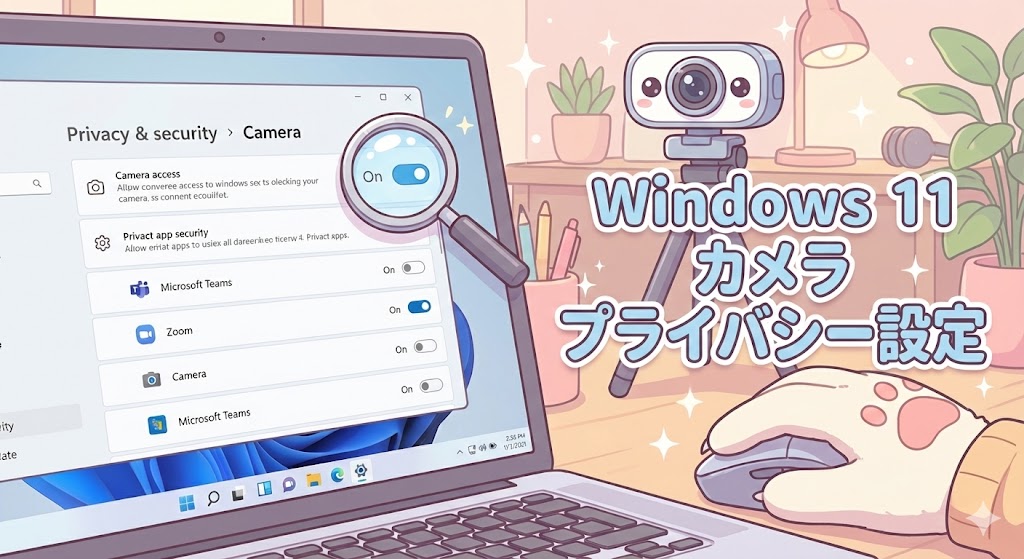
4. カメラアクセスを「オン」にする
さあ、ここが運命の分かれ道です!
画面の一番上にある「カメラへのアクセス」という項目のスイッチを確認してください。
ここが「オフ(色がついていない状態)」になっていませんか?
もしなっていたら、迷わずクリックして「オン」に切り替えます。
この操作を行った瞬間に、「あ、映った!」となれば、これにて一件落着です!お疲れ様でした!
でも、「…まだ映らないんだけど😡」という方もいるはず。
実は、ここだけじゃ不十分なケースがあるんです。諦めずに次のステップへ進みましょう!
【詳細設定】「Zoomだけ映らない」を解決!アプリごとの許可設定
「カメラアプリでは映るのに、なぜかZoomやSkypeの時だけ真っ暗…」
そんな現象が起きている場合、アプリごとの「個別通行証」が発行されていない可能性があります。
Windows 11では、アプリを「ストアアプリ」と「デスクトップアプリ」の2種類に分けて管理しているんですが、これがちょっとややこしいんです💦
一緒に確認していきましょう。

まずは「アプリへの許可」をオン!
先ほどの「カメラ」設定画面の中に、「アプリにカメラへのアクセスを許可する」という項目があります。
このスイッチも必ず「オン」にしておいてください。
これをオンにすると、その下にズラーッとアプリの一覧が表示されます。
【罠その1】ストアアプリの個別設定
一覧に表示されているアプリ(例:カメラ、Skype、Microsoft Photosなど)は、個別にオン・オフのスイッチがあります。
例えば、「地図アプリには位置情報を教えたいけど、カメラは見せたくない」なんて時はオフにするんですが…
ここで、使いたいアプリ(Skypeなど)が誤って「オフ」になっていないか、よーく確認してください。
【罠その2】デスクトップアプリの設定(超重要!)
一覧をさらに下にスクロールしていくと、「デスクトップアプリにカメラへのアクセスを許可する」という項目が出てきます。
ここ、テストに出るくらい重要です!📝
私たちが普段使っている「Zoom(公式サイトから入れたやつ)」や「Google Chrome」、「OBS」なんかは、実はさっきの個別リストには載らないんです。
全部まとめて、この「デスクトップアプリ」という枠組みに含まれます。
ここのスイッチが「オフ」になっていると、個別の設定に関わらず、ZoomもChromeも全滅します。
必ず「オン」になっていることを確認してくださいね!
どっちのアプリかわからない?見分け方まとめ
「私の使ってるアプリ、どっちなの?」と迷子にならないよう、表にまとめておきました。
設定画面のリストに名前がない場合は、下の表を参考に「デスクトップアプリ」の方を疑ってください。
| アプリの種類 | 具体例 | トラブル時の確認箇所 |
|---|---|---|
| Microsoft Storeアプリ | 「カメラ」「フォト」「Skype(ストア版)」など | 一覧リストの中にアプリ名があるか確認 |
| デスクトップアプリ | 「Zoom」「Chrome」「OBS」「Discord」など | 「デスクトップアプリに…許可する」がONか確認 |
| ブラウザ上のWebアプリ | 「Google Meet」「Teams(Web版)」など | URLバーの「鍵マーク」を確認 |
【意外な落とし穴】設定は合ってるのに…物理的な「ブロック」を疑え!
「全部オンにした!再起動もした!でも真っ暗!」
…わかります、その絶望感。でも、諦めるのはまだ早いです。
実は、Windowsの設定よりもさらに強い権限を持つ「物理的な最強の門番」が存在することをご存知ですか?
最近のノートパソコンには、プライバシーを守るための物理ギミックが搭載されていることが多いんです。
以下の3点を、騙されたと思ってチェックしてみてください。
1. 物理的なシャッター(カバー)が閉じていませんか?
パソコンのカメラのレンズを、よーく見てください。
レンズの前に、プラスチックの蓋(カバー)がかかっていませんか?
ThinkPadやHP、Dellの会社用PCなんかには、指でスライドさせてレンズを物理的に塞ぐ「プライバシーシャッター」が付いています。
これが閉じていると、いくらWindows側で「許可」しても、物理的に壁があるんだから映りません(笑)。
赤色のマークが見えていたら「閉じてますよ!」のサインです。カチッと開けてあげましょう。
2. キーボードの「Fキー」でロックしていませんか?
キーボードの「F1」から「F12」のどこかに、カメラのマーク(斜線が入っていたりする)が描かれたキーはありませんか?
(F8キーやF10キーあたりが怪しいです!)
多くのノートPCでは、「Fn」キーを押しながらこのカメラキーを押すことで、回路ごとカメラを遮断する機能を持っています。
掃除の時や、タイピング中にうっかり押しちゃってることが本当に多いんです!
もう一度「Fn + カメラキー」を押してみて、画面に「カメラ オン」のマークが出ないか試してみてください。
機種によっては、キーの上の小さなランプが点灯・消灯してオンオフを知らせてくれる場合もあります。
3. パソコン側面の「キルスイッチ」
これはちょっとレアですが、一部の高級機やゲーミングノートには、本体の横(USBの横あたり)に、小さな物理スイッチが付いていることがあります。
これをカチッと切り替えないと、マイクもカメラも死んだままになります。
念のため、側面も撫で回して確認してみましょう🔍
それでも解決しない場合の「高度な対処法」
「物理スイッチも確認した…それでもダメ…」
そんな、心が折れそうなあなたへ。ここからは少し専門的な領域に入りますが、原因は「ウイルス対策ソフト」か「ドライバー」の可能性が高いです。
セキュリティソフトが邪魔してない?
カスペルスキー、ノートン、ウイルスバスターなどを使っていますか?
彼らは優秀なんですが、たまに優秀すぎて「Zoom?知らない子ですね。怪しいからカメラ使わせないでおこう!」と、勝手にブロックしちゃうことがあるんです。
Windowsの設定とは別に、セキュリティソフト側の設定画面を開いて、「Webカメラ保護」や「プライバシー保護」といった項目を確認してください。
一時的にセキュリティソフトをオフにして映るようなら、犯人は間違いなくこいつです👮♀️
デバイスマネージャーでカメラを「喝入れ」する
Windowsがそもそもカメラを「カメラだ」と認識してないかもしれません。
- スタートボタンを右クリックすると表示されるメニューの中から『デバイスマネージャー』を選んでクリックします。
- 「カメラ」または「イメージングデバイス」という項目を探します。
- そこにWebカメラの名前はありますか? もし「!」マークが付いていたら、右クリックして「ドライバーの更新」や「デバイスの有効化」を押してみてください。
- 最終手段として、「デバイスのアンインストール」をしてからPCを再起動すると、Windowsが「あれ?カメラあるじゃん」と再認識して、直してくれることがあります。
エラーコード別!クイックチェックリスト
「なんか英語のエラーが出るんだけど…」という方のために、よくある症状と対策を表にしました。
| 症状・エラー | 優先的に確認すべきこと |
|---|---|
| 「カメラが見つかりません」 (0xA00F4244) |
1. キーボードのFnキーロック解除 2. ウイルス対策ソフトの遮断確認 3. デバイスマネージャー |
| 画面が灰色で カメラに斜線マーク |
1. レンズの物理シャッターを開ける 2. キーボードのカメラキーを押す 3. Windowsのアクセス許可設定 |
| 「他のアプリで使用中です」 | 1. バックグラウンドのSkype等を終了 2. 一度PCを完全再起動する |
| Web会議ツールだけ映らない | 1. URL欄の「鍵マーク」を確認 2. アプリ内の「ビデオ設定」を見直す |
自分の身を守る!「誰がカメラを使ったか」監視する方法
ここまでは「カメラを使うため」の話でしたが、最後に「勝手に使わせないため」の重要な話をしておきますね。
Windows 11には、こっそりカメラを使った犯人を特定する「履歴機能」があるんです。
「最近のアクティビティ」をチェック!
「設定」>「プライバシーとセキュリティ」>「カメラ」の画面を開いて、「最近のアクティビティ」という項目をクリックしてください。
ここには、過去7日間にカメラを使用したアプリの日時と履歴が全部残っています。
もし、自分が寝ている深夜の時間帯に「PowerShell」や「Command Prompt」、あるいは見たこともないアプリがカメラにアクセスしていたら…?
それは間違いなくマルウェア(ウイルス)の仕業です😱
直ちにネットを切断して、ウイルススキャンをしてください!
タスクバーのアイコンに注目
あと、Windows 11では、マイクやカメラが使われている最中は、画面右下の時計の近くにアイコンが出現します。
何もしてないのにこのアイコンが出ていたら、「今まさに誰かが見てる」ってことです。
すぐにアイコンにマウスを合わせて、犯人(アプリ)を突き止めましょう!
ブラウザ(Chrome/Edge)で会議する時の注意点
最近はアプリを入れずに、ブラウザでGoogle MeetやTeamsを使うことも多いですよね。
この場合、Windowsの設定がOKでも、ブラウザ側でブロックされていることが多いです。
初めて会議URLを開いた時、左上に「カメラの使用を許可しますか?」って出ませんでしたか?
ここで焦って「ブロック」を押しちゃうと、一生映りません(笑)。
【修正方法】
Web会議の画面を開いたまま、URLバー(アドレスバー)の左端にある「鍵マーク🔒」をクリックしてください。
そこの「カメラ」のスイッチをオンにして、ページを再読み込み(F5キー)すれば、パッと映るようになりますよ!
まとめ:Windows 11のカメラ設定は「多層防御」で考えよう
長文にお付き合いいただき、本当にお疲れ様でした!
Windows 11のカメラ設定、奥が深いですよね。でも、ここまでのステップを一つずつクリアしていけば、必ず原因は見つかったはずです!
最後に、今回のトラブルシューティングの極意をおさらいしておきましょう。
✅ カメラ管理の完全マスターリスト
| 物理・ハード | 使用時以外はシャッターを閉じるのが最強!使う時だけ開ける。 |
| Windows設定 | 基本は「ON」。でも不要なアプリは個別に「OFF」。 |
| デスクトップアプリ | ここは絶対に「ON」!Zoomなどが死にます。 |
| ブラウザ設定 | URL欄の「鍵マーク」を忘れずにチェック。 |
| セキュリティソフト | どうしても映らない時の「隠れた犯人」No.1。 |
カメラのアクセス許可は、一度設定すれば終わりではありません。
新しいアプリを入れた時や、Windowsの大きなアップデートがあった時には、設定が勝手に変わっていないか確認する習慣をつけましょう。
デジタル時代のプライバシーは、あなた自身の指先(設定)で守ることができます。
この記事の手順で、安心で快適なWindowsライフ、そして笑顔の映るWeb会議を取り戻してくださいね!👋✨


コメント