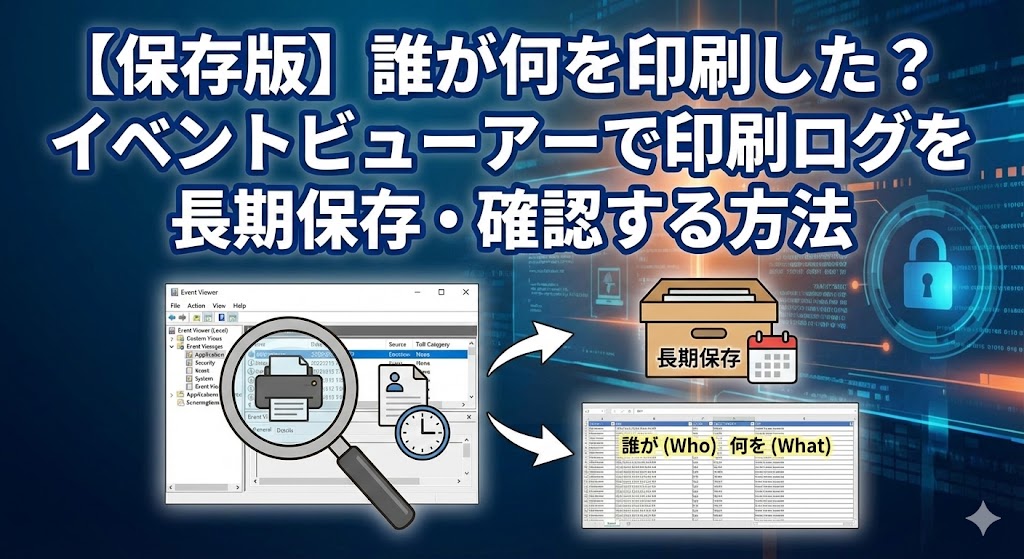
【お急ぎの方へ:この記事の結論】
- ✅ 証拠を残すなら必須:初期設定では「オフ」です。まずは隠しスイッチを入れましょう(設定手順へジャンプ)。
- ✅ 犯人特定はこの番号:イベントID「307」さえ追えば、誰が何を印刷したか丸裸です(IDの解説へジャンプ)。
- ✅ プロ級の管理術:CSVで書き出せば、Excelで「個人別印刷ランキング」も作れます(分析方法へジャンプ)。
- ✅ トラブル対策も網羅:「ログが出ない」「ファイル名が空欄」といった問題も解決します(Q&Aへジャンプ)。
※この記事では、PC初心者の方でも迷わないよう、図解レベルの細かさで徹底解説しています。目次から気になるところへ飛んでくださいね!
「あれ…?今月、まだ半分も過ぎてないのにコピー用紙の在庫がもうない!?」
「機密情報が入った顧客リスト、印刷された形跡があるけど…誰がいつ持ち出したのか全くわからない…!」
オフィスの管理者さんや、セキュリティに敏感な個人ユーザーの方なら、一度は背筋が凍るようなこんな経験、あるんじゃないでしょうか?😥
「誰かが無駄遣いしてるのは間違いないのに、証拠がない…」 「『私じゃありません』って言われたら、それ以上追求できない…」 「万が一の情報漏洩があった時、追跡できないなんて怖すぎる…」
そんなモヤモヤとした不安を抱えながら、必死に「パソコン 印刷履歴 確認 windows11」とか「印刷ログ 保存方法」なんて検索して、このページにたどり着いてくれたんじゃないでしょうか。
わかります、すごーくわかります!私も以前、職場で謎の「カラー印刷大量消費事件」に遭遇して、犯人がわからずに管理責任を問われそうになったことがあるんです。あの時の悔しさと焦りといったら…もう思い出したくもありません😭
Windows 11って、表向きはすごく綺麗で使いやすいんですけど、こういう「裏側の管理機能」になると、急に不親切になるんですよね。
印刷が終わった瞬間に履歴が消えちゃうなんて、「証拠隠滅」をシステムが手伝ってるようなものじゃないですか…!😤
「過去のことは水に流しましょう」なんて、ビジネスの世界では通用しませんよね。
でも、大丈夫です!
その不安な気持ち、よーくわかります。でも、諦める必要はありません!
Windows 11の奥深くには、実は「イベントビューアー」という最強の監視カメラが眠っているんです。ちょっとしたスイッチを入れるだけで、あなたのPCは「すべてを記録する監査マシン」に生まれ変わりますよ!
これさえ設定しておけば、もう「知りません」なんて言い逃れはさせません。
この記事は、そんな「印刷の証拠を残したい!」「オフィスのセキュリティを鉄壁にしたい!」というあなたのための、プロ直伝のログ管理術を網羅した「究極の完全バイブル」です🕵️♀️
初心者さんだと見ただけで逃げ出したくなるような「イベントビューアー」の画面も、私と一緒に一つずつ順番に設定していけば、全然怖くありません。
今回は単なる設定だけでなく、「記録されたデータをExcelで分析してグラフ化する方法」や「万が一ログが取れない時の対処法」まで、これでもか!というくらい詳しく解説します。
さあ、オフィスのセキュリティレベルを劇的にアップさせる旅に、一緒に出かけましょう!あなたのPCが、頼れる「名探偵」に進化しますよ🥰
なぜWindows 11は標準で印刷履歴を残さないの?その意外な理由
具体的な設定に入る前に、ちょっとだけ座学です。「なんでこんな大事な機能が、最初はオフになってるの?」っていう疑問を、サクッと解消しておきましょう。
敵(Windowsの仕様)を知れば、設定の意味がより深く理解できますからね!
「セキュリティが大事なら、最初からオンにしておいてよ!」って思いますよね。私もそう思います(笑)。でも、マイクロソフトさんにはマイクロソフトさんなりの「言い分」があるんです。
理由は大きく分けて2つあります。
理由1:パソコンの「体力」を温存するため
ログ(記録)を書き込むという作業は、私たちが思っている以上に、少なからずPCのパワーを使います。
HDDやSSD(ストレージ)に書き込みを行い、CPUがそれを処理する…。 もし、世界中の全てのWindowsパソコンで、最初からこの機能がオンになっていたらどうなるでしょう?
年賀状を1枚印刷するたびに、システムが裏側で「書き込み処理」を行います。 低スペックなパソコンだと、これが原因で動作がカクついたり、「Windowsって重い!」って言われちゃう可能性があるんですね。
だから、「基本は軽く!必要な人だけ重くして!」というスタンスなんです。
理由2:プライバシーへの過度な配慮
これが一番の理由かもしれません。 家庭で使うパソコンの場合、「いつ、どんなアニメの画像を印刷したか」「どんな恥ずかしい手紙を印刷したか」なんて、記録に残ってほしくないですよね?(笑)
家庭用ユーザーにとって、印刷履歴は「監視」でしかなく、メリットよりもディスク容量の無駄遣いになっちゃうんです。
つまり、マイクロソフトさんは「この機能はプロ向けだから、必要な人だけ、自分で責任を持ってオンにしてね!」と言っているわけです。
でも、ビジネスで使う私たちにとっては、「監視カメラのない金庫」なんてありえませんよね? いつ誰がお金(紙やトナー、そして情報)を持ち出したかわからないなんて、管理者失格です。
今からその「監視カメラ」の電源を、パチッと入れにいきますよ!準備はいいですか?💪
【ステップ1】まずはここ!イベントビューアーで「印刷ログ」を有効化する
それでは、実際に設定を行っていきましょう。
あ、ちなみにこの操作は、印刷を行うパソコンそのもので行ってくださいね。 もし、「みんなが自分のPCから、USBケーブルで繋いだプリンターを使っている」なら、それぞれのPCで設定が必要です。 「共有プリンター(プリントサーバー)」を使っているなら、その親機となるPCで設定します。
ちょっと深い階層まで潜っていきますが、迷子にならないように私がナビゲートしますから、ついてきてください!✨
イベントビューアーへのアクセス手順(迷子にならないルート)
- まず、画面下のスタートボタン(Windowsロゴ)をクリックして、検索バーに「イベントビューアー」と入力します。(全部打たなくても、「event」と打つだけでも出てきますよ♪)
- 検索結果に出てきた「イベント ビューアー」というアプリをクリックして起動します。
画面が開くと、黒文字ばかりの、なんだかプログラマーが使うような難しそうな画面が出てきましたか? 「うわっ、英語もあるし無理かも…」って思わないで!
ここは情報の宝庫なんです。これから通るルートは決まっています。一本道です!
「PrintService」への長い道のり
左側に表示されているツリー状のメニュー(フォルダ)を、以下の順番でダブルクリックして開いていきます。 深呼吸して、一つずつ確実に進んでいきましょう。
- 一番上のほうにある 「アプリケーションとサービス ログ」 をダブルクリック!
- その中に出てくる 「Microsoft」 をダブルクリック!
- さらにその中の 「Windows」 をダブルクリック!
- さあ、ここが正念場です。大量のフォルダがアルファベット順にズラーーーッと並んでいますよね?目が回りそうです😵
- スクロールバーをぐぐーっと下の方まで下げて、「PrintService」 というフォルダを探し当ててください。「P」のあたりですよ!「PowerShell」とかの近くにあります🔍
運命のスイッチ!「操作(Operational)」ログを有効にする
「PrintService」フォルダを見つけて開くと、中に以下の2つの項目が入っているはずです。
- Admin(管理者用:エラーなどが記録される場所)
- Operational(操作用:日々の動作が記録される場所)
今回使うのは、この 「Operational(または 操作)」 の方です。 ここに、今まで眠っていた「記録係」がいます。叩き起こしましょう!
- 「Operational」(または「操作」)を 右クリック します。
- 出てきたメニューの中から 「プロパティ」 を選択します。
- プロパティ画面が開いたら、下の方を見てください。「ログを有効にする」 というチェックボックスがありますよね?
- ここに チェックを入れます。
- 最後に「OK」をクリックして画面を閉じます。
はい、おめでとうございます!🎉
これで、スイッチはオンになりました。 今この瞬間から、このパソコンで行われるすべての印刷動作が、イベントビューアーにバッチリ記録され始めます。
もう「印刷したけど記録に残ってない」なんてことはありません。
⚠️ 注意:過去のログは見れません
残念ながら、このスイッチを入れる「前」の印刷履歴は、どこにも残っていません。
Windowsは「スイッチが入っていない間は記録しない」というルールを徹底しているので、過去の犯人探しはできません…。
でも、これから先の未来は、あなたが完全にコントロールできます! 前を向いていきましょう!✨
試しに、メモ帳か何かで適当なページを1枚印刷してみてください。 その後、イベントビューアーの画面で「更新」(右側の操作パネルにある矢印アイコン)を押すと、中央の画面に新しい行が追加されているはずです。
これが、あなたが手に入れた「動かぬ証拠」です!😎
【ステップ2】記録された「暗号」を解読する(イベントIDの理解)
ログが記録されるようになったのは良いですが、画面を見てみると「情報」「詳細」といった文字と共に、意味不明な数字が並んでいることに気づくでしょう。
「え、これ全部チェックしないといけないの…?」 「ID 800とか300とか、何がなんだか…」
安心してください。イベントビューアーでは、すべての動作が「イベントID」という番号で管理されていますが、印刷ログを管理する上で、絶対に覚えておくべきIDは、実はたったの「2つ」だけなんです。
ここさえ押さえておけば、膨大なログの海に溺れることはありません!🌊 プロの管理者は、この番号だけを見ています。
【重要】覚えておくべき2つのイベントID(307と805)
私たちが知りたいのは、「誰が印刷を実行したか」と「実際に紙が出力されたか」の2点ですよね。
これを表すのが、以下のIDです。これだけはメモしておいてください!📝
📌 イベントID 307:印刷ジョブの作成(印刷指示)
これは、ユーザーが「印刷」ボタンを押して、データがスプーラー(印刷待ち行列)に送られた瞬間を記録したものです。
このIDには、以下の超重要情報が含まれています。
- ドキュメント名(ファイル名)
- ユーザー名(誰が)
- コンピューター名(どのPCから)
- サイズ(どれくらいの量か)
「誰が何を印刷しようとしたか」を知るためには、この【ID 307】をチェックするのが最も効率的です!これさえ見ればOKと言っても過言ではありません。
📌 イベントID 805:印刷ジョブのレンダリング(出力中)
これは、データがプリンターに送られ、実際に処理が開始されたことを示します。
通常はID 307とセットで記録されます。
もし、「ID 307(指示)」はあるのに「ID 805(実行)」がない場合、「印刷ボタンは押したけど、紙詰まりやキャンセルで実際には出なかった」という可能性を推測できます。
基本的には、「ID 307」だけを追いかければ、管理上の目的はほぼ達成できます。
ログ情報の読み方(ここを見る!)
イベントビューアーの中央画面で、特定の行(例えばID 307の行)をクリックしてみてください。
下のプレビューウィンドウ(「全般」タブ)に、詳細な文章が表示されます。 一見ごちゃごちゃしていますが、見るべきポイントは決まっています。
- ユーザーID: ここに表示されているのが「実行犯」です。Windowsのログインユーザー名が表示されます。
- ドキュメント名: 印刷されたファイルの名前です。「秘密の顧客リスト.xlsx」とか「転職履歴書.pdf」なんて名前があったら…ビンゴですね😨
- プリンター名: どのプリンターを使ったかがわかります。
- サイズ: データの大きさ(バイト数)です。文字だけの書類なら小さいですが、異常に大きなサイズの場合、高解像度の画像や大量のページ数を印刷した可能性があります。
【表1】印刷管理で役立つイベントID一覧(保存版)
管理者として知っておくと便利なイベントIDを、重要度別に表にまとめました。 基本は307だけでOKですが、トラブルシューティングの際には他のIDも役立ちますよ!
| イベントID | 重要度 | 意味・タイミング | 管理上の活用ポイント |
|---|---|---|---|
| 307 | ★★★ | 印刷ジョブの作成
「印刷」ボタンを押した直後 |
最重要。「誰が」「何を」印刷したかの特定に使う。まずはこれだけ見ればOK。 |
| 805 | ★★☆ | 印刷ジョブのレンダリング
プリンターへデータ転送中 |
実際に処理が進んだかの確認。これがない場合はエラーの可能性あり。 |
| 801 | ★☆☆ | 印刷ジョブの削除
印刷完了後、または削除時 |
ジョブがスプーラー(待機列)から消えた時間の確認。 |
| 310 | ★☆☆ | 印刷ジョブの削除(詳細)
スプーラーによる削除プロセス |
エラーなどで強制的に消された場合の調査用。 |
【ステップ3】見たい情報だけを瞬時に表示する「カスタムビュー」の作成
運用を続けていくと、イベントビューアーには数千、数万というログが溜まっていきます。 PCが起動したとか、スリープしたとか、そんな細かい情報まで混ざってくるんです。
その中から、いちいち目視で「ID 307」を探すのは…正直、苦行ですよね😅 砂浜でダイヤモンドを探すようなものです。
そこで活躍するのが、フィルター機能の強化版である 「カスタムビュー」 です。
これを作成しておけば、ワンクリックで「印刷履歴リスト」だけを表示できるようになります。 時短テクニックとして、絶対に設定しておきましょう!
カスタムビューの作成手順(3分で終わります!)
- イベントビューアーの右側の操作パネルから、「カスタム ビューの作成」 をクリックします。
- 設定画面が開きます。「ログの日付」は「すべて」のままでOKです(特定の期間に絞りたい場合はここで指定します)。
- 「イベントレベル」 の項目は、念のためすべてにチェックを入れておくと無難です(通常は「情報」だけで良いですが、エラーも含めたい場合のため)。
- 「イベントログごと」 にチェックが入っていることを確認し、隣のプルダウンメニューを開きます。
- 先ほどと同じように深い階層を開いていきます。「アプリケーションとサービス ログ」→「Microsoft」→「Windows」→「PrintService」と進み、「Operational」 にチェックを入れます。
- ここが最重要ポイントです!「イベントID」 の入力欄に、半角数字で 307 と入力します。 (※もし805も見たい場合は
307,805とカンマで区切って入力します) - 「OK」をクリックします。
- 「フィルターをカスタムビューに保存」という画面が出るので、自分がわかりやすい名前(例:印刷履歴・監視用)をつけて保存します。
これで、左側のメニューの一番上にある「カスタム ビュー」の中に、あなたが作った「印刷履歴・監視用」という項目が追加されました。
これをクリックしてみてください。 余計なノイズが一切ない、純粋な「印刷実行リスト」だけがズラリと表示されますよね?
これこそが、管理者が欲しかった「魔法のリスト」です! スッキリしましたね✨
【ステップ4】ログが消えないようにする「長期保存」の設定
ここで安心してはいけません。ここが落とし穴です!🕳️
実は、Windowsのログには「保存容量の上限」があります。
標準設定では、このログファイルのサイズは非常に小さく設定されています(多くの場合1MB〜20MB程度)。 Windowsは「新しいログが入ってきて容量がいっぱいになったら、一番古いログを消して上書きする」という動きをします。
もし、毎日大量に印刷するオフィスであれば、数日で上限に達してしまい、 「先月の印刷履歴を確認したいのに、もう消えていた!」 なんて悲劇が起こりかねません。
そうならないために、ログの保存領域をガツンと拡張しておきましょう。 今のPCは容量が大きいので、ケチる必要はありません!
ログのサイズを拡張する手順
- 左側のツリーメニューで、先ほどの「PrintService」→ 「Operational」 を 右クリック し、「プロパティ」 を開きます。
- 「最大ログサイズ (KB)」という項目があります。ここを大きな数字に変更します。
どのくらいのサイズにすれば良いか迷うかもしれませんが、テキストデータなので画像や動画に比べれば微々たるものです。
思い切って 102400 (約100MB)や、512000 (約500MB)くらいに設定してしまっても、最近のPCのスペックなら全く問題ありませんよ!
100MBあれば、数万件以上の履歴が保存できます。これで数年分は安泰です。
「最大ログサイズに達したとき」の挙動設定
同じプロパティ画面の下に、ログがいっぱいになった時の動作を選ぶ項目があります。ここも重要です。
▼イベントを上書きする(推奨) 古いログから消して、新しいログを記録し続けます。 通常はこれでOKです。サイズを大きくしておけば、数年分は残りますし、古いものから消えるのは理にかなっています。
▼ログがいっぱいになったらイベントをアーカイブする ログがいっぱいになると、自動的にバックアップファイルとして保存し、新しいログファイルを作成します。 絶対にログを1件たりとも消したくない場合はこれを選びますが、ディスク容量を圧迫する可能性があるので、定期的なメンテナンスが必要です。
▼イベントを上書きしない(NG!) ログがいっぱいになると、それ以上記録しなくなります。 つまり、ある日突然ログが止まります。これは管理上最悪の設定なので、絶対に選ばないでください!🙅♀️
基本的には、ログサイズを十分に大きく(100MB以上)設定し、「イベントを上書きする」にしておくのが、運用が楽で確実です。
【ステップ5】プロ級の分析!ログをCSVエクスポートしてExcelで管理する
イベントビューアーの画面は、記録を見るのにはいいですが、集計には向いていません。
「Aさんが今月何枚印刷したか合計したい」 「『見積書』というファイル名が含まれる印刷物だけを抽出したい」 「深夜に印刷されたものだけピックアップしたい」
といった高度な分析を行いたい場合は、ログデータをCSV形式で書き出して、みんな大好き「Excel(エクセル)」で加工するのが正解です。
ここまで来れば、あなたも立派な「ログ分析官」です!上司に提出できるレベルのレポートが作れますよ🎓
ログのエクスポート手順
- 作成したカスタムビュー(例:「印刷履歴・監視用」)、または「Operational」ログを開きます。
- 右側の操作パネルから 「すべてのイベントを名前を付けて保存」 をクリックします。
- 保存画面の下部にある「ファイルの種類」を、必ず「CSV (カンマ区切り) (*.csv)」 に変更します。ここを変えないと、イベントビューアー形式で保存されてしまい、Excelで開けません!
- 適当な名前(例:2025年印刷ログ.csv)をつけて保存します。
Shutterstock
詳しく見る
Excelで開く際の注意点(文字化け対策)
ここで最後の罠があります。 保存したCSVファイルをそのままダブルクリックしてExcelで開くと、日本語が文字化けして読めないことがよくあります。
これは文字コードの違いによるものです。きれいに開くためには、以下の手順で行ってください。
- Excelを新規で立ち上げます(空のブック)。
- 「データ」タブをクリックし、「テキストまたはCSVから」 を選択します。
- 先ほど保存したCSVファイルを選択してインポートします。
- インポートのプレビュー画面が出ます。「元のファイル」の設定を 「UTF-8」 または 「Shift-JIS」 に切り替えてみてください。プレビュー画面で日本語が正しく表示される方を選びます。
- 「読み込み」をクリックします。
これで、イベントビューアーのデータがきれいな表としてExcelに取り込まれました。
あとは、ピボットテーブルを使って「ユーザーごとの件数」を出したり、フィルター機能で特定のファイル名を探したり、自由自在です。
【表2】Excel分析で注目すべきデータ列
CSVには大量の列が含まれていますが、分析に必要なのはごく一部です。 以下の列だけを残して、あとは非表示にするか削除すると見やすくなりますよ!
| Excel上の列名(例) | 内容 | 分析のヒント |
|---|---|---|
| Date and Time | 日時 | 「深夜や休日に印刷していないか?」のチェックに利用。勤務時間外の印刷は怪しいですよね。 |
| User | ユーザー | ピボットテーブルで行に設定すれば、「個人別印刷件数ランキング」 が一瞬で作成可能。「今月の印刷王」が判明します(笑)。 |
| Information(情報) | 詳細情報 | ここにドキュメント名などが含まれる場合があります。検索機能で「見積書」「機密」「履歴書」などのワードを抽出しましょう。 |
| Computer | コンピュータ | 複数のPCログを統合した場合、どのPCからの出力かを識別します。 |
ネットワークプリンター(共有プリンター)の場合の注意点
ここまで解説してきた方法は、基本的に「USB接続されたプリンター」や「自分が直接印刷指示を出したPC」での話です。
オフィスでよくある「サーバー経由の共有プリンター」の場合、ログはどこに残るのでしょうか? ここを間違えると、「設定したのにログがない!」ということになります。
クライアントPCに残るのか、サーバーに残るのか
これは構成によりますが、一般的には以下のようになります。
- プリントサーバー経由の場合: 印刷ログは、「プリントサーバー(親機)」のイベントビューアー に記録されます。各社員のPC(子機)には、詳細なログが残らない(または簡易的な記録のみ)場合があります。したがって、管理者はサーバー機のイベントビューアー設定を行う必要があります。
- IP直接印刷(Wi-Fiプリンターなど)の場合: 各社員のPCが、プリンターのIPアドレスを指定して直接印刷している場合は、「各社員のPC」 にログが残ります。この場合、全社員のログを一元管理するのは難しくなります。資産管理ソフトなどを導入するか、定期的に各PCのCSVを提出させる運用ルールが必要です。
【表3】環境別・ログ確認のポイント
あなたのオフィス環境に合わせて、どこを見るべきかを確認してください。
| プリンター接続形態 | ログが記録される場所 | 管理者の対応 |
|---|---|---|
| USB接続(個人利用) | そのPCのイベントビューアー | 自分のPCで設定を行えばOK。 |
| プリントサーバー共有 | サーバー(親機) のイベントビューアー | サーバー機でログ有効化&サイズ拡張を行う。全社員分がここに集約されるので管理は楽です。 |
| Wi-Fi/LAN直接接続 | 各クライアントPC のイベントビューアー | 社員PCのキッティング時にログ有効化を標準設定にする必要がある。資産管理ソフト(SKYSEAなど)での収集が現実的。 |
【Q&A】よくあるトラブルと解決策
最後に、設定したのになぜかうまくいかない…という場合のQ&Aをまとめておきました。
Q1. 設定したのにログが表示されません! A. 印刷後にイベントビューアーの「更新」ボタンを押しましたか?自動更新ではないので、手動で更新する必要があります。また、設定後にPCを一度再起動してみると反映されることがあります。
Q2. ドキュメント名(ファイル名)が表示されず、「印刷ドキュメント」としか出ません。 A. 最近のWindows Updateやセキュリティ設定の影響で、ファイル名を隠す設定になっている場合があります。 グループポリシーエディタで「印刷スプーラーがクライアント接続を受け入れるのを許可する」の設定を確認するか、プライバシー設定を見直す必要がありますが、これは少し高度な設定になります。
Q3. ログを取ることでPCは重くなりますか? A. 今のPCの性能であれば、体感できるほどの遅延はまずありません。安心してオンにして大丈夫です。
まとめ:印刷ログは「見守る」ための最強のツール
長文にお付き合いいただき、本当にお疲れ様でした! これであなたも、Windows 11のイベントビューアーを自在に操る「ログ管理マスター」です。
最後に、重要なポイントをもう一度おさらいしておきましょう。
✅ 今日の管理ポイントまとめ
- 標準ではオフ: Windows 11はデフォルトで印刷ログを保存しない。「PrintService/Operational」の有効化が必須。
- ID 307が鍵: 「誰が何を」を知るには、イベントID 307 を追跡するのが最も効率的。
- カスタムビュー活用: ID 307だけでフィルターした「カスタムビュー」を作れば、監視が劇的に楽になる。
- 容量拡張: デフォルトのログサイズは小さすぎる。長期保存するなら 100MB以上 に設定変更する。
- Excel分析: CSVエクスポートを活用すれば、個人別の印刷枚数集計や、不正キーワードの検索が可能になる。
これらの設定は、一度行ってしまえば、あとは自動的にWindowsが働き続けてくれます。
「何かあった時に確認できる」という安心感は、管理者の精神的な負担を大きく減らしてくれるはずです。
また、こっそりログを取るだけでなく、社員や家族に対して「このパソコンはセキュリティのため、印刷履歴が自動記録される設定になっています」と一言伝えるだけでも効果絶大です。 「見られている」という意識が、無駄な印刷や不正な持ち出しに対する最強の抑止力になるからです。
印刷ログ管理は、決して社員を疑うためのツールではありません。 大切な情報資産を守り、健全なオフィス環境を維持するための「見守り役」として、ぜひ今日からこの機能を活用してみてください。
あなたのWindows 11管理スキルは、これでまた一つ、プロの領域に近づきましたね!👏✨

コメント