【お急ぎの方へ:この記事の結論】
- ✅ 9割はこれで解決:ネットワーク設定が勝手に「パブリック」になっていませんか?「プライベート」に戻すだけで直ります(解決策1へジャンプ)。
- ✅ 親機のパスワード設定:「パスワード保護共有」がオンだと弾かれます。ここを無効化するのが近道です(解決策2へジャンプ)。
- ✅ 強制的に繋ぐ裏技:「Local Port」を作成して、IPアドレスを直接指定すれば、不安定な共有機能を使わずに印刷できます(解決策6へジャンプ)。
- ✅ IPアドレスが変わった?:再起動で住所(IP)が変わると迷子になります。固定IPにするか、名前で探しましょう(解決策4へジャンプ)。
※この記事では、PC初心者の方から社内SEの方まで納得いただけるよう、あらゆる原因と対策を網羅し、図解レベルの細かさで徹底解説しています。目次から気になるところへ飛んでくださいね!
「さっきまで普通に印刷できてたのに、急にシーン…としちゃった!?」
「新しいPCを買ってウキウキで設定したのに、共有プリンターだけがどうしても見つからないんだけど…!」
「エラーコード『0x0000011b』って何!?呪いの言葉に見えるんですけど!?」
オフィスでの大事な会議直前や、子供の宿題を印刷しなきゃいけない時間がない時に限って、プリンターが頑として動かない…。 「印刷ボタン」を押したのに、プリンターはピクリともせず、PC画面の右下には冷酷な「エラー – 印刷できません」の通知だけが残る。
そんな絶望的な状態になって、冷や汗をダラダラかきながらスマホで「共有プリンター 繋がらない windows11」「プリンター 共有 設定できない」なんて検索して、このページに救いを求めて来てくれたんじゃないでしょうか。
「故障かな?」「もしかして、インク切れ?いや、電源は入ってるし…」 「ウイルス? それともWindowsが壊れた…?」
不安になりますよね。PC画面には「プリンターが見つかりません」とか「アクセスが拒否されました」なんて、突き放すようなエラーが出て、PCを窓から投げ捨てたくなる気持ち、痛いほどわかります!😭 私もシステムエンジニアとして多くの現場を見てきましたが、この「共有プリンターのトラブル」ほど、人々をイライラさせ、業務を停滞させる犯人はいないと断言できます。
でも、大丈夫です!
その焦る気持ち、よーくわかります。でも、プリンターが壊れたわけじゃありません!
この問題、実はWindowsのアップデートやセキュリティ設定が、ちょっとだけ「過剰に守りすぎちゃった」結果であることや、ネットワークの「住所変更」が原因であることがほとんどなんです。
正しい手順で「交通整理」をしてあげれば、必ずまた元気よく印刷用紙を吐き出してくれますよ!
この記事は、そんな「プリンター迷子」になってしまったあなたを救うための、プロ直伝の解決策を、初歩的なミスから高度な裏技まで全て網羅した「完全バイブル」です🕵️♀️
物理的なケーブルの確認から、Windowsの深層にあるネットワーク設定、レジストリの修正、そしてプロが使うコマンド操作まで。 私と一緒に、一つずつ順番に試して、あの快適な印刷環境を取り戻しましょうね!🥰
- 【結論】まずはここから!共有プリンター不具合の「犯人」切り分けフロー
- 【解決策1】ネットワーク共有の基本設定:Windowsの設定ミスを修正する
- 【解決策2】親機(サーバー側)の共有設定を徹底チェック
- 【解決策3】「PCが見えない」を直す!Windowsサービスの修正
- 【解決策4】IPアドレスの固定と競合問題
- 【解決策5】子機(クライアント側)の接続方法を「確実な方法」に変える
- 【解決策6】最強の裏技!「Local Port」を作成して強制接続する
- セキュリティソフトとファイアウォールの「過剰防衛」
- 【表2】共有プリンターのエラーコード別対処法
- よくある落とし穴:Windows Updateによる「PrintNightmare」の影響
- どうしても繋がらない時の最終手段:接続方法を変える
- まとめ:共有プリンター復旧のための鉄則
【結論】まずはここから!共有プリンター不具合の「犯人」切り分けフロー
具体的な設定変更に入る前に、「どこに問題があるのか」を特定する必要があります。 「お腹が痛いのに頭痛薬を飲む」ようなことにならないよう、まずは診断が大切です。
闇雲に設定をいじると、かえって状況が悪化することもあるからです(これ、本当によくあるんです…💦 レジストリとかいじってPC起動しなくなった人、何人も見てきました…)。
まずは以下の簡単なチェックを行い、問題の所在を突き止めましょう!
1. 親機(メインPC)の問題か?
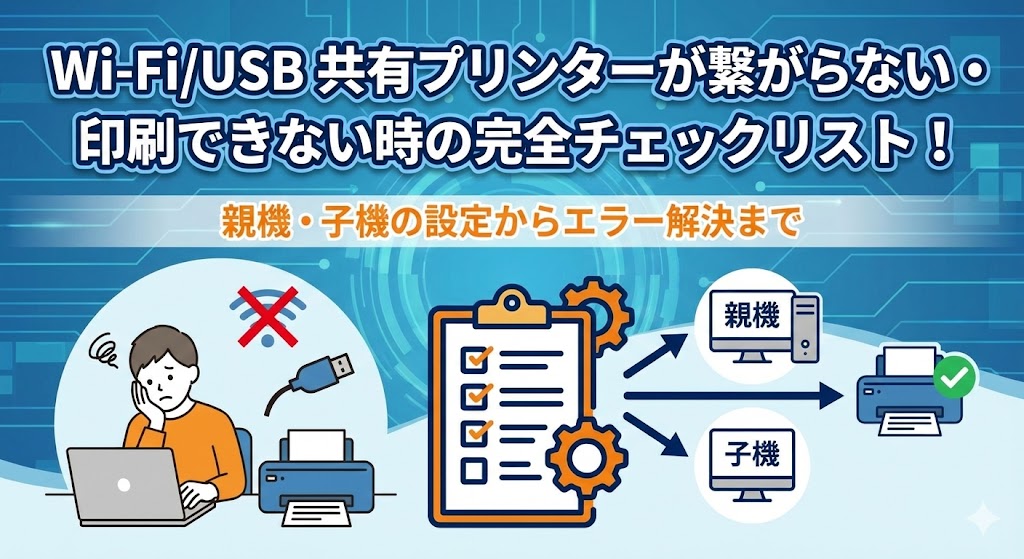
共有プリンターの仕組みをおさらいしましょう。 プリンターと直接USBケーブルなどで繋がっているパソコンを「親機(サーバー)」、ネットワーク経由で印刷しようとしているパソコンを「子機(クライアント)」と呼びます。
まずは「親機」から直接印刷できるか確認してください。
もし親機からも印刷できないなら、それはネットワーク共有の問題ではなく、単なるプリンターの故障、インク切れ、紙詰まり、あるいはUSBケーブルの接触不良です。 親機の再起動やドライバーの再インストールを試してください。ここが動かないと、どうあがいても共有はできません!
2. 特定の子機だけの問題か?
複数の子機(Bさん、Cさん、Dさん)がいる場合、他のパソコンからは印刷できるか確認してください。
「Aさんのパソコンからは印刷できるのに、Bさんのパソコンだけ無理」
原因:Bさんのパソコンの設定(ネットワークプロファイル、ドライバー、セキュリティソフト)にあります。
「全員が印刷できない」
原因:親機の設定(共有設定オフ、IPアドレス変更)、ルーターの不具合、あるいは親機のセキュリティソフトが通信を遮断している可能性が高くなります。
3. エラーメッセージの内容は?
画面に出ているエラーメッセージは、PCからの「助けてサイン」です。
「プリンターが見つかりません」
ネットワーク探索が無効、IPアドレスが変わった、親機がスリープしている。
「アクセスが拒否されました」「接続できませんでした」
パスワード設定の問題、Windows Updateによるセキュリティ強化(0x0000011bなど)、権限不足。
「ドライバーが見つかりません」
32bitと64bitの不整合、ドライバーのバージョン違い。
これらの状況を整理した上で、具体的な解決策を一つずつ見ていきましょう。 「これだ!」と思うものから試すのもアリですが、上から順番に確認するのが一番の近道ですよ!🏃♀️
▼ 「エラー」ではなく「印刷中」で止まる・データが消えない場合はこちら ▼
【解決策1】ネットワーク共有の基本設定:Windowsの設定ミスを修正する
共有プリンターが繋がらない最大の原因、それはWindowsの「ネットワークプロファイル」の設定ミスです。
特に、Windows Updateやセキュリティソフトの導入、あるいはルーターの買い替えをきっかけに、設定が勝手に変更されていることが非常に多いのです。 「何もしてないのに!」って思うかもしれませんが、Windowsが勝手に気を利かせて(?)「新しいネットワークだ!危ないかもしれないから鍵をかけよう!」と設定を変えちゃうことがあるんですよね…。
ネットワークプロファイルが「パブリック」になっていないか?
Windowsには、接続しているネットワークが「安全か、危険か」を判断する設定があります。
プライベートネットワーク(推奨): 自宅や社内など、信頼できるネットワーク。他のPCやプリンターと通信できる。
パブリックネットワーク(非推奨): カフェ、空港、ホテルなど。他人のPCからの侵入を防ぐため、通信を遮断する。
自宅や社内のWi-Fiに繋いでいるにもかかわらず、ここが「パブリックネットワーク」になっていると、Windowsは外部からのアクセスを鉄壁の守りでブロックしてしまいます。 その結果、共有プリンターへのアクセスも「不審な通信」として遮断されてしまうのです。
以下の手順で確認し、修正しましょう。
Windows 11の場合の手順
- タスクバーの右下にある「Wi-Fiアイコン」または「地球儀アイコン」を右クリックし、「ネットワークとインターネット設定」を開きます。
- 画面上部の「Wi-Fi」または「イーサネット(有線)」のプロパティをクリックします(接続済みと書かれている部分です)。
- 「ネットワークプロファイルの種類」という項目を探します。
- ここが「パブリック」になっていたら、「プライベート」に変更します。
Windows 10の場合の手順
- 「スタート」→「設定(歯車)」→「ネットワークとインターネット」を開きます。
- 左メニューから「Wi-Fi」または「イーサネット」を選びます。
- 現在接続しているネットワークのアイコン(SSID名)をクリックします。
- 「ネットワークプロファイル」の項目で「プライベート」を選択します。
これだけで、今まで見えなかったプリンターがあっさり表示されることは珍しくありません。 この操作は、親機と子機、両方のパソコンで行ってくださいね!
【表1】ネットワークプロファイルの違いと影響
| 設定項目 | プライベートネットワーク (推奨) | パブリックネットワーク (非推奨) |
|---|---|---|
| 主な利用シーン | 自宅、社内LAN | カフェ、空港、ホテルのWi-Fi |
| PCの検出 | 有効 (他のPCから見える) | 無効 (他のPCから隠れる) |
| ファイル/プリンター共有 | 使用可能 | ブロックされる |
| セキュリティレベル | 信頼できる端末同士の通信を許可 | すべての外部通信を厳しく遮断 |
【解決策2】親機(サーバー側)の共有設定を徹底チェック
親機(プリンターと直接繋がっているPC)の設定が間違っていれば、どの子機からも印刷することはできません。 親機が「サーバー」としての役割を正しく果たせているか、以下の項目を一つずつチェックしてください。
「共有オプション」の詳細設定を確認する
Windows 11/10では、ネットワークプロファイルとは別に、「共有の詳細設定」という項目があります。 ここですべてのスイッチがオンになっていないと、いくらケーブルを繋いでも共有機能は働きません。
- 「コントロールパネル」を開き、「ネットワークとインターネット」→「ネットワークと共有センター」に進みます。 (※コントロールパネルが見つからない場合は、スタートメニューの検索バーで「control」と入力してください)
- 左側のメニューから「共有の詳細設定の変更」をクリックします。
- 「プライベート」のプロファイルを開き、以下の2つが「有効」になっているか確認します。
- ネットワーク探索を有効にする(&「ネットワーク接続デバイスの自動セットアップを有効にする」にチェック)
- ファイルとプリンターの共有を有効にする
「パスワード保護共有」の罠
ここで最も重要なのが、「すべてのネットワーク」という項目(一番下にあります)を展開した中にある「パスワード保護共有」の設定です。
デフォルトでは「パスワード保護共有を有効にする」になっています。 これが有効だと、子機から印刷しようとするたびに、「親機のログインユーザー名とパスワードを教えて!」という画面が出てきて弾かれます。
オフィスなどで厳格にセキュリティを管理している(Active Directory環境など)場合は有効のままで良いですが、家庭内や小規模オフィスで手軽に使いたい場合は、これを「無効にする」ことで、スムーズに接続できるようになります。
⚠️ セキュリティに関する注意点
「パスワード保護共有」を無効にすると、同じWi-Fiに繋がっている人は誰でもそのプリンターを使えるようになります。カフェのWi-Fiなどでこれをやると、知らない人の印刷物が勝手に出てくる…なんてこともあり得ますので、必ず「信頼できるネットワーク(自宅・自社)」でのみ行ってください!
親機の「スリープ設定」を見直す
意外と盲点なのが、親機のスリープモードです。 共有プリンター(USB接続型)の場合、親機の電源が入っていないと、当然ながら印刷データはプリンターに届きません。
親機がスリープモードに入ってしまうと、ネットワーク接続も切断され、子機からは「オフライン」に見えてしまいます。 「印刷しようとしたら親機が寝てた」なんて笑えないですよね。
共有プリンターとして使う親機は、以下の手順でスリープしない設定にしておきましょう。
- 「設定」→「システム」→「電源とバッテリー」(Windows 10は「電源とスリープ」)を開きます。
- 「画面とスリープ」の項目で、「電源接続時に、次の時間が経過した後にデバイスをスリープ状態にする」を「なし」に変更します。
【解決策3】「PCが見えない」を直す!Windowsサービスの修正
「設定は合っているはずなのに、エクスプローラーのネットワーク一覧に親機が出てこない…」 これはWindows 10のバージョン1803以降で発生するようになった、非常に有名なトラブルです。
Windowsの「PC発見機能」を司るサービスが、手動起動になってしまっていることが原因です。これを自動起動に直します。
Function Discovery Resource Publication の設定変更
ちょっと黒い画面(専門的な画面)が出ますが、手順通りやれば怖くありません!
- キーボードの「Windowsキー」+「R」を同時に押します。「ファイル名を指定して実行」という小さな箱が出ます。
- 入力欄に
services.mscと入力して「OK」を押します。 - 「サービス」というウィンドウが開き、英語の項目がズラリと並びます。
- リストの中から「Function Discovery Resource Publication」という項目を探してください(アルファベット順なのでFのあたりです)。
- 見つけたらダブルクリックして開きます。
- 「スタートアップの種類」が「手動」になっていたら、「自動」に変更します。
- 「サービスの状態」が「停止」なら、「開始」ボタンを押します。
- 「適用」→「OK」を押して閉じます。
これでPCを再起動してみてください。魔法のように、ネットワーク一覧に親機が表示されるはずです!✨
【解決策4】IPアドレスの固定と競合問題
Wi-Fiで接続している場合、ルーターの再起動や停電などでパソコンの「IPアドレス」が変わってしまうことがあります。
IPアドレスが変わると印刷できなくなる仕組み
子機は、親機の場所を「IPアドレス(ネット上の住所)」で覚えていることがあります。
例えば、昨日まで親機が「192.168.1.10」という住所だったのに、今日ルーターが再起動して「192.168.1.15」に引っ越してしまったとします。 子機はそれを知らずに「192.168.1.10」に向かって印刷データを投げ続けます。当然、誰も受け取ってくれないので「プリンターが見つかりません」というエラーになります。
これを防ぐには、親機のIPアドレスを「固定(引っ越し禁止)」する必要があります。
親機のIPアドレスを固定する手順
- 親機の「設定」→「ネットワークとインターネット」→「Wi-Fi(またはイーサネット)」を開きます。
- 接続しているネットワークのプロパティを開きます。
- 「IP割り当て」の項目にある「編集」をクリックします。
- 「自動(DHCP)」から「手動」に変更し、IPv4をオンにします。
- IPアドレス等の情報を入力します。
- IPアドレス: 192.168.1.200 (※ルーターの体系に合わせてください。末尾を200など大きな数字にすると被りにくいです)
- サブネットマスク: 255.255.255.0 (※一般的の家庭なら大体これです。入力欄には「24」と入れる場合もあります)
- ゲートウェイ: 192.168.1.1 (※ルーターのアドレスです)
- DNS: 192.168.1.1 (※ゲートウェイと同じでOK、または8.8.8.8など)
- 「保存」をクリックします。
これで、親機の住所が固定され、子機が見失うことがなくなります。
【解決策5】子機(クライアント側)の接続方法を「確実な方法」に変える
親機の設定が完璧でも、子機側でプリンターを正しく認識できていないケースがあります。 Windowsの「設定」アプリから自動検索しても出てこない場合、エクスプローラーを使って強制的に探しに行く方法が有効です。
エクスプローラーから直接親機を探す
「設定」アプリの「プリンターとスキャナー」から検索しても出てこない場合、エクスプローラーを使って強制的に探しに行く方法が有効です。
- 親機の「コンピューター名」または「IPアドレス」を調べます(親機でコマンドプロンプトを開き、
ipconfig /allやhostnameで確認できます)。 - 子機でエクスプローラー(黄色いフォルダ)を開きます。
- アドレスバー(上部のパスが表示されている部分)に
\親機のコンピューター名または\親機のIPアドレスと入力してEnterキーを押します。 (例:\Desktop-PC01や\192.168.1.200) - ネットワーク越しに親機の中身が表示されます。
- その中に共有されたプリンターのアイコンがあれば、それを右クリックして「接続」を選びます。
この方法なら、必要なドライバーも自動的に親機からダウンロード&インストールされ、手動で検索するよりも確実に接続できますよ!👍
資格情報(パスワード)の不一致で弾かれる場合
接続しようとした際に、ユーザー名とパスワードを求められる画面で弾かれることがあります。 これは、Windowsが過去に記憶した「間違ったパスワード」を勝手に使おうとしている可能性があります。
「コントロールパネル」→「ユーザーアカウント」→「資格情報マネージャー」を開き、「Windows資格情報」の中に親機に関する情報があれば、一度削除してから再接続を試みてください。
【解決策6】最強の裏技!「Local Port」を作成して強制接続する
ここまでやっても「接続できません」のエラーが出る場合、特にWindows Updateの影響(0x0000011bエラーなど)を受けている可能性が高いです。
そんな時は、Windowsの不安定な共有機能(RPC通信)を使わず、「ローカルポート」という抜け道を使って強制的にデータを送り込む方法を使います。 これはプロのエンジニアが現場でよく使う、成功率が非常に高い裏技です!😎
Local Port 作成の手順(子機側で操作)
- 子機の「コントロールパネル」→「デバイスとプリンターの表示」を開きます(または設定→プリンターとスキャナー→デバイスの追加→手動で追加)。
- 「プリンターの追加」ウィザードで、「プリンターが一覧にない場合」をクリックします。
- 「ローカルプリンターまたはネットワークプリンターを手動設定で追加する」を選んで「次へ」。
- 「新しいポートの作成」を選び、ポートの種類で「Local Port」を選択して「次へ」。
- 「ポート名」の入力画面が出ます。ここに、親機の共有パスを入力します。入力形式:
\親機のIPアドレス\共有名(例:\192.168.1.200\Canon_TS8030)※共有名は、親機のプリンタープロパティ「共有」タブで確認できます。 - 「OK」を押すと、ドライバーの選択画面になります。お使いのプリンターのメーカーと機種を選びます(一覧にない場合は「ディスク使用」からダウンロードしたドライバーを指定)。
- あとはウィザードに従って完了させます。
この方法で設定すると、Windowsは「これはネットワークプリンターじゃなくて、自分のPCに直接繋がっているプリンターだ(と錯覚する)」ため、ネットワーク特有の認証エラーやセキュリティブロックをすり抜けて印刷できるようになるんです。
「どうしても繋がらない時の最終兵器」として覚えておいてください!
セキュリティソフトとファイアウォールの「過剰防衛」
セキュリティソフト(ノートン、マカフィー、ウイルスバスターなど)は、パソコンを守るために外部からの通信を監視しています。
しかし、時としてこれが「過剰防衛」となり、身内であるはずの子機からの印刷データまで「お前は敵だ!」とブロックしてしまうことがあります。
ファイアウォールの一時停止テスト
原因がセキュリティソフトにあるかどうかを確認するために、親機側のファイアウォール機能を「一時的にオフ」にしてみましょう。
オフにした状態で印刷ができるようになれば、犯人は間違いなくセキュリティソフトです。
その場合は、ソフトの設定画面を開き、「ファイアウォール設定」→「例外ルール」や「許可するアプリ」の設定で、「ファイルとプリンターの共有」の通信を許可するように設定を変更してください。 具体的には、以下のポートを開放する必要があります。
UDP: 137, 138
TCP: 139, 445
危険ですので、テストが終わったら必ずファイアウォールはオンに戻しましょうね!⚠️
【表2】共有プリンターのエラーコード別対処法
Windowsが表示する難解なエラーコードも、意味が分かれば怖くありません。 代表的なエラーとその対処法をまとめました。
| エラーコード | 症状・メッセージ | 主な原因と解決策 |
|---|---|---|
| 0x0000011b | 接続できませんでした | Windows Updateのセキュリティ強化が原因。
レジストリ修正が必要な場合があるが、まずは親機・子機双方のOSを最新にするか、解決策6の「Local Port」を試す。 |
| 0x00000709 | プリンター名を再確認してください | デフォルトプリンター設定の不具合。
Win11 22H2のバグの可能性あり。プリンターの削除→再起動→再登録で直ることが多い。 |
| 0x00000057 | ドライバーをインストールできません | ドライバーの不整合。
「C:\Windows\System32\spool\drivers」内の古いドライバーを手動削除してから再試行する。 |
| オフライン | プリンターがオフラインです | SNMPステータスの誤検知。
プリンターのポート構成で「SNMPステータスを有効にする」のチェックを外すと直る場合がある。 |
よくある落とし穴:Windows Updateによる「PrintNightmare」の影響
2021年頃から話題になった「PrintNightmare」という脆弱性対策のために、マイクロソフトはWindows Updateで共有プリンターに関するセキュリティを大幅に強化しました。
これにより、今まで使えていた共有プリンターが急に使えなくなる現象(特にエラー0x0000011b)が世界中で発生しました。
最新のアップデートを適用する
この問題は、中途半端に古いバージョンのWindowsを使っていると発生しやすいです。 まずは親機、子機ともに「Windows Update」を手動で実行し、最新の状態にしてください。
それでも直らない場合、一時的な対処療法としてレジストリ(RpcAuthnLevelPrivacyEnabled を 0 にする)を変更する方法がネット上で紹介されていますが、これはセキュリティレベルを下げる行為ですので、企業のパソコンなどでは推奨されません。
前述の【解決策6】Local Portによる接続であれば、このセキュリティ強化の影響を受けずに印刷できるため、レジストリをいじるよりも安全でおすすめです。
どうしても繋がらない時の最終手段:接続方法を変える
ここまでやってもダメな場合、Windowsの共有機能(SMB)自体に根深い不具合があるか、ネットワーク環境との相性が極端に悪い可能性があります。 OSの再インストール(リカバリ)をするのは大変ですよね…。
その場合、無理に「Windows共有(PC経由)」にこだわる必要はありません。 別の接続方法に切り替えることで、嘘のように簡単に解決することがあります。
Wi-Fi対応プリンターなら「直接接続」へ
もしお使いのプリンターがWi-Fi機能を内蔵しているなら、親機経由(USB接続の共有)はやめましょう。
プリンター自体をWi-Fiルーターに接続し、各パソコンから直接プリンターへ印刷データを送る「ネットワークプリンター」として設定し直すべきです。 これなら、親機の電源が入っている必要もなくなり、親機が壊れても他の人は印刷できます。Windowsの面倒な共有設定トラブルからも解放されます。
プリントサーバーを導入する
Wi-Fi機能がない古いUSBプリンターでも、「プリントサーバー」という小さな機器(数千円程度)を取り付けることで、ネットワークプリンター化することができます。 親機を常時起動させておく電気代を考えれば、すぐに元が取れる投資です。
【表3】プリンター接続方式のメリット・デメリット比較
| 接続方式 | 仕組み | メリット | デメリット |
|---|---|---|---|
| PC共有 (USB共有) | 親機にUSB接続し、Windows機能で共有 | 追加費用ゼロ。
古いプリンターでも使える。 |
親機の電源必須。
Windows設定トラブルが多い。 親機の動作が重くなる。 |
| ネットワーク接続 (Wi-Fi/LAN) | プリンター自体をルーターに接続 | 親機不要。
スマホからも印刷可能。 接続が安定している。 |
Wi-Fi対応プリンターが必要。
初期設定が少し複雑。 |
| Wi-Fi Direct | PC/スマホとプリンターを1対1で直結 | ルーター不要。
ゲストへの一時貸出に便利。 |
同時にインターネットが使えない場合がある。
1台ずつしか繋げないことが多い。 |
まとめ:共有プリンター復旧のための鉄則
共有プリンターが繋がらないトラブルは、原因が複合的であるため、一つずつ可能性を潰していく「消去法」が最も近道です。
最後に、解決のための重要ポイントを振り返ります。 もしトラブルが再発したら、またこのページに戻ってきてチェックしてくださいね!
✅ 復旧のための最強チェックリスト
- まずは再起動: PC、プリンター、ルーター、すべての電源を切り、1分待ってから入れ直す。これだけで3割は直ります。
- プロファイル確認: ネットワークが「パブリック」になっていないか、親機・子機ともに確認し「プライベート」にする。これが基本中の基本!
- パスワード保護: 手軽に使いたいなら「共有オプション」で「パスワード保護共有」を無効にする。
- 親機の状態: 電源が入っているか、スリープしていないか。IPアドレスが変わっていないか(固定推奨)。
- 裏技・Local Port: どうしても繋がらない時の最終兵器。IPアドレス指定でローカルポートを作る。
- セキュリティ対策: ファイアウォールを一時的に切り、セキュリティソフトの干渉を疑う。
「たかが印刷、されど印刷」。 紙一枚出せないだけで、業務が完全にストップしてしまうこともありますし、何より「思い通りに動かない」ストレスは精神衛生上よくありません。
この記事のチェックリストを活用して、複雑に見えるネットワークの糸を一つずつ解きほぐし、快適な印刷環境を取り戻してください。
どうしても解決しない場合は、プリンターメーカーのサポートページで「型番 + ネットワーク接続」と検索するか、ネットワーク設定を初期化してゼロから再構築することも検討してみましょう。
あなたの印刷トラブルが解決して、スムーズな業務が再開できることを、心から願っています!頑張ってください!💪✨


コメント