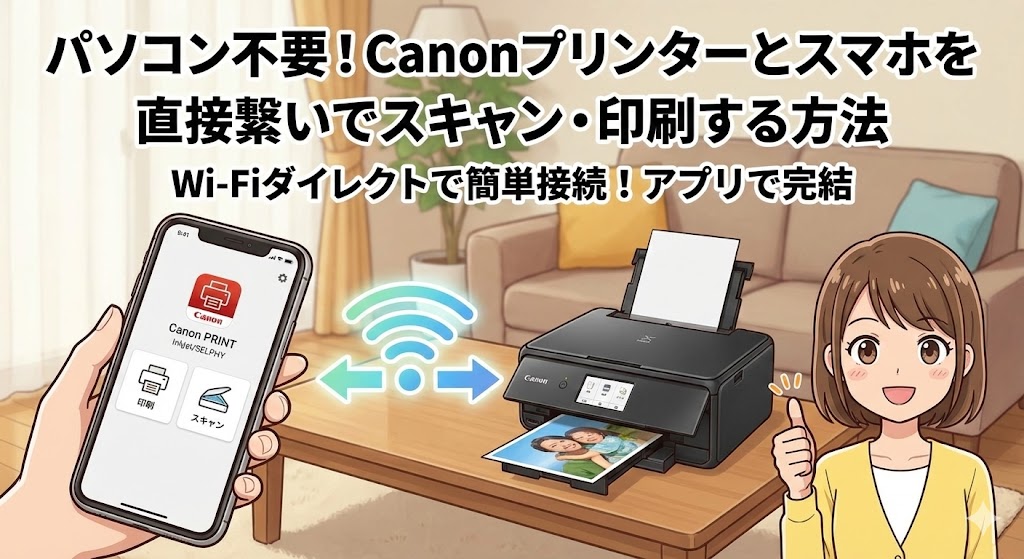
【お急ぎの方へ:この記事の結論】
- ✅ 最短・3分で解決:PCがダメなら「スマホアプリ(Canon PRINT)」を使えば秒で繋がります(準備編へジャンプ)。
- ✅ Wi-FiがなくてもOK:「ダイレクト接続」なら、ネット環境ゼロでもスマホとプリンターが直結します(接続方法へジャンプ)。
- ✅ スキャンも印刷も自由自在:PDF化してLINEで送るのも、スマホ内の写真を印刷するのもこれ一つで完結!(実践手順へジャンプ)。
※この記事では、機械が苦手な方でも絶対に迷わないよう、図解レベルの細かさで徹底解説しています。目次から気になるところへ飛んでくださいね!
「急いで書類を提出しなきゃいけないのに、パソコンがプリンターを認識してくれない!」
「昨日までは普通に使えてたのに、アプデしたら急にドライバーエラーが出まくるようになった…😭」
大事な仕事の前や、役所に提出する書類を作っている時など、「今すぐ印刷したい!」というタイミングに限って、PCとプリンターのご機嫌が悪くなること、ありませんか?
もう、モニターの前で「なんでよ!」って叫びたくなりますよね。
再起動しても、ケーブルを挿し直しても、うんともすんとも言わないあの沈黙…。
ストレスで胃が痛くなる気持ち、痛いほどわかります💦
「もしかして、プリンターが壊れた?」
「パソコンを買い替えなきゃダメ?」
そんな不安で頭がいっぱいになって、「キヤノン プリンター パソコン 認識しない」なんて検索して、このページに救いを求めて来てくれたんじゃないでしょうか。
でも、大丈夫です!
その焦る気持ち、よーくわかります。でも、あなたのプリンターもPCも、壊れたわけじゃありません!
実は、「パソコンを使わない」という選択をするだけで、その悩みは魔法のように一瞬で解決するんです。
この記事は、そんな「プリンター接続の迷宮」に迷い込んでしまったあなたを救うための、プロ直伝の「究極の回避策(逃げ道)」を網羅した完全バイブルです🕵️♀️
「パソコンの設定とか無理…」という方こそ、ぜひ試してほしい。
あなたの手元にあるスマートフォンと、無料の神アプリさえあれば、面倒な設定やケーブル接続など一切なしで、今すぐ、その場で、3分以内に作業を完了させることができます。
私と一緒に、一つずつ順番に試して、あの快適なスキャン・印刷環境を取り戻しましょうね!🥰
なぜ「パソコン経由」はトラブルが多いの?Windows 11の現実
具体的な作業に入る前に、「なんでこんなに苦労しなきゃいけないの?」っていう原因の全体像を、ざっくり知っておきましょう。
敵(原因)を知れば、なぜ「スマホ」が最強の解決策なのかがストンと理解できますからね!
主な犯人は、以下の2つに絞られます。
- Windows Updateによるドライバーの破損:これが一番多い!Windows 11って頻繁に更新されますが、その裏で「周辺機器のドライバー(接続プログラム)」との相性が悪くなって、勝手に切断されちゃうことがあるんです。
- 複雑すぎるネットワーク設定:セキュリティソフトやファイアウォール、IPアドレスの競合など、PCの接続を邪魔する壁が多すぎるんです。「昨日まで使えてたのに」の原因は大体これです。
📊 公的なトラブル情報(Microsoft)
Windows公式でも、更新後の接続エラーは頻繁な問題として取り上げられています。
これらを一つひとつ特定して直すのって、専門知識がないと本当に大変ですよね…。
そこで提案したいのが、「スマホアプリ(Canon PRINT)」という最短の逃げ道を使うことです!🏃♀️💨
スマホアプリは、こうしたOSの複雑な事情とは無縁です。
シンプルに「スマホ」と「プリンター」を繋ぐことだけに特化して作られているため、エラーが起きる確率はPCに比べて圧倒的に低いんです。
PCでの解決に固執するのをやめ、スマホという「別ルート」を使うことは、決して逃げではなく、最も賢い効率化の手段なんですよ✨
【準備編】必要なのはこれだけ!3分で終わる環境構築
それでは、早速作業に入っていきましょう。
準備はいいですか?
用意するものは、たったの3つだけです!
- Canon製プリンター本体(電源が入っていること)
- スマートフォン(iPhone または Android)
- 公式アプリ「Canon PRINT」
これだけあれば、もうパソコンのご機嫌を伺う必要はありません💪
神アプリ「Canon PRINT」をインストールしよう
まずは、Canonが提供している無料の公式アプリをスマホに入れます。
これがないと始まりません!
App StoreまたはGoogle Playストアで「Canon PRINT」と検索してください。
似たような名前のアプリがいくつかあるかもしれませんが、基本的には「Canon PRINT Inkjet/SELPHY」(赤いアイコンが目印)を選べば間違いありません。
※iPhone/Android共通の公式ダウンロード画面が開きます
インストールが完了したら、アプリを起動し、利用規約に同意して初期画面へと進みましょう。
さあ、準備完了です!
【接続編】プリンターとスマホを「握手」させる2つの方法
ここが最大の山場ですが、恐れる必要はありません。
スマホとプリンターを仲良く「握手(接続)」させる方法は、大きく分けて2つのパターンがあります。
ご自宅の環境に合わせて、最適な方を選んでくださいね!
パターンA:Wi-Fiルーターがある場合(一番おすすめ!)
自宅にWi-Fiが飛んでいて、スマホもプリンターもそのWi-Fiに繋げられる環境なら、これが最も安定します。
- プリンターの電源をオンにします。
- スマホのWi-Fi設定がオンになっていることを確認します。(家のWi-Fiに繋いでおいてくださいね)
※この時、スマホのBluetoothも「ON」にしておくと、プリンターがすぐに見つかります! - アプリ「Canon PRINT」を起動します。
- 画面の左上あたりにある「プリンターを追加」ボタンをタップします。
- アプリが自動的に近くのプリンターを探し始めます。「探しています…」という表示が出たら、ちょっと待ってあげてください⏳
- 画面にあなたのプリンターの機種名(例:TS8430など)が表示されたら、それをタップします。
たったこれだけで、接続は完了です!🎉
もし自動で見つからない場合でも、アプリの画面指示に従って「ルーターのボタンを押す(WPS機能)」などの操作を行えば、スムーズに繋がりますよ。
パターンB:Wi-Fiがない場合(ダイレクト接続)
「家にネット回線がない…」
「ルーターの調子が悪くて繋がらない…」
そんな場合でも大丈夫です!
Canonのプリンターには、プリンター自体がWi-Fiを飛ばす「ダイレクト接続」という機能が備わっています。
まさに救世主!🦸♀️
- プリンター本体の「無線ボタン(スマホのアイコンなど)」を長押しします。
- 液晶画面があるモデルなら「無線LAN設定」→「ダイレクト接続」を選びます。
- スマホの「設定」アプリから「Wi-Fi」の設定画面を開きます。
- ネットワーク一覧に「DIRECT-xxxx-Canon…」といった名前が出てくるので、これを見つけてタップします。
-
💡 ここでストップ!パスワードはどこ?
慌てずに、プリンター本体の「裏側」や「フタの裏」にあるシールを探してください。
そこに書かれている「シリアルNo(英数字9桁)」が初期パスワードになっています!
これで、スマホとプリンターが「1対1」で直接繋がりました。
ネットがなくても使えるなんて、本当に便利ですよね!
【実践編①】パソコン不要!スマホで書類をスキャンして保存する手順
接続ができたら、いよいよ本題の「スキャン」です。
紙の書類をデジタル化してスマホに取り込む作業は、驚くほど簡単です。
「えっ、もう終わったの?」ってびっくりすると思いますよ(笑)。
手順1:原稿をセットする
プリンターのガラス面(原稿台)に、スキャンしたい書類をセットします。
この時、裏表や上下を間違えないように注意してくださいね。
(私はよく逆にセットして、真っ白な画面をスキャンしちゃいます…😅)
手順2:アプリで「スキャン」を選ぶ
スマホアプリ「Canon PRINT」のホーム画面にある、「スキャン」というメニューをタップします。
手順3:設定を確認して実行
スキャン画面では、以下の設定を変更できます。
- 文書の種類:書類なら「文書(PDF)」、写真なら「写真(JPEG)」がおすすめです。
- サイズ:A4やB5など、原稿のサイズを指定します。
- カラーモード:カラーかモノクロかを選びます。
設定がOKなら、画面下の大きな「スキャン」ボタンをタップします。
手順4:スマホに保存する
ウィーン…とプリンターが動き出し、データがスマホに転送されます。
プレビュー画面が表示されるので、問題なければ「保存」をタップしましょう。
iPhoneなら「ファイル」アプリ内や「写真」アプリ、Androidなら「Files」などに保存されますが…
💡 「どこに保存されたかわからない!」を防ぐコツ
保存場所を探して迷子になるのが心配なら、保存画面で「共有」ボタンを選びましょう。
そこで「自分のLINE」や「自分宛のメール」に送信してしまえば、絶対にデータを見失うことはありません!
これで、PCを一切使わずに、紙の書類をPDF化してメールやLINEで送る準備が整いました!
感動しませんか?✨
【実践編②】スマホ内のデータや写真を印刷する手順
スキャンとは逆に、スマホの中にあるPDFファイルや写真を印刷したい場合も、同じアプリで完結します。
手順1:印刷したいデータを選ぶ
アプリのホーム画面から「文書印刷」または「写真印刷」を選びます。
スマホ内のストレージが表示されるので、印刷したいファイルを選択します。
手順2:プリント設定を行う
プレビュー画面が表示されたら、「次へ」をタップして設定画面に進みます。
ここで「用紙サイズ」や「用紙の種類(普通紙・光沢紙など)」、「両面印刷の有無」などを設定できます。
手順3:印刷スタート
「プリント」ボタンをタップすれば、データがプリンターに送信され、印刷が始まります。
PCを立ち上げて、重たいソフトが開くのを待つ時間はもう必要ありません。
ベッドに寝転がりながらでも印刷できちゃいますよ🛌💤
【結論】日常使いなら「スマホ」が圧勝!PCと機能比較
「でも、やっぱりPCの方が高機能なんじゃないの?」
そう思う方のために、PCとスマホ、それぞれのスキャン機能の違いを表にまとめました。
これを見れば、日常使いにおいてスマホがいかに優れているかが分かるはずです。
【機能比較】日常使いならスマホが圧勝!
| 比較項目 | PCでのスキャン | スマホ(Canon PRINT) |
|---|---|---|
| 起動までの時間 | 遅い(PC起動+ソフト起動で数分…) | 爆速(アプリを開くだけ!) |
| 接続の安定性 | 不安定(ドライバーエラー多発💦) | 安定(専用アプリで直結!) |
| データの活用 | HDDに保存(スマホに送るのが手間) | 即座にLINE・メールで送信可能 |
| 細かい画質調整 | 詳細設定が可能(プロ向け) | 必要十分な簡易設定のみ |
| 設置場所 | PCの近くに限定される | Wi-Fiが届けば家中どこでもOK |
このように、細かな色補正などを必要としない一般的な書類整理やコピー用途であれば、スマホスキャンの方が圧倒的に効率が良いのです。
よくあるトラブルと解決策(Q&A)
「手順通りにやったはずなのに、うまくいかない…」
そんな時にチェックすべきポイントを、症状別にまとめました。
焦らず一つずつ確認してみてくださいね!
| 症状 | 考えられる原因 | 解決策 |
|---|---|---|
| プリンターが見つからない | スマホとプリンターが違うWi-Fiに繋がっている | スマホのWi-Fi設定を確認し、プリンターと同じ「Wi-Fiの名前(SSID)」に接続しているか確認しましょう。(2.4GHz帯推奨) ❓ なぜ2.4GHz?(バッファロー公式解説)↗ |
| スキャンが進まない | 接続が不安定、または一時的なエラー | 一度アプリを完全に終了(タスクキル)し、プリンターの電源も入れ直してみると直ることが多いです! |
| 「プリンターが使用中です」と出る | 前の印刷データが残っている | プリンター本体の「ストップ」ボタンを押して、待機中のジョブをキャンセルしてください。 |
| 保存場所がわからない | OSの仕様による迷子 | 保存時に「共有」を選び、自分宛にメールするか、Googleドライブ等に直接アップロードするのが確実でおすすめです👍 |
まとめ:PCトラブルに時間を奪われるのはもう終わりにしよう
最後までお読みいただき、本当にお疲れ様でした!
今回は、Windows 11などのPCトラブルでプリンターが使えない時の最強の回避策として、「Canon PRINTアプリを使ったスマホ直接接続」について解説しました。
記事の要点を、もう一度おさらいしておきましょう。
✅ スマホ活用が最強な理由
- トラブル知らず: PC特有のドライバーやOSの相性問題から解放されます。
- 神アプリ一つで完結: 「Canon PRINT」さえあれば、スキャンも印刷も自由自在です。
- Wi-FiなしでもOK: ダイレクト接続機能を使えば、どんな環境でも使えます。
- 圧倒的スピード: 共有の速さは、PCよりもスマホの方が断然上です!
「パソコンがないと何もできない」というのは、もはや過去の思い込みです。
むしろ、スマホを活用することで、場所や機材のトラブルに縛られない、自由で快適なデジタルライフが手に入ります。
次に「PCがプリンターを認識しない!」という絶望的な画面に出くわしたら、深呼吸をして、ポケットからスマホを取り出してください。
そこには、すでに確実な解決策が用意されています📱✨
さあ、今すぐアプリをダウンロードして、その便利さを体感してみてください!
あなたのストレスが少しでも減って、快適な作業ができることを心から願っています!応援していますよ〜!💪😊


コメント