【お急ぎの方へ:この記事の結論】
- ✅ 最短・9割はこれで解決:Wordで「開く」だけで、魔法のように文字になります(解決策1へジャンプ)。
- ✅ 表計算の入力地獄から解放:Excelの「画像からデータ」機能が神すぎます(解決策2へジャンプ)。
- ✅ 無料で高精度を求めるなら:Googleドライブの裏技が最強の救世主です(解決策3へジャンプ)。
※この記事では、PCやスマホが苦手な方でも迷わないよう、図解レベルの細かさで徹底解説しています。目次から気になるところへ飛んでくださいね!
「あれ…?スキャンした書類、文字がコピーできないんだけど!?」
「えっ、もしかしてこの契約書、全部手打ちで入力し直さないといけないの…?」
ある日突然、上司や取引先から送られてきたPDFファイル。
「ここ、ちょっと直しておいて」なんて軽く言われたから、修正しようと思ってカチカチクリックしても、カーソルが反応しない……。
ただの「画像」としてのPDFだと気づいた瞬間の、あの血の気が引くような絶望感。
経験ありませんか?😥
「嘘でしょ…?もう定時なのに…」
「これ全部打ってたら、指が腱鞘炎になっちゃうよ…!」
「家に帰ってゆっくりドラマ見る予定だったのに…😭」
わかります、わかります!痛いほどわかります!
私も以前、大量の紙資料を渡されて「これ、明日までにExcelにしておいて」って言われた時、目の前が真っ暗になりました💦
モニターに映る文字を横目で見ながら、ひたすらキーボードを叩くあの虚無感。
途中で行がズレてしまって、「あーーーっ!」って叫んで最初からやり直し…。
「今は令和だよね?」
「なんでこんなアナログなことしてるの?」なんて、PCに向かって叫びたくなりますよね。
でも、大丈夫です!
その焦る気持ち、よーくわかります。でも、手打ちする必要なんて1ミリもありません!
現代のテクノロジーを使えば、その「画像」を一瞬で「編集できる文字」に変える魔法のような方法があるんです。
この記事は、そんな「手打ち地獄」に迷い込んでしまったあなたを救うための、プロ直伝の解決策を網羅した「完全バイブル」です🕵️♀️
「OCR?なにそれ美味しいの?」という初心者さんでも大丈夫。
特別なソフトを買わなくても、今あなたのPCに入っている「あれ」を使うだけで解決しちゃいます。
この記事を読み終わる頃には、あなたはオフィスの誰よりも「書類のデータ化」に詳しいエキスパートになっているはずです。
私と一緒に、一つずつ順番に試して、あの無駄な入力作業から完全にサヨナラしましょうね!🥰
そもそも、なんでコピーできないの?原因をサクッと理解!
具体的な作業に入る前に、「なんでこんなことが起きるの?」っていう原因の全体像を、ざっくり知っておきましょう。
敵(画像データ)を知れば、無駄な作業をせずに、最短ルートで解決できますからね!
PCにとってスキャンデータは「写真」と同じ
スキャナーやスマホで撮った書類は、PCにとっては「ただの写真」と同じなんです。
人間には「文字」に見えても、PCには「黒い点と白い背景の集まり」にしか見えていません。
風景写真の中に看板が写っていても、その看板の文字をWordで書き換えたりできないですよね?
スキャンしたPDFも、それと同じ状態なんです。
救世主「OCR」とは?
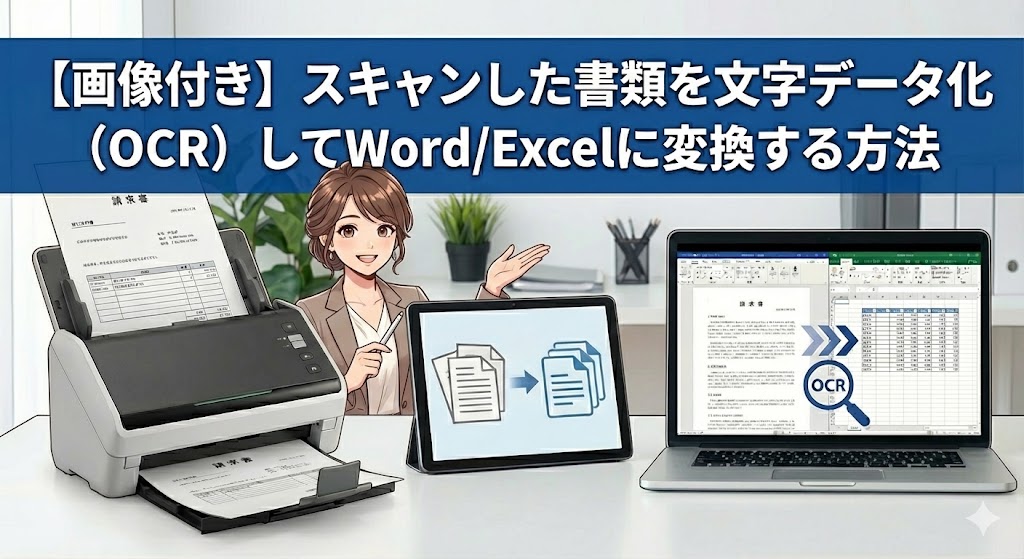
そこで登場するのが、今回の主役「OCR(光学文字認識)」という技術です!
これは、PCに「あ、これ写真じゃなくて文字だね!読めるよ!」と教えてあげる翻訳機のようなもの。
AI(人工知能)が画像の中の形を分析して、「これは『あ』だね」「これは『A』だね」と、一文字ずつテキストデータに変換してくれるんです。
昔のOCRは精度が低くて、「1」を「l(エル)」と間違えたり、日本語が文字化けしたりすることも多かったんですが、今のAI技術は本当にすごいです。
人間が読むのと変わらないレベルで、正確に読み取ってくれるようになりました✨
今回は、このOCR機能を使うための「5つの秘密道具」を紹介します。
- Word(ワード):一番カンタン!いつものソフトで開くだけの王道テクニック。
- Excel(エクセル):表計算ならこれ!スマホで撮って一瞬で表にする神機能。
- Googleドライブ:実は最強!?無料で使えるのに精度が世界トップクラス。
- IJ Scan Utility:Canonユーザーの特権!スキャンした瞬間から文字データ化。
- Python・自動化:超上級編!ファイル名まで自動で変えちゃうプロの技。
どれを使えばいいか分からない…という方も大丈夫!
以下のチェックリストを作ったので、これを参考に自分に合った方法を選んでみてください👍
【対処法チェックリスト】難易度と効果の目安
| 対処法の名称 | 得意なこと | 難易度 | おすすめ度 | 備考 |
|---|---|---|---|---|
| 1. Wordで開く | 文章の編集 | 低 | 最高 | まずはここから!追加インストール不要。 |
| 2. Excelの画像読込 | 表データの集計 | 低 | 高 | 経理・事務の方は絶対覚えて! |
| 3. Googleドライブ | 高精度の抽出 | 中 | 特大 | 無料でこの精度は反則レベル。 |
| 4. IJ Scan Utility | スキャン自動化 | 中 | 中 | Canonプリンタをお持ちならコレ。 |
| 5. 自動リネーム | 大量ファイル整理 | 高 | 低 | プログラミング知識が必要な裏技。 |
準備はいいですか?
まずは一番簡単で、一番効果がある方法からやってみましょう!
【解決策1】まずはここ!Wordで「ただ開くだけ」の裏技
「えっ、Wordって文章を書くだけのソフトじゃないの?」って思うかもしれません。
でも、実はWordには最強のOCR機能が隠されているんです!
これはMicrosoftが公式に搭載している機能で、特別なソフトなんて一切不要。
追加でお金を払う必要もありません。
騙されたと思って、いつものWordを立ち上げてみてください。
こんな時にオススメ!
- 契約書の一部を書き換えたい時
- 紙の資料を参考に、新しいレポートを作りたい時
- レイアウト(段落や箇条書き)を崩さずにデータ化したい時
手順はたったの4ステップ!
- まず、Wordを「白紙の状態」で起動します。
- 左上の「ファイル」メニューから「開く」をクリックします。
- 「参照」をクリックして、PCの中にある「文字にしたいPDFファイル」を選択します。
- すると、「Wordによって、PDFが編集可能なWord文書に変換されます…」というメッセージが出てきます。ここが運命の分かれ道です!
- 迷わず「OK」をクリックしてください。怖がらなくて大丈夫です!👮♀️
PCの性能にもよりますが、数秒〜数十秒待つと、画面が切り替わります。
どうでしょうか?
さっきまで「ただの絵」だった書類が、カーソルで選択できる、編集できる文字に変わっていませんか?
誤字があればバックスペースで消せるし、新しい文章を追加することもできます。
「直ったー!😭✨」いや、「打てるようになったー!」という方は、これにて一件落着です!お疲れ様でした!
注意点:完璧じゃないこともある
このWordの機能は非常に優秀ですが、万能ではありません。
例えば、複雑なデザインのチラシや、写真の上に文字が乗っているようなレイアウトの場合、画像の位置がズレたり、文字がテキストボックスに入ってしまって編集しにくいことがあります。
「なんかレイアウトが崩れて使いにくいな…」と思ったら、無理にWordで頑張らずに、次の「解決策3(Googleドライブ)」を試してみるのが賢い選択ですよ!
【解決策2】表入力の地獄から脱出!Excelの「画像からデータ」
「文章じゃなくて、数字がびっしり並んだ表を何とかしたいの!」
「これを全部手打ちしてたら日が暮れちゃう…」
そんな経理や事務のあなたへ。
売上報告書、在庫リスト、名簿…。紙の表をExcelに入力する作業ほど、生産性のない時間はありませんよね。
Excelには、そんな地獄から一瞬で救い出してくれる「神機能」が搭載されているのを知っていますか?
その名も「画像からデータ(Data from Picture)」。
スマホでパシャッと撮るだけ。それだけで、あの面倒な表がExcelに入力されちゃうんです。
PC版Excelでの使い方
最新のExcel(Microsoft 365)なら、PC版でもこの機能が使えます。
手元に画像データ(写真やスクショ)がある場合は、こちらが便利です。
- Excelを開いて、「データ」タブをクリックします。
- リボン(メニューバー)の中にある「画像から(画像からのデータ)」というアイコンを探してください。
- 「ファイルからの画像」を選んで、スキャンした表の画像を選択します。
- 右側にAIが解析している画面が出ます。赤いところは「ちょっと自信ないかも…」という部分なので、目視で確認して修正してあげましょう。
- 最後に「データを挿入」をクリック!
スマホ版Excelでの使い方(さらに便利!)
紙の資料が手元にあるなら、スマホアプリ版のExcelを使うのが最強です。
- スマホに「Microsoft Excel」アプリ(無料)をインストールします。
- 新規ブックを開き、画面下部のメニューから「カメラのアイコン」がついたボタンをタップします。
- 紙の表をカメラで撮影します。この時、表全体が枠内に収まるように撮るのがコツです。
- 撮影すると、AIが自動で表の範囲を認識します。「確認」を押すと、文字の抽出が始まります。
- PC版と同じように、怪しい箇所を修正して「挿入」をタップ。
どうですか?
あの罫線を引く手間も、数字を目で追って打ち間違えるストレスも、全部吹き飛びましたよね!
X(旧Twitter)でも、「これのおかげで残業がなくなった!」「もっと早く知りたかった!」と絶賛の嵐が巻き起こっている機能なんです👏
今まで定規を当てながら数字を読んでいた時間は、一体何だったんでしょうか…(笑)。
【解決策3】無料なのに最強!?Googleドライブの「隠し機能」
「WordもExcelも持っていない…」
「Wordでやってみたけど、文字化けがひどかった…」
「でも、どうしてもテキストデータを取り出したい!」
そんな時は、みんな大好き「Googleドライブ」の出番です。
実はGoogleのAI技術って、検索エンジンだけじゃないんです。
この文字認識(OCR)の分野でも、世界トップクラスの恐ろしいほどの実力を持っているんです。
しかも、完全無料。
「検索できないPDFはデータの墓場」なんて言われますが、Googleドライブを使えば、その墓場からデータを完全に蘇らせることができます!🧟♂️✨
Googleドキュメントを使った変換手順
手順はとってもシンプルですが、ちょっとした「コツ」があります。
- Googleドライブ(ブラウザ版)を開きます。
- 変換したいPDFや画像(JPG/PNG)をドラッグ&ドロップでアップロードします。
- アップロードしたファイルを右クリックします。(※ここが最重要ポイント!ダブルクリックで開かないでください!)
- 出てきたメニューから「アプリで開く」にカーソルを合わせ、その中にある「Google ドキュメント」をクリックします。
たったこれだけ!
数秒〜数十秒待つと、新しいタブでGoogleドキュメントが開きます。
画面を見てみてください。
1ページ目には「元の画像」が貼り付けられています。
そして、スクロールした2ページ目以降には…抽出されたテキストデータがズラーッと表示されているはずです!
GoogleドライブOCRのここが凄い!
- 縦書きに強い: 日本語特有の縦書き文章でも、驚くほど正確に認識します。
- 多言語対応: 英語と日本語が混ざった文章でも、文脈を判断して変換してくれます。
- レイアウト無視の潔さ: Wordとは違い、画像は画像、文字は文字として完全に分離して出力します。純粋に「テキストデータだけ欲しい!」という時に最適です。
外出先で急にテキストが必要になった時とか、スキャナーがない環境でもスマホで写真を撮ってGoogleドライブに上げれば変換できるので、本当に救世主に見えます🥺
【解決策4】Canonユーザー必見!「IJ Scan Utility」の設定
「毎回変換するのが面倒くさい!」
「スキャンした瞬間に、もうテキストになっててほしい!」
もしあなたがCanon(キヤノン)製のプリンターやスキャナーを使っているなら、それは宝の持ち腐れかもしれません。
付属のソフト「IJ Scan Utility」を使えば、スキャンと同時にテキスト化まで全自動でやってくれるんです。
これは「OCR」という作業を意識させない、最もスマートな解決策かもしれません。
チェックを入れるだけの簡単設定
- PCに入っている「IJ Scan Utility」を起動します。(スタートメニューから検索してみてください)
- メイン画面にある「設定」ボタンをクリックします。
- 左側のメニューから「文書(ドキュメント)」スキャンを選びます。
- 設定画面の中に「キーワード検索可能なPDFを作成する」というチェックボックスがあります。これを見つけてください!
- このチェックをオン(レ点)にします。
- (言語設定が「日本語」になっているかも確認しておきましょう)
これで「OK」を押して、いつも通りスキャンしてみてください。
出来上がったPDFファイルを開いて、文字の上をドラッグしてみてください。
どうですか?青く選択できるようになっていませんか?
見た目はいつものPDFですが、中身には「透明なテキストデータ」が埋め込まれたハイテクPDF(サーチャブルPDF)の完成です!
これなら、Windowsのエクスプローラーでフォルダ検索をする時にも、「PDFの中身の文章」で検索がヒットするようになります。
「あの書類、どこいったっけ?」とフォルダの海を彷徨う時間がゼロになりますよ。
これからスキャンする時は、絶対にこの設定をオンにしておきましょうね!✨
【解決策5】超・応用編!ファイル名まで自動で変える「プロの技」
「全部やった…変換はできた。でも、ファイル名が『Scan_001.txt』ばっかりで中身がわかんないよ…!」
そんな、整理整頓に命をかけているあなたへ。
最後に、ちょっとマニアックですが、X(旧Twitter)で話題になっていた「究極の自動化テクニック」をお教えします。
これは、OCRアプリをちょっと改造して、文書の中にある「見出し(タイトル)」を勝手に読み取って、ファイル名にしちゃうという荒技です。
例えば、会議の議事録をスキャンしたとします。
普通なら「20251205_Scan.pdf」みたいな名前になりますよね。これじゃ中身がわかりません。
でも、この技術を使えば、文書の一行目に書いてある「〇〇プロジェクト定例会議事録」という文字を読み取って、
ファイル名を勝手に「[会議議事録]プロジェクトA進捗.md」みたいに書き換えて保存してくれるんです。
理想の自動化フローはこんな感じ
- 書類をOCRスキャンする(ここまではいつも通り)。
- プログラムが起動して、文書の最初にあるタイトルを自動で解析する。
- ファイル名を中身に合わせてリネームする。
- さらに、保存形式をWordではなく「Markdown(マークダウン)」にする。
- スマホのMarkdownリーダーアプリ(Recallなど)のフォルダに自動保存する。
「良いんじゃな~い?」って、思わず独り言が出ちゃうくらい便利ですよね。
これなら、フォルダを開いた瞬間に中身が分かるし、ファイル名をいちいち打ち直すあの不毛な時間もゼロになります。
特に「Markdown」形式にするのがミソです。
Wordは開くのに時間がかかりますが、Markdownならテキストファイルのように軽いので、スマホでもサクサク閲覧できます。
スキャンした技術書やマニュアルを「自分の知識データベース」として持ち歩くには、この方法が最強なんです。
Python(パイソン)などのプログラミング知識が必要になりますが、「OCR ファイル名 自動変更 Python」とかで検索すると、有志の方が作ったコードが見つかるかもしれません。
「チャレンジャー求む!」という感じですが、もし成功したら、あなたの業務効率は劇的に向上すること間違いなしです💪
それでも文字化けする時の完全チェックリスト
「変換したけど、文字がぐちゃぐちゃ…」
「『自信がない』って言われて変換できない…」
そんな時は、ツールが悪いのじゃなくて、「元の画像(スキャンデータ)」に原因があるかもしれません。
OCRも万能じゃありません。読みやすい文字と、読みにくい文字があるんです。
うまくいかない時は、以下のポイントをチェックしてみてください。
1. 解像度は十分ですか?
スキャンする時の画質設定(DPI)が低すぎると、文字がボヤけてAIが読めません。
逆に高すぎても処理に時間がかかります。
「300dpi 〜 400dpi」が、OCRにとって最も読みやすいスイートスポットです。
2. 紙が斜めになっていませんか?
人間は多少斜めでも読めますが、AIは傾きに弱いです。
スキャナーにセットする時にガイドをしっかり合わせるか、スキャンソフトの「傾き補正機能」をオンにしてください。
スマホで撮る時は、真上から、影が入らないように撮るのがコツです。
3. 裏写りしていませんか?
薄い紙をスキャンすると、裏面の文字が透けて見えてしまうことがあります。
これがノイズになって、誤認識の原因になります。
スキャンする時、原稿の裏に「真っ黒な紙」を挟んでみてください。これだけで裏写りが劇的に減りますよ!
4. まさか…手書き文字ではありませんか?
残念ながら、達筆すぎる手書き文字や、クセの強い文字は、最新のAIでもまだ苦手です。
WordやGoogleドライブでダメなら、手書き文字認識に特化した「LINEの文字認識機能」を試してみてください。
実はLINEのカメラ機能についているOCRは、手書き文字にとっても強いんです!
まとめ:書類のデジタル化は「検索」と「活用」のためにある
「OCRで文字データ化する方法」、いかがでしたか?
ただスキャンして保存するだけの時代はもう終わりです。
ここまでのステップを使いこなせば、あなたの書類は「ただの画像」から、「探せる」「使える」「編集できる」生きた資産に生まれ変わります!
最後に、今回の重要ポイントをもう一度おさらいしておきましょう。
- ✅ Wordで開く: 文章の編集ならこれが最短ルート!追加ソフトも不要です。
- ✅ Excelで撮る: 表計算の入力作業は、スマホのカメラとAIに任せましょう。
- ✅ Googleドライブを使う: 無料で高精度。困った時の最終兵器です。
- ✅ 設定を見直す: CanonユーザーならIJ Scan Utilityの設定一つで世界が変わります。
文字データ化ができるようになれば、あの「モニターを見ながらカチカチ手打ちする」ストレスから解放されて、本来の業務やクリエイティブな作業に時間を使えるようになりますよね🎉
まずは、手元にある一枚の書類から試してみてください。
「えっ、こんなに簡単にテキストになるの!?」という感動が、あなたのデスクワークを劇的に変える第一歩になるはずです!
これで、素敵なデジタルライフを取り戻してくださいね!👋✨

コメント