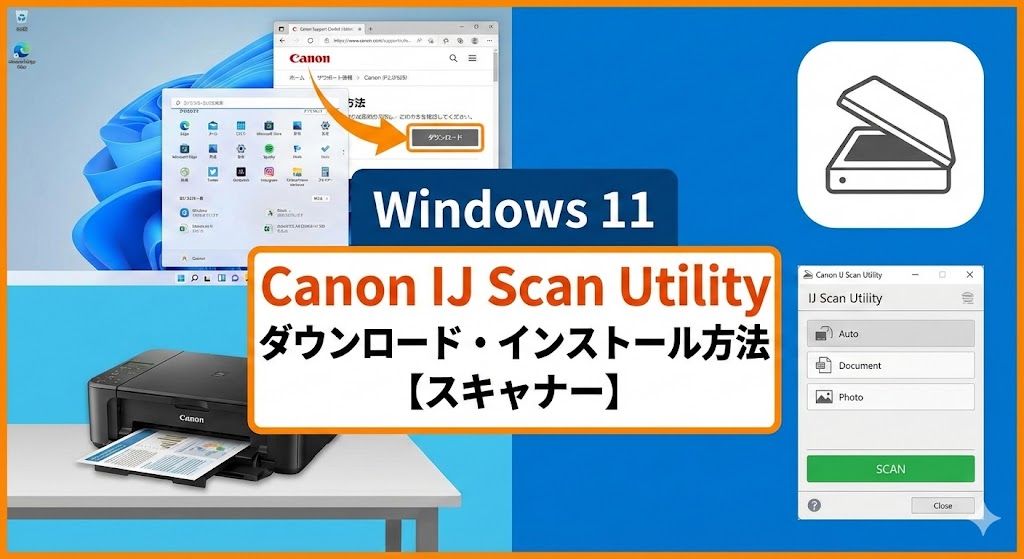
【お急ぎの方へ:この記事の結論】
- ✅ 最短・9割はこれで解決:
「IJ Scan Utility」単体は存在しません。「MPドライバー」というセット品を入れるのが正解です(解決策1へジャンプ)。 - ✅ MG6230など古い機種の方:
「Windows 10用ドライバー」を使えば、99%の確率で魔法のように動きます(解決策2へジャンプ)。 - ✅ インストールできない時:
「セキュリティソフトの一時停止」と「管理者権限」が突破口になります(トラブル解決へジャンプ)。 - ✅ 何をやってもダメな時:
Windows標準の「FAXとスキャン」なら、面倒な設定なしで即スキャン可能です(代替手段へジャンプ)。
※この記事では、PC初心者の方でも絶対に迷わないよう、クリックする場所ひとつひとつまで、図解レベルの細かさで徹底解説しています。目次から気になるところへ飛んでくださいね!
「あれ…?Windows 11のパソコンに買い替えたら、スキャナーだけが急に動かなくなっちゃった!?」
「『IJ Scan Utility』を公式サイトで探してるのに、どこにもダウンロードボタンがないじゃん…! Canonさん、隠さないでよ!」
ある日突然、仕事の重要な書類や、子供が描いた大切なイラストをデータ化しようとしてそんな状態になって、ストレスで爆発しそうになりながら「canon スキャナー windows11 ij scan utility ダウンロード」なんて検索して、このページに救いを求めて来てくれたんじゃないでしょうか。
「プリンターとしての印刷は普通にできるのに、なんでスキャナー機能だけ使えないの!?」って、PCに向かって叫びたくなりますよね。
もしかして、Canonの公式サイトを何周しても「IJ Scan Utility」という名前のソフトが見つからなくて、Google検索と公式サイトを行ったり来たりして、貴重な休日を何時間も無駄にしていませんか…?😥
わかります、すごーくわかります!
私も以前、動画編集用の素材を取り込もうとして機材を新調した時に、全く同じ「迷子」になって、「えっ、もしかしてこのプリンター、Windows 11だとゴミになっちゃうの…?」って絶望した経験、痛いほどわかります。
作業は完全にストップするし、「買い替えなきゃダメ…?」「PCの設定ミス…?」「それともケーブルが断線した?」なんて、不安でパニックになっちゃいますよね。
でも、大丈夫です!
その焦る気持ち、よーくわかります。でも、スキャナーやPCが壊れたわけじゃありません!
この問題、実はCanon特有の「ちょっと特殊なドライバーの配布ルール」を知らないだけだったり、Windows 11の「セキュリティ強化による互換性の壁」が原因であることがほとんどなんです。
この記事は、そんな「スキャナー難民」になってしまったあなたを救うための、プロ直伝の解決策を網羅した「完全バイブル」です🕵️♀️
PC操作が苦手な初心者さんでもできる正規の手順から、MG6230などの「メーカーサポート終了機種」を無理やりWindows 11で動かす禁断の裏技まで解説します。
さらには「スキャンした画像がズレる」「PDFにならない」といったマニアックな悩みまで。
私と一緒に、一つずつ順番に試して、あの一瞬で紙をデータ化できる便利な機能を取り戻しましょうね!🥰
⚠️ もしかして「印刷」もできませんか?
「スキャナーだけじゃなく、普通の印刷もエラーになる…」
「プリンターが『オフライン』になって動かない…」
そんな場合は、スキャナー設定の前に「Wi-Fi接続」そのものが切れている可能性があります。まずは以下の記事で接続を復旧させてから、この記事に戻ってきてください!
そもそも「IJ Scan Utility」って何?なぜ見つからないの?
具体的な作業に入る前に、まず「敵(原因)」の正体をハッキリさせておきましょう。
ここを理解していないと、また同じトラブルに巻き込まれた時にパニックになってしまいますからね。
犯人は「セット配布」というルール
多くの人が陥る最大の罠。それは、「IJ Scan Utility」という単体のソフトを探してしまうことです。
実は、Canonの家庭用インクジェットプリンター(PIXUSシリーズなど)において、スキャナーソフトは単体では配られていないことがほとんどなんです。
例えるなら、ハンバーガーセットの「ポテト」だけを買いにお店に行ったのに、メニュー表に「ポテト」がなくて焦っている状態です。
正解は、「バリューセット(MPドライバー)」を注文すれば、自動的にポテト(IJ Scan Utility)もついてくる、という仕組みなんです🍟
つまり、あなたが探すべきは「IJ Scan Utility」ではなく、「MPドライバー」という名前のファイルなんです!
Windows 11という「新しい壁」
もう一つの原因は、Windows 11の仕様変更です。
Windows 11は、セキュリティ機能(メモリ整合性など)が非常に強化されています。
そのため、Windows 7や8の時代に作られた古いプログラムを「危険なもの」とみなして、勝手にブロックしたり、インストールさせなかったりすることがあります。
「何もしてないのに動かない!」のではなく、「Windowsがあなたを守ろうとして、過剰に防衛している」状態なんですね。
今回は、その過保護なガードを優しく解いてあげる方法も解説します。
【全体像】解決までのロードマップとチェックリスト
「じゃあ、具体的に何をすればいいの?」
解決までの道のりは、あなたのプリンターの機種の新しさによって大きく2つに分かれます。
どれに当てはまるか分からない…という方も大丈夫!
以下のチェックリストを作ったので、これを参考に上から順番に試していけばOKです👍
【対処法チェックリスト】難易度と効果の目安
| 対処法の名称 | 対象ユーザー | 難易度 | 解決期待度 |
|---|---|---|---|
| 1. MPドライバーの導入(正規法) | ここ数年で購入した比較的新しい機種 | 低 | 高 |
| 2. Win10用ドライバーの流用 | 公式サポートが終了した古い機種(MG6230等) | 中 | 特大 |
| 3. 互換モードでの実行 | Win10用でもエラーが出る場合の最終手段 | 高 | 中 |
| 4. Windows標準機能を使う | どうしてもソフトが入らない時の緊急回避 | 低 | 高 |
準備はいいですか?まずは一番多くの人が「えっ、そうだったの!?」と驚く、正規のダウンロード方法からやってみましょう!
【解決策1】まずはここ!公式サイトから「MPドライバー」を入手せよ
これは、Windows 11に対応している比較的新しいプリンター(TSシリーズやTRシリーズなど)を使っている方向けの正規ルートです。
正規ルートといっても、前述の通り「名前」に罠があるので注意が必要です。
手順1:正確な型番を把握する
まずは、自分のプリンターの名前(型番)を正確にメモしてください。 「Canonの黒いやつ」ではダメです(笑)。
プリンターの本体正面、または天面のフタを開けたところに書いてあるアルファベットと数字の組み合わせです。
PIXUS TS8530
PIXUS MG7730
MAXIFY MB5430
一文字違うだけでドライバーの中身が違うことがあるので、ここは慎重に!📝
手順2:公式サイトの奥地へ進む
Google検索で「Canon サポート」と検索してもいいですが、迷子になりやすいので、以下の手順で進むのが確実です。
- Googleなどの検索窓に「キヤノン ソフトウェアダウンロード」と入力して検索します。
- 検索結果のトップに出てくる公式ページをクリックします。
- 製品カテゴリーを選ぶ画面が出ますが、手っ取り早く検索ボックスに、先ほどメモした型番(例:TS8530)を入力して検索ボタンを押します。
- 候補が出てくるので、自分の機種をクリックします。
-
ソフトウェアダウンロード検索 – キヤノン https://canon.jp/support/software
手順3:OSの自動判定を確認する
製品ページが開くと、あなたのパソコンのOSを自動的に判定してくれています。
「OS: Windows 11」と表示されていればOKです。
⚠️ ここで注意!「Windows 11」がない場合
もしここで「Windows 10」しか表示されなかったり、「対応OSがありません」と言われた場合は、あなたのプリンターは旧機種です。
ここで無理に探そうとせず、この後の「【解決策2】旧機種をWin11で動かす裏技」へ進んでください!
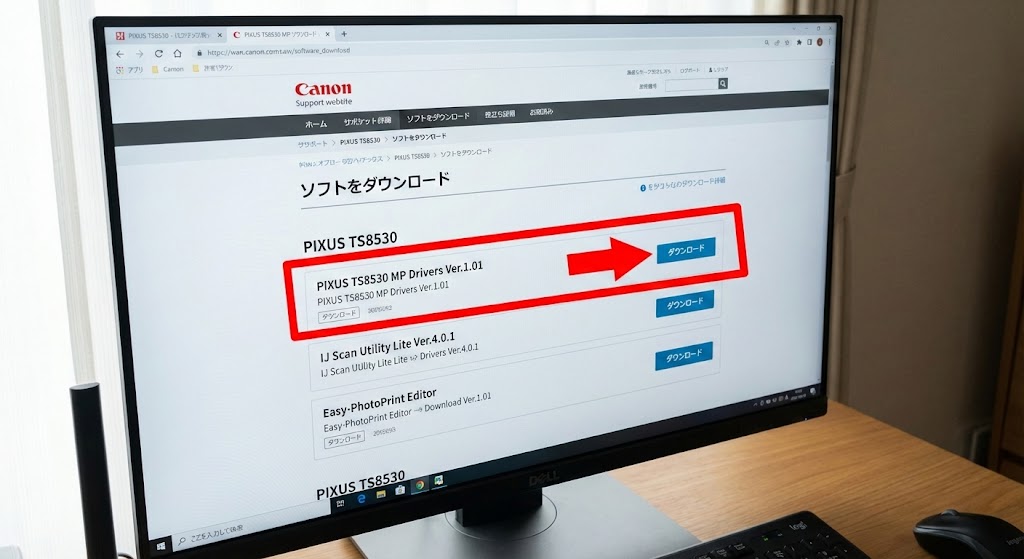
手順4:宝箱(MPドライバー)をダウンロードする
さあ、ここが運命の分かれ道です。
ソフトウェアのリストがズラーッと並んでいますが、「IJ Scan Utility」を探してはいけません。
以下の名前のファイルを探して、「ダウンロード」ボタンを押してください。
MPドライバー
PIXUS XXXXX MP Drivers
統合インストーラー
これらの中に、スキャナーソフトが含まれています。ダウンロードが終わったら、保存されたファイル(.exe)を開いてみましょう。
手順5:インストールの落とし穴を回避する
インストーラーが起動すると、セットアップが始まります。
基本的には「次へ」「はい」で進めていけばOKですが、1箇所だけ、初心者が必ずと言っていいほどハマる罠があります。
それが、「プリンターの接続確認」のタイミングです。
▼ USBケーブルで接続する場合
インストーラーの画面で「プリンターを接続してください」と出るまで、絶対にケーブルをパソコンに挿さないでください!
先に挿したままでインストールを始めると、パソコンが「あれ?まだ準備できてないのに何か刺さってるぞ?」と混乱して、認識に失敗することがあります。
画面の指示が出てから、おもむろにケーブルをブスッと挿す。これが鉄則です🔌
▼ Wi-Fiで接続する場合
プリンター側の電源を入れて、Wi-Fiに繋がっている状態にしておきます。
インストーラーが自動的にネットワーク上のプリンターを探しに行ってくれます。
もし見つからない場合は、一時的にセキュリティソフト(ウイルスバスターやマカフィーなど)をオフにすると、すんなり見つかることがありますよ!🛡️
(※インストールが終わったら、必ずセキュリティソフトを有効に戻すのを忘れないでくださいね!)
インストールが無事に終わったら、スタートメニューを開いて「Canon Utilities」フォルダを探してください。
その中に「IJ Scan Utility」があれば、勝利です!おめでとうございます!🎉
【解決策2】諦めないで!旧機種(MG6230等)をWin11で動かす裏技
「私のプリンター、もう10年以上前のMG6230なんだけど…」
「Canonのサイトに行ったら、『Windows 11対応ドライバーはありません』って冷たく言われた…」
そんな、メーカーから戦力外通告を受けて心が折れそうなあなたへ。
「買い替えなきゃダメか…」とAmazonで新しいプリンターを検索するのは、まだ早いです!
まだそのプリンター、使えますよ!
実は、Windows 10とWindows 11の中身(システム構造)って、兄弟どころか双子みたいにそっくりなんです。
なので、メーカーが公式には検証していなくても、「Windows 10用のドライバー」を無理やり入れることで、99%動いちゃうんです!🤫
これはメーカーサポート外の自己責任にはなりますが、やる価値は大アリです。
Windows 10用ドライバーを流用する手順
- 先ほどのCanonダウンロードページに戻ります。
- OSの選択プルダウンをクリックして、「Windows 11」から「Windows 10 (64bit)」に変更します。(※Windows 11は64bitしかないので、必ず64bitを選んでくださいね!)
- 「検索」ボタンを押します。
- すると…あら不思議!さっきまで無かった「MPドライバー」が表示されますよね?

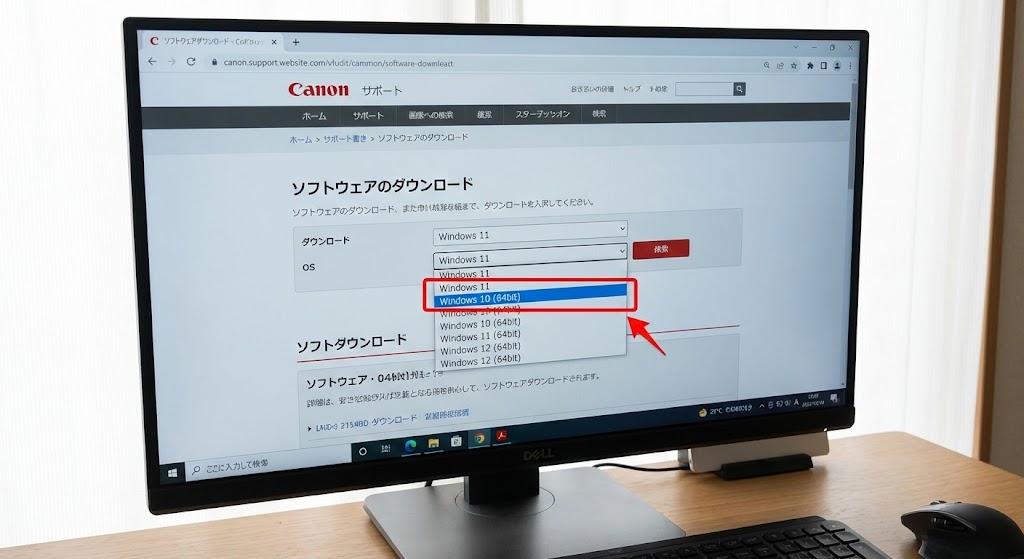
これをダウンロードして、普通にインストールを実行してみてください。
たったこれだけです!
これだけで、Windows 11が「あ、これ知ってる形式のドライバーだわ」と納得して、すんなりIJ Scan Utilityを入れてくれるケースがほとんどです。
MG6230やMG3630、iP2700などの名機を使っているユーザーさんの多くが、この方法で救われていますよ!👍
【解決策3】それでもエラーが出る時の「互換モード」
「Win10用ドライバーを入れようとしたら、『OSが違います』って弾かれた…」
「インストールはできたのに、起動しようとすると落ちる…」
そんな時は、Windowsの機能を使って、インストーラーを「騙す」作戦に出ましょう。
「これは古いWindowsで動かすソフトだよ〜」と嘘をついて、Windows 11の警備を突破する方法です。
- Windows の以前のバージョンのアプリを使用可能にする – Microsoft サポート: 公式サイトでの解説はこちら
互換モードの設定手順
- ダウンロードしたインストーラーファイル(.exe)を右クリックして、「プロパティ」を選択します。
- 上のタブから「互換性」をクリックします。
- 「互換モードでこのプログラムを実行する」にチェックを入れます。
- その下のプルダウンメニューから「Windows 10」または「Windows 8」を選択します。
- 「適用」→「OK」を押して画面を閉じます。
- この状態で、もう一度インストーラーをダブルクリックして実行してみてください。
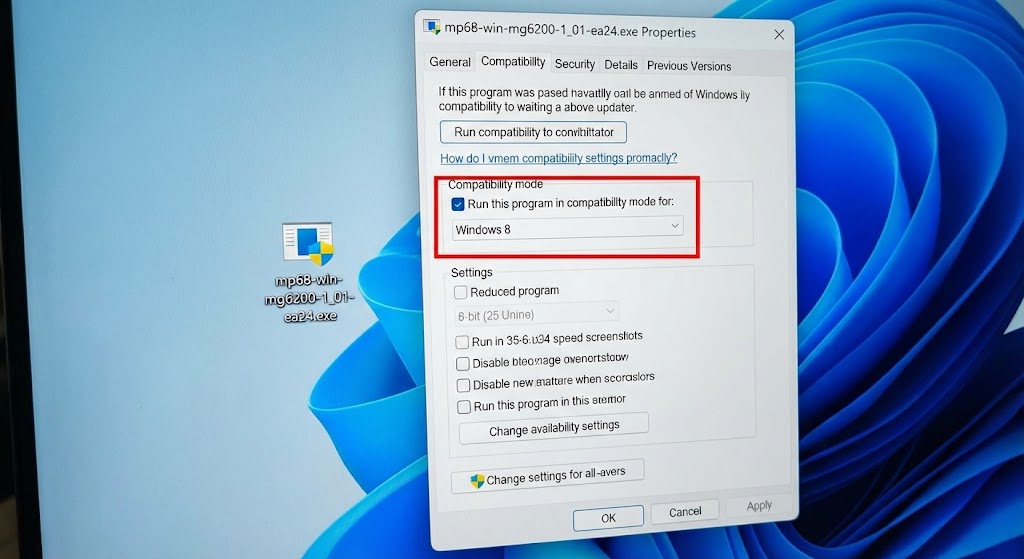
これで、頑固なインストーラーも「あ、ここはWindows 10の世界なんだ」と勘違いして、素直にインストールさせてくれる可能性がグンと上がります💪
まだ動かない?よくあるトラブルシューティング全集
ドライバーは入ったはずなのに、まだ動かない。
そんな時にチェックすべきポイントを、症状別にまとめました。
症状A:スキャンしようとすると「通信できません(Code: 2,155,0)」と出る
これは一番多いエラーです。PCとプリンターが会話できていない状態です。
USBケーブルを確認:
USBハブを経由していませんか?スキャナーはデータ転送量が多いので、PC本体のUSBポートに直接挿さないとエラーになることがあります。
Wi-Fiの周波数帯を確認:
ここが盲点!PCは「5GHz帯」のWi-Fi、プリンターは「2.4GHz帯」のWi-Fiに繋がっていませんか?
ルーターによっては、異なる周波数帯同士の通信を遮断する機能(セパレーター機能)が働いていることがあります。両方とも「2.4GHz帯(SSIDに “g” がつくことが多い)」に繋いでみてください。
⚠️ それ、Wi-Fi自体が切れているかも?
「通信できません」というエラーが出る場合、スキャナーソフトの問題ではなく、プリンターがWi-Fiルーターを見失っている可能性が高いです。
USBの抜き差しで直らない場合は、以下の記事で紹介している「5分間の完全放電」を試すと復活することがあります。
症状B:IJ Scan Utilityのボタンが押せない(グレーアウトしている)
これは、ドライバーの一部だけが正常に動いていない状態です。
「WIAドライバー」の確認:
Windowsのサービス管理画面で「Windows Image Acquisition (WIA)」というサービスが「実行中」になっているか確認します。ここが止まっていると、世界中のどのスキャナーも動きません。
完全アンインストール:
一度、コントロールパネルからドライバーをアンインストールし、PCを再起動してから、もう一度入れ直してください。「上書きインストール」ではなく「入れ直し」がポイントです。
【解決策4】もうドライバーは嫌!標準機能でサクッとスキャン
「ドライバーとか互換性とか、もう難しいのはイヤ!」
「とにかく今すぐ、この書類をPDFにしてメールで送らなきゃいけないのに!」
わかります、その気持ち。ツールを入れるために時間を使うなんて本末転倒ですよね💦
そんなあなたには、Windows 11に最初から入っている「隠れた神機能」を使いましょう。
Canonのソフトなんか無くても、実はスキャンできちゃうんです。
「Windows FAXとスキャン」の使い方
これはWindows Vistaの時代からある、古き良き化石のようなツールですが、信頼性は抜群です。
- スタートメニューの検索バーに「FAX」と入力します。
- 「Windows FAXとスキャン」というアプリが出てくるので、クリックして開きます。
- 左下のメニューから「スキャン」をクリックします。
- 左上の「新しいスキャン」ボタンを押します。
- 設定画面が出るので、スキャナーが自分の機種になっていることを確認して「スキャン」ボタンを押すだけ!
※注意:スキャンされた画像は、通常「ドキュメント」フォルダの中の「Scanned Documents」という場所に保存されます。「あれ?どこいった?」とならないように確認してくださいね!
「Windows スキャン」アプリ(Microsoft Store)
もっと今風の画面がいいなら、Microsoft Storeから無料でダウンロードできる「Windows スキャン」アプリもおすすめです。
機能はシンプルですが、PDF保存もできるし、何より画面が見やすくて直感的です。
これらなら、面倒なドライバーのインストールに失敗していても、Windowsが最低限の接続さえ認識していれば動くことが多いんです。
純正ソフトほどの細かい画質調整はできませんが、とりあえずの急場を凌ぐには最強の味方ですよ✨
「もうPCの設定は懲りごり…」というあなたへ
ドライバーのエラーや再起動に時間を費やすのは、もう終わりにしませんか?
実は、お手持ちのスマホと無料アプリを使えば、PCを一切使わずにたった3分でスキャン&保存ができるんです!
【プロ直伝】IJ Scan Utilityを200%使いこなすテクニック
無事にインストールできたあなたへ!おめでとうございます!🎉
せっかく苦労して入れたIJ Scan Utility、ただスキャンするだけじゃもったいないです。
私が仕事で使っている、「これを設定しておくと幸せになれる」便利機能をこっそり教えちゃいます🥰
1. 「おまかせ」ボタン一発で済ませる
メイン画面にある「おまかせ」ボタン。これ、本当に優秀なんです。
原稿台に置かれたものが「写真」なのか「書類」なのかを勝手に判断して、勝手に解像度を決めて、勝手にいい感じに保存してくれます。
細かい設定が面倒な時は、迷わずこれを押せばOK!
2. 複数枚の書類をまとめて1つのPDFにする
契約書とか、学校のプリントとか、複数枚ある書類をバラバラの画像(JPEG)にしちゃうと、後で管理が大変ですよね。
メールで送る時も「添付ファイル1.jpg、添付ファイル2.jpg…」ってなると、相手にも迷惑ですし。
実は、「文書」ボタンからスキャンすると、1枚読み終わった後に「スキャン完了」という画面が出ます。
ここで「終了」を押さずに、次の原稿をセットして「読み取り」を押していけば、全部まとめて1つのPDFファイルに結合してくれるんです!
これ、意外と知らない人が多い時短テクニックです📚
😭 もうバラバラに保存しちゃった…という方へ
「設定し忘れて、デスクトップがアイコンだらけになっちゃった!」
そんな場合でも、スキャンし直す必要はありません! 無料ツールを使って、後から魔法のように合体させる方法がありますよ✨
3. 厚みのある本をスキャンする時の「影消し」
分厚い本を開いてスキャンすると、真ん中の綴じ代の部分が黒く影になっちゃいますよね。
IJ Scan Utilityの設定(ドライバー設定)には、この「綴じ代の影補正」という機能があります。
これをオンにしておくと、ソフトが自動的に影を認識して、白く飛ばして補正してくれるんです。
自炊(本の電子化)をする人には必須の神機能ですよ!✨
4. 保存先を「デスクトップ」に変えておく
デフォルトだと、スキャンしたデータは「ドキュメント」フォルダの奥深くに保存されてしまい、「あれ?どこ行った?」となりがちです。
メイン画面の下にある「設定」ボタンを押して、「保存設定」タブから、保存場所を「デスクトップ」に変更しておきましょう。
これで、スキャンが終わったら目の前にファイルが出来上がるので、迷子になりません!
📄 スキャンした書類を「Word」で書き換える裏技
「スキャンした画像の文字を直したいけど、カチカチしても反応しない…」
そんな時、まさか全部手入力で打ち直していませんか?
実は、ある方法を使えば、スキャンデータを一瞬で「編集できるWord/Excel」に変換できるんです!
まとめ:Windows 11でもスキャナーは現役続行できる!
新しいOSにした途端に愛用の機器が使えなくなる焦り、本当によくわかります。
まるで、今まで仲良くしてくれた相棒に裏切られたような気分になりますよね。
でも、ここまでのステップを試していただいたあなたなら、もう画面の中に「スキャン完了」の文字が見えているはずです!
そう、あなたのプリンターもスキャナーも、まだまだ現役で戦えるんです。
最後に、今回のトラブルシューティングの極意を、もう一度おさらいしておきましょう。
✅ 完全復活のための最強メソッド
- 名前の罠:
「IJ Scan Utility」単体を探さず、「MPドライバー」を入れるのが絶対の正解! - 旧機種の救済:
Windows 11用がなくても諦めない。Win10用ドライバーで9割動きます。 - 互換モード:
エラーが出るなら、インストーラーを右クリックして「Windows 10互換」で実行する。 - 最終手段:
どうしてもダメなら「Windows FAXとスキャン」を使えば、とりあえずの急場は凌げます。
スキャナーが復活すれば、溜まっていた紙の書類整理も、懐かしいフィルム写真のデータ化も、子供のお絵かきの保存も、またサクサク進められますよね🎉
「古いから買い替えかな…3万円コースかな…」なんて悩んでいたお金も浮いて、その分で美味しいランチでも食べに行ったり、新しいインクを買ったりできちゃいますね!(笑)
あなたのWindows 11環境で、愛用のスキャナーが元気に動き続けることを、心から願っています!
これで、快適なデジタルライフを取り戻してくださいね!👋✨


コメント