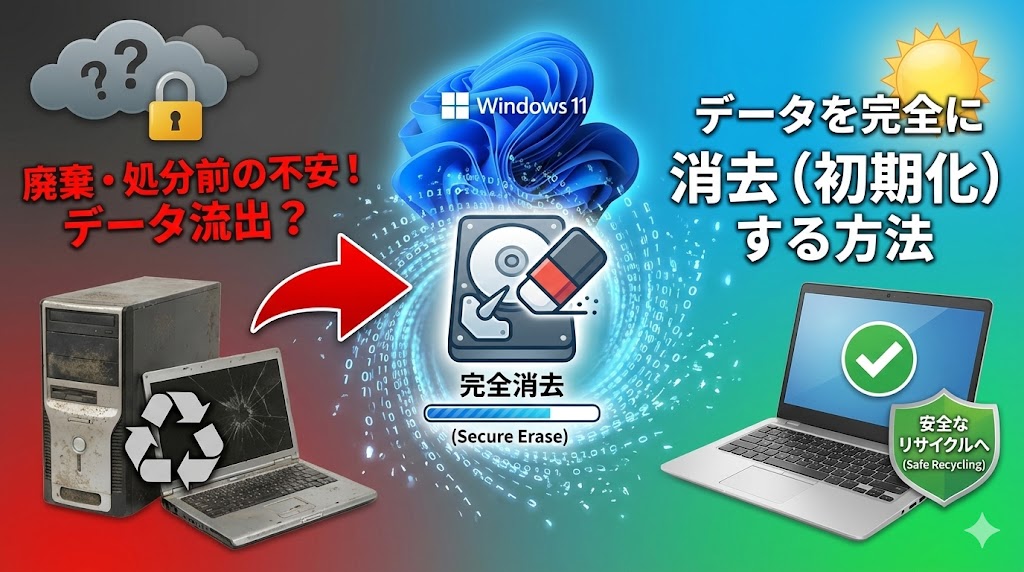
【お急ぎの方へ:この記事の結論】
- ✅ 最短・9割はこれで解決:Windows標準の「リセット機能(データクリーニングON)」で十分安全です(解決策1へジャンプ)。
- ✅ SSDだから不安な方へ:メーカー機能の「Secure Erase」なら一瞬で工場出荷状態に戻せます(解決策3へジャンプ)。
- ✅ 何をやってもダメな時:最終手段は「物理破壊」。ドリルやハンマーの出番です(解決策4へジャンプ)。
※この記事では、PC初心者の方でも迷わないよう、図解レベルの細かさで徹底解説しています。目次から気になるところへ飛んでくださいね!
「やったー!ボーナスで念願のハイスペックPCを買ったぞー!🚀」
「……あれ?でも待って。今まで使ってたこの古いWindows 11のパソコン、一体どうやって捨てればいいの?」
新しい相棒(PC)を迎えて、サクサク動く画面に感動しているその横で、部屋の隅に追いやられたホコリかぶった古いパソコン……。
ふと目が合って、急に現実に引き戻されるような不安に襲われたこと、ありませんか?😅
「とりあえずゴミ箱を空にすればいいんじゃない?」
「設定から『初期化』ってやつをやれば全部消えるでしょ?」
「面倒だから、ハードオフにそのまま持ち込んじゃおうかな…」
もし、あなたが今そう思っているなら……ちょっと待ってください!絶対にストップです!!🙅♀️⚠️
その「なんとなくの初期化」、実はプロから見れば「どうぞ私の個人情報を見てください」と言っているような、データ丸見えの状態かもしれませんよ!?
あなたのAmazonや楽天の購入履歴、クレジットカード番号、銀行のログインID。
絶対に他人には見せられない家族とのプライベートな写真や動画。
そして、仕事で使っていた顧客リストや機密書類……。
自分では「削除ボタン」を押して消したつもりでも、悪意のある人が拾って市販の復元ソフトを使えば、まるで魔法のように、それらのデータが鮮明に蘇ってしまうんです。
自分が手放したパソコンが原因で、クレジットカードが不正利用されたり、ネット上に写真がばら撒かれたりする……考えただけでもゾッとしませんか?😱
「ええっ、そんなの困る!怖い!」
「でも、専門的な知識なんてないし、業者に頼むと高いお金取られそうだし……」
そんな風にパニックになって、「windows11 データ消去 方法 確実」なんて必死に検索して、このページに救いを求めて来てくれたんじゃないでしょうか。
わかります、すごーくわかります!痛いほどわかります!
私も昔、学生時代に使っていたPCを処分する時に、「本当にこれで消えてるの?誰かに見られたら人生終わる…」って、疑心暗鬼になって夜も眠れないくらい心配になった経験があります💦
PCの中身って、まさに「人生そのもの(しかも見られたくない部分w)」ですもんね。それが漏れるなんて考えただけで、冷や汗が止まりません。
でも、大丈夫です!
その不安な気持ち、よーくわかります。でも、特別な道具や有料の高いソフトは必要ありません!
Windows 11には、そんな私たちのために「データを二度と復元できないようにする強力な機能」が最初から備わっているんです。
この記事は、そんな「データ消去の迷宮」に迷い込んでしまったあなたを救うための、プロ直伝の解決策を網羅した「完全バイブル」です🕵️♀️
「SSDとかHDDとかよく分からない…」
「BitLockerって何?美味しいの?」
という超・初心者さんでも絶対に大丈夫。
私と一緒に、一つずつ順番に手順を踏んで、スッキリ爽快な気分で、長年連れ添った愛用のPCを送り出してあげましょうね!🥰
さあ、情報の漏洩リスクをゼロにする旅へ、一緒に出発しましょう!
- そもそも、なぜ「ゴミ箱を空にする」や「フォーマット」じゃダメなの?仕組みをサクッと解説!
- 【事前準備】消す前にこれだけはやって!後悔しないための4ステップ
- 【解決策1】まずはここ!Windows 11標準の「このPCをリセット」を使う(推奨)
- 【解決策2】より強固に!コマンドプロンプト「cipher」を使う
- 【解決策3】SSDユーザー必見!BIOSの「Secure Erase」機能
- 【解決策4】最終手段!物理破壊(ドリル・ハンマー)
- 【番外編】壊したPC、どうやって捨てる?正しい処分のしかた
- 【比較まとめ】結局、どの消去方法を選べばいいの?
- よくある質問(Q&A):疑問をぜんぶ解消!
- まとめ:最後の責任を果たして、気持ちよくPCを手放そう
そもそも、なぜ「ゴミ箱を空にする」や「フォーマット」じゃダメなの?仕組みをサクッと解説!
具体的な作業に入る前に、「なんで普通に消すだけじゃダメなの?」っていう原因を、ざっくり知っておきましょう。
「敵(データ復元の仕組み)」を知れば、無駄な作業をせずに、最短ルートで「完全消去」できますからね!
ここを理解しておくと、これからの作業の意味がよーく分かって、安心感が違いますよ✨
「削除」は「目次」を消しているだけだった!
私たちが普段、ポチッと押している「削除」ボタン。そして「ゴミ箱を空にする」操作。
これ、実はデータを消しているわけじゃないんです。
図書館にある分厚い本をイメージしてください📚
PCのハードディスク(本)には、たくさんの物語(データ)が書かれています。
私たちがやる「削除」という操作は、その本の「目次の項目」を黒く塗りつぶしているだけなんです。
目次からは「そのページは空白ですよ(空き容量)」って見えるようになります。
だから、PCの画面上では「空き容量が増えた!」って喜びますよね。
でも、実際のページを開いてみると……?
そう、物語(データ)の文章自体は、そのまま1文字も消えずに残っているんです!😨
PCは「ここは空き地だよ」という看板を立てただけで、中身の建物(データ)は壊さずに残している状態。
この状態だと、復元ソフトという「特殊な透視メガネ」を使えば、黒塗りされた目次を透かして、元のデータの場所を簡単に見つけ出せてしまうんですね。
新しいデータが上書きされるまでは、あなたのデータはそこで「消されたフリ」をして、誰かに見つけられるのを待っているんです👻
「フォーマット(初期化)」の落とし穴
「じゃあ、ドライブを右クリックして『フォーマット』すればいいんじゃない?」
って思いますよね。私もそう思ってました。
でも、通常のフォーマット(クイックフォーマット)も、実は「目次を全部一気に消しただけ」なんです。
本の中身のページは、やっぱりそのまま残っています。
これも、復元ソフトにかかれば数分で元通りになっちゃうんです。怖すぎますよね💦
特に注意!HDDとSSDの決定的な違い
さらに厄介なのが、最近のパソコンのほとんどに入っている「SSD(エスエスディー)」の存在です。
あなたのPCも、たぶんSSDが入っているはずです(起動が早いPCはほぼSSDです!)。
昔ながらの「HDD(ハードディスク)」なら、適当なデータを上書きして塗りつぶせばOKでした。
レコード盤みたいなものなので、上から針でガリガリやれば読めなくなるイメージです。
でも、SSDは違います。
SSDは「ウェアレベリング」という、データの書き込み場所を常に分散させて寿命を延ばす、めちゃくちゃ賢い機能を持っています。
これが逆に仇となって、「特定の部分を狙って上書き消去する」というのが物理的に難しいんです💦
つまり、古いやり方(HDD用の消去ソフト)だと、SSDのデータは消しきれずに残ってしまう可能性があるということ!
「HDD用の強力削除ソフト使ったから完璧!」なんてドヤ顔してたら、実は穴だらけだった…なんてことになりかねません😱
ちょっとややこしいので、分かりやすく表にまとめておきました!
【保存版】HDDとSSDのデータ消去の違い
| 項目 | HDD(ハードディスク) | SSD(エスエスディー) |
|---|---|---|
| データの記録方法 | 磁気ディスクに書き込み (レコードやカセットテープ) |
メモリチップに電気で記録 (USBメモリの超進化版) |
| 従来の「上書き消去」 | ◯ 効果あり | △ 効果が薄いかも… (予備領域に残る可能性) |
| 推奨される消去方法 | データの上書き 物理破壊(ドリル!) |
セキュア消去(Secure Erase) 暗号化して初期化 |
準備はいいですか?
敵の正体がわかったところで、さっそく「完全消去」の実践編に入っていきましょう!
まずは、絶対にやっておかないと後悔する「事前準備」からです!💪
【事前準備】消す前にこれだけはやって!後悔しないための4ステップ
いきなり「削除!」ボタンを押そうとしてませんか?
ちょっと待ってー!一度消してしまったデータは、神様でも元に戻せません!(そういう風に消すわけですからね😅)
後で「ああっ!あの旅行の写真だけバックアップ忘れてた!😭」なんて泣かないために、そして「新しいPCでソフトが使えない!」なんてトラブルを避けるために、以下の4つだけは必ずチェックしてください。
1. 必要なデータのバックアップを取る(3-2-1ルール)
基本中の基本ですが、念には念を。
写真、動画、ワードやエクセルの資料はもちろんですが、意外と忘れがちなのが以下のデータです。
- ・ブラウザのお気に入り(ブックマーク)
- ・ID/パスワードのメモ(ブラウザに記憶させているパスワードのエクスポート)
- ・年賀状ソフトの住所録
- ・辞書登録した単語データ
外付けHDDやUSBメモリにコピーするのはもちろん、GoogleドライブやOneDrive、Dropboxなどのクラウドにも保存しておくと安心です。
データ管理の世界には「3-2-1ルール」という鉄則があります。
「データは3つ持つ(原本+コピー2つ)」、「2種類の違う媒体に保存する」、「1つは別の場所(クラウドなど)に置く」。
これさえ守れば、データ紛失の悲劇は防げます🛡️
2. 各種アプリ・サービスの「認証解除」と「ログアウト」
これが一番の落とし穴!🕳️
パソコン自体を初期化しても、アプリ側のサーバーが「まだあのPCで使ってる」と認識したままだと、新しいPCでソフトが使えなくなることがあるんです。
「台数制限オーバーです」なんて言われたら泣けますよね…。
特に以下のアプリを使っている方は、必ず「ライセンス認証の解除(ディアクティベーション)」をしておきましょう。
- ✅ Microsoft Office (Office 2021 / Microsoft 365):ExcelやWordを開いて、「アカウント」からサインアウトします。最近のOfficeはアカウント紐付けなので比較的ラクですが、古いパッケージ版(2013, 2016など)は特に注意が必要です。
- ✅ Adobe Creative Cloud:PhotoshopやIllustratorを使ってる人は必須。Creative Cloudデスクトップアプリを開いて、右上のアイコンからログアウト!これを忘れると、新しいPCで認証するのにサポートへ電話する羽目になります…。
- ✅ iTunes:メニューバーの「アカウント」>「認証」>「このコンピュータの認証を解除」をクリック。これを忘れると、再生可能な台数枠(最大5台)を1つ無駄に消費しちゃいます。
- ✅ LINE(PC版):スマホのLINE設定から「接続中の端末」を確認してログアウトするか、PC版アプリの設定からログアウトしておきましょう。
3. Bluetooth機器のペアリング解除
意外と盲点なのがこれ。マウスやキーボード、ワイヤレスイヤホンなどのBluetooth機器です。
古いPCとのペアリング情報を残したままだと、新しいPCで接続しようとした時に「あれ?繋がらない?」とか、勝手に古いPC(まだ手元にある場合)に繋がっちゃうという怪奇現象が起きます👻
「設定」>「Bluetoothとデバイス」から、登録されている機器を片っ端から「削除」しておきましょう。
4. BitLocker(暗号化)の回復キーを確認する
「BitLocker?なにそれ美味しいの?」って思うかもしれませんが、これ超重要です。
Windows 10/11のPro版や、メーカー製PCの一部では、最初からセキュリティのためにSSDが暗号化(BitLocker有効)されています。
もしPCが暗号化されていた場合、初期化の途中で「回復キーを入れてください」って聞かれることがあります。
Microsoftアカウントのサイトにスマホからアクセスして、48桁の数字(回復キー)をスクショするかメモしておきましょう。
これを忘れると、最悪の場合PCがただの鉄の塊になっちゃいます…😨
【解決策1】まずはここ!Windows 11標準の「このPCをリセット」を使う(推奨)
「難しい黒い画面(コマンド)とか無理!」
「できればWindowsの機能だけで安全に消したい」
そんなあなたには、Windows 11に最初から入っている「リセット機能」が一番おすすめです✨
実はWindows 10以降のリセット機能には、ただ初期化するだけでなく、「ドライブをクリーニングする」という、プロ顔負けの強力なデータ抹消オプションが隠されているんです。
友人への譲渡や、メルカリでの売却、一般的な廃棄なら、この方法で十分なセキュリティレベルを確保できますよ!
メーカー製のリカバリディスクがなくてもできるのが嬉しいポイントです👍
手順はたったの5ステップ!
- まず、スタートボタン(Windowsロゴ)をクリックして「設定(歯車アイコン)」を開きます。
- 左メニューの「システム」が選ばれている状態で、右側のリストから「回復」をクリックします。
- 「回復オプション」の中にある「このPCをリセット」の右側にある「PCをリセットする」ボタンをクリックします。
ここからが重要です!画面の指示に従って進めていきますが、絶対に間違えてはいけないポイントがあります。
- 青い画面で「個人用ファイルを保持する」と「すべて削除する」の2択が出ます。廃棄・処分なら、迷わず「すべて削除する」を選んでください!心を鬼にして!👹
※「保持する」を選ぶと、自分のアカウント情報が残ったままになっちゃいます。 - 次に「Windowsを再インストールする方法」を聞かれます。「クラウドからダウンロード」でも「ローカル再インストール」でもどちらでもOKですが、早く終わらせたいなら「ローカル再インストール」で大丈夫です。
【最重要】ここが運命の分かれ道!「データのクリーニング」
「追加の設定」という画面が表示されたら、すぐに「次へ」を押さないで!✋
ここにある「設定の変更」というリンクをクリックしてください。
すると、「データのクリーニングを実行しますか?」というスイッチが表示されます。
ここがデフォルトでは「いいえ」になっているはずです。
これをクリックして「はい」に切り替えてください!これが今回のミッションの核心です!👮♀️
💡 「はい」にすると何が起きる?
単にデータを「削除」するだけでなく、ドライブの空き領域全体に対して「無意味なデータ」を上書きして、元のデータを復元困難にしてくれます。
つまり、「削除」+「上書き」をセットでやってくれる神機能なんです。
最後に「確認」→「リセット」をクリックすれば、あとはPCが勝手にやってくれます。
HDDだと数時間かかりますが、SSDなら比較的早く終わります。
寝ている間にセットしておけば、朝には終わってますよ😪
処理が終わって、Windows 11の初期設定画面(「国または地域はどこですか?」の画面)が出たら、そこでストップ!
電源ボタンを長押しして強制終了しましょう。
これで、次は電源を入れた人が「新品のPC」としてセットアップできる状態になりました。データは綺麗サッパリ消え去りました!お疲れ様でした!✨
【解決策2】より強固に!コマンドプロンプト「cipher」を使う
「リセットだけじゃまだ不安…」
「HDDを使ってるから、もっと念入りに上書きしたい!」
「昔、データ復元の仕事をしていたから、どうしても疑っちゃう(笑)」
そんな慎重派のあなたには、Windowsに昔から隠されている秘密のコマンド「cipher.exe(サイファー)」を伝授します。
これ、映画のハッカーみたいでちょっとカッコいいですよ(笑)。
これは、ドライブの空き領域に対して、
①「0」を書き込み
②「1」を書き込み
③最後に「乱数」を書き込む
…という風に、3回もデータを上書きして完全に抹殺する強力なコマンドです。
これは、かつて米国国防総省(DoD)が定めていたデータ消去基準に近い、非常に強力な方式です。FBIとかも使ってそうな響きですよね😎
cipherコマンドの実行手順
⚠️ 事前準備
この方法は、一度PCを「初期化」して、仮のアカウント(「test」とかでOK)でWindowsを立ち上げた状態で行います。上記のリセットが終わった後に試してくださいね。
- タスクバーの検索窓に「cmd」と入力します。
- 出てきた「コマンドプロンプト」を右クリックして、「管理者として実行」を選びます。(黒い画面が出ます!ドキドキしますね!)
- カーソルが点滅しているところに、以下の呪文(コマンド)を入力してEnterキーを押します。
cipher /w:c:
「/w」はWipe(拭き取る)、「c:」はCドライブのことです。
これを実行すると、「0x00に書き込み中…」「0xFFに書き込み中…」と表示され、HDDの空き地を徹底的に耕してくれます。
注意点として、これはOS(Windows)そのものは消しません。あくまで「空き容量」に残っている過去のデータの残骸を消すものです。
なので、これを実行した後に、もう一度「このPCをリセット」を行えば、完璧中の完璧です。
時間もかかりますが、「ここまでやれば文句ないでしょ!」ってレベルまで追い込みたい方には最適です👍
【解決策3】SSDユーザー必見!BIOSの「Secure Erase」機能
「SSDを使ってるんだけど、もっとスマートに消したい」
「SSDに何度も書き込むと寿命が縮むって聞いたけど…」
おっしゃる通り!SSDにはSSDのための、スマートな消し方があります。
それが「Secure Erase(セキュア消去)」です。
これは、SSDのコントローラー(頭脳)に直接命令を送って、「瞬時に全てのデータを電気的にリセットする」機能です。
上書きするわけじゃないので時間は数秒〜数分。しかもSSDへの負担も最小限。まさに魔法です✨
メーカー製のPCであれば、BIOS画面からこの機能が呼び出せることが多いです。
メーカー別:BIOS(UEFI)への入り方とメニュー名
PCによってやり方が違うんですが、大まかな流れと主要メーカーの入り方をまとめておきました。
| メーカー | 起動キー | メニュー名の例(探すキーワード) |
|---|---|---|
| Lenovo (ThinkPadなど) | F1 または Enter | Security > ThinkShield Secure Wipe |
| HP | F10 または Esc | Security > Hard Drive Tools > Secure Erase |
| Dell | F2 または F12 | Maintenance > Data Wipe |
| ASUS | Delete または F2 | Tool > ASUS Secure Erase |
| Surface | 音量UP + 電源 | Microsoft Surface Data Eraser(専用ツールが必要な場合あり) |
手順:
- PCの電源を入れて、メーカーロゴが出ている間に上記のキーを連打します。(「ピッ」と鳴ってもめげずに連打!)
- BIOS画面に入れたら、英語のメニューがいっぱい出てきますが、慌てないで。「Security」や「Tool」といったタブを探してください。
- その中に上記のキーワード(Secure Eraseなど)があれば、それを選択して実行するだけ!
これを選択すると、SSDが出荷時の「まっさら」な状態に戻ります。Windows自体も消えてしまうので、次回起動時は「Operating System Not Found」になりますが、それが正解です。
一番確実で、プロも使う方法です。
「(自分のPCの型番) データ消去 BIOS」でググってみると、さらに詳しいやり方が見つかるはずです🔍
【解決策4】最終手段!物理破壊(ドリル・ハンマー)
「PCが水没してて起動しないから、画面操作できない!」
「国家機密レベルのデータが入ってるから、絶対に、絶対に漏洩は許されない!」
「ストレス発散も兼ねて、物理的に粉砕したい(笑)」
そんな極端なケース(笑)では、もうこれしかありません。
物理破壊です。
ただし、映画みたいにPC本体をバットで叩き壊せばいいわけじゃありませんよ?
データが入っている「記憶装置(ストレージ)」だけを取り出して、その「心臓部」をピンポイントで破壊する必要があります。
適当に叩くと、ガラス片が飛び散ったりして危険です⚠️
HDDの場合:プラッタを狙え!
HDDを分解すると、中にレコードのような銀色の円盤(プラッタ)が入っています。ここにデータが記録されています。
ハンマーで外側を叩いても、ケースが凹むだけで中の円盤は無事…なんてことがよくあります。
なので、電動ドリルでこの円盤ごと貫通させるのが一番確実です。
4箇所くらい穴を開ければ、もうどんなFBIでも復元不可能です。
(※分解して円盤を取り出し、紙やすりで表面を削るのもアリですが、特殊なネジ回しが必要だったりと結構大変です💦)
SSDの場合:黒いチップを狙え!
SSDの場合は、中にある基板上の「NANDフラッシュメモリ」という黒い四角いチップにデータが入っています。
なので、PCを分解してSSDを取り出し、基板上のこのチップ部分をペンチでバキッと折るか、金槌で叩いて粉砕する必要があります。
チップが割れれば、データは物理的に消滅します。
⚠️ 超・危険!無理しないで!
特にノートPCやタブレットの場合、「リチウムイオンバッテリー」が内蔵されています。
これを誤って叩いたり穴を開けたりすると、爆発的に発火する恐れがあって超危険です!🔥
自信がない人や、バッテリーが外せない機種の場合は、ソフマップやビックカメラなどの家電量販店がやっている「物理破壊サービス(1台1000円〜3000円くらい)」に持ち込むのが一番安全でおすすめですよ。目の前で専用の機械で「バキッ!」とやってくれます。
【番外編】壊したPC、どうやって捨てる?正しい処分のしかた
データを完全に消した後の「抜け殻」になったPC。
これ、燃えないゴミに出しちゃダメって知ってましたか?
「小型家電リサイクル法」という法律があって、普通のゴミとしては出せないんです🙅♀️
正しい捨て方は主に3つあります。
1. メーカーに回収してもらう(PCリサイクルマーク)
PCの裏側を見てください。「PCリサイクル」というマークのシールが貼ってあれば、メーカーが無償で回収してくれます。
メーカーのWebサイトから申し込んで、「エコゆうパック伝票」を送ってもらい、郵便局に持ち込むだけです。
2. 家電量販店に持ち込む
エディオンやケーズデンキなど、多くの家電量販店で「小型家電リサイクル回収」を行っています。
データ消去済みのPCなら、無料で引き取ってくれるところも多いですよ。買い物のついでに持っていけるのでラクチンです。
3. 国認定の回収業者「リネットジャパン」を使う
これ、私もよく使います。「リネットジャパン」という会社が、環境省・経産省の認定を受けて回収を行っています。
ネットで申し込むと、佐川急便が家まで取りに来てくれます。しかも、パソコン本体を含む回収なら1箱分無料になるキャンペーンをよくやってます。
段ボールに詰めて待つだけなので、一番楽な方法はこれかもしれません🚛
【比較まとめ】結局、どの消去方法を選べばいいの?
いろいろ紹介しましたが、結局どれがいいの?ってなりますよね。
あなたの状況に合わせて、最適な方法を選べるように表にまとめました!
これを見て決めちゃってください!
消去方法の選び方・比較表
| 消去方法 | セキュリティ強度 | 難易度 | おすすめのケース |
|---|---|---|---|
| このPCをリセット (データクリーニング) |
高 | 低 (簡単) |
友人への譲渡、メルカリでの売却、一般的な廃棄。 基本はこれでOK! |
| cipherコマンド | 非常に高い | 中 | HDD搭載PCの廃棄、より念入りに上書きしたい慎重派さんへ。 |
| BIOS Secure Erase | 非常に高い | 中 | BIOS画面に入れる人。 対応しているSSD搭載PCならこれがベスト! |
| 物理破壊 | 最強 | 高 (危険) |
電源が入らないPC、絶対に漏洩が許されない機密データがある時。 |
よくある質問(Q&A):疑問をぜんぶ解消!
最後に、データ消去に関するよくある疑問にまとめてお答えします。
モヤモヤを全部晴らしてから作業に取り掛かってくださいね!
Q. リセット中にPCの電源が切れちゃったらどうなる?
A. Windowsが起動しなくなる可能性があります!
データ消去プロセスは数時間かかることもあります。ノートPCの場合は、必ずACアダプター(電源ケーブル)を繋いだ状態で行ってください。バッテリーだけでやるのは自殺行為です!😱
Q. 外付けHDDやUSBメモリも一緒に消去される?
A. 基本的には消去されませんが、外しておくのが無難です。
Windowsのリセット機能は「Windowsが入っているドライブ」を対象にしますが、操作ミスで外付けドライブを消してしまうリスクもゼロではありません。
事故を防ぐためにも、不要なケーブル類は全部抜いて、「本体だけ」の状態にしてから作業しましょう。
Q. 業者に「データ消去証明書」をもらったほうがいい?
A. 法人なら必須ですが、個人ならそこまでしなくてもOK。
業務で使っていたPCなら、責任の所在をはっきりさせるために証明書(有料のことが多いです)をもらうのが一般的です。
個人の場合は、今回紹介した方法(特にリセット+データクリーニング)を行えば十分安全ですが、どうしても不安なら証明書を発行してくれる買取業者(ソフマップなど)を選ぶと安心ですね。
まとめ:最後の責任を果たして、気持ちよくPCを手放そう
長文にお付き合いいただき、本当にお疲れ様でした!
ここまで読んだあなたは、もう「データ消去マスター」です🎓
パソコンのデータ消去って、目に見えない部分の話だからこそ、「本当に消えてるの?」って不安になりますよね。
でも、今回ご紹介した手順を一つずつ確実に実践していけば、あなたのデータは鉄壁の守りで守られます。
最後に、今回の「完全バイブル」の要点を、もう一度おさらいしておきましょう。
✅ 安全に手放すための最強チェックリスト
- 事前準備: データのバックアップと、OfficeやiTunesの「認証解除」を忘れずに!
- 基本の消去: Windows設定の「このPCをリセット」で、「データのクリーニング」を「はい」にするだけで9割解決!
- SSDの方: BIOSの「Secure Erase」があれば、それが一番早くて確実でスマート。
- 最後の砦: 壊れて動かないPCは、無理せず業者に頼んで物理破壊してもらう。
パソコンは便利な道具ですが、その中にはあなたの人生の一部とも言える大切な情報、思い出、秘密がたくさん詰まっています。
「面倒くさいから」と安易に手放してしまうと、後で取り返しのつかないトラブルに巻き込まれるかもしれません。
でも、ここまで真剣に読んでくれたあなたならもう大丈夫!
正しい知識でデータを守り、感謝の気持ちを込めて、今まで頑張ってくれたパソコンを送り出してあげてくださいね。
あなたの新しいPCライフが、不安のない、最高に楽しいものになりますように…🙏✨
スッキリした気持ちで、新しいPCを使い倒しちゃいましょう!応援しています!💪
コメント