【お急ぎの方へ:この記事の結論】
- ✅ 最短・9割はこれで解決:「サービス管理ツール」でスイッチを1つ切るだけで黙らせられます(解決策1へジャンプ)。
- ✅ Pro版ユーザーなら:「グループポリシー」を使えば、システムごと一括で完全封印可能です(解決策2へジャンプ)。
- ✅ 無効化した後の対策:自動修正がなくなるので、「手動互換モード」の使いこなしが必須になります(アフターケアへジャンプ)。
※この記事では、PCの専門用語が苦手な方でも絶対に迷わないよう、図解レベルの細かさで徹底解説しています。かなり長いですが、目次から必要な部分をつまみ食いしてくださいね!
「よし、久しぶりに押入れから引っ張り出してきた『あの名作ゲーム』をインストールするぞ!」
「仕事でどうしても必要な『昔の業務ツール』、Windows 11でも動かさなきゃ…」
そう思って、ワクワク(あるいはヒヤヒヤ)しながらセットアップを進めて、ようやく「完了」ボタンを押そうとした、まさにその瞬間。
画面が一瞬暗転して、無慈悲な警告音が鳴り響き、こんなメッセージが表示される…。
「このプログラムは正しくインストールされなかった可能性があります」
「……はぁ!?ちゃんと動くから入れてるんですけど!?」
「わかってるよ!あえて古いバージョン使ってるの!余計なお世話だよ!」
そんな風に、PCの画面に向かって、思わずイラッとして叫びたくなった経験、ありませんか?😥
作業のリズムは完全にストップするし、ウィンドウを閉じる手間も面倒くさい。
何より、「あなたのやっていることは間違いですか?」とPCに問い詰められているような気がして、なんだかモヤモヤしますよね。
特に、フリーソフトを検証したり、自作のプログラムを動かしたり、古い周辺機器のドライバーを無理やり入れたりする「PC好き」な私たちにとって、この機能は「最大の邪魔者」になることが多々あります。
「Windows 11になっても、まだこのお節介機能は残ってるの…?」
そう絶望したあなた。
でも、大丈夫です!
そのイライラする気持ち、痛いほどわかります。でも、あなたのPCがおかしいわけじゃありません!
これ、実はWindows 11の「親切心」が暴走して、あなたを守ろうとしすぎているだけなんです。
この記事は、そんな「お節介な警告(プログラム互換性アシスタント)」に作業を邪魔されているあなたを救うための、プロ直伝の設定変更を網羅した「完全バイブル」です🕵️♀️
「サービス停止」という基本技から、Pro版ユーザー向けの「グループポリシー」、そしてHome版でもできる「レジストリ編集」という奥の手まで。
さらには、無効化した後にどうやって古いアプリを動かすかという「アフターケア」や、「そもそもなぜこれが起きるのか?」という深い仕組みまで、徹底的に掘り下げて解説します。
私と一緒に、一つずつ設定を見直して、あの静かで快適なWindows環境を取り戻しましょうね!🥰
【基礎知識】そもそも「プログラム互換性アシスタント」って何者?
具体的な作業に入る前に、「なんでこんな邪魔をするの?」っていう相手の正体を、ざっくり知っておきましょう。
敵(機能)を知れば、怖がる必要はありませんし、自信を持って「オフ」にできますからね!
Windows Vista時代からの「古株」警備員
この「プログラム互換性アシスタント(Program Compatibility Assistant、略してPCA)」くん、実はWindows Vista時代からいる超・古株の機能なんです。
Windows XPからVistaに変わった時、多くのソフトが動かなくなって世界中で大騒ぎになったのを覚えていますか?(懐かしいですね…笑)
あの混乱を防ぐために、Microsoftが導入したのがこのPCAくんです。
彼は常にあなたのPCの裏側で張り込み捜査をしていて、以下のような挙動を監視しています。
- インストーラーが途中で止まったり、エラーで終了した
- 古いWindows(XPや98など)向けのコードが含まれている
- 管理者権限がないと動かない設計になっている
- アンインストーラーが正しくファイルを消せなかった
- コントロールパネルのアプレットが古い形式である
これらを検知すると、
「おっと!ご主人様!このアプリ、古すぎてWindows 11じゃ動かないかもですよ!僕が設定を変えてあげましょうか!?Windows 7モードで動かしますか!?」
…と、全力で割り込んでくるんです。
なぜ「無効化」が必要なの?
もちろん、PC初心者の方や、「うっかり古いソフトを入れちゃった」という場合には、PCAくんは救世主になります。
でも、この記事を読んでいるあなたは、きっと「わかっててやっている側」のユーザーですよね?😎
私たちにとって、PCAは以下のようなデメリットしかもたらしません。
👿 PCAがもたらす「3つのストレス」
- 作業の中断:
連続でインストール作業をしている時にポップアップが出ると、いちいち手を止めて「キャンセル」を押さなきゃいけない。思考が途切れます。 - 誤った修正の適用:
「推奨設定を使用して再インストールする」をうっかり押してしまうと、勝手に互換モードが適用され、逆に動作がおかしくなることがある。これ、戻すのが大変なんです…。 - ログの肥大化とリソース消費:
裏でエラーログを記録し続けるため、微々たるものですがシステムリソース(メモリやCPU)を食っています。塵も積もれば山となる、です。
「もういいから黙ってて!」って思いますよね。
大丈夫、ちゃんと黙らせる方法(無効化手順)があります。
自分に合った方法を選べるよう、難易度別のチェックリストを作ったので、これを参考に選んでみてください👍
【対処法チェックリスト】難易度と効果の目安
| 対処法の名称 | 難易度 | 推奨度 | こんな人におすすめ |
|---|---|---|---|
| 1. サービスからの停止 | 低 | 特大 | PC初心者~中級者。 一番簡単で安全。副作用も最小。まずはこれ! |
| 2. グループポリシー編集 | 中 | 高 | Windows 11 Pro/Entユーザー。 システム全体で一括管理したい人向け。 |
| 3. レジストリ編集 | 高 | 中 | Windows 11 Homeユーザー。 1がダメだった時の奥の手。 |
【準備】転ばぬ先の杖!「復元ポイント」を作っておこう
「早く設定を変えたい!」と焦る気持ち、わかります。
でも、ちょっと待ってください!✋
これから私たちは、Windowsのシステム設定(裏側)を変更します。
基本的には安全な手順を紹介しますが、PCの世界に「絶対」はありません。
万が一、「設定を変えたら、関係ないアプリまで動かなくなった…」なんてことになった時、ボタン一つで「今の状態」に戻せるタイムマシンがあったら安心ですよね?
それが「システムの復元ポイント」です。
3分で終わるので、保険のためにチャチャッと作っておきましょう!
3分でできる!復元ポイント作成手順
- 画面下のスタートボタンをクリックし、検索窓に「復元」と入力します。
- 検索結果に出てくる「復元ポイントの作成」をクリックします。
- 「システムのプロパティ」という小さなウィンドウが開きます。
- 「保護設定」の欄を見てください。Cドライブ(Windowsが入っている場所)が「有効」になっていますか?
(もし「無効」なら、「構成」ボタンを押して「システムの保護を有効にする」にチェックを入れてくださいね) - ウィンドウの下の方にある「作成」ボタンをクリックします。
- 名前を付ける画面が出るので、「PCA設定変更前」など、日付と内容がわかる名前を入力して、「作成」をクリックします。
バーがぐいーんと伸びて、「復元ポイントは正常に作成されました」と出ればOK!
これで、最強の保険を手に入れました。
もう何も怖くありません。さあ、設定変更の本番に行きましょう!💪✨
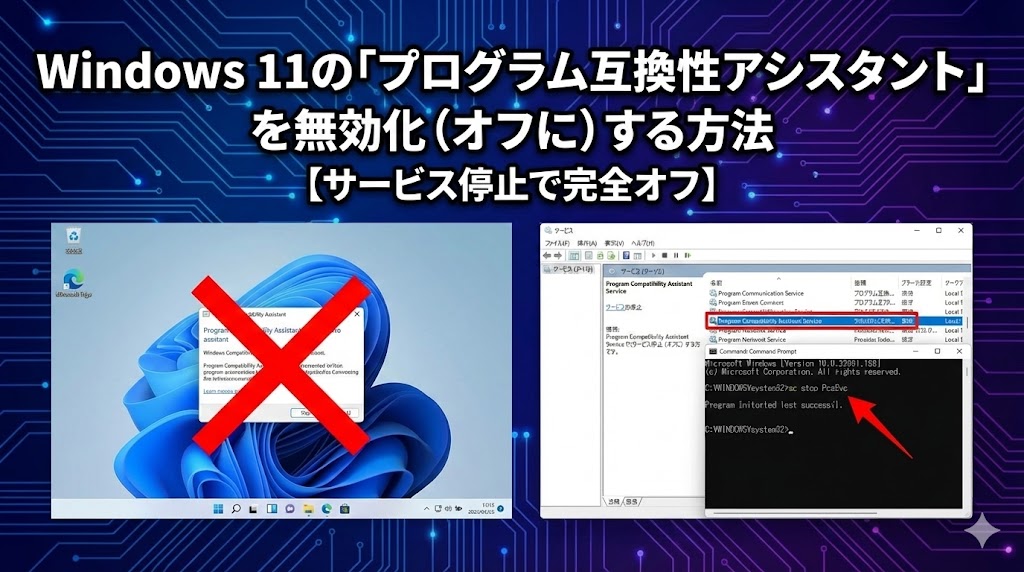
【解決策1】一番おすすめ!「サービス」からサクッと停止する方法
これが基本中の基本!Windows 11 HomeでもProでも使える、最も安全な方法です。
PCの裏側で動いている「PCAの本体(実働部隊)」のスイッチを、パチっと切ってしまうイメージですね。
いつでも元に戻せるので、まずはこの方法から試してみてください。
手順はたったの4ステップ!
-
- まず、画面下のスタートボタン(Windowsロゴ)を右クリックして、メニューの中から「ファイル名を指定して実行」をクリックします。(キーボードの「Windowsキー」+「R」を同時に押すショートカットも便利ですよ♪)
-
- 名前の入力欄が出てくるので、半角英数で以下の呪文を入力して「OK」を押します。
services.msc
- 名前の入力欄が出てくるので、半角英数で以下の呪文を入力して「OK」を押します。
-
- 「サービス」という画面が開きます。英語やカタカナがたくさん並んでいて「うわっ…」と思うかもしれませんが、焦らないで!
リストの名前(名前の列)をクリックしてアルファベット順に並べ替え、「P」のあたりを探します。
そして、「Program Compatibility Assistant Service」という長い名前を見つけてください。
- 「サービス」という画面が開きます。英語やカタカナがたくさん並んでいて「うわっ…」と思うかもしれませんが、焦らないで!
- 見つけたら、その項目をダブルクリック!設定画面が開きます。
ここが運命の分かれ道!設定変更
設定画面が開いたら、以下の2箇所を変更します。
1. **「スタートアップの種類」を変更する**
画面の中ほどにある「スタートアップの種類」を見てください。ここが「自動」や「手動」になっていませんか?
ここをクリックして、リストから「無効」を選択します。
これで、PCを再起動しても勝手に起動しなくなります。
2. **「サービスの状態」を停止する**
もし、その下にある「サービスの状態」が「実行中」になっていたら、迷わず「停止」ボタンを押してください!
バーが出てきて、サービスが強制終了します。
最後に、ウィンドウの右下にある「適用」をクリックし、続いて「OK」を押して画面を閉じます。
どうでしょうか? これでPCAくんは深い眠りにつきました💤
「これでもう邪魔されない!」という方は、これにて一件落着です!お疲れ様でした!
もし、「あれ?『無効』を選べないようになっている…(グレーアウトしている)」というレアなケースに遭遇した方は、システムの設定でロックされている可能性があります。
その場合は、次の「解決策2」や「解決策3」に進みましょう!
【解決策2】Pro版ユーザーの特権!「グループポリシー」で封印する
もしあなたが使っているWindowsが「Windows 11 Pro」、または企業向けの「Enterprise」なら、もっとスマートで「管理者らしい」やり方があります。
「ローカルグループポリシーエディター」という、システムのルールブックを書き換えるツールを使って、PC全体に対して「PCA禁止令」を出す方法です。
この方法なら、Windows Updateなどで設定が勝手に戻ってしまうことも少ないので、Pro版の方には特におすすめです!
ポリシー設定の手順
-
- さっきと同じように「Windowsキー」+「R」を押して、今度は以下のコマンドを入力して「OK」を押します。
gpedit.msc
- さっきと同じように「Windowsキー」+「R」を押して、今度は以下のコマンドを入力して「OK」を押します。
-
- 左側にツリー(フォルダ)が並んでいますね。これを宝探しのように順番にダブルクリックして開いていきますよ!
📂 コンピューターの構成
↓
📂 管理用テンプレート
↓
📂 Windows コンポーネント
↓
📂 アプリケーションの互換性
- 左側にツリー(フォルダ)が並んでいますね。これを宝探しのように順番にダブルクリックして開いていきますよ!
-
- 「アプリケーションの互換性」というフォルダをクリックすると、右側の広い画面に設定項目がいくつか出てきます。
- その中にある「プログラム互換性アシスタントを無効にする」という項目を探して、ダブルクリックします。
【超重要】「有効」と「無効」の罠に気をつけて!⚠️
設定画面が開きましたね。ここで最大の注意ポイントです!
この機能を「オフ」にしたいので、つい「無効」を選びたくなりますよね?
でも、この項目の名前を思い出してください。「プログラム互換性アシスタントを**無効にする**」です。
つまり…
- 有効 = 「無効にする」という命令をONにする(PCAは止まる)⭕️
- 無効 = 「無効にする」という命令をOFFにする(PCAは動く)❌
ややこしいですよね!(日本語って難しい…笑)
正解は、左上の選択肢から「有効」を選ぶことです。
最後に「適用」→「OK」を押して、PCを再起動すれば完了です!
これで、システムレベルでPCAが封印されました👏
【解決策3】最終奥義!「レジストリ」を書き換える禁断の技
「Windows 11 Homeを使っているから、グループポリシーがない…」
「サービスの設定もなぜか変更できない…」
そんな、追い詰められたあなたのための「強硬手段」がこちらです。
Windowsの心臓部である「レジストリ(設計図)」を直接書き換えて、強制的に機能をオフにします。
⚠️ ここで一番重要なポイント!
レジストリ操作は、書き換える場所を間違えるとPCが起動しなくなるリスクがあります。
記事の冒頭で紹介した「復元ポイント」は作成しましたか?まだの方は必ず作ってから進んでくださいね!
レジストリ編集の手順(完全図解)
-
- 「Windowsキー」+「R」で、今度は
regeditと入力して「OK」を押します。(「このアプリが変更を加えることを許可しますか?」と聞かれたら「はい」を選んでください)
- 「Windowsキー」+「R」で、今度は
-
- 「レジストリエディター」が開きます。アドレスバー(画面上部の入力欄)に、以下のパスをコピーして貼り付けて、Enterキーを押してください。一気に目的地へ飛びます!
HKEY_LOCAL_MACHINE\SOFTWARE\Policies\Microsoft\Windows\AppCompat
- 「レジストリエディター」が開きます。アドレスバー(画面上部の入力欄)に、以下のパスをコピーして貼り付けて、Enterキーを押してください。一気に目的地へ飛びます!
-
- 【フォルダがない場合】
もし「Windows」フォルダの中に「AppCompat」というフォルダがなかったら、自分で作ります!
「Windows」フォルダの上で右クリック → 「新規」 → 「キー」を選び、名前をAppCompatにして決定します。
- 【フォルダがない場合】
-
- 「AppCompat」フォルダを選択した状態で、右側の何もない白いスペースを右クリックします。
-
- メニューから「新規」 → 「DWORD (32ビット) 値」を選びます。
-
- 「新しい値 #1」という項目ができるので、名前を以下のように書き換えます。スペルミスに注意!
DisablePCA
- 「新しい値 #1」という項目ができるので、名前を以下のように書き換えます。スペルミスに注意!
-
- 作成した「DisablePCA」をダブルクリックします。
-
- 「値のデータ」という欄に
0と入っているはずなので、これを1に書き換えます。
(ここでも「1 = 有効にする(PCAを止める)」という意味です)
- 「値のデータ」という欄に
- 「表記」が「16進数」になっていることを確認して、「OK」をクリックします。
これでレジストリエディターを閉じて、必ずPCを再起動してください。
再起動後、設定が反映され、PCAは完全に沈黙しているはずです💪
【アフターケア】PCA無効化後の「手動互換性」マスタースクール
無事に設定お疲れ様でした!これで鬱陶しい警告からは解放されましたね。
でも、ここで一つだけ、とても大事なことを覚えておいてほしいんです。
PCAを無効にしたということは、「本当に互換性が必要な古いアプリ」に対しても、Windowsは何もしなくなるということです。
もし、PCAを無効にした後に「アプリを起動しようとしたら、エラーも出ずに無言で落ちる」なんてことが起きたら、今度はあなたが「手動」で助けてあげる必要があります。
ここでは、PCAの代わりに自分でできる「手動互換性設定」の奥義を伝授します!
これができれば、あなたはもう完全に「Windowsマスター」です🎓
1. 基本の「互換モード」手動設定
これが一番使うテクニックです。
- 動かしたい古いソフトのアイコン(または .exe ファイル)を右クリックします。
- メニューの一番下にある「プロパティ」をクリックします。
- 上の方にあるタブから「互換性」を選びます。
- 「互換モードでこのプログラムを実行する」にチェックを入れます。
- 下のリストから、そのソフトが元気だった頃のWindowsを選びます。(迷ったら「Windows 7」か「Windows XP (Service Pack 3)」を選ぶのが鉄板です!)
- 「適用」→「OK」をクリックします。
これでダブルクリックして起動してみてください。
PCAの警告なしで、スムーズにアプリが立ち上がるはずです!✨
2. 上級者向け:「DPI設定」と「管理者権限」
古いアプリが動かない原因の多くは、「画面の解像度」と「権限」にあります。
特に、昔のゲームで「画面が小さすぎる」「文字がぼやける」という時はこれです。
1. 先ほどと同じ「互換性」タブを開きます。
2. 下の方にある「管理者としてこのプログラムを実行する」にチェックを入れます(これで権限問題はクリア!)。
3. 「高DPI設定の変更」というボタンをクリックします。
4. 一番下の「高いDPIスケール設定の上書き」にチェックを入れ、「アプリケーション」を選択します。
これで、昔のアプリでもクッキリハッキリ表示されるようになりますよ!
3. 最後の砦:「トラブルシューティングツール」を使う
「設定が難しくてわからない!」という時は、Windowsに相談しましょう。
1. 実行ファイルを右クリックして、「互換性のトラブルシューティング」を選択します。
2. 診断が始まるので、「推奨設定を使用する」を選んでみてください。
3. Windowsが自動的に最適な設定を探してくれます(PCAが無効でも、ここから手動で呼び出せば機能します)。
【補足】あれ?まだ警告が出るんだけど…という時は
「全部やった…完璧に設定したのに、まだブロックされる!」
「インストーラーが起動してすぐに消えちゃう…」
そんな時は、PCA以外の「別の警備員」が邪魔をしているかもしれません。
Windows 11には、PCA以外にも強力なセキュリティ機能が搭載されています。
犯人を特定して、適切に対処しましょう!
容疑者A:スマートアプリコントロール (SAC)
Windows 11 22H2から追加された新機能で、署名のないアプリを容赦なくブロックします。
「安全でない可能性があるためブロックされました」という通知が出るなら、犯人はこいつです。
**対処法:**
「Windowsセキュリティ」→「アプリとブラウザの制御」→「スマートアプリコントロール」の設定を確認し、一時的にオフにします。
容疑者B:ユーザーアカウント制御 (UAC)
画面が暗転して「このアプリが変更を加えることを許可しますか?」と出るやつです。
古いアプリの場合、ここで「管理者によってブロックされています」と赤帯で表示されることがあります。
**対処法:**
1. アプリを右クリックして「管理者として実行」を試す。
2. それでもダメなら、「コントロールパネル」→「ユーザーアカウント」→「ユーザーアカウント制御設定の変更」で、バーを一番下に下げる(作業後は戻してくださいね!)。
容疑者C:コア分離(メモリ整合性)
古い周辺機器のドライバーが入らない時は、これが原因の可能性大です。
Windows 11の強力なセキュリティ機能が、古いドライバーを「脆弱性」とみなして弾いています。
**対処法:**
「Windowsセキュリティ」→「デバイスセキュリティ」→「コア分離の詳細」で、「メモリ整合性」をオフにしてからインストールしてみてください。
【Q&A】よくある質問にプロが回答!
最後に、PCA無効化についてよくある疑問にお答えします。
**Q. 無効化するとPCが壊れたりしませんか?**
**A. 絶対に壊れません。**
PCAはあくまで「アプリの動作」を監視するソフト的な機能です。これを止めたからといって、ハードウェアが壊れたり、Windowsが起動しなくなったりすることはありません。安心してください。
**Q. セキュリティ的に危なくないですか?**
**A. 基本的には大丈夫ですが、少しだけ注意が必要です。**
PCA自体はウイルス対策ソフトではありません。なので、ウイルスに感染しやすくなるわけではありません。
ただし、本当に不具合のある古いアプリを動かした時に、警告なしでクラッシュする可能性があるだけです。信頼できるアプリを使う分には全く問題ありません。
**Q. 設定を変更したのに、しばらくすると元に戻っています…**
**A. Windows Updateの仕業かもしれません。**
大型のアップデート(23H2など)が入ると、システムファイルが更新されて、設定が初期化されることがあります。
その時は、お手数ですがもう一度この記事を見ながら設定し直してみてください(ブックマーク推奨です!)。
まとめ:PCの主導権をあなたの手に取り戻そう!
長文にお付き合いいただき、本当にお疲れ様でした!
Windows 11の「プログラム互換性アシスタント」を無効化する方法、そしてその周辺知識まで、かなり詳しく見てきました。
これでもう、あなたのPCライフを邪魔するものは何もありません。
最後に、今回のミッションの重要ポイントをおさらいしておきましょう。
✅ 快適なPC環境を取り戻すための要点
- 基本はサービス:
services.mscから「Program Compatibility Assistant Service」を無効にするのがベスト!一番副作用が少ないです。 - Pro版ならGPO: グループポリシーで管理的にオフにするのもスマート。企業のPC管理者はこっち。
- アフターケア: 無効化すると自動修正が効かなくなるので、必要な時は手動で「プロパティ」から「互換モード」を設定するスキルを持っておく。
- 別の犯人も疑う: それでもダメなら、スマートアプリコントロールやコア分離を確認する。
この設定を行えば、Windowsが勝手に「これ、古いんじゃない?」と割り込んでくるあのストレスから解放されます。
PCはあくまであなたの道具。OSのお節介に振り回されるのではなく、自分の意志でコントロールできる環境を整えて、作業効率を最大化してくださいね!
あなたのデスクに眠る古いゲームや、大切な業務ツールが、Windows 11で元気に動き出すことを心から願っています。
これで、邪魔されることのない、あなただけの快適なWindowsライフが戻ってきますように…🙏✨
応援しています!💪


コメント