「いいところでマウスが止まって、撃ち負けた……!」
「大事なレコーディング中なのに、またノイズが入った……」
「外付けHDDにデータを移動させていたのに、いつの間にか接続が切れてエラーになってる……」
あなたは今、モニターの前で頭を抱え、やり場のない怒りと不安に震えているのではないでしょうか。
その気持ち、痛いほどよくわかります。
私もかつて、FPSのランクマッチで昇格戦の最中にマウスが数秒間フリーズし、理不尽な敗北を喫した経験があります。
また、締め切り直前の執筆作業中にキーボードが反応しなくなり、冷や汗をかきながら再起動を繰り返した夜もありました。
「PCが壊れたのかな?」
「マウスの寿命かな?」
「ケーブルの接触不良かな?」
そうやって疑心暗鬼になり、新しいデバイスをAmazonでポチろうとしているそこのあなた。
ちょっと待ってください!
財布を開くのはまだ早すぎます。
そのトラブル、99%の確率で「Windows 11の過剰なお節介」が原因です。
あなたのPCも、マウスも、キーボードも、実はまだピンピンしている可能性が高いのです。
この記事では、PC初心者の方でも絶対に迷わないよう、専門用語を極力噛み砕き、図解レベルの丁寧さで解決策を徹底解説します。
読み終える頃には、あなたのPCは嘘のように安定し、あの快適なサクサク操作が戻ってくることをお約束します。
【この記事で得られる未来】
- ✅ マウスのプチフリーズが消滅:FPSやMOBAで、エイムが吸い付くような感覚を取り戻せます。
- ✅ オーディオノイズの根絶:DTMや動画編集で、クリアな音質環境を維持できます。
- ✅ 接続切れの恐怖からの解放:HDDやVR機器が勝手に切断されるストレスから解放されます。
- ✅ 無駄な出費の回避:壊れていない機器を買い換える必要がなくなります。
これは単なる設定変更ではありません。
あなたのPCの「本来の性能」を解放するための、重要な儀式なのです。
さあ、私と一緒に、PCの深層部にある「真の原因」を突き止め、完膚なきまでに叩き潰しましょう!
第1章:なぜWindows 11はUSBを勝手に切るのか?その「正義」と「罪」
まずは、敵を知ることから始めましょう。
なぜWindows 11は、ユーザーが困るようなことを平気でするのでしょうか?
Microsoftは意地悪でやっているわけではありません。
そこには、彼らなりの「正義」があるのです。
1-1. 真犯人「USBセレクティブサスペンド」の正体
今回のトラブルの主犯格。
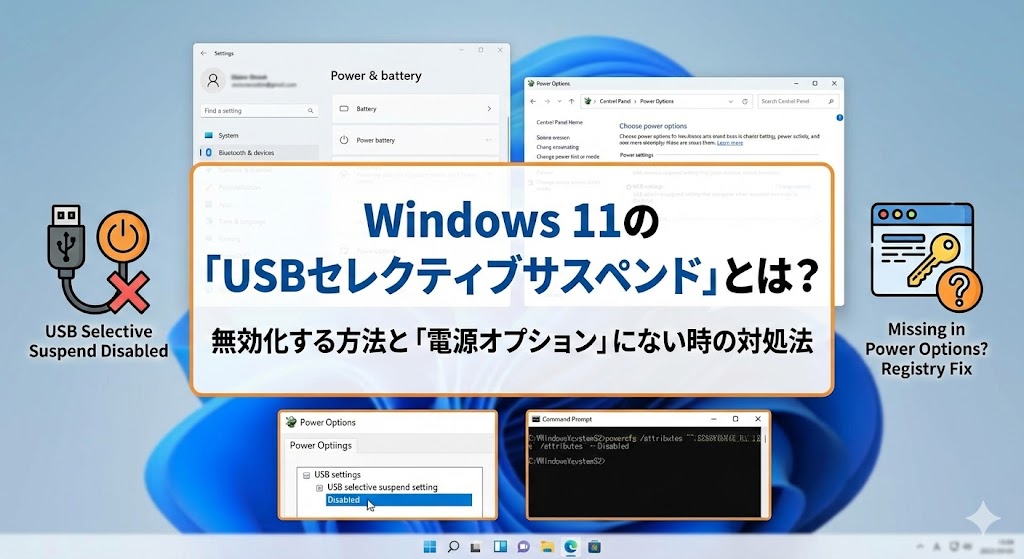
その名は、「USBセレクティブサスペンド(USBの選択的な中断)」機能です。
なんだか舌を噛みそうな名前ですが、やっていることは単純です。
PCの中にいる「省電力管理官」が、常にUSBポートを監視しています。
そして、こんな判断を下すのです。
管理官:「おっ、このUSBポートに繋がってるマウス、ここ5秒くらい動いてないな?」
管理官:「よし、今は使ってないってことだな。電気代がもったいないから、このポートへの送電をストップしよう!」
管理官:「また動かし始めたら、その瞬間に電気を再開すればいいだろ。俺ってエコで賢い!」
これが、悲劇の始まりです。
ノートパソコンのバッテリーを1分でも長持ちさせるために搭載されたこの機能。
事務作業やWebブラウジング程度なら、これでも問題ありません。
しかし、私たちのような「ヘビーユーザー」にとっては、致命的な欠陥となります。
1-2. ゲーマーやクリエイターにとっての「致命傷」
あなたがFPSゲームで、スナイパーライフルを構えて敵を待ち伏せしているシーンを想像してください。
呼吸を止め、マウスを動かさず、じっと待つ。
5秒、10秒……。
PC側の管理官は思います。
「お、マウス動いてないな。休憩中か。じゃあ電源切っとくね~」
その瞬間、敵が飛び出してきました!
あなたは反射的にマウスを振ります。
しかし、電源が切られているマウスは反応しません。
「あれっ!?」と思った0.1秒後、PCは慌てて通電を再開します。
マウスカーソルが動き出した頃には、あなたのキャラクターはすでに地面に倒れているのです。
これが「プチフリーズ」や「入力遅延」の正体です。
1-3. さらに凶悪化した「モダンスタンバイ (S0ix)」
Windows 10以降、そしてWindows 11で標準化が進んでいる「モダンスタンバイ」という規格が、事態をさらに悪化させています。
これは、PCをスマホのように「スリープ中も通信などをバックグラウンドで行う」ための仕組みです。
非常に便利な反面、ハードウェアとOSが密接に連携して、省電力設定をガチガチに管理するようになりました。
その結果どうなったか?
「ユーザーが勝手に設定を変えてバッテリー持ちが悪くなったら困るから、設定項目ごと隠してしまえ!」
なんと、コントロールパネルから「USB設定」の項目そのものを消し去ってしまったのです。
「設定を変えたいのに、場所がない!」
多くのユーザーがこの迷宮に迷い込み、解決策を見つけられずに泣き寝入りしています。
でも、安心してください。
この記事では、その「隠された扉」をこじ開ける方法まで、余すところなく伝授します。
第2章:【レベル1】基本のコントロールパネル設定(初心者向け)
まずは、一番簡単な方法から試してみましょう。
自作PCや、少し前のデスクトップPCを使っている方なら、この3分間の作業だけで全て解決するかもしれません。
もし項目がなくても焦らないでください。
次の章で「魔法」を使いますからね。
手順1:コントロールパネルへの正しい入り方
Windows 11で一番の罠、それは「設定」画面と「コントロールパネル」が別物だということです。
歯車マークの「設定」アプリを開いても、今回変更したい深い設定項目にはたどり着けません。
昔ながらの「コントロールパネル」を開く必要があります。
以下の手順で進めてください。
- 画面下のタスクバーにある「検索ボックス(虫眼鏡)」をクリックします。
- 入力欄に「control」または「コントロールパネル」と入力します。
- 検索結果に表示された青いアイコンの「コントロールパネル」をクリックして開きます。(※歯車マークの『設定』画面ではなく、昔ながらの『コントロールパネル』を開くのがポイントです!)
手順2:電源オプションを探し出す
コントロールパネルが開いたら、画面右上にある「表示方法」を見てください。
ここが「カテゴリ」になっていると見つけにくいので、「大きいアイコン」に変更します。
アイコンがズラッと並んだ中から、電池のマークをした「電源オプション」を探してクリックします。
手順3:プラン設定の変更
現在選択されている(黒丸がついている)電源プランの右側にある、「プラン設定の変更」という青い文字をクリックします。
通常は「バランス」が選ばれていますが、「高パフォーマンス」などを使っている場合も、そのプランの横にあるリンクをクリックしてください。
手順4:詳細設定の深淵へ
画面が変わったら、下の方にある「詳細な電源設定の変更(C)」というリンクをクリックします。
すると、小さな別ウィンドウが開きます。
ここがWindowsの電源管理の心臓部、聖域です。
手順5:USBセレクティブサスペンドを「無効」にする
リストを下にスクロールしていくと、「USB設定」という項目が見つかるはずです。
ここが運命の分かれ道です。
- 「USB設定」の左にある「+」ボタンを押して展開します。
- さらに出てきた「USBの選択的な中断の設定」の「+」も押します。
- 「設定:有効」となっている部分をクリックし、「無効」に変更します。
ノートPCの方は、「バッテリ駆動:無効」「電源に接続:無効」の両方を設定しておくことを強くおすすめします。
最後に「適用」→「OK」を押せば完了です!
これであなたのPCは、「USB機器の電源を勝手に切る」という悪癖から卒業できました。
第3章:【レベル2】項目がない!?「魔法のコマンド」で強制召喚(中級者向け)
「手順通りに進めたのに……」
「『USB設定』なんて項目、どこにもないじゃないか!」
そう叫びたくなったあなた。
落ち着いてください。
あなたのPCが壊れているわけでも、手順が間違っていたわけでもありません。
これは、先ほど説明した「モダンスタンバイ」に対応した最新PC特有の現象で、Microsoftによって意図的に隠されている状態なのです。
隠されているなら、暴き出せばいい。
ここでは、ITプロフェッショナルが使う「コマンドプロンプト」というツールを使って、隠された設定項目を強制的に出現させる裏技を伝授します。
難しそうに見えますが、やることは「コピペ」だけです。
30秒で終わります。
方法1:コマンド一発で解決する(一番おすすめ!)
レジストリを直接いじるのは怖い……という方は、この方法を使ってください。
最も安全で、確実な方法です。
ステップ1:コマンドプロンプトを管理者権限で起動
タスクバーの検索ボックスに「cmd」と入力します。
検索結果に黒いアイコンの「コマンド プロンプト」が出てきます。
ここで注意!
そのままクリックせず、右クリックして「管理者として実行」を選んでください。
画面が暗転し、「このアプリがデバイスに変更を加えることを許可しますか?」と聞かれたら、「はい」を押します。
ステップ2:魔法の呪文を唱える(貼り付ける)
真っ黒な画面が出てきましたね。
これがPCの裏側に直接命令を出せるコンソールです。
※このコマンドを実行する前に、念のため作業中のファイル(WordやExcelなど)は保存して閉じておいてください。
以下の文字列をすべてコピーしてください。
コピーしたら、黒い画面の上で右クリック(またはCtrl+V)して貼り付けます。
そして、Enterキーを「ッターン!」と押してください。
「この操作を正しく終了しました。」
と表示されれば成功です!
これで封印は解かれました。
PCを再起動してから、もう一度「第2章」の手順で電源オプションを見てみてください。
幻だったはずの「USB設定」が、そこに鎮座しているはずです。
方法2:レジストリエディタで手動解除する(上級者向け)
コマンドの中身を理解して、自分の目で確認しながら進めたい慎重派の方はこちら。
手動でWindowsの深層設定(レジストリ)を書き換えます。
⚠️ 警告
レジストリ操作は、Windowsの心臓部を直接いじる行為です。間違った場所を変更すると、最悪の場合PCが起動しなくなるリスクがあります。
必ずバックアップを取るか、自信がない場合は「方法1」のコマンドを利用してください。
1. キーボードの「Windowsキー + R」を同時に押します。
2. 出てきた枠に「regedit」と入力してEnterを押します。
3. レジストリエディタが開きます。上のアドレスバーに以下をコピペしてEnterを押します。
4. 画面右側にある「Attributes」という項目をダブルクリックします。
5. 「値のデータ」が「1」になっているはずです。これを「2」に書き換えてください。
6. 「OK」を押して画面を閉じます。
これでロック解除完了です。
第4章:【レベル3】デバイスマネージャーでの「個別撃破」(重要)
「全体の設定は無効にした。でも、なぜかこのマウスだけはまだ調子が悪い……」
そんな時は、Windowsの全体指示が、現場(デバイス)に届いていない可能性があります。
社長(電源オプション)が「残業OK!」と言っても、現場監督(デバイスマネージャー)が「いや、定時で電気消しますね」と勝手な判断をしている状態です。
デバイスマネージャーを使って、現場監督を説得しに行きましょう。
これは特に、特定の機器だけ接続が切れる場合に非常に効果的です。
ステップ1:デバイスマネージャーを開く
スタートボタン(Windowsマーク)の上で右クリックします。
出てきたメニューの中から「デバイスマネージャー」を選びます。
ステップ2:USBコントローラーを狙い撃つ
リストの下の方にある「ユニバーサル シリアル バス コントローラー」を探して展開してください。
ずらーっと沢山の項目が出てきますが、ターゲットは以下の名前が含まれているものです。
- USB Root Hub
- Generic USB Hub
- Intel(R) USB 3.0 eXtensible Host Controller
これらをひとつずつ右クリックして、「プロパティ」を開きます。
ステップ3:チェックを外す儀式
プロパティ画面の上部にあるタブから「電源の管理」を選びます。
ここに、諸悪の根源となるチェックボックスがあります。
「電力の節約のために、コンピューターでこのデバイスの電源をオフにできるようにする」
このチェックが入っていたら、即座に外してください!
「OK」を押して保存します。
複数のUSBハブがある場合は、念のため全て確認して、全てのチェックを外すのが鉄則です。
一つでも残っていると、そこがボトルネックになって接続が切れることがあります。
ステップ4:マウスやキーボードも個別に確認
忘れがちなのが、マウスやキーボードそのものの設定です。
デバイスマネージャーの少し上にある「ヒューマン インターフェイス デバイス」または「マウスとそのほかのポインティングデバイス」も展開してみてください。
ここにある「USB 入力デバイス」や、お使いのマウス名(例:Logitech HID-compliant G502)のプロパティも同様に確認します。
もし「電源の管理」タブがあり、チェックが入っていたら、これも外しておきましょう。
これで、ハードウェアレベルでの「勝手なスリープ」は完全に封じ込められました。
第5章:科学捜査編!イベントビューアーで犯人を特定する
「対策はした。でも、本当にこれで直ったのかな?」
「なんとなく調子が悪い気がするけど、気のせいかな?」
そんなモヤモヤを解消するために、プロのエンジニアが使う「科学捜査」の手法をお教えします。
Windowsには、システム内で起きた全ての出来事を記録する「フライトレコーダー」のような機能があります。
それが「イベントビューアー」です。
これを見れば、USB機器がいつ、なぜ切断されたのか、決定的な証拠(ログ)を掴むことができます。
ステップ1:イベントビューアーを起動
スタートボタンを右クリックして、メニューから「イベント ビューアー」を選択します。
ステップ2:システムログの確認
左側のメニューツリーから「Windows ログ」を展開し、「システム」をクリックします。
真ん中の画面に、大量のリストが表示されます。
これがあなたのPCの活動記録です。
ステップ3:エラーID「219」を探せ!
このリストの中で、USBトラブルに関連する決定的な証拠となるのが以下のエラーです。
- レベル: 警告 (Warning)
- ソース: Kernel-PnP
- イベントID: 219
- 詳細メッセージ: デバイス (USB\VID_xxxx…) のドライバー \Driver\WudfRd を読み込めませんでした。
もし、あなたが「マウスが止まった!」と感じた時刻と、このログの時刻が一致していたら……。
犯人は確定です。
これは「電力供給が足りないか、ドライバーの応答が遅れて、システムがデバイスを見失った」ことを意味します。
物理的な故障ではなく、これまで解説してきた「省電力設定」の解除によって改善する可能性が極めて高い状態です。
逆に言えば、このログが出ている限り、新しいマウスを買っても同じ現象が起きるでしょう。
無駄な出費をする前にこのログを確認できて、本当によかったですね!
第6章:【メーカー別】Windowsの設定を上書きする「黒幕」たち
「Windowsの設定も、デバイスマネージャーも完璧にした。」
「なのに、まだ切れる!」
そんな時に疑うべきは、「メーカー製のプリインストールソフト」です。
Dell、HP、Lenovoなどの大手メーカー製PCには、親切心で「独自の管理ソフト」が入っています。
しかし、これが時として、Windowsの設定を強制的に上書きし、USBの電源を切りに来る「黒幕」となることがあるのです。
Dellの場合:Dell Optimizer / Power Manager
DellのPCには、AIを使ってバッテリー効率を最適化する「Dell Optimizer」などが搭載されています。
このソフトを開き、「電源」や「オーディオ」の設定を確認してください。
「最適化」や「省電力モード」がオンになっていると、Windows側でいくらハイパフォーマンス設定にしても、こちらの設定が優先されてUSBが切断されることがあります。
すべてオフにするか、「高パフォーマンス」モードに切り替えましょう。
Lenovoの場合:Lenovo Vantage
ThinkPadなどでおなじみの「Lenovo Vantage」。
この中にある「電源設定」→「インテリジェント・クーリング」の設定を確認してください。
ここが「バッテリー・セービング」になっていると、USBへの給電も絞られます。
「パフォーマンス・モード」に変更することで、安定性が増すことが報告されています。
ASUS / MSI / GigabyteなどのゲーミングPC
マザーボードメーカー製のユーティリティソフト(Armoury Crate, Dragon Centerなど)も同様です。
「Ecoモード」や「Silentモード」になっていませんか?
これらはCPUのファンを静かにするために、システム全体の電圧を下げる制御を行うことがあります。
USB接続の安定性を取るなら、ゲームをしていない時でも「Standard」や「Performance」モードにしておくのが無難です。
第7章:さらに安定性を高める「隠れた重要項目」たち
ここまでやれば95%のトラブルは解決します。
しかし、残りの5%。
プロゲーマーや、業務で絶対にミスが許されないプロフェッショナルのために、さらにPCの安定性を高める「追加の設定」をご紹介します。
PCという体全体の「血流」を良くして、USBという「指先」まで栄養を行き渡らせるイメージです。
1. PCI Express リンク状態の電源管理
グラフィックボードや、超高速SSD(M.2)が接続されている「PCI Express」という通り道。
ここにも実は省電力機能があります。
ここが「適度な省電力」になっていると、データの通り道が狭くなり、結果としてシステム全体のレスポンスが落ち、USB機器の認識遅延につながることがあります。
電源オプションの「詳細設定」を開き(第2章と同じ場所です)、「PCI Express」を展開します。
「リンク状態の電源管理」を「オフ」に設定してください。
これで、PC内部の高速道路が常に全車線開放状態になります。
2. 高速スタートアップの無効化(これ、意外と盲点!)
Windows 11の「高速スタートアップ」。
起動が爆速になるので便利な機能ですが、実はこれ、「前回シャットダウンした時のメモリやドライバーの状態を保存しておいて、使い回す」という機能なんです。
もし、前回の終了時にUSBドライバーが少し不安定だったとしたら?
そうです。
その「不安定な状態」ごと復元されて起動してしまうのです。
これを防ぐために、毎回クリーンな状態で起動するように設定しましょう。
- コントロールパネルの「電源オプション」を開きます。
- 左側の「電源ボタンの動作を選択する」をクリックします。
- 画面上部の「現在利用可能ではない設定を変更します」(盾のマーク)をクリックします。
- 下の方にある「高速スタートアップを有効にする(推奨)」のチェックを外します。
起動時間は数秒遅くなるかもしれません。
しかし、毎日の謎のトラブルに悩まされる時間に比べれば、その数秒なんて安い投資だと思いませんか?
3. BIOS/UEFIでの設定(最終手段)
Windowsの設定よりもさらに深い、PCの土台(マザーボード)の設定です。
PC起動時に「F2」キーや「Delete」キーを連打してBIOS画面に入ります。(※PCのロゴ画面に出る表示を確認するか、スマホで『自分のPCの型番 BIOS 入り方』と検索するのが確実です!)
メーカーによって画面は違いますが、以下の単語を探してください。
- Global C-state Control:これを「Disable(無効)」にします。CPUが「暇だから休もう」とするのを禁止します。DTMでのノイズ対策には必須の設定です。
- XHCI Hand-off:これを「Enabled(有効)」にします。USBの制御をBIOSではなく、Windows(OS)に完全に委ねる設定です。互換性問題が減ります。
- ErP Ready / EuP Ready:これを「Disable(無効)」にします。欧州の厳しい省電力規制に対応する機能ですが、USB機器への給電を絞りすぎることがあります。
※BIOS設定は強力ですが、間違えるとPCが起動しなくなることもあります。
スマホで画面の写真を撮りながら、慎重に操作してくださいね!
まとめ:PCの主導権を、あなたの手に取り戻せ!
ここまで読んでいただき、本当にお疲れ様でした!
長旅でしたが、Windows 11とUSB機器の間で起きている「見えない戦い」の全貌が理解できたのではないでしょうか。
最後に、今回のポイントを最強のチェックリストとしてまとめておきます。
【完全保存版】USBトラブル根絶チェックリスト
「たかが設定ひとつ」
そう思われるかもしれません。
しかし、この設定を見直すだけで、長年悩まされていたマウスのラグやオーディオのノイズが嘘のように消え、
「PCを買い換えなきゃダメかな……」という数十万円レベルの悩みが、0円で解決することだってあるのです。
PCは、あなたのクリエイティビティやパフォーマンスを発揮するための「相棒」です。
相棒が勝手に眠ったり、サボったりしないよう、しっかりと手綱を握ってあげてください。
この記事が、あなたのストレスだらけだったWindows 11ライフを、快適で最高のものに変えるきっかけになれば、これほど嬉しいことはありません。
さあ、今すぐコントロールパネルを開いて、設定をチェックしてみてください。
快適なPC環境は、もう目の前ですよ!👋✨


コメント