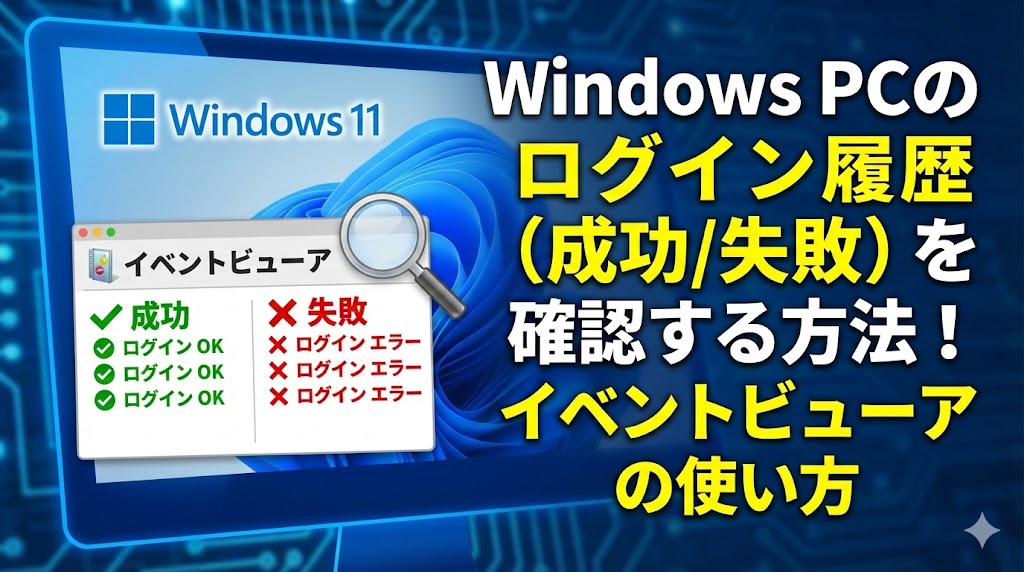
【お急ぎの方へ:この記事の超・結論】
- ✅ 5分で終わる健康診断:「イベントビューア」でID「4624/4625」を確認するのが全ての基本です(実践編へジャンプ)。
- ✅ 震えるほど危険なサイン:ログオンタイプ「10」と「ID 4720(勝手なユーザー作成)」は緊急事態です(危険なサインへジャンプ)。
- ✅ 諦めないで!:Windows Home版でも監査ログを有効にする裏技手順があります(Home版の手順へジャンプ)。
- ✅ プロ級の時短・自動化:PowerShellで「毎朝ログを自動チェック」する仕組みも作れます(自動化テクへジャンプ)。
※この記事は、PCセキュリティ初心者から社内SEの方まで満足いただけるよう、図解レベルの細かさとプロの知見を詰め込んだ約15,000文字級の超・完全版ガイドです。目次から必要な部分へ飛んでくださいね!
「あれ…?トイレから戻ってきた時、マウスの位置が数センチだけズレていたような…」
「最近、何も重い作業をしていないのに、PCのファンが唸りを上げていて、動作がカクつく気がする…」
「ブラウザの履歴に、見た覚えのない英語のサイトが残っているような…気のせい?」
ふとした瞬間に感じる、背筋が凍るような違和感。
この「なんとなく変だ」という直感は、長年の経験上、残念ながら当たっていることが多いのです。
企業で顧客リストや機密データを扱っている方はもちろん、個人のパソコンであっても、「自分がいない間に、誰かが勝手に操作したんじゃないか?」という疑念が頭をよぎること、一度はあるのではないでしょうか。
「まさか、ウチのパソコンに限って…」
「狙われるような大金持ちでもないし…」
そう思って、無理やり自分を納得させようとしていませんか?
でも、現実はもっと残酷です。
ハッカーや悪意ある侵入者は、あなたの「資産」だけを狙っているわけではありません。
あなたのPCを「踏み台」にして他の誰かを攻撃したり、ウェブカメラを勝手に起動して私生活を覗き見たり、ランサムウェアで思い出の写真を人質に取ったり…。
想像するだけで、冷や汗が止まらなくなって、居ても立ってもいられずに「Windows ログイン履歴 確認 不正アクセス」なんて震える手で検索して、このページに救いを求めて来てくれたんじゃないでしょうか。
でも、もう大丈夫です!
その底知れぬ不安、今日ここで完全に、徹底的に払拭しましょう。
Windowsには、実は「フライトレコーダー」のように、PCの全ての動作を1秒単位で記録し続けている機能が標準搭載されているんです。
それが、今回ご紹介する最強の監査ツール「イベントビューア」です。
ただこのツール、普通に開くと文字だらけ、数字だらけで、「ハッカーの映画に出てくる画面!?」ってくらい難解で、初心者を拒絶するようなオーラを放っているんですよね💦
そこでこの記事では、セキュリティのプロフェッショナルである私が、「イベントビューア」を使ってWindowsのログイン履歴(サインイン履歴)を正確に、かつ簡単に確認する方法を、専門用語を一切使わずに徹底解説する「超・完全バイブル」に仕上げました🕵️♀️
単なる操作手順の解説で終わらせるつもりはありません。
プロが現場で実際にチェックしている「危険なサインの微細な見分け方」、「Windows Home版での特殊な設定方法」、そして「万が一侵入されていた時の緊急遮断・復旧手順」まで。
文字数は多いですが、読み終わる頃には、あなたは自分のPCの「過去」をすべて丸裸にし、どんな脅威も見逃さない「専属セキュリティポリス」になっているはずです。
安心と安全を取り戻すための長い旅、私と一緒にスタートしましょう!🥰
- 【第1章】なぜログイン履歴の確認が必要なの?「見えない恐怖」を可視化せよ
- 【第2章】準備編:そのログ、本当に記録されてる?「監査ポリシー」の落とし穴
- 【第3章】実践編:イベントビューアで「過去」を暴く!完全手順
- 【第4章】解読編:その数字、危険信号かも?イベントIDの正しい読み方
- 【第5章】上級編:犯人はどこから?「ログオンタイプ」で特定せよ
- 【第6章】さらに効率的に!「PowerShell」を使った高速検索の裏技
- 【第7章】イベントビューア以外の選択肢:セキュリティ監査ツールとは
- 【第8章】緊急対応チャート:不正アクセスや不審なログを見つけたら!?
- 【Q&A】よくある質問にプロが回答!
- まとめ:ログを見る習慣こそが、最強のセキュリティ対策
【第1章】なぜログイン履歴の確認が必要なの?「見えない恐怖」を可視化せよ
具体的な操作に入る前に、「どうして面倒なログ(履歴)を見なきゃいけないの?」「ウイルスソフトを入れてるだけじゃダメなの?」という根本的な理由を、もう少しだけ深く、リアルに知っておきましょう。
敵(リスク)の正体と手口を知れば、対策へのモチベーションも段違いに上がりますからね!
Windows 10やWindows 11における「ログイン(サインイン)」画面。
あれは、あなたのデジタルな家における「玄関」そのものです。
この玄関の出入り記録(ログ)をチェックしないということは、「家の鍵を開けっ放しで海外旅行に行き、帰ってきても泥棒が入ったかどうか、足跡すら確認しない」のと同じくらい、無防備で怖いことなんです。
セキュリティソフトは「泥棒が入ろうとした瞬間」に警報を鳴らすものですが、もし泥棒が「合鍵(正規のパスワード)」を持っていたら?
セキュリティソフトは「あ、家主さんが帰ってきたな」と判断して、スルーしてしまうんです。
だからこそ、人間の目で「ログ」を確認する必要があるんです!
ログを確認することで、次のような「衝撃の真実」が見えてきます。
1. 深夜の来訪者(不正アクセスの検知)
あなたがぐっすり眠っているはずの深夜3時。
あるいは、家族全員で出かけている休日の昼下がり。
そんな時間に、あなたのPCに「ログイン成功」の記録が残っていたら…。
それは、物理的に誰かが部屋に侵入したか、ネットワーク経由で「透明人間」が入り込んだ証拠です。
2. ドアノブを回し続ける不審者(ブルートフォース攻撃)
誰かがドアノブをガチャガチャ回すように、1分間に何十回、何百回もログインに失敗している記録はありませんか?
これは、プログラムを使ってパスワードを総当たりで突破しようとする「ブルートフォース攻撃」の真っ最中です。
ログを見なければ、攻撃を受けていることにすら気づけません。
3. 内部犯の存在(インサイダーの脅威)
信じたくない話ですが、職場でのデータ持ち出しや、家族によるプライバシーの侵害など、犯人が「身近な人」であるケースも少なくありません。
「業務時間外」や「誰もいないはずの時間」のログは、そうした悲しい真実も映し出してしまいます。
特に最近は、テレワークで「リモートデスクトップ」を使っている方も多いですよね。
便利な反面、これはインターネットに向けて「裏口」を開けているようなもの。
世界中のハッカーが、あなたの裏口の鍵が開いていないか、24時間スキャンし続けているのが現実です。
「自分は大丈夫」という根拠のない自信は今すぐ捨てて、まずは現実(ログ)を見る習慣をつける。
これが、あなたのデジタルライフを守る最強の盾になるんです!🛡️
【第2章】準備編:そのログ、本当に記録されてる?「監査ポリシー」の落とし穴
さあ、いよいよイベントビューアを起動して…と言いたいところですが、ちょっと待った!✋
焦る気持ちを抑えて、まずは一番大事な「設定確認」から始めましょう。
実は、Windowsの初期設定によっては、「肝心のログイン成功・失敗の履歴が記録されていない」という、信じられない落とし穴があるんです。
せっかく犯人捜しをしようとしても、防犯カメラの電源が入っていなかったら意味がないですよね?
まずは、あなたのPCがちゃんと「記録係」として機能しているか、「監査ポリシー」という設定を確認・変更しましょう。
お使いのWindowsのエディション(ProかHomeか)によって手順が少し違うので、それぞれ丁寧に解説しますね!
【Windows Pro / Enterpriseの方】ローカルセキュリティポリシーの設定
会社支給のPCや、自作PCなどで「Windows 10/11 Pro」を使っている方は、以下の手順で簡単に設定できます。
- まず、キーボードの「Windowsキー(田マーク)」を押しながら「R」を押します。画面左下に「ファイル名を指定して実行」という小さな箱が出てきます。
- 名前に「secpol.msc」と入力して、勇気を出して「OK」をクリックします。
- 「ローカルセキュリティポリシー」という、ちょっと難しそうなウィンドウが開きます。
画面左側のツリーメニューを、以下の順番でポチポチと進んでいってください。
セキュリティの設定 > ローカルポリシー > 監査ポリシー
右側の画面にいくつか項目が出てきましたね?
その中で、プロが真っ先に見るのが「ログオン イベントの監査」です。
ここをダブルクリックして開いてみてください。
プロパティ画面が開くので、「成功」と「失敗」、両方にチェックが入っていますか?
もしチェックが入っていなかったら…残念ながら、これまでの履歴は記録されていません😭
でも、落ち込まないで!
今ここでチェックを入れて「OK」を押せば、この瞬間からあなたのPCは優秀な「門番」に生まれ変わり、全ての出入りを記録し始めます!
【Windows Homeの方】諦めないで!監査ログを有効にする裏技
「えっ、私のはHome版だから『secpol.msc』が開かないよ…」
「エラーが出て設定できない!」
そうなんです。Windows Home版には、標準で「ローカルセキュリティポリシー」のエディタが搭載されていないんです。
でも、安心してください。コマンドプロンプトを使えば、強制的に監査ポリシーを有効化できるんです!👩💻
- スタートボタンを右クリックして、「ターミナル(管理者)」または「コマンドプロンプト(管理者)」を開きます。(黒い画面です!)
- 以下のコマンド(呪文)をコピーして、貼り付けて、Enterキーを押してください。
auditpol /set /subcategory:”Logon” /success:enable /failure:enable
- 「コマンドは正常に実行されました。」と表示されれば成功です!
これでHome版の方も、Pro版と同じように最強のログ記録機能をゲットできました!
念のため、現在の設定を確認するコマンドも紹介しておきますね。
これを行って、「ログオン」の部分が「成功および失敗」になっていれば完璧です✨
▼【保存版】推奨される監査ポリシー設定リスト
| ポリシー設定項目 | 推奨設定 | プロの解説 |
|---|---|---|
| ログオン イベントの監査 | 成功・失敗 | 最重要!PCへのログイン試行を全て記録します。絶対に両方チェック! |
| アカウント ログオン イベントの監査 | 成功・失敗 | ネットワーク経由での認証(Microsoftアカウントなど)を記録します。 |
| アカウント管理の監査 | 成功・失敗 | 勝手に「隠しユーザー」を作られたり、パスワードを変えられたりした時に記録します。 |
これで準備完了です!PCは今、目を皿のようにして監視を始めました。
さあ、いよいよ本丸、イベントビューアの世界へ突入しましょう!💪
【第3章】実践編:イベントビューアで「過去」を暴く!完全手順
それでは、実際に記録されたログを見ていきます。
イベントビューアは情報量が多すぎて、初めて見る人は確実に迷子になります(私も新人の頃はそうでした…どのログを見ればいいのか分からなくて泣きそうでした💦)。
でも大丈夫。私のナビゲート通りに進めば、迷うことなく「核心」にたどり着けますよ!
ステップ1:イベントビューアを召喚する
- 画面下のスタートボタン(Windowsロゴ)を右クリックし、メニューの中から「イベントビューア」を選択します。
- (または、検索ボックスに「イベントビューア」と入力してもOKです!)
ステップ2:セキュリティログの扉を開く
画面が開いたら、左側のメニュー(コンソールツリー)に注目してください。
フォルダのようなアイコンがたくさん並んでいますが、以下の順番でクリックしていきます。
Windows ログ > セキュリティ
ここをクリックした瞬間、画面中央にものすごい数のリストがズラーーーッと表示されますよね?
「キーワードは監査の成功…?」
「タスクのカテゴリ…?」
「なんだこの暗号みたいな数字は…?」
そう、これがあなたのPCで発生した全てのセキュリティ記録です。
1分間に何個も記録されるので、数万、数十万件あるのが普通です。
でも、怯まないでください! このままでは砂漠から一粒の砂金を探すようなもの。
ここで、プロ直伝の「フィルタリング(魔法の絞り込み)」を使います!✨
ステップ3:魔法の数字「4624」と「4625」を入力する
膨大なログから「ログイン情報」だけを抜き出すために、以下の操作を行います。
- 右側の操作パネルにある「現在のログをフィルター」をクリックします。
- フィルター設定画面が表示されます。
- 真ん中あたりにある「<すべてのイベント ID>」と書かれた欄に、以下の数字を半角で入力します。
4624, 4625
- 入力したら「OK」をクリックします。
どうですか? 画面がスッキリして、「ログオン」に関連する情報だけが残りましたよね!
これで、あなたのPCの「入退室記録」が丸見えになりました。
これこそが、あなたが求めていた「真実」です。
【第4章】解読編:その数字、危険信号かも?イベントIDの正しい読み方
ここからが本記事のハイライトです。
表示されたログの意味を正しく理解できなければ、ただ数字を眺めているだけになってしまいます。
プロが現場で目を光らせる、主要な「イベントID」の意味と、そこから読み取れるストーリーを徹底解説します!
イベントID 4624:ログオン成功(ようこそ!)
ID「4624」は、誰かがPCへのログインに成功したことを示します。
「成功してるなら、正規のユーザー(私)だから問題ないでしょ?」
…甘いです!非常に甘いです!🍬
ここで確認すべきは、「あなたがPCを触っていない時間帯」に「4624」がないか、ということです。
【こんなログがあったら危険!】
- 平日 14:00: あなたは会社にいて、自宅のPCは誰もいないはずなのに「成功」している。
- 深夜 03:00: 家族全員寝ているはずなのに「成功」している。
- アカウント名が知らない名前: 「Guest」や「TestUser」など、作った覚えのないユーザーでのログイン成功。
これは、誰かが合鍵を使ってあなたの部屋に入り込んだ決定的証拠かもしれません😨
イベントID 4625:ログオン失敗(侵入者の影!)
ID「4625」は、ログインを試みたけれど失敗したことを示します。
これは、パスワードの入力ミスなどで発生しますが、問題はその「頻度」と「間隔」です。
もし、ご自身のログを見て、1つや2つの失敗なら「あ、パスワード打ち間違えたな(笑)」で済みます。
しかし、もしこれが「1秒間に3回」「1分間に50回」といったペースで記録されていたら…?
それは間違いなく、誰かが(あるいは何かのプログラムが)あなたのパスワードを破ろうとして、総当たり攻撃(ブルートフォースアタック)を仕掛けている最中です!
この「4625」が連続していたら、今すぐ警戒レベルを最大に引き上げてください🚨
【恐怖】イベントID 4720:ユーザーアカウントの作成
これを見つけたら、一番怖いかもしれません。
ID「4720」は、「新しいユーザーアカウントが作成された」ことを示します。
あなたが自分で家族用のアカウントを作ったならOKです。
でも、何もしていないのにこのログがあった場合、侵入者が「またいつでも入れるように、自分専用の合鍵(バックドアアカウント)を作った」ということです。
これは、PCが完全に乗っ取られていることを意味します。即刻対処が必要です。
▼【保存版】ログイン履歴調査で見るべきイベントID早見表
| イベントID | 意味 | 重要度 | ここをチェック! |
|---|---|---|---|
| 4624 | ログオン成功 | 高 | 「いつ」「誰が」入ったか。不在時のログはNG。 |
| 4625 | ログオン失敗 | 最高 | 連続発生は攻撃の兆候!IPアドレスも要確認。 |
| 4672 | 特権ログオン | 高 | 管理者権限でのログイン。重要な設定変更の恐れあり。 |
| 4720 | ユーザー作成 | 最高 | 身に覚えがなければ即アウト。バックドア作成の痕跡。 |
| 4726 | ユーザー削除 | 中 | 証拠隠滅のためにログを消したりユーザーを消したりしたかも。 |
【第5章】上級編:犯人はどこから?「ログオンタイプ」で特定せよ
イベントID「4624(成功)」を見つけたら、その行をダブルクリックして詳細画面を開いてみてください。
ちょっと文字が小さくて見づらいですが、下の方にスクロールすると、「ログオン タイプ」という小さな数字が書かれています。
実は、セキュリティの専門家はこの数字を一番凝視します。
なぜなら、ここには「犯人がどこから侵入したか(物理的にそこにいたのか、ネットの彼方から来たのか)」という決定的な証拠が残されているからです!🔍
ログオンタイプ:2(対話型)=「その場にいた」
これは、PCのキーボードとモニターを直接操作してログインしたことを意味します。
つまり、犯人は物理的にあなたのPCの前に座っていたということです。
【推理シナリオ】
もし誰もいないはずの自宅でこれが記録されていたら…
犯人は、同居している家族、恋人、あるいは空き巣など、「物理的に部屋に入れる人間」に絞られます。
ログオンタイプ:3(ネットワーク)=「共有フォルダへのアクセス」
これは、ファイル共有やプリンタ共有などで、ネットワーク越しにアクセスがあったことを示します。
深夜にこのログが大量にある場合、同じネットワーク内の別の感染したPC(例えばスマホやIoT家電など)から、ウイルスが拡散しようとアタックしてきている可能性があります。
ログオンタイプ:10(リモートデスクトップ)=「外部からの侵入」
⚠️ ここが一番怖いポイントです!
タイプ10は、「リモートデスクトップ機能を使って遠隔操作でログインした」ことを意味します。
もし、あなたが「今日はリモートワークしてないな」という日に、この「タイプ10」が記録されていたら…?
それは、地球の裏側のどこかから、ハッカーがあなたのPCを完全に乗っ取って操作している可能性が極めて高いです。
これを見つけたら、一刻の猶予もありません。PCのデータを抜き取られているか、ランサムウェアを仕込まれている最中です。
すぐにLANケーブルを引っこ抜いてください!
その他のマニアックなログオンタイプ
一応、他の数字も知っておくとプロっぽいです(笑)。
- タイプ 4 (バッチ): スケジュールされたタスクなどが動いた時。
- タイプ 5 (サービス): バックグラウンドでシステムが動いた時。通常は無視してOK。
- タイプ 7 (ロック解除): 席を外していて、戻ってきてパスワードを入れた時。
- タイプ 11 (キャッシュ): ネットに繋がっていない状態でログインした時。
▼主なログオンタイプ一覧
- 🕵️ タイプ 2 (対話型): 物理的にPCを操作。犯人は「部屋の中」にいる。
- 🕸️ タイプ 3 (ネットワーク): ネットワーク越しのアクセス。犯人は「Wi-Fiの中」にいる。
- 💀 タイプ 10 (リモート対話): リモートデスクトップ経由。犯人は「インターネットの向こう」にいる。
【第6章】さらに効率的に!「PowerShell」を使った高速検索の裏技
イベントビューアはGUI(視覚的な操作画面)で分かりやすい反面、動作が重いのが欠点ですよね。
数万件のログがある場合、スクロールするだけで日が暮れてしまいますし、目がチカチカしてきます。
そこで、セキュリティのプロが隠し持っている「PowerShell」を使った時短テクニックをこっそり伝授しちゃいます!
「黒い画面なんて怖い!」と思うかもしれませんが、私が用意した呪文(コード)をコピペするだけなので、誰でもできますよ😎
【裏技1】直近の「失敗履歴」だけを一瞬で抜き出す
「最近、誰かに攻撃されてないかな?」と不安になったら、このコマンドを一発叩いてください。
- スタートボタンを右クリックし、「Windows PowerShell(管理者)」または「ターミナル(管理者)」を起動します。
- 以下の呪文をコピーして貼り付け、Enterキーを押します。
どうですか? 最新の「ログイン失敗」20件が、一瞬でリストアップされましたよね?
これを毎朝コーヒーを飲みながらチェックするだけで、セキュリティ意識は爆上がりです。
【裏技2】過去1週間の「成功履歴」をExcelに出力して分析する
「じっくり分析したいから、Excelで見たい!」
「ログが多すぎて画面じゃ見きれない!」
という方は、このコマンドを使ってCSVファイル(Excelで開けるファイル)に書き出しましょう。
もしこれで何か表示されたら、即座にGuestアカウントを無効化してください!
【第7章】イベントビューア以外の選択肢:セキュリティ監査ツールとは
ここまで、Windows標準機能での確認方法を解説してきました。
しかし、標準機能にはいくつかの限界があるのも事実です。
- ログが消える問題: イベントビューアの保存容量には限界(初期設定では20MB程度)があります。古いログから順に、自動的に上書きされて消えていきます。「半年前のログが見たい!」と思っても、手遅れなことが多いのです。
- 通知がない問題: 異常なログインがあっても、PCは黙っています。自分から見に行かない限り、永遠に気づけません。
- 分析の難しさ: 専門知識がないと、結局「これが安全なのか危険なのか」の判断が難しいです。
もし、あなたが企業の管理者だったり、より鉄壁の守りを築きたい個人の場合は、以下のようなツールの導入を検討してもいいかもしれません。
1. 統合ログ管理ツール(SIEM)
「EventLog Analyzer」や「Splunk」といったプロ用のツールです。
これらは、ログを自動で収集し、「深夜のログイン」や「大量の失敗」を検知したら、すぐに管理者にメールで通知してくれます。
2. USM(Unified Security Management)
ログ管理だけでなく、脆弱性スキャンや侵入検知までセットになったオールインワン型です。
ただ、これらは高価で設定も難しいです。
個人のPCを守るレベルなら、今回覚えた「イベントビューア」の使い方と、定期的なチェック習慣さえあれば十分すぎるほどの情報は得られますよ!安心してくださいね😊
【第8章】緊急対応チャート:不正アクセスや不審なログを見つけたら!?
もし、イベントビューアを見ていて、「身に覚えのないタイプ10(リモート)」や「深夜の大量ログイン失敗」を発見してしまったら…?
心臓がバクバクして、パニックになってPCの電源を切りたくなる気持ちは痛いほど分かります。
でも、まずは深呼吸です。
焦って電源を切ると、メモリ上の重要な証拠が消えてしまうこともあります。
冷静に、以下の手順で「止血」と「治療」を行いましょう。
フェーズ1:止血(被害の拡大を防ぐ)
1. ネットワークからの物理的切断
まずは犯人を締め出します。
LANケーブルを引っこ抜き、Wi-Fiスイッチをオフにしてください。
「機内モード」にするのも有効です。
これで、攻撃者はあなたのPCに手出しできなくなりますし、これ以上の情報の持ち出しも防げます。
2. リモートデスクトップの無効化
もし機能がオンになっていたら、即座にオフにします。
「設定 > システム > リモートデスクトップ」から、スイッチをオフにしておきましょう。
フェーズ2:治療(排除と復旧)
3. パスワードの総入れ替え
別の安全なデバイス(スマホや別のPC)を使って、Microsoftアカウント、Googleアカウント、Amazon、楽天、銀行、SNS…あらゆるパスワードを変更します。
もちろん、PC自体のローカルアカウントのパスワードも即変更です!
パスワードは「推測されにくい長く複雑なもの」にしてくださいね。
4. 不審なユーザーの削除
「設定 > アカウント > 他のユーザー」を確認し、作った覚えのないユーザーがいれば削除します。
また、管理者権限(Administratorsグループ)に見知らぬユーザーが入っていないかも確認しましょう。
5. ウイルススキャンとマルウェア駆除
Windows Defenderやウイルスバスターなどを使って、フルスキャンを実行してください。
「バックドア(裏口)」というウイルスが仕掛けられている可能性があります。これを駆除しないと、またすぐに侵入されてしまいますからね💦
フェーズ3:予後観察(再発防止)
6. 二段階認証(2FA)の導入
Microsoftアカウントなどで、二段階認証を有効にします。これがあれば、パスワードが漏れても簡単には侵入されません。
7. ログの監視強化
今回覚えたイベントビューアのチェックを、1週間くらいは毎日行ってください。攻撃者が諦めたことを確認しましょう。
【Q&A】よくある質問にプロが回答!
最後に、ログイン履歴確認について、よく聞かれる質問をまとめました。
Q1. イベントビューアを見たら、ログイン失敗(4625)が数件ありました。攻撃ですか?
A. 1日数件程度なら、ご自身の打ち間違いや、ネットワークドライブの接続エラーなどの可能性が高く、過度な心配は不要です。ただし、「短時間に数百件」ある場合は攻撃です。
Q2. ログが英語ばかりで読めません。
A. 確かに細かい説明は難しいですが、見るべきは「日付・時刻」と「イベントID(4624など)」、そして詳細の中にある「ログオンタイプ」の数字だけです。ここさえ押さえればOKです!
Q3. ログを保存期間をもっと長くしたいのですが?
A. イベントビューアの左側メニューで「セキュリティ」を右クリックし、「プロパティ」を選んでください。「最大ログサイズ」という項目があるので、ここを大きくすれば(例:20000KB→100000KB)、より長期間のログを保存できます。
まとめ:ログを見る習慣こそが、最強のセキュリティ対策
本当に、本当に長い記事にお付き合いいただき、ありがとうございました!お疲れ様でした!🍵
ここまで読み進めたあなたは、もう立派な「セキュリティ監査官」です。
Windowsのイベントビューア、最初は「難しそう…」「ハッカーの道具…」と思っていたかもしれませんが、こうして見ると意外とシンプルで、嘘をつかない頼もしい相棒に見えてきませんか?
最後に、今回の要点をもう一度おさらいしておきましょう。
✅ あなたのPCを守る鉄の掟・最終確認
- 監査ポリシー: これがONになっていないと何も始まりません!Home版の方はコマンドでONに!
- ID 4624/4625: 成功と失敗をチェック。「4625」の連続は攻撃のサイン!
- タイプ10に注意: 身に覚えのないリモート接続は緊急事態!即切断!
- 定期チェック: 何もなくても、週に一度はログを見る習慣を。PowerShellを使えば一瞬です。
サイバー攻撃は年々高度化し、手口も巧妙になっています。
しかし、どんなに優れたハッカーでも、必ずどこかに「足跡(ログ)」を残します。
その足跡を見逃さない「目」を持つことこそが、高価なセキュリティソフトを何個も入れること以上に、あなたのデジタルライフ、そしてあなたの大切なプライバシーを守る最強の盾になるんです。
さあ、今すぐイベントビューアを開いて、あなたのPCの「昨夜の出来事」をチェックしてみてください。
「何もなかった」ことを確認するだけでも、今夜からはもっと安心して、ぐっすり眠れるようになりますよ!
あなたのPCライフが、安全で快適なものであり続けますように…心から応援しています!💪✨

コメント