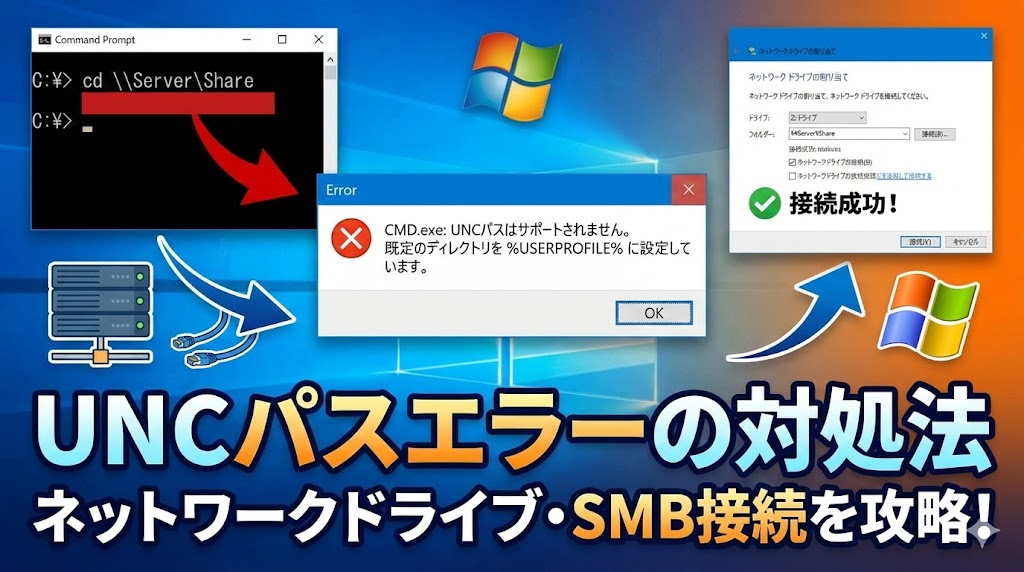
【お急ぎの方へ:この記事の結論】
- ✅ 最短・3秒で解決:魔法のコマンド「pushd」を使えば、その場ですぐに入れます(解決策1へジャンプ)。
- ✅ ずっと使いやすくする:「ネットワークドライブの割り当て」で、Zドライブを作れば一生快適です(解決策2へジャンプ)。
- ✅ 何をやってもダメな時:「SMB 1.0」や「ゲストアクセス」の制限が犯人かもしれません(深層トラブルへジャンプ)。
※この記事では、黒い画面(コマンドプロンプト)が苦手な方でも迷わないよう、図解レベルの細かさで徹底解説しています。目次から気になるところへ飛んでくださいね!
「よし、サーバーにある大量のログファイルを整理しよう!」
「バックアップ作業、コマンド一発で終わらせるぞ!」
そう意気込んで、カチカチっと黒い画面(コマンドプロンプト)を開いて。
いざ、目的のフォルダーに移動しようと `cd` コマンドを打ち込んだ、その瞬間…。
「……えっ?」
画面に冷たく表示される、謎のエラーメッセージ。
一瞬、時が止まりますよね。
「UNCパス? サポートされない? いやいや、昨日までは普通にエクスプローラーでダブルクリックして見れてたじゃん!」
「急に言われても意味わかんないし、このままだと定時までに仕事が終わらないんだけど!?」
大事な業務の最中や、上司に提出するデータを急いで探している時に限ってこんなエラーが出て、冷や汗が止まらなくなった経験、ありませんか?😥
焦ってスマホを取り出し、「Windows11 UNCパス 接続できない cdコマンド」なんて検索して、藁にもすがる思いでこのページにたどり着いてくれたんじゃないでしょうか。
わかります、すごーくわかります!
私もシステム管理の仕事をしていますが、急いでいる時や、スクリプト(自動化プログラム)を組んでテストしている時にこの「門前払い」を食らうと、PCに向かって「なんでだよ!融通きかせてよ!」って叫びたくなりますもん(笑)。
「もしかして、会社のNASが壊れた?」
「Windows 11にアップグレードしたのが間違いだった…?」
「ネットワークの設定、どこか間違えちゃったかな…」
そんな不安で頭がいっぱいになって、パニックになっちゃいますよね。
特に、周りに詳しい人がいない環境だと、孤独感もすごいはずです。
でも、大丈夫です!
その焦る気持ち、よーくわかります。でも、あなたのPCもサーバーも壊れていません!
このエラー、実はWindowsの「ちょっと頑固な仕様」や、セキュリティ強化による「一時的な通行止め」が原因であることがほとんどなんです。
この記事は、そんな「ネットワークの迷路」に迷い込んでしまったあなたを救うための、プロ直伝の解決策を網羅した「完全バイブル」です🕵️♀️
単なるエラーの消し方だけではありません。
なぜそれが起こるのかという「仕組み」から、二度と同じトラブルに遭わないための「恒久対策」、さらには企業のIT担当者がチェックすべき「セキュリティ設定」まで。
「コマンドとか怖くて触れない…」という初心者さんでも大丈夫なように、専門用語をできるだけ使わず、噛み砕いて解説します。
私と一緒に、一つずつ順番に試して、あのスムーズなファイルアクセスを取り戻しましょうね!🥰
第1章:「UNCパスはサポートされません」って、そもそもどういう意味?
具体的な作業に入る前に、「なんでこんな意地悪なエラーが出るの?」っていう原因の全体像を、ざっくり知っておきましょう。
敵(エラーの意味)を知れば、もう怖くありません!
### 住所の書き方が違うだけ?「ローカルパス」と「UNCパス」
Windowsの世界には、ファイルの場所を示す「住所」の書き方が2種類あるって知ってましたか?
普段、私たちが無意識に使っている「住所」には、実は大きな違いがあるんです。
**1. ローカルパス(いつもの住所)**
「C:\Users\Documents」みたいに、「Cドライブ」とか「Dドライブ」から始まるやつです。
これは、「このパソコンの中の、Cという部屋」という感じで、PC内部の場所を指す住所です。
これを専門用語で「ローカルパス(ドライブレター付きパス)」と呼びます。
**2. UNCパス(ネットワーク上の住所)**
そしてもう1つが、今回の主役(犯人?)。
「\\ServerName\ShareName」みたいに、「円マーク(バックスラッシュ)2つ」から始まるやつです。
これは、「ネットワークという海を超えた向こうにある、〇〇サーバーという島」を指す住所です。
これを「UNCパス(ユニバーサル・ネーミング・コンベンション)」と呼びます。
### コマンドプロンプトくんの「頑固な性格」
で、ここからが重要なんですが…。
実は、昔ながらの「コマンドプロンプト(黒い画面)」くんは、MS-DOSという非常に古いご先祖様を持っています。
その歴史的な経緯から、「円マーク2つ(\\)」から始まる住所に、直接『住む(移動する)』ことができないという、仕様(弱点)を持っているんです!😲
あなたが `cd \\NAS\Data` (NASの中へ移動せよ!)と命令するのは、例えるなら、
「GPSの座標(UNCパス)だけを頼りに、道路(ドライブレター)を使わずに目的地へワープしろ!」
と言っているようなものなんです。
だから、コマンドプロンプトくんは、
「えっ、そこは僕の知らない住所形式だから、移動できません!ごめんね!」
と、あの冷たいエラーメッセージを返しているだけなんですね。
決して、あなたを嫌っているわけじゃないんです(笑)。
### Windows 11で「繋がりにくい」と感じる本当の理由
「でも、エラーだけじゃなくて、最近なんか繋がりにくいんだよね…」
「エクスプローラーで開こうとしても、グルグル回ってタイムアウトする…」
もしそう感じているなら、それはWindows 11の「セキュリティ強化」が影響しているかもしれません。
Windows 10の後半やWindows 11からは、ランサムウェアなどのウイルスからPCを守るために、「古い鍵(古い通信方式)」を使っているサーバーやNASを、自動的にブロックするようになっているんです。
これについては、記事の後半(第3章以降)でじっくり解説しますね。
まずは、目の前の「移動できないエラー」をサクッと解決しちゃいましょう!
以下のチェックリストを作ったので、ご自身の状況に合わせて選んでみてください👍
| 対処法の名称 | 推定時間 | 難易度 | おすすめ度 | こんな人向け |
|---|---|---|---|---|
| 1. pushdコマンド | 3秒 | 低 | 特大 | 今だけパッと移動したい人。スクリプト作成者。 |
| 2. ネットワークドライブ割り当て | 3分 | 低 | 大 | 毎日そのフォルダを使う人。GUI派。 |
| 3. レジストリ操作 | 5分 | 高 | 小 | システム管理者・開発者向け。 |
準備はいいですか?まずは一番簡単で、魔法のように解決する方法からやってみましょう!
【解決策1】今すぐ移動したいならコレ!魔法の呪文「pushd」
「難しい設定はあとでいいから、とにかく今すぐこのフォルダで作業させて!」
「バッチファイルの中で、ネットワーク上のファイルを処理したいだけなんだ!」
そんなあなたに贈る、最強の時短コマンド。それが「pushd(プッシュ・ディー)」です。
これを、いつもの `cd` コマンドの代わりに使うだけで、Windowsが「気を利かせて」よしなにやってくれるんです。
### 使い方は超シンプル!
コマンドプロンプトで、以下のように入力してエンターキーを押すだけ。
(※ `\\ServerName\ShareName` の部分は、あなたが行きたい場所のアドレスに変えてくださいね!IPアドレスを使って `\\192.168.1.10\share` のように書いてもOKです。)
### 裏側で何が起きているの?
これを実行すると、Windowsが裏側でこっそりと、
「あ、ご主人様がネットワークの場所に行きたいみたいだ。コマンドプロンプト君は直接行けないから、一時的に『Zドライブ』って名札をつけて、行けるようにしてあげよう!」
と処理してくれるんです。
エラーが出ることなく、コマンドプロンプトの表記が `Z:\>` (または空いている一番後ろのドライブ文字)になっていれば大成功!🎉
これで思う存分、ファイル操作ができます。
### 魔法を解く呪文「popd」
作業が終わったら、そのままウィンドウを閉じてもいいんですが、お行儀よく後片付けをするなら、以下の呪文を唱えます。
これを入力すると、一時的に作られたZドライブの割り当てが解除され、元の場所(Cドライブなど)に戻ってきます。
バッチファイル(.bat)を作る時は、必ずセットで使うのがプロの流儀です。
【解決策2】これが王道!「ネットワークドライブの割り当て」で永住権を得る
「毎回コマンド打つのも面倒だな…」
「エクスプローラーからも、もっと早くアクセスしたい!」
「特定のソフトでファイルを開くとき、UNCパスだとエラーになる…」
もしその共有フォルダを毎日使うなら、Windows 11の標準機能を使って、その場所に「専用のドライブレター(Z: や X:)」を固定でプレゼントしちゃいましょう。
これをやっておけば、もう二度とUNCパスのエラーを見ることはありません!
### 手順はたったの6ステップ!
ここからはマウス操作です。一緒にやってみましょう!
- まず、黄色いフォルダアイコン「エクスプローラー」を開きます。
- 左側のメニューにある「PC」をクリックします。(もし左側にメニューがなければ、上部の「表示」→「表示」→「ナビゲーションウィンドウ」にチェックを入れてください)
- ウィンドウの上の方にあるツールバーから「…(3点リーダー)」をクリックして、出てきたメニューから「ネットワークドライブの割り当て」を選びます。
- 「ドライブ」のリストから、好きなアルファベットを選びます。(一般的には「Z」から逆順に使われますが、「S(Server)」や「N(Nas)」など、覚えやすい文字でOKです♪)
- 「フォルダー」の欄に、いつものUNCパス(例:`\\192.168.1.10\public`)を入力します。「参照」ボタンから探すこともできますが、直接入力したほうが確実です。
- ここがポイント!「サインイン時に再接続する」にチェックを入れておきます。これをしておけば、PCを再起動しても設定が消えません。
最後に「完了」をクリック!
IDとパスワードを求められたら、NASやサーバーにログインするための情報を入力し、「資格情報を記憶する」にチェックを入れてOKを押します。
どうですか?エクスプローラーの中に、新しいドライブが増えましたよね?
これでもう、コマンドプロンプトで `Z:` と打つだけで移動できますし、ダブルクリック一発でフォルダが開きます。
まさに「自分専用のショートカットドア」を作ったような感覚ですね🚪✨
【解決策3】上級者向け:レジストリ操作(※自己責任で!)
一応、紹介だけしておきますが、これはあまり推奨しません(笑)。
「どうしても `cd` コマンドでUNCパスに行きたいんだ!」
「スクリプトの仕様上、ドライブレターを使えないんだ!」
という、事情通のこだわり派の方向けの設定です。
⚠️ レジストリ操作の注意点
レジストリはWindowsの心臓部です。手順を間違えると、最悪の場合Windowsが起動しなくなる可能性があります。
必ずバックアップを取ってから、慎重に操作してくださいね!
- スタートボタンを右クリックして「ファイル名を指定して実行」を開き、「regedit」と入力してOKを押します。
- レジストリエディタが開くので、アドレスバーに以下をコピーして貼り付け、エンターキーを押します。
HKEY_CURRENT_USER\Software\Microsoft\Command Processor - 右側の何もないところを右クリックして、「新規」→「DWORD (32ビット) 値」を作成します。
- 作成された項目の名前を「DisableUNCCheck」に変更します。(大文字小文字に注意!)
- その値をダブルクリックして、値を「0」から「1」に書き換えてOKを押します。
これをすると、無理やりチェック機能をオフにするので移動できるようになります。
ただし、一部の古いアプリケーションや、特殊なパス処理をするツールで挙動がおかしくなるリスクもあります。
「奥の手」として頭の片隅に置いておくくらいが丁度いいかもしれません😅
第3章:エラーは消えたけど「繋がらない」…深層トラブルへ
「UNCパスのエラーは出なくなった。ドライブ割り当ても試した。」
「でも、そもそもフォルダに入ろうとすると『アクセス拒否』される…」
「『ネットワークパスが見つかりません』って言われる…」
ここからが、Windows 11ユーザーが本当によくハマる「沼」です。
もしあなたの会社や自宅にあるNAS(ファイルサーバー)が、購入してから5年以上経っているようなベテラン選手なら、原因は「言葉が通じていない(プロトコルの不一致)」かもしれません!
### 犯人は「SMB 1.0」かもしれない!?
Windows 11はセキュリティ意識が非常に高いOSです。
そのため、「SMB 1.0」という古い通信方式(言葉)を、初期状態では「危険だから無視する」設定にしています。
この「SMB 1.0」は、世界中で大流行したランサムウェア「WannaCry(ワナクライ)」が悪用したことで有名な、セキュリティホールだらけの古い規格なんです。
でも、10年くらい前の古いNAS(BuffaloのLinkStationやTeraStationの旧型など)や、古い複合機のスキャン保存機能は、この「SMB 1.0」でしか喋れない子が多いんです。
つまり、
古いNAS「(SMB 1.0で)やっほー!ここだよー!」
Windows 11「……。(聞こえないフリ。あんな危ない言葉には反応しないぞ)」
これが原因で、「パスが見つかりません」になっている可能性が大です!
#### どうしても繋ぎたい場合の「封印解除」手順
リスク(ウイルス感染しやすくなる)を承知の上で、一時的にこの封印を解く方法は以下の通りです。
- スタートメニューで「Windowsの機能の有効化または無効化」と検索して開きます。
- 小さなリスト画面が出てきます。その中から「SMB 1.0/CIFS ファイル共有のサポート」という項目を探します。
- 「+」ボタンを押して展開し、「SMB 1.0/CIFS クライアント」だけにチェックを入れます。(※「サーバー」にはチェックを入れないでください!あなたのPCが攻撃の踏み台になってしまいます)
- OKを押すとインストールが始まります。完了したら、必ず再起動します。
これで繋がれば、原因は間違いなく「機器の古さ」です。
⚠️ プロからの重要な忠告
この設定は、あくまで「緊急避難」です!
SMB 1.0をオンにしたままだと、ランサムウェアなどのウイルスの格好の標的になります。
「繋がったからOK!」ではなく、早めに新しいNASへの買い替えを検討してくださいね。データが人質に取られてからでは遅いですから…😭
第4章:まだ繋がらない!?見落としがちな設定5選
「SMB 1.0も確認したけど、まだダメだ…」
そんな時は、以下の「細かい設定」のどこかが邪魔をしている可能性があります。
一つずつ潰していきましょう!
### 1. ネットワークプロファイルが「パブリック」になっている
意外と多いのがこれです。
カフェや空港のWi-Fiにつなぐ時、Windowsは防御力を最大にする「パブリック」モードになります。
このモードだと、ファイル共有機能が完全にブロックされちゃうんです。
自宅や社内なのに、間違って「パブリック」になっていませんか?
**【確認・変更方法】**
1. 「設定」→「ネットワークとインターネット」を開きます。
2. 上の方にある「プロパティ」(または接続名の部分)をクリックします。
3. 「ネットワークプロファイルの種類」を「プライベート」に変更します。
### 2. 「ネットワーク探索」が無効になっている
自分のPCの存在を隠す設定になっていると、相手(サーバー)からも見つけてもらえないことがあります。
**【確認・変更方法】**
1. コントロールパネルを開き、「ネットワークと共有センター」をクリックします。
2. 左側の「共有の詳細設定の変更」をクリックします。
3. 「プライベートネットワーク」の欄で、「ネットワーク探索を有効にする」と「ファイルとプリンターの共有を有効にする」にチェックを入れます。
### 3. 「資格情報」が喧嘩している
NASのパスワードを変えたのに、Windowsが古いパスワードで勝手にログインしようとして、「違います!」と門前払いされているケースです。
**【確認・変更方法】**
1. コントロールパネルの「資格情報マネージャー」を開きます。
2. 「Windows資格情報」をクリック。
3. 一覧の中に、繋がらないサーバーの名前やIPアドレスがあったら、それを削除するか、「編集」で新しいパスワードを入れ直してあげてください。
### 4. セキュリティソフトのファイアウォール
ノートンやマカフィー、ウイルスバスターなどを入れている場合、それらが「不審な通信」と勘違いしてブロックしていることがあります。
試しに一時的にセキュリティソフトをオフにして、繋がるかどうか確認してみてください。
もし繋がるようなら、セキュリティソフトの設定で「信頼するネットワーク」として登録する必要があります。
### 5. 【Pro版限定】安全でないゲストログオンの許可
Windows 11 Proを使っている場合、「グループポリシー」という強力なルール設定で、パスワードなしの共有(ゲストアクセス)が禁止されていることがあります。
古いNASで「ID・パスワードなし」で運用している場合は、これが原因かも。
**【確認・変更方法(※Pro版のみ)】**
1. 「gpedit.msc」を検索して実行します。
2. 「コンピューターの構成」→「管理用テンプレート」→「ネットワーク」→「Lanman ワークステーション」と進みます。
3. 「安全でないゲストログオンを有効にする」をダブルクリックし、「有効」にしてOKを押します。
第5章:プロっぽく管理!コマンドラインで完全制御
ここからは少し応用編。
「マウスでカチカチやるの面倒!」という効率化大好きなあなたへ。
プロの管理者がよく使う `net use` コマンドを伝授します。これを使えると、トラブルの切り分けがめちゃくちゃ速くなりますよ!
### net use コマンド活用表
| やりたいこと | 入力するコマンド | 解説 |
|---|---|---|
| 接続する(基本) | net use Z: \\Server\Share | Zドライブとしてマウントします。基本中の基本! |
| IDとPWを指定 | net use Z: \\Server\Share password /user:username | 違うユーザーIDで入りたい時はこれ。 |
| 設定を記憶させる | net use Z: \\Server\Share /persistent:yes | 再起動しても消えないようにします。 |
| 切断する | net use Z: /delete | Zドライブを解除します。 |
| 全部リセット! | net use * /delete | トラブル時の最強のリセット技です。接続情報を全て消します。 |
### エラーコードから真犯人を特定する
コマンドを実行した時に出る「エラーコード」も重要です。
PCは言葉を話せませんが、数字でメッセージを送ってくれています。
* **システムエラー 53(ネットワークパスが見つかりません)**:
* 住所(IPアドレスやサーバー名)が間違っているか、ファイアウォールで遮断されています。まずは `ping` コマンドが通るか確認しましょう。
* **システムエラー 5(アクセスが拒否されました)**:
* そこまでは行けたけど、鍵(パスワード)が違うか、入室権限がありません。共有設定を見直しましょう。
* **システムエラー 1219(複数のユーザー名での接続…)**:
* これ、よくあります!「さっきはAさんとして入ったけど、今度はBさんとして入りたい」みたいな時に出ます。一度 `net use * /delete` でクリアしてから再接続してください。
第6章:そのNAS、実はもう限界かも?未来への提言
ここまで、設定やコマンドでの解決策をお話ししてきました。
でも、もしあなたが仕事で、重要なデータを扱っているなら、最後にこれだけは伝えさせてください。
「設定で無理やり繋いでいる古いNASは、いつ壊れてもおかしくない時限爆弾です!」
「脅さないでよ〜」と思うかもしれませんが、HDDの寿命は平均3〜5年。
さらに、SMB 1.0を使わなきゃいけないような古いOSのNASは、セキュリティの壁に穴を開けているのと同じ状態です。
ランサムウェアに感染して、ある日突然、会社の全データが暗号化されて開けなくなったら…?
考えるだけでゾッとしますよね。
### 「サーバー保守」という選択肢、知っていますか?
「新しいNASに買い替えたいけど、設定とかデータ移行とか、難しくて無理…」
「社内に詳しい人がいないから、壊れるまで使い続けるしかない…」
多くの中小企業さんが、そうやって悩んでいます。
そんな時は、無理せず「プロのサーバー保守サービス」を頼るのも賢い選択です。
最近は、月額数千円〜という低コストで、面倒な設定や、トラブル時の対応、セキュリティ対策まで全部丸投げできるサービスが増えています。
「UNCパスのエラー」は、あなたのインフラからの「そろそろ見直して!限界だよ!」というSOSサインかもしれません。
これを機に、GoogleドライブやOneDriveなどのクラウドストレージへの移行や、SynologyやQNAPといった最新の高機能NASへの乗り換えを検討してみるのも、長期的に見れば一番安くて安全な解決策になるはずですよ😊
まとめ:UNCパスエラーは「回避ルート」を知っていれば怖くない!
長文にお付き合いいただき、本当にお疲れ様でした!
聞き慣れないエラーで最初はドキッとしたかもしれませんが、原因と対策がわかれば、もう怖いものなしですよね。
最後に、今回のトラブルシューティングの極意をおさらいしましょう。
✅ トラブル解決の最強チェックリスト
- まずはコレ: 「pushd」コマンドを使えば、3秒でフォルダーに入れます。
- 定番対策: よく使う場所は「ネットワークドライブの割り当て」でZドライブ化!
- 繋がらない時: 古いNASなら「SMB 1.0」を疑う。(でも早めに買い替えて!)
- 困った時: 「ネットワークプロファイル」がパブリックになっていないか確認。
- 最終手段: `net use * /delete` で接続情報をリセットして再挑戦!
ネットワーク技術は日々進化しています。
「昔はこのやり方で繋がったのに!」という経験則が、Windows 11では通用しないことも増えてきました。
でもそれは、Windowsがいじわるをしているのではなく、あなたの大切なデータを守るために、より頑丈な扉に作り変えた結果なんです。
この記事が、あなたの目の前のエラーを解消し、明日からの業務がスムーズに進む手助けになれば、こんなに嬉しいことはありません!
無事に繋がって、あなたの「困った」が「できた!」に変わりますように…🙏✨
もし、この記事が役に立ったら、同じ悩みを持つ同僚の方にも教えてあげてくださいね。
それでは、快適なWindowsライフを!応援しています!💪
コメント