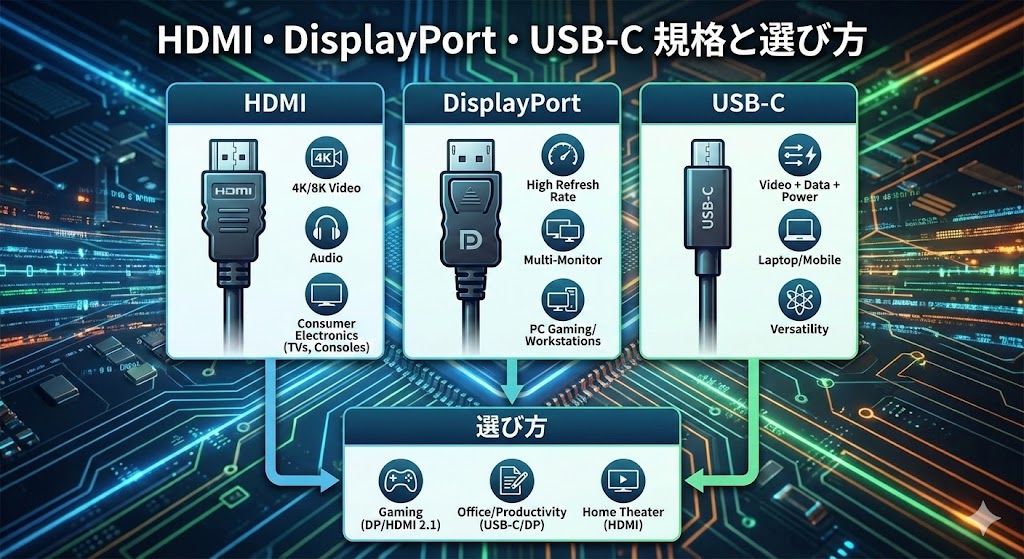
【お急ぎの方へ:この記事の完全結論】
- ✅ PS5・最新ゲーム機ならこれ:「Ultra High Speed (HDMI 2.1)」認証がないと、4K/120Hzのヌルヌル映像は絶対に拝めません(ゲーマー必読へジャンプ)。
- ✅ PCゲーマーの常識:「DisplayPort 1.4」一択。ただし「20番ピン問題」を知らないとPCが壊れる危険も…?(危険なケーブル回避法へジャンプ)。
- ✅ USB-Cの「充電専用」の罠:「映像出力対応」と書かれていないケーブルは、ただの高級な充電紐です(USB-Cの魔境へジャンプ)。
- ✅ 3メートル以上の接続:普通のケーブルだと映りません。「光ファイバーHDMI」への投資が必要です(長距離接続の正解へジャンプ)。
※この記事は、単なる規格解説ではありません。初心者が陥る「全てのトラブル」を網羅した、ケーブル選びの最終決定版です。目次から気になるところへ飛んでくださいね!
「奮発して10万円もする4Kモニターを買ったのに、画面が真っ暗で『No Signal』の文字が漂うだけなんですけど…!?」
「最新のゲーミングPCと144Hzモニターを揃えたのに、動きがカクカクしてて、敵に残像が見えるじゃん…!」
ワクワクしながら新しい機材をデスクに並べ、配線を整えて、いざ電源オン!という最高の瞬間。
期待していた美しい映像の代わりに、無慈悲なエラー画面や、期待外れの画質を突きつけられて、天国から地獄に突き落とされた経験、ありませんか?😥
「もしかして、初期不良?」
「配送中に壊れた?」
「やっぱり、もっと高いモニターにしとけばよかった…?」
そんな不安で胸が押しつぶされそうになりながら、冷や汗をかいてスマホを握りしめ、「HDMI 映らない 選び方」「4Kモニター 画面暗い」なんて必死に検索して、このページに救いを求めて来てくれたんじゃないでしょうか。
わかります、その気持ち!痛いほどわかります!
実は私も昔、念願のホームシアターセットを組んだ時に、手元にあった適当なHDMIケーブルを使ったせいで「あれ?4Kってこんなもんなの…?」と数日間悩み続け、危うくメーカーにクレームを入れる寸前までいった黒歴史があります(笑)。
せっかくの高性能マシンが、ただのプラスチックの箱になっちゃった時のあの虚無感…本当に辛いですよね💦
でも、安心してください!
その焦る気持ち、よーくわかります。でも、あなたのモニターやPC、PS5が壊れているわけじゃありません!
そのトラブルの原因、実は9割以上が「たった1本のケーブル選びのミス」にあるんです。
多くの人が、「ケーブルなんて、穴の形さえ合えば何でも同じでしょ?」って思い込んでいます。
電気が通るだけでしょ? デジタルなんだから0か1かでしょ? と。
でも、それはプロから言わせれば、「フェラーリのようなスーパーカーを買ったのに、ボロボロの軽自動車のタイヤを履かせて、F1サーキットを走ろうとしている」のと同じくらい、無謀でもったいないことなんです!🚗💨
タイヤがボロボロだと、エンジンのパワーが路面に伝わりませんよね? それと同じで、ケーブルがショボいと、PCやゲーム機のパワーがモニターに届かないんです。
この記事は、そんな「ケーブル迷子」になってしまったあなたを救うための、プロ直伝の知識をこれでもかと詰め込んだ「完全バイブル」です🕵️♀️
HDMI?DisplayPort?USB-C? サンダーボルト?
そんな横文字アレルギーの方でも大丈夫。
「なぜ映らないのか」の理屈から、「プロが選ぶメーカー」「長距離配線の裏技」まで。私と一緒に、一つずつ「正解のケーブル」を見つけて、あなたのデバイスの本当の実力を100%引き出してあげましょうね!🥰
1. そもそも「ケーブル」で画質が変わる理由を知っていますか?
規格の話に入る前に、一つだけイメージしてほしいことがあります。
映像ケーブルとは、「情報の水道管」なんです。
### 4K映像は「大量の水」
昔のテレビ(フルHD)の映像が「家庭用のホース」で流れる水量だとしたら、最新の4K/120Hzや8K映像は、「ダムの放流」くらいの凄まじい水量(データ量)があります。
* **フルHD映像:** チョロチョロ流れる水 💧
* **4K映像:** 激流 🌊
* **4K/120Hz (PS5):** 災害級の濁流 🌊🌊🌊
もし、この「ダムの放流(PS5の映像データ)」を、「家庭用のホース(古いHDMIケーブル)」に無理やり流そうとしたらどうなると思いますか?
そう、水が溢れてしまいますよね。
デジタル信号の世界では、この「溢れた水」は、以下のような症状として現れます。
* **画面が映らない(No Signal):** 水が全く届いていない状態。
* **画面がたまに暗くなる(ブラックアウト):** 水圧に耐えきれず、ホースが破裂しかけている状態。
* **ノイズ(砂嵐)が入る:** データの一部がこぼれ落ちている状態。
* **色が薄い、白っぽい:** データを無理やり減らして(間引いて)送っている状態。
だからこそ、私たちは「ダムの放流」に耐えられるだけの、**「極太の土管(最新規格のケーブル)」**を用意してあげる必要があるんです。
この「土管の太さ」のことを、専門用語で**「帯域幅(たいいきはば)」**と呼び、単位は「Gbps(ギガビーピーエス)」で表します。
これから解説するHDMIやDisplayPortのバージョンは、すべてこの**「土管の太さ(Gbps)」の違い**だと思って読んでみてください。
そうすれば、難しい数字もスルスル頭に入ってきますよ!💡
2. 【HDMIの罠】バージョンで天と地の差が出る
まずは、テレビやゲーム機でお馴染みのHDMIからいきましょう。
「HDMIケーブルなんて、家に転がってるやつを使えばいいでしょ?」
そう思っているあなた…今すぐその考えを捨ててください!(わりと本気です!)
HDMIには、見た目はコネクタの形も色も全く同じなのに、中身の性能が別物という「バージョン」が存在します。
これを間違えると、PS5の4K映像がボヤけたり、HDR(ハイダイナミックレンジ)の鮮やかな色がくすんだりする悲劇が起きます。
これだけ覚えればOK!主要3バージョンの違い
- 📺 HDMI 1.4(スタンダード / ハイスピード)
帯域幅:10.2Gbps
ひと昔前の規格です。フルHDのテレビならOKですが、4Kモニターには力不足。「4Kモニターを買ったのに、マウスカーソルの動きが遅れてカクカクする(30Hzしか出ていない)」というトラブルの犯人は、だいたいコイツです。 - 📺 HDMI 2.0 / 2.0b(今の標準・プレミアム)
帯域幅:18Gbps
現在、最も普及している規格。「4K/60Hz」に完全対応しています。YouTubeの4K動画、Amazonプライムビデオ、PS4 Pro、Nintendo Switch、一般的なPC作業ならこれで十分快適です。多くの4Kモニターに付属しているのもこれですね。 - 📺 HDMI 2.1(最新・最強!)
帯域幅:48Gbps
PS5やXbox Series Xの本気(4K/120Hz)を出せるのはこれだけ!
帯域幅がいきなり2倍以上の48Gbpsに跳ね上がっています。これ以外を使うのは、PS5の性能を半分捨てているようなものです😱
【重要】パッケージの「名前」で見分けろ!
実はHDMIのルール上、ケーブル本体に「Ver 2.1」といった数字を印字することは推奨されていないんです(不親切ですよね…💢)。
その代わり、パッケージには**「認証グレード名」**が記載されています。
お店やAmazonで買う時は、以下のロゴを探してください!
⚠️ ここがテストに出る重要ポイント!
- HDMI 2.0が欲しいなら 👉 「Premium High Speed」(プレミアムハイスピード)
- HDMI 2.1が欲しいなら 👉 「Ultra High Speed」(ウルトラハイスピード)
「High Speed」としか書いてないのはVer 1.4相当の古いケーブルである可能性大です。そっと棚に戻しましょう👋
意外と知らない「eARC」と音質の話
「私は画質にはこだわらないけど、音にはこだわりたい」
そんなホームシアター派の方も要注意です。
最新のサウンドバーやAVアンプで、「Dolby Atmos(ドルビーアトモス)」のような立体的で高音質なサラウンドを楽しみたい場合、**「eARC(イーアーク)」**という機能に対応している必要があります。
このeARC、基本的には「HDMI 2.1(Ultra High Speed)」ケーブルを使うのが一番確実です。
古いケーブルだと、音声データが通り抜けられず、せっかくの高級スピーカーから「普通のステレオ音声」しか出ない…なんてことになりかねません。
音にこだわる人も、ケチらずに最新ケーブルを選びましょう!🎵
3. 【DisplayPortの真実】ゲーマーならバージョンにこだわれ
PCゲーマーの皆さん、お待たせしました。
「G-SYNC」とか「FreeSync」とか、画面のズレ(ティアリング)を防ぐ機能を使いたいなら、やっぱりDisplayPort(DP)が最強です。
HDMIも進化していますが、PCの世界ではまだDisplayPortの方が「安定感」と「信頼性」で勝っています。
DPもバージョン選びが命!
DPケーブルも、バージョンによって「勝敗」が分かれます。
- 🎮 DP 1.2
フルHDで240Hz出るので、FPSゲーマーには十分現役。でも、HDR(綺麗な色)には対応してません。4Kだと60Hzが限界です。 - 🎮 DP 1.4(今の主流・鉄板)
迷ったらコレ!4K/144Hzもいけるし、HDRで美しいグラフィックも楽しめます。今のゲーミングモニターに付属しているのはだいたいこれです。「DSC(映像圧縮技術)」に対応しているのも強み。 - 🎮 DP 2.0 / 2.1(未来の規格)
HDMI 2.1をも超える超ハイスペック(最大80Gbps)。まだ対応しているモニターやグラフィックボードが少ないですが、将来を見越して買うならアリ!8Kゲーミングの世界への入り口です。
恐怖の「20番ピン問題」を知っていますか?
これ、PC自作派の人の間では有名な怪談なのですが…。
安物のDisplayPortケーブルの中には、本来繋いではいけない「20番ピン(電源供給用の線)」が結線されてしまっている粗悪品が存在します。
これを使ってしまうとどうなるか?
PCからモニターへ、あるいはモニターからPCへ、予期せぬ電気が逆流してしまいます。
最悪の場合、「PCの電源が入らなくなる」「グラフィックボードがショートして壊れる」という大惨事を招きます😨
これを防ぐ方法はたった一つ。
「VESA認証済み(Certified)」とパッケージに書かれた、信頼できるメーカー(サンワサプライ、エレコム、Club3Dなど)のケーブルを買うこと。
Amazonで売っている「謎のブランドの激安ケーブル」には、絶対に手を出さないでください。数千円をケチって、20万円のグラボを壊したら泣くに泣けませんよ!😭
4. 【USB-Cの混沌】最も購入ミスが多い「魔境」
一番厄介なのがこれです。USB-C。
「スマホの充電ケーブルが余ってるから、これでモニターに繋ごうっと♪」
…ブブー!🙅♀️ 残念ながら、それでは一生画面は映りません!
USB-Cは、見た目は全部同じ顔をしていますが、中身は「別人の集まり」です。
「DisplayPort Alt Mode」って知ってる?
USB-Cで映像を出すには、「DisplayPort Alt Mode(オルタネートモード)」という機能に対応したケーブルが必要です。
これは、USBケーブルの中に「映像専用のレーン」を確保している特別なケーブルなんです。
世の中に出回っている「白い充電ケーブル」や、スマホ付属のケーブルの99%は、この機能が省かれています。ただの電気を通す紐です。
失敗しないUSB-Cケーブルの見分け方
パッケージの裏の細かい文字を見るのが嫌なら、以下のマークや表記を探してください。
- 「映像出力対応」と日本語で明記されている(これが一番安心!)
- 「USB 3.1 Gen 2」または「USB 3.2 Gen 2」以上(10Gbps以上の速度なら大体OK)
- 「Thunderbolt 3 / 4」の稲妻マーク⚡(高いけど絶対映る最強の印)
- 「USB4」の表記(最新規格。これも間違いなく映ります)
「60W」と「100W」の充電速度の壁
モニターからノートPCへ給電(PD充電)しながら使いたい場合、ケーブルの「W数(ワット数)」も重要です。
* 60W対応ケーブル: MacBook Airや一般的なビジネスノートPCならOK。
* 100W / 240W対応ケーブル: MacBook Pro 16インチや、ゲーミングノートPCの場合は必須。
100W以上の電気を流すケーブルには、安全のために「E-Marker(イーマーカー)」というチップが埋め込まれています。
「大は小を兼ねる」ので、迷ったら「100W対応・映像出力対応」のケーブルを買っておけば、将来PCを買い替えても使い回せますよ!👍
5. 【長距離の罠】3メートルを超えると世界が変わる
「部屋が広いから、5メートルの長いHDMIケーブルが欲しいな〜」
ちょっと待った!ここに大きな落とし穴があります🕳️
HDMIやDisplayPortといった映像信号は、距離が長くなればなるほど、急激に劣化します。
一般的な銅線のケーブル(メタルケーブル)だと、4K映像を安定して送れる限界は「約3メートル」と言われています。
5メートルを超えると、途端に「ノイズが出る」「ブラックアウトする」「4K/60Hzが出ない(自動的に画質が落ちる)」といった不具合が多発します。
救世主:「光ファイバーケーブル」
「じゃあ、プロジェクターとかどうやって繋ぐの?」
そこで登場するのが、「光ファイバーHDMIケーブル(AOC)」です。
これは、コネクタ部分で電気信号を「光」に変換し、ケーブルの中を光で飛ばして、反対側のコネクタでまた電気に戻すという、ハイテクなケーブルです。
光なので、信号の劣化がほぼゼロ。10メートルでも20メートルでも、余裕で4K/120Hzの映像を届けられます。
▼長距離接続の鉄則
* 〜3m: 普通のケーブルでOK(安い)
* 3m〜5m: 高品質な太いケーブルが必要(ちょっと高い)
* 5m以上: 迷わず「光ファイバーケーブル」を選ぶべき(高いが確実)
長いケーブルを買う時は、値段の安さに釣られず、この「長さの限界」を思い出してくださいね!
6. 「変換アダプタ」の泥沼にハマっていませんか?
「PCにはDisplayPortしかないけど、モニターにはHDMIしかない…」
そんな時に使う変換アダプタや変換ケーブル。ここにも初心者を殺す罠があります。
変換には「方向」がある!
多くの変換ケーブルは一方通行(Uni-directional)です。
* ✅ **DisplayPort(PC側) → HDMI(モニター側):** これは簡単。1000円くらいの安いケーブルでできます。
* ❌ **HDMI(PC/ゲーム機側) → DisplayPort(モニター側):** **これは普通のケーブルではできません!**
「PS5(HDMI)を、DisplayPortしかない古いモニターに繋ぎたい」
このパターンで、Amazonで安い変換ケーブルを買って「映らない!」とレビューで星1をつけている人が山ほどいます。
HDMIからDisplayPortへの変換には、電気を使って信号を作り変える「アクティブタイプ」の高価なアダプタが必要です。しかも、USBで電源供給が必要だったりします。
変換ケーブルを買う時は、商品ページに書いてある「入力(Source)」と「出力(Display)」の方向を、穴が開くほど確認してください!👀
7. 【結論】ケーススタディ別:あなたに必要なケーブルはこれだ!
「うーん、理屈はわかったけど、情報量が多すぎてパンクしそう…」
そんな声が聞こえてきそうです(笑)。
迷わせないように、あなたの状況に合わせた「正解」をズバリ提示します!
ケースA:PS5 / Xbox Series X で遊びたい!
👉 迷わず【HDMI 2.1】を買ってください!
「Ultra High Speed」認証のもの一択です。これで4K/120fpsのヌルヌル映像を体験したら、もう元の世界には戻れません…。
特にFPSゲーム(APEXやValorantなど)をやるなら、このケーブルが勝率に直結します。
ケースB:PCでFPSゲームをガチりたい!
👉 【DisplayPort 1.4】が鉄板です!
144Hzや240Hzといった高速描写には、やっぱりDPが安定しています。
もしモニターにスピーカーがなくて音が出なくても焦らないで。DPは映像重視なんです。
ケースC:MacBook Air/Pro でスマートに仕事したい!
👉 【Thunderbolt 3 / 4】対応のUSB-Cケーブル!
ケーブル1本で映像も映って、Macの充電もできて、デスク周りがスッキリ。カフェでドヤ顔できる環境の完成です☕
少し高いですが、安物を買って「映らない」「充電が遅い」と買い直すより、最初からThunderboltを買うのが一番の節約です。
ケースD:テレビで4K映画やYouTubeを見たい
👉 コスパ重視で【HDMI 2.0】でOK!
映画や動画は60Hz(秒間60コマ)あれば十分なので、高いHDMI 2.1を買わなくても綺麗に見られます。「Premium High Speed」を選べば間違いなし!
ただし、サウンドバーを使うなら、前述の通りeARC対応の良いケーブルを選んでくださいね。
8. それでも映らない!究極のトラブルシューティングQ&A
最後に、ケーブルを変えても直らない時の「困った!」を解決しておきましょう。
Q1. 144Hzのモニターなのに60Hzしか選べない!
A. HDMIで繋いでいませんか?または設定漏れかも。
古いHDMIだと60Hzが限界のことが多いです。DisplayPortに変えてみてください。
それでもダメなら、Windowsの設定です。
「設定」→「システム」→「ディスプレイ」→「ディスプレイの詳細設定」を開き、「リフレッシュレートの選択」という項目を手動で変更する必要があります。ここが初期設定で「60Hz」になっていることが多いんです!
Q2. 画面が一瞬ブラックアウト(暗転)する…
A. ケーブルへのノイズ干渉が濃厚です。
PCの裏側、配線がスパゲッティ状態になっていませんか?
映像ケーブルと「電源ケーブル(ACアダプタ)」が束ねられていると、電源からのノイズを拾って映像が途切れることがあります。
マジックテープなどで綺麗に束ねすぎず、電源ケーブルとは少し離して配線してみてください。
Q3. モニターの電源を入れると、PCのウィンドウ配置がぐちゃぐちゃになる!
A. DisplayPort特有の「Deep Sleep」問題かも。
DisplayPortは、モニターの電源が切れると「切断された」とPCが判断して、ウィンドウをメイン画面に集めてしまう癖があります。
これを防ぐには、モニター側の設定メニュー(OSD)で「DisplayPort Deep Sleep(省電力モード)」をオフにするか、Windows 11なら「モニターの接続に基づいてウィンドウの位置を記憶する」という設定がオンになっているか確認してください。
まとめ:たかがケーブル、されどケーブル。
長文にお付き合いいただき、本当にお疲れ様でした!
映像ケーブルの世界、奥が深すぎて頭が痛くなっちゃいましたか?(笑)
でも、ここまでの知識があれば、もう家電量販店のケーブル売り場で立ち尽くすことはありませんし、Amazonの怪しい商品名に騙されることもありません。
最後に、今回の極意をおさらいしておきましょう。
✅ 失敗しないケーブル選びの鉄則
- PS5ユーザー: 「Ultra High Speed(HDMI 2.1)」一択!
- PCゲーマー: 「DisplayPort 1.4」が最強の相棒!VESA認証を確認!
- USB-C接続: 「映像出力対応」の文字か「雷マーク」を探せ!
- 長距離接続: 5mを超えるなら「光ファイバーHDMI」に投資せよ!
ケーブルは、あなたのPCやゲーム機のパフォーマンスをモニターに届けるための、人間で言えば「血管」です。
心臓(PC)がどんなに強くても、血管(ケーブル)が詰まっていたら、全身(モニター)に力は行き渡りません。
たった数千円の投資で、今の画面が「嘘みたいに鮮やか」になったり、「ヌルヌル動く」ようになったりする感動を、ぜひ味わってください!
「なんだ、私のPC、本当はこんなに綺麗だったんだ…」って、きっと惚れ直すはずですよ。
あなたのデジタルライフが、より鮮明で、ストレスフリーなものになりますように…🙏✨
これで、最高の映像体験を取り戻してくださいね!👋✨


コメント