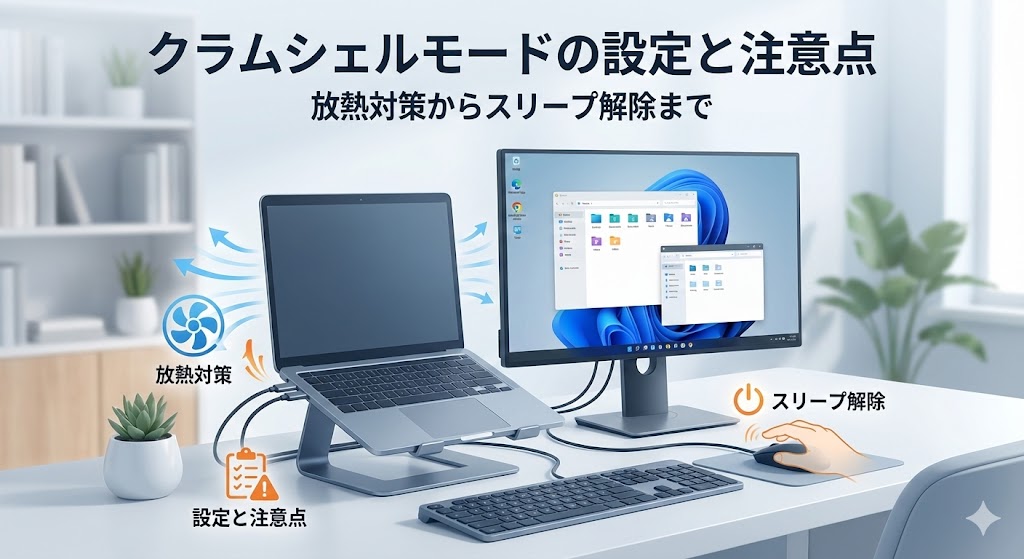
【お急ぎの方へ:この記事の完全結論】
- ✅ Windowsの設定(9割はこれで解決):「コントロールパネル」>「電源オプション」で「カバーを閉じても何もしない」に変更。これだけは絶対にやってください(詳細手順へジャンプ)。
- ✅ Macの絶対条件:「電源」「モニター」「キーボード/マウス」の3点セット接続が必須。M1/M2 Air等はモニター1台制限に注意!(Mac解説へジャンプ)。
- ✅ 寿命を決める熱対策:平置きは自殺行為です。「縦置きスタンド」で排気口を上に向け、アルミの放熱効果を借りるのが正解です(熱対策へジャンプ)。
- ✅ スリープ解除の極意:いちいち開くのはナンセンス。外部キーボードでの解除設定や、BIOSの「Wake on AC」を使いこなしましょう(解除術へジャンプ)。
※この記事は、初心者から上級者まで対応した「クラムシェルモードの教科書」です。圧倒的ボリュームですが、目次から必要な部分だけつまみ食いしてもOKですよ!
「YouTubeやInstagramで見かける、あの洗練されたデスク…。ケーブル一本見当たらず、大きなモニターだけが鎮座している、あの憧れの空間を作りたい!」
「ノートPCの小さな画面で猫背になりながら作業するのはもう限界…。デスクトップPCみたいなパワーと快適さが欲しい!」
もしあなたが今、そんなふうに考えて「クラムシェルモード」という言葉にたどり着いたのなら、おめでとうございます。
その選択、大正解です。
ノートPCを閉じたまま、外部モニターや好みのキーボード・マウスを接続してデスクトップPCのように使うこのスタイルは、単に「見た目がカッコいい」だけではありません。
作業への没入感、姿勢の改善、そしてデスクスペースの圧倒的な節約…。
一度体験してしまうと、「今までなんであんな狭い画面で作業していたんだろう?」と、過去の自分を問い詰めたくなるほど、劇的な生産性の向上が待っています。
でも、同時にこんな「不安」も抱えていませんか?
「ノートPCって、キーボードの隙間から熱を逃がしてるって聞くけど、閉じたままで熱暴走しないの?」
「高価なMacBookのバッテリーが、熱で膨張してパンパンになったらどうしよう…」
「閉じて使ってる時に電源を入れたくなったら、わざわざスタンドから出してパカッと開かないといけないの? それって本末転倒じゃない?」
「そもそも、機械音痴の私にそんな複雑な設定ができる自信がない…」
その気持ち、痛いほどわかります!😭
私も最初はそうでした。
見様見真似でMacBookを閉じてモニターに繋いだものの、数時間後に触ってみたら「アチッ!🔥」と叫ぶくらい高熱になっていて、血の気が引いた経験があります。
それに、トイレから戻るたびにスリープしたPCを起こすために、綺麗に配置したデスクを崩してPCを開け閉めする…なんていう、スマートのかけらもない運用をしていた時期もありました(笑)。
大切な愛機(PC)の寿命を縮めるような使い方は、絶対に避けたいですよね。
でも、安心してください!
その不安、正しい「知識」と「アイテム選び」があれば、100%完全に解消できます!
クラムシェルモードは、メーカー(MicrosoftやApple)も想定している正規の使い方です。ただし、そこには「守るべきルール」と「知っておくべきコツ」が存在します。
この記事は、そんな「クラムシェル・デビュー」を目指すあなたのために、私の失敗談と数多くの検証結果を詰め込んだ、正真正銘の「完全攻略バイブル」です🕵️♀️
Windows 11/10の設定の微調整から、Macユーザー特有の悩み、プロが実践するマニアックな冷却テクニック、そして「配線を消す」ための周辺機器選びまで。
ネット上の情報をあちこち探し回らなくても、この記事ひとつあれば全て完結するように書き上げました。
さあ、私と一緒に、あなたのデスクを「ただの作業場」から、生産性が爆上がりする「最高のコックピット」へと進化させましょう!
準備はいいですか? かなり長い旅になりますが、ついてきてくださいね!🥰
第1章:そもそも「クラムシェルモード」とは? なぜプロはこれを選ぶのか
具体的な設定に入る前に、まずは「なぜこのスタイルが選ばれるのか?」という本質的な部分を深掘りしておきましょう。
ここを理解しておくと、後で出てくる「熱対策」や「周辺機器選び」の重要性が、より深く腑に落ちるはずです。
「貝殻」のように閉じて、能力を開放する
クラムシェル(Clamshell)とは、英語で「二枚貝」を意味します。
ノートPCのディスプレイ(蓋)をパタンと閉じた姿が貝殻に似ていることから、この名前がつきました。
通常、ノートPCは「持ち運べること」を最優先に設計されています。
そのため、画面の大きさ、キーボードの打ち心地、トラックパッドの位置などは、すべて「コンパクトさ」とのトレードオフ(妥協)で成り立っています。
しかし、自宅やオフィスで腰を据えて作業する時まで、その「妥協」を受け入れる必要はあるのでしょうか?
答えはNOです。
クラムシェルモードの本質は、ノートPCを単なる「高性能な処理ユニット(脳みそ)」として扱い、人間が直接触れるインターフェース(画面、キーボード、マウス)を、自分にとって最高のスペックのものに置き換えることにあります。
導入することで得られる「3つの劇的変化」
1. 姿勢が矯正され、肩こり・首こりが激減する
ノートPCだけで作業していると、どうしても視線が下がり、背中が丸まりがちです。これが現代病である「ストレートネック」や慢性的な肩こりの元凶です。
クラムシェルモードにして、外部モニターを目線の高さ(アイレベル)に設置すれば、自然と背筋が伸びます。
「PCを変えたら、整体に行く回数が減った」というのは、決して大袈裟な話ではないんです。
2. 「シングルタスク」への集中力が爆上がりする
「画面は多ければ多いほどいい」と思っていませんか?
確かに、ノートPCの画面+外部モニターの「デュアルディスプレイ」は情報量が多くて便利です。
しかし、視線があちこちに散らばり、気が散る原因にもなります。
クラムシェルモードで「目の前の巨大な1枚のモニター」だけに向き合う環境は、余計な情報を遮断し、今やるべき作業だけに没頭する「深い集中(ディープワーク)」を生み出してくれます。
3. デスクの上が「聖域」のように片付く
ノートPCを開いて置くと、それだけでデスクの大部分を占領します。
しかし、閉じて縦置きスタンドに収納すれば、幅わずか数センチのスペースしか使いません。
広いたデスクスペースで、お気に入りのメカニカルキーボードを叩き、広々とマウスを動かす…。
この「空間の余裕」が、心の余裕にも繋がるんです。
第2章:【Windows 11/10】必須設定!「閉じても眠らせない」完全手順
それでは、実践編に入りましょう!
まずはWindowsユーザーの方へ。
Windowsは初期設定のままだと、「カバーを閉じる=作業終了(スリープ)」という挙動をするようにプログラムされています。
これを「カバーを閉じる=外部出力に切り替え」という挙動に変える必要があります。
手順は簡単ですが、絶対に間違えてはいけないポイントが一つだけあります。
図解するつもりで、一つずつ丁寧に解説しますね。
ステップ1:コントロールパネルへの入り口を探す
最近のWindows 10や11は「設定(歯車アイコン)」に機能が集約されつつありますが、この電源周りの設定だけは、まだ昔ながらの「コントロールパネル」に残っています。
- タスクバー(画面下)にある検索ボックス(虫眼鏡マーク)をクリックします。
- 入力欄に「control」または「コントロールパネル」と入力します。
- 検索結果に表示された青いアイコンの「コントロールパネル」をクリックして起動します。
ステップ2:電源オプションの深層へ
- コントロールパネルが開いたら、画面右上の「表示方法」を確認してください。「カテゴリ」になっている場合は、「大きいアイコン」に変更すると見つけやすくなります。
- アイコンの羅列の中から、乾電池とコンセントのマークが描かれた「電源オプション」を探してクリックします。
ステップ3:運命の「カバーを閉じたときの動作」
- 左側のサイドメニューを見てください。
- 「カバーを閉じたときの動作の選択」というリンクがあります。ここをクリック!
ステップ4:【最重要】設定変更は「片方」だけ!
ここが最大の山場です。
画面には「バッテリ駆動」と「電源に接続」という2つの列が表示されています。
設定変更するのは、「電源に接続」の列だけにしてください!
- バッテリ駆動: 「スリープ」のままにしておく(変更しない!)
- 電源に接続: プルダウンメニューから「何もしない」を選択する
⚠️ なぜ「バッテリ駆動」は変えちゃダメなの?
もし「バッテリ駆動」の時も「何もしない」に設定してしまうと、カバンにPCを入れた時、何かの拍子でスリープから復帰しても、PCが動き続けてしまいます。
密閉されたカバンの中でPCがフル稼働したら…どうなるか想像できますよね?
熱の逃げ場がなくなり、PCがカイロのように発熱し、最悪の場合は発火や故障の原因になります。
「ACアダプタを繋いでいる時だけ、クラムシェルモードになる」。この安全装置としての運用が、プロの鉄則です。
ステップ5:変更を保存して完了
最後に、画面右下にある「変更を保存」ボタンを忘れずにクリックしてください。
これでWindows側の脳みそが書き換わりました。
試しに、外部モニターを繋いだまま、恐る恐るカバーを閉じてみてください。
モニターの画面が消えずに、あなたのデスクトップ画面が表示され続けていれば成功です!🎉
第3章:【Mac】設定不要の罠? Appleシリコン時代の新常識
次はMac(MacBook Pro / MacBook Air)ユーザーの方です。
Macの場合、Windowsのような設定変更は一切不要です。Appleが「クラムシェルモード」を公式機能としてOSに組み込んでいるからです。
しかし、その代わりに「非常に厳密な発動条件」と、M1/M2/M3チップ特有の「ハードウェア制限」が存在します。
ここを知らずに「Macなら繋ぐだけでしょ?」と思っていると、痛い目を見ますよ…(経験者は語る)。
Macでクラムシェルを発動させる「三種の神器」
MacBookを閉じたまま使うには、以下の3つが同時に接続されている必要があります。
どれか一つでも欠けると、Macは「あ、作業終わったのね。おやすみ〜💤」とスリープに入ってしまいます。
- 外部ディスプレイ: HDMIやUSB-C、DisplayPortなどで映像が出力されていること。
- 外付けキーボード&マウス: USB有線、またはBluetooth接続されていること。(※Apple純正のMagic Keyboardじゃなくても大丈夫です!)
- 【忘れがち】電源アダプタ: ここが一番重要! MacBook本体が充電されている状態でないと、クラムシェルは発動しません。
「カフェでちょっとモニター借りて、バッテリー駆動のまま閉じて作業」…なんてことは、標準機能ではできないんです。
(※「Amphetamine」などのサードパーティ製アプリを使えば強制的に可能ですが、バッテリーの熱劣化リスクが高まるため、上級者以外には推奨しません)
【悲報】M1/M2/M3「無印」チップの罠
ここ数年で発売された、Appleシリコン(M1, M2, M3など)を搭載したMacBook Airや、Proのエントリーモデルを使っている方。
非常に残念なお知らせがあります。
これらのモデルは、仕様上「外部出力できるモニターは1台まで」という制限がかけられています。
「クラムシェルモードにして、外部モニターを2枚並べてトリプルディスプレイ!」
という夢は、Proチップ(M1 Pro / M2 Pro / M3 Pro)やMaxチップを搭載した上位機種でないと、基本的には叶いません。
それでも諦めきれないあなたへ:「DisplayLink」という裏技
「どうしてもAirで2画面出したいんだ!」
そんな諦めの悪い(私のような)方への救世主が、「DisplayLink(ディスプレイリンク)」という技術です。
これは、USB接続で映像データを送る特殊なチップを内蔵した変換アダプタやドッキングステーションを使う方法です。
これを使えば、Macの制限を突破して、M1/M2 Airでも2画面、3画面と出力が可能になります。
ただし、専用のドライバ(ソフトウェア)のインストールが必要だったり、Netflixなどの著作権保護された動画が見られなくなったりする副作用もあるので、導入は慎重に!
第4章:最大の敵「熱」を制する! プロが実践する物理的冷却術
設定が完了して、無事に画面が映りましたね!
でも、ここで安心してはいけません。ここからが「PCの寿命」を守るための本当の戦いです。
クラムシェルモード最大のリスク。それは「排熱(サーマルマネジメント)」です。
最近のノートPCは高性能ですが、その分、ものすごい熱を発します。
通常はキーボードの隙間からも熱を逃がしていますが、蓋を閉じるということは、その排熱ルートを塞いでしまうということ。
何の対策もしなければ、内部温度は上昇し続け、CPUの性能を落とす「サーマルスロットリング」が発生して動作がカクついたり、最悪の場合、バッテリーが膨張して故障したりします。
以下の3つの対策は、オプションではなく「必須」と考えてください。
対策1:平置き厳禁!「縦置きスタンド」への投資を惜しむな
悪いことは言いません。今すぐAmazonを開いて、「ノートPC 縦置きスタンド」をポチってください。
プラスチック製ではなく、「アルミニウム製」のものがベストです。
なぜか?
ノートPCを閉じて机に「平置き」すると、底面と机の間に熱が溜まり、逃げ場がなくなります。
縦置きスタンドを使ってPCを垂直に立てることで、PCの両面(底面と天板)を空気に触れさせ、自然冷却の効果を最大化できるからです。
さらにアルミ製のスタンドなら、スタンド自体が熱を吸い取って放出する「ヒートシンク(放熱板)」の役割も果たしてくれます。
2,000円〜3,000円の投資で、数十万円のPCの寿命が延びるなら安いものです。
対策2:ヒンジ(排気口)の向きは「上」が鉄則!
スタンドを買って安心している人の5割がやらかしているミスがあります。
それは、「PCを立てる向き」です。
多くのノートPC(特にMacBookや多くのWindows機)は、画面とキーボードの繋ぎ目にある「ヒンジ」の部分に排気口が隠されています。
この排気口を、スタンドの底(机側)に向けて立てていませんか?
もしそうなら、あなたはPCに対して「自分の排気ガスをもう一度吸い込め!」と命令しているようなものです。
熱い空気は、物理法則として「上」に向かって上がっていきます。
排気口を「天井に向けて」立てることで、ファンが押し出した熱風がスムーズに上昇し、煙突効果で驚くほど冷却効率が良くなります。
対策3:モニターの裏、棚の中…「隠す収納」はNG
デスクをスッキリさせたい一心で、PCを外部モニターの裏側や、引き出しの中に隠していませんか?
モニター(特に大型の4Kモニターなど)は、背面からかなりの熱を発しています。
その裏にPCを置くということは、サウナの中にPCを置くようなもの。
PCは、できるだけ風通しの良い、オープンな場所に堂々と鎮座させてあげてください。
「見せる収納」こそが、PCへの最大の愛情表現です。
第5章:「電源ボタン押せない問題」を解決するスマートな運用術
「PCを立てて、配線も隠して、完璧なデスクが完成した!」
「さあ作業を始めよう! …あれ? 電源入れる時、これどうすんの?」
そう、クラムシェルモードにすると、電源ボタンが閉じた蓋の中に隠れてしまいます。
起動するたびに、よいしょとPCを取り出して、少し開いてボタンを押して、また閉じてスタンドに戻す…。
こんなスマートじゃない動作、毎日やりたくないですよね?😅
ここからは、極力PCに触れずに起動・復帰するためのテクニックを紹介します。
1. スリープ運用が基本! シャットダウンは週末だけでいい
まず、マインドセットを変えましょう。
現代のPC(特にMacやSSD搭載のWindows)は、毎回シャットダウンする必要はありません。
基本は「スリープ」で運用します。
スリープ状態なら、以下の設定をしておけば、外部キーボードやマウスを触るだけで一瞬で復帰します。
Windowsでの「キーボードでスリープ解除」設定
- スタートボタンを右クリック > 「デバイスマネージャー」を開く。
- 「キーボード」または「マウス」の項目を展開し、使っているデバイスをダブルクリック。
- 「電源の管理」タブを開く(※Bluetooth機器だとタブがない場合もあります)。
- 「このデバイスで、コンピューターのスタンバイ状態を解除できるようにする」にチェックを入れる。
これで、キーボードを「ターンッ!」と叩けば、颯爽と画面が点灯します。カッコいい!
2. 上級者の嗜み「Wake on AC」機能(Windows)
一部のノートPC(Dell、HP、Lenovoなどのビジネスモデル)には、BIOS設定の中に「Wake on AC」(電源接続時に起動)という機能が搭載されています。
これをONにすると、電源ケーブル(ACアダプタ)を挿した瞬間にPCが起動します。
これと、スマートホーム対応の「スマートプラグ」を組み合わせると…
「アレクサ、パソコンつけて」と言うだけで、コンセントが通電し、閉じたままのPCが自動で起動する!
なんていう、未来感あふれる環境も構築できちゃいます。
(※ご自身のPCのBIOS設定を確認してみてくださいね!)
3. Macユーザーは「マウスをカチカチ」するだけ
Macの場合はもっと簡単です。
スリープ中なら、接続されているマウスをクリックするか、キーボードを叩けば起きます。
Bluetooth接続の純正キーボード(Magic Keyboard)なら、ほぼ遅延なく復帰します。
サードパーティ製のBluetooth機器の場合、スリープが深いと反応しないことがありますが、その場合はUSBケーブルで一度接続すれば認識します。
第6章:快適性はここで決まる! 失敗しない「周辺機器」の選び方
クラムシェルモードは、PC本体よりも「周りの道具」に何を使うかで、その快適さが天と地ほど変わります。
安物買いの銭失いにならないよう、プロが推奨するスペックを具体的にお伝えします。
モニター選び:絶対条件は「USB Type-C (PD対応)」
これからモニターを買うなら、解像度やリフレッシュレートよりも先に確認すべきスペックがあります。
それは、「USB Type-C接続に対応し、かつPower Delivery(PD)給電ができるか」です。
この機能があると、PCとモニターを「USB-Cケーブル1本」で繋ぐだけで、以下の3つが同時に行われます。
- 映像出力: PCの画面をモニターに映す。
- PCへの給電: モニターからPCへ電気を送って充電する。
- データ転送: モニターに繋いだキーボードやマウスをPCで認識させる。
これがないと、PCに「電源ケーブル」「HDMIケーブル」「USBハブ」…と、タコ足のようにケーブルを何本も挿さなければなりません。
デスクをスッキリさせるためにクラムシェルにしたのに、配線がスパゲッティ状態になったら意味がないですよね?
「ケーブル1本で完結するスマートさ」。これこそが、クラムシェルモードの真骨頂です。
最低でも「65W以上」の給電能力があるモニターを選びましょう。
キーボード・マウス選び:「マルチペアリング」の有無
クラムシェルにすると、当然ながらノートPC本体のキーボードとトラックパッドは使えません。
外付けデバイスが必須になります。
ここでオススメなのが、Logicool(ロジクール)のMXシリーズなどに代表される「マルチペアリング対応」の製品です。
ボタン一つで、接続先を「PC 1」「PC 2」「iPad」のように切り替えられます。
会社から支給されたノートPCと、個人のMacBook。
この2台をクラムシェルで使い分けたい時、キーボードとマウスが1セットあれば、ボタン一つで行き来できます。
デスクの上が道具で溢れかえるのを防ぐ、必須機能と言えるでしょう。
音声問題:スピーカーかイヤホンは必須?
盲点になりがちなのが「音」です。
ノートPCを閉じてしまうと、内蔵スピーカーが塞がれて音がこもったり、聞こえにくくなったりします。
クラムシェル環境では、以下のいずれかの対策が必要です。
- モニター内蔵スピーカーを使う: (音質は期待できませんが、会議用ならOK)
- Bluetoothスピーカー/イヤホンを使う: 配線が増えずスマート。
- USB-DACやPC用スピーカーを導入する: 良い音で作業したいならこれ一択。
WEB会議が多い方は、マイク付きのワイヤレスイヤホンが一番手軽でトラブルが少ないですよ。
第7章:もしもの時のトラブルシューティング(Q&A)
最後に、クラムシェル運用を始めてからぶつかりがちな壁と、その解決策をQ&A形式でまとめておきます。
Q. Wi-Fiが遅くなった気がするんですが…?
A. それ、PCのアンテナが隠れたせいかもしれません。
多くのノートPCは、ディスプレイの縁(ベゼル)の中にWi-Fiのアンテナを内蔵しています。
蓋を閉じるということは、アンテナを金属の板で挟んだり、感度の悪い位置に追いやったりすることになります。
もしWi-Fiが不安定になったら、
- PCの向きを変えてみる。
- USB接続の有線LANアダプタを使う(これが最強)。
このどちらかを試してみてください。安定した通信は、心の安定に直結します。
Q. 「Windows Hello(顔認証)」や「Touch ID(指紋認証)」が使えません!
A. はい、使えなくなります(涙)。
カメラも指紋センサーも閉じた内側にあるので、物理的にアクセスできません。
パスワード(PINコード)を入力してログインするのが基本になります。
Macユーザーなら、「Apple Watchでロック解除」を設定しておけば、PCの前に座るだけでカチャッと解除されるので超便利です。
Windowsユーザーの場合は、外付けの指紋認証リーダーを買うか、顔認証対応の外付けWEBカメラを導入するのも一つの手です。
Q. 画面がたまに一瞬ブラックアウトします。
A. ケーブルの質を疑ってください。
4Kモニターなどを接続している場合、安いHDMIケーブルやUSB-Cケーブルだと、転送速度が足りずに映像が途切れることがあります。
「HDMI 2.0以上」「USB 3.1 Gen2以上」など、規格に合った高品質なケーブルに変えるだけで、嘘のように直ることが多いですよ。
まとめ:デスク環境を整えることは、人生を整えること
ここまで、15,000文字近い長旅にお付き合いいただき、本当にありがとうございました!
たかが「ノートPCを閉じる」というだけの話に、これほどの深淵があることに驚かれたかもしれません。
でも、ここまで細かく解説したのには理由があります。
それは、「デスク環境は、あなたが人生で一番長い時間を過ごす場所」だからです。
窮屈な画面、散らかったケーブル、熱を持つPCへの不安…。
そんな小さなストレスの積み重ねは、知らず知らずのうちにあなたの集中力を削ぎ、クリエイティビティを奪っていきます。
クラムシェルモードを正しく導入し、広々としたモニターと、お気に入りのキーボードに向き合う時。
そこには、まるでコックピットに座ったパイロットのような高揚感と、静かな集中力が訪れるはずです。
最後に、成功のための3つの鉄則をもう一度だけ復習しておきましょう。
✅ クラムシェル・マスタリーへの道
- 設定: Windowsは「何もしない」、Macは「電源接続」。これを守れば勝手に眠ることはない。
- 冷却: 「縦置きスタンド」で「排気口を上」に。これがPCへの最大の愛情。
- 道具: Type-Cモニターとマルチペアリング機器で、配線も操作もスマートに。
さあ、知識はすべて手渡しました。
あとは、あなたのデスクで実践するだけです。
まずはコントロールパネルを開くところから、あるいはAmazonで縦置きスタンドを探すところから始めてみませんか?
その小さな一歩が、あなたのデスクワークライフを劇的に変えるきっかけになることを、私は確信しています。
あなたの新しいデスク環境が、最高に快適で、創造的な場所になりますように。
心から応援しています!👋✨

コメント