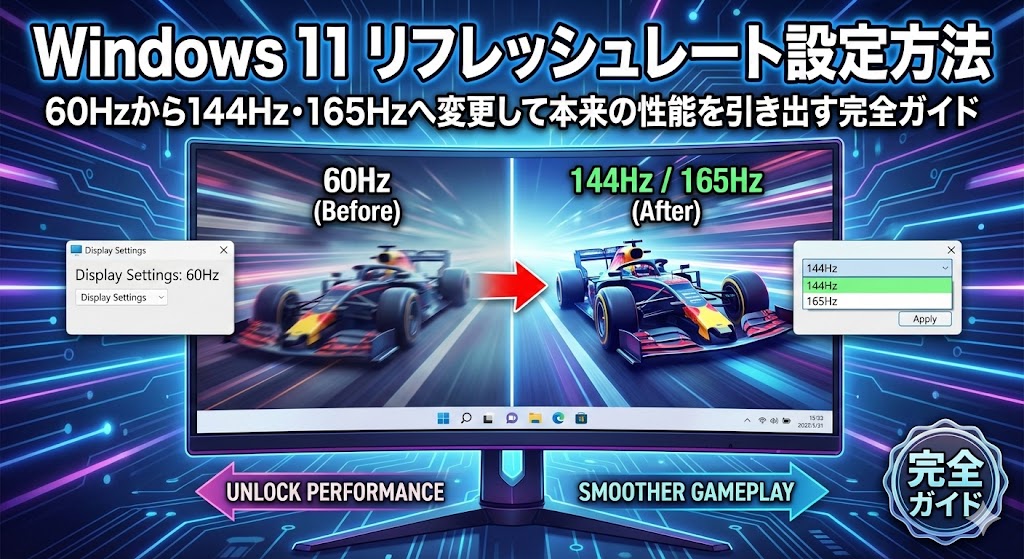
【お急ぎの方へ:この記事の結論&解決マップ】
この記事は、ゲーミングモニターの性能を100%引き出すための「完全攻略本」です。今の悩みに合わせてジャンプしてください!
- ✅ とりあえず設定だけ知りたい:Windowsの奥にある「詳細設定」を変えるだけでOKです(最短設定手順へ)。
- ✅ 144Hzの選択肢が出ない!:9割方「ケーブル」か「差し込み口」の問題です。規格表を確認!(ケーブルの罠へ)。
- ✅ ヌルヌルしない・残像がある:Hz設定だけでなく「オーバードライブ」や「G-Sync」の設定漏れかも?(プロ級設定へ)。
- ✅ サブモニターを使うとカクつく:「60Hz病」と呼ばれるWindows特有の現象の対策を伝授します(マルチモニター対策へ)。
※文字数1万5千字超の特大ボリュームですが、読むだけでPC知識が「プロゲーマー並み」になるよう、噛み砕いて解説しています。ブックマーク推奨です!📚
「奮発して5万円もするゲーミングモニターを買ったのに、思ったより映像がヌルヌルしない…?」
「YouTuberの動画で見たときは感動したのに、いざ自分の家でやってみると、敵の動きがブレて残像みたいに見える気がする…😥」
ワクワクしながら巨大な箱を開封して、デスクに設置して、いざ大好きなFPSゲームを起動!
…あれ?期待してたのと違う?
そんな「コレジャナイ感」を抱えて、不安な気持ちでスマホを握りしめ、「windows11 リフレッシュレート 設定」「ゲーミングモニター 意味ない」なんて検索して、この記事にたどり着いてくれたんじゃないでしょうか。
わかります、わかります!痛いほどわかります!
実は私も数年前、初めて144Hzモニターを買った時、同じ絶望を味わいました。
「これで俺も最強だ!」って意気揚々とPCに繋いだのに、「え、60Hzの時と何が違うの?私の動体視力が悪いの?」って、自分の目を疑って落ち込んだ経験があります💦
「もしかして、初期不良を引いちゃった?」
「PCのスペック(グラボ)が足りないの?」
「まさか、騙された…?」
そんなネガティブな妄想で頭がいっぱいになっちゃいますよね。
でも、安心してください!
その焦る気持ち、よーくわかります。でも、モニターやPCが壊れているわけじゃありません!
そして、あなたの動体視力が悪いわけでもありません!
実はこれ、Windows 11というOSの「おせっかいな初期設定」が、高性能なモニターの足枷(あしかせ)になって、パワーを封印してしまっているだけなんです。
残念ながら、高性能なゲーミングモニターは「ケーブルを挿しただけ」では絶対に本気を出してくれません。
Windows側で「君はもっと動ける子なんだよ!本気出していいよ!」って、手動で命令してあげないと、ずっと手加減したまま(一般的な事務用モニターと同じ60Hzのまま)サボり続けるんです😱
これって、例えるなら「フェラーリを買ったのに、近所のコンビニに行くために時速30kmでしか走っていない」ようなもの。
あまりにも、あまりにももったいないですよね!?💸
この記事は、そんな「宝の持ち腐れ」状態になってしまっているあなたを救うための、プロ直伝のリフレッシュレート設定「完全攻略バイブル」です🕵️♀️
ただ設定を変えるだけじゃありません。
ケーブルの規格という「深い沼」、グラフィックボード側の「隠し設定」、そしてプロゲーマーも実践している「遅延を減らす裏技」まで。ネットの海に散らばっている情報を、この1ページにすべて集約しました。
「リフレッシュレート?Hz?なにそれ美味しいの?」という完全初心者さんでも大丈夫。
私と一緒に、一つずつ順番に設定を見直して、あなたのモニターが隠し持っている本来の「ヌルヌル性能」を解放してあげましょう!
読み終わる頃には、あなたのPC画面は別世界のように滑らかに生まれ変わっているはずですよ🥰
1. なぜ重要?設定前に知っておきたい「リフレッシュレート」の真実
具体的な設定作業に入る前に、少しだけ「座学」にお付き合いください。
「なんでわざわざ設定を変えないといけないの?」
「変えたら、具体的にどんないいことがあるの?」
ここをフワッとではなく、ガッツリ理解しておくと、後で何かトラブルが起きた時や、新しい機材(グラボやケーブル)を買い替える時にも、絶対に失敗しなくなりますからね!😉
リフレッシュレート(Hz)って、要するに何?
リフレッシュレートとは、一言で言うなら「モニターが1秒間に何枚のパラパラ漫画を見せてくれるか」という数値です。
単位は「Hz(ヘルツ)」を使います。
イメージしてみてください。あなたは今、パラパラ漫画を見ています。
- 60Hzのモニター: 1秒間に60枚の絵をめくります。これでも十分スムーズに見えますよね。
- 144Hzのモニター: 1秒間に144枚もの絵を猛スピードでめくります!動きの「間(ま)」が埋まっていく感じです。
- 240Hzのモニター: なんと1秒間に240枚!もはや人間の目では「めくっていること」すら認識できないレベルの超高速パラパラ漫画です。
つまり、この数字が大きければ大きいほど、映像の「コマ」が細かくなって、カクカク感が消え、現実世界の動きに近い「ヌルヌル」とした映像になるんです✨
🎓
もっと詳しく!大手メーカーによる技術解説
普通のテレビや、学校・会社にある一般的なモニターは、だいたい「60Hz」が基準です。
ExcelやWordをやる分にはこれで十分なんですが、動きの速いゲーム(FPSやレースゲーム)だと、コマとコマの間が飛びすぎて、「敵がワープした」ように見えたり、「残像」が残って見えたりしちゃうんですね😥
60Hzと144Hz以上、体験はどう変わる?(プラシーボじゃない!)
「たかが数字の違いでしょ?人間の目でそんなに分かるの?」って思うかもしれません。
でも、60Hzの世界から144Hz以上の高リフレッシュレートの世界に行くと、体験に天と地ほどの差が生まれます!
これ、大袈裟じゃなくて本当なんです。
特にFPS(Apex Legends、VALORANT、Overwatch 2など)や格闘ゲームみたいに、コンマ1秒を争うジャンルでは、その差が勝敗に直結しちゃいます😱
分かりやすく表にまとめてみました!
表1:リフレッシュレート別の特徴と体験の違い
| リフレッシュレート | 主な用途・ターゲット | 映像の滑らかさ | ゲームでの優位性 | マウスの挙動 |
|---|---|---|---|---|
| 60Hz | 一般的な事務作業、YouTube、映画 | 普通(これが世界の基準) | 低い(速い動きで残像が出る) | 普通 |
| 144Hz / 165Hz | PCゲーマー(FPS/TPS)、動画編集 | 非常に滑らか(感動レベル) | 高い(敵がハッキリ見える!) | 非常に追従性が良い |
| 240Hz / 360Hz | プロゲーマー、ガチ勢、超ハイスペPC | 異次元の滑らかさ | 非常に高い(極限の世界) | 画面に吸い付く感覚 |
【ここが勝ち負けの分かれ目!】
144Hz以上になると、敵が壁の角から「飛び出してきた瞬間」が、60Hzよりもわずかに早く描画されます。
この「わずかな差」が、撃ち合いの反応速度においては致命的な差になります。
あと、激しくマウスを振って視点を移動させた時でも背景がブレにくいので、敵を見失いにくくなるんです。
これぞ合法的なチート、「Pay to Win(課金して勝つ)」の世界ですね!(笑)😁
ゲームをしない人にもメリットはあるの?
「私はゲームしないから関係ないかな…事務作業だけだし」って思っていませんか?
いえいえ、そんなことありません!
実は、リフレッシュレートを上げることは、日常的なPC作業においてもめちゃくちゃ大きなメリットがあるんです。
一番分かりやすいのが、ウェブサイトを見ている時の「スクロール」です。
スマホでも、最近のiPhone(Proモデル)やAndroidは「120Hz」になっていますよね? あの「ヌルッ」とした気持ちいいスクロール感、あれがPCでも実現できるんです。
60Hzだと、長い記事をスクロールしている最中に文字がガタガタっとブレて読めないですよね?
でも144Hzだと、スクロールして動いている最中でも文字がクッキリ読めるくらい滑らかに動くんです✨
他にも、ウィンドウをドラッグして移動させる時の滑らかさとか、マウスカーソルの動き一つとっても、とにかく気持ちいい!
この「気持ちよさ」が、知らず知らずのうちに目や脳への負担を減らしてくれて、長時間のデスクワークでも「あれ?今日なんか目が疲れないな」という効果が期待できるんですよ。
画面の「ちらつき(フリッカー)」や設定は、目の疲れに大きく影響します。国が定めるガイドラインでも、適切なディスプレイ調整が推奨されています。
【厚生労働省】情報機器作業における労働衛生管理のためのガイドライン (PDF) ↗
高リフレッシュレートは、ゲーマーだけの特権じゃありません。
すべてのPCユーザーにとって、QOL(生活の質)を爆上げしてくれる魔法の杖なんです!🧙♀️
さあ、基礎知識はバッチリですね。
それではいよいよ、あなたのモニターの封印を解き放つ、具体的な設定手順に移りましょう!💪
2. 【図解】Windows 11のリフレッシュレート設定手順(60Hzから144Hzへ)
お待たせしました!
それでは、実際にWindows 11でリフレッシュレートを「60Hz」から「144Hz(または165Hzなど)」に変更する手順を解説します。
操作自体はとってもシンプルなんですが、設定場所がちょっと深いところにあって、迷子になりやすいんです😥
焦らず、私と一緒に一つずつ確実に進めていきましょうね!
(※スマホでこの記事を見ながら、PCで操作するのがオススメです!)
手順1:まずは「ディスプレイ設定」を開く
一番簡単な方法からいきますね。
- デスクトップ画面の、アイコンも何もないところ(壁紙の上)で「右クリック」します。
- 出てきたメニュー(コンテキストメニューと言います)の中から、「ディスプレイ設定」という項目を探してクリックしてください。
(※もし、「スタートボタン」>「設定(歯車アイコン)」>「システム」>「ディスプレイ」の順に進むのが好きな方は、それでも同じ画面が開くので大丈夫ですよ♪)
手順2:ちょっと深い階層へ!「詳細設定」へのアクセス
「ディスプレイ」の設定画面が開きましたね。
ここで画面の配置を変えたり、文字の大きさを変えたりするんですが、リフレッシュレートの設定はここにはありません。
もう少し奥の部屋に隠されています。
- 画面をずーっと下の方までスクロールしてください。
- 「関連設定」というグループのあたりに、「ディスプレイの詳細設定」というメニューがあります。これを見つけてクリックします!
ここが運命の分かれ道!
ちょっと文字が小さくて見つけにくい場所にあるので、見落とさないように注意してくださいね🔍
手順3:いよいよ解放!リフレッシュレートの変更
「ディスプレイの詳細設定」という画面に入ると、現在接続されているモニターの難しい技術情報が表示されます。
ここでの操作が一番大事です!
- 【重要】マルチディスプレイの方へ: もしモニターを2枚以上使っている場合は、画面右上のプルダウンメニューから、設定を変更したい「ゲーミングモニター」が選ばれているか必ず確認してくださいね!(間違ってサブモニターの設定を変えようとして「あれ?60Hzしかない?」って焦るミス、本当によくあります⚠️)
- 画面の下の方を見ると、「リフレッシュレートの選択」という項目があります。やっと会えましたね!
- ここの右側にあるプルダウンメニュー(今は「60.000 Hz」とかになってるはず)をクリックします。
- すると、変更可能な数値(60Hz, 120Hz, 144Hz, 165Hzなど)がズラーッと一覧で表示されます!
- ここで、あなたのモニターのスペックに合わせて、最大値(例:144Hzや165Hz)を選択してください。遠慮は無用です!一番いいやつを選びましょう!✨
🚨 緊急事態:144Hzの選択肢がない!?
もしここで「60Hzしか表示されない…」「144Hzのはずなのに120Hzまでしかない…」という場合。
故障ではありません!それは99%、「ケーブル」か「差し込んだポート(穴)」に問題があります。
ここで無理やり設定しようとしても無理なので、後述する「第4章:ケーブルの罠」に飛んで原因を突き止めましょう。必ず解決策はありますからね!
手順4:設定を保存して完了!
数値を変更すると、一瞬画面が真っ暗(ブラックアウト)になります。
「えっ、壊れた!?」ってドキッとするかもしれませんが、正常な動作なので安心してください😊
PCがモニターに対して「信号の送り方を切り替えるよ!」って通信している時間です。
数秒後に再び映像が表示されて、画面上に「ディスプレイの設定を維持しますか?」という確認メッセージが出ます。
- 映像がちゃんと映っていることを確認して、「変更を維持」をクリックしてください。
(※もし画面が暗いまま戻らなかったり、映像が砂嵐のように乱れて何も操作できない場合は、そのまま15秒ほど放置してください。Windowsが「あ、これ失敗したな」と判断して、自動的に元の安全な設定(60Hz)に戻してくれます。焦って電源を切ったりしなくて大丈夫ですよ!)
お疲れ様でした!
これで、あなたのモニターは足枷を外され、本来の性能を解放されたはずです🎉
でも…本当に?
「設定上は144Hzだけど、実は内部的には60Hzのまま」なんていう悲しいバグも世の中には存在します。
次の章で、確実にチェックする方法をご紹介します!
3. ホントに変わった?設定変更が正しく適用されたか確認する方法
Windows上の設定画面では「144Hz」になっていても、疑り深い(失礼!慎重な)私はまだ信じません(笑)。
実際に目で見て、数値を見て、確証を得るまでは安心できませんよね。
プロも使っている確実な方法で検証してみましょう🕵️♀️
【定番中の定番】UFO Test(Blur Busters)で視覚的に確認!
ゲーマーの間では常識となっている、最も有名で信頼性が高いチェックサイトがあります。
その名も「UFO Test(ユーフォー・テスト)」!🛸
- Googleなどで「UFO Test」と検索して、一番上に出てくるサイト(testufo.com)にアクセスしてください。
- 画面上に、宇宙人が乗ったUFOが左から右へ、ものすごいスピードで移動するアニメーションが表示されます。(目がチカチカするので注意!笑)
- 画面の中央下あたりを見てください。現在の実測フレームレートとリフレッシュレートが表示されています。
ここで、例えば「144 fps / 144 Hz」のように表示されていて、その下に緑色の文字で「VALID(有効)」と出ていれば、設定は完璧に成功しています!👏✨
【ここを見て!】
一番上の「144fps」のUFOと、その下の「72fps」「36fps」のUFOを見比べてみてください。
一番上のUFOだけ、クッキリ滑らかに見えませんか?
もし全部同じようにカクカクしていたり、数値が「60Hz」のままだったりする場合は、設定がうまく適用されていないか、ブラウザ(ChromeやEdge)の「ハードウェアアクセラレーション」という機能が悪さをしている可能性があります。
【確実性No.1】モニター本体のOSD機能で確認!
もう一つ、PC側の事情に左右されない、最もハードウェアに近い確実な確認方法があります。
それは、モニター本体の機能を使うことです。
- モニターの裏側や下側についている物理ボタン(スティックやボタン)を操作して、モニターのメニュー画面(OSD:On-Screen Display)を表示させてください。
- メニューの中に、「インフォメーション」「情報」「システムステータス」といった項目があるはずです。
- その画面で、モニターが現在「PCから受け取っている信号」の情報が表示されます。
ここで、「Resolution: 1920×1080 @ 144Hz」や「V. Frequency: 144Hz」のように、目指しているリフレッシュレートが表示されていれば完璧です!
これは「PCが144Hzで信号を送ってきていて、モニターも144Hzで受信しているよ」という絶対的な証明になります。
Windows側(送信側)と、モニター側(受信側)の両方で数値が一致していることが重要なんですね。
どうでしたか?無事に「ヌルヌル体験」は手に入りましたか?
「完璧!マウスカーソルが氷の上を滑るみたいだ!」という方は、ここでお別れです。快適なゲーミングライフを!🎮
…と言いたいところですが、まだです!
実は144Hzにしただけでは、「残像感」は完全に消えていないかもしれません。
さらに踏み込んだ「プロ級設定」を知りたい方は、記事の後半もぜひ読んでみてください。
そして、「…まだ60Hzのままなんだけど😡」「選択肢すら出ないよ!😭」という方。
諦めるのはまだ早いです!
ここからが本番、泥沼のトラブルシューティングの時間ですよ!💪🔥
4. 「144Hz」が表示されない!設定できない原因と対策【完全版】
ここが本記事の最重要パートであり、最も多くの人が挫折するポイントです。
「手順通りに進めたのに、選択肢に60Hzしか表示されない…」
「144Hzの設定項目自体がグレーアウトしてる…」
「120Hzまでは出るのに、なぜか144Hzが出ない…」
こういうトラブル、本当によくあるんです。せっかく高いお金を出したのに、悔しいですよね😥
でも大丈夫。その原因の9割は、以下の3つの要素のいずれか、または組み合わせにあります。
一つずつ潰していけば、必ず解決の糸口は見つかりますよ!🕵️♀️
原因1:【最大の落とし穴】ケーブルの「規格(バージョン)」が古すぎる!
一番多い原因が、ズバリ「ケーブル」です。
HDMIケーブルやDisplayPortケーブルって、見た目は全部同じに見えますよね?
端子の形も同じだし、刺されば動くでしょ?って思いますよね。
でも実は、ケーブルの中身(導線の質や構造)には、明確な「バージョン(規格)」の違いがあるんです。
古いバージョンのケーブルは、例えるなら「細い土管」です。
そこに、144Hzという「大量の水(データ)」を一気に流そうとしても、土管が細すぎて溢れちゃいますよね?
結果として、PC側が「あ、このケーブルじゃ無理だわ。安全のために水量を減らそう」と判断して、勝手に60Hzに制限してしまうんです😱
例えば、数年前に買った古いモニターに付いていたHDMIケーブルを、「使えるからいいや」って使い回していませんか?
PlayStation 4に付いてきたHDMIケーブルを使っていませんか?
それが犯人である可能性が非常に高いです!
以下に、主要な規格と対応リフレッシュレートの早見表を作りました。
あなたが今使っているケーブルは、条件を満たしていますか?
表2:ケーブル規格と最大リフレッシュレート対応表(フルHD / 1080p基準)
| ケーブルの種類・バージョン | 最大リフレッシュレート(1080p) | 144Hz対応 | 注意点 |
|---|---|---|---|
| HDMI 1.4 | 144Hz | 〇(ギリギリ) | 古いモニターだと60/120Hzまでの場合あり |
| HDMI 2.0 / 2.1 | 240Hz | ◎(余裕) | 現在最も推奨される規格 |
| DisplayPort 1.2 | 240Hz | ◎(余裕) | PCゲーマーの標準規格 |
| 古いHDMI / DVI / VGA | 60Hz | ×(不可) | PS4付属ケーブルなどはこれが多い |
※「どれを買えばいいか分からない!」という場合は、パッケージに「Premium High Speed (HDMI 2.0)」または「Ultra High Speed (HDMI 2.1)」と記載されたケーブルを選べば、144Hz以上の性能を確実に引き出せます。

コメント