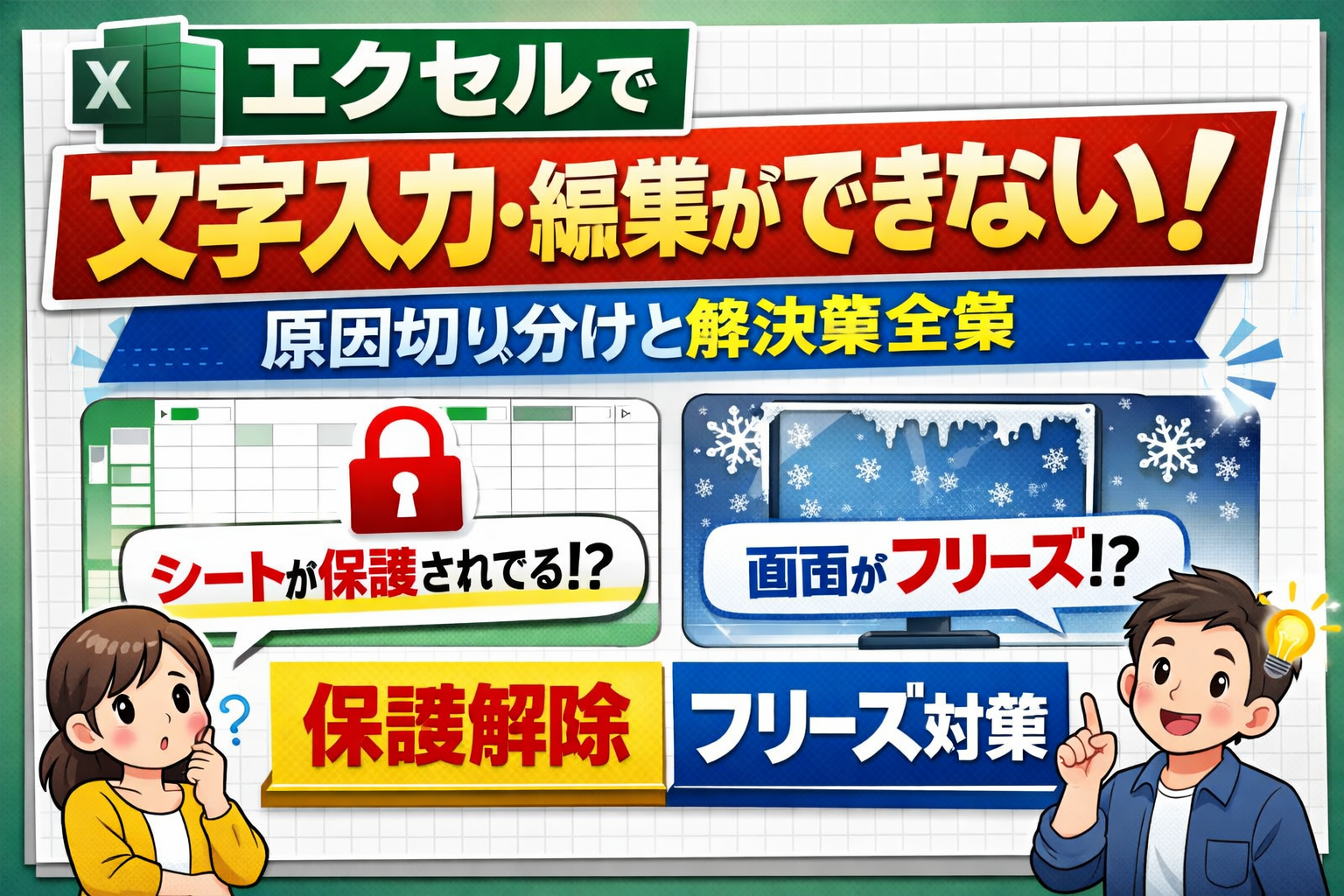
エクセルで入力できない・反応しない!5分で解決する7つのチェックリスト【NumLock/保護/固まる】
【お急ぎの方へ:この記事の結論】
- ✅ 数字が打てない時は:9割が「NumLock」です。キーボードのランプを確認してください(解決策へジャンプ)。
- ✅ 画面だけが動く怪奇現象:「ScrollLock」という古い機能の仕業です。ステータスバーから解除できます(解決策へジャンプ)。
- ✅ 特定の場所だけ打てない:「シート保護」がかかっています。パスワードなしなら即解除可能です(解決策へジャンプ)。
- ✅ 重すぎて動かない:エクセルの設定で「グラフィックアクセラレータ」を切ると爆速になります(解決策へジャンプ)。
※この記事では、初歩的なミスから、プロでも悩むシステム的な不具合まで、あらゆる可能性を網羅した「エクセル入力トラブルの最終決定版」です。目次から必要な部分へ飛んでくださいね!
「さっきまで、あんなにサクサク入力できていたのに……」
「急にキーボードが反応しなくなった! え、壊れた!?」
仕事の締め切りが刻一刻と迫る中、エクセルが突然いうことを聞かなくなる。
この絶望感、本当に背筋が凍りますよね。
「特定のセルだけ、なぜか文字が打てない……」
「テキストボックスを直したいのに、クリックしても無視される……」
「っていうか、コピー&ペーストすらできないんだけど!!」
焦ってPCを再起動したり、キーボードを強めに叩いてみたり(笑)。
わかります、その気持ち。痛いほどわかります。
私もライターという仕事柄、納品直前にエクセルが固まって、目の前が真っ暗になった経験が何度もありますから……。
でも、大丈夫です!
深呼吸してください。PCが爆発したわけじゃありません。
エクセルで入力や編集ができなくなる現象には、必ず明確な「原因」があるんです。
それは、本当に些細な「設定のうっかりミス」から、ファイルの破損、あるいはエクセル自体の「ご機嫌斜め(不具合)」まで多岐にわたります。
しかし、安心してください。
原因さえ冷静に切り分けることができれば、9割以上のトラブルは、その場ですぐに解決可能なんです!✨
この記事では、エクセルで「入力できない」「編集できない」「コピーできない」といった、あなたをパニックに陥れるトラブルの全原因を網羅しました。
PCが苦手な方でも迷わず対処できる手順を、ステップバイステップで徹底解説します。
これを読めば、もうエクセルの不具合に振り回されて、大切な時間を無駄にすることはなくなりますよ。
さあ、私と一緒に、一つずつ原因をつぶしていきましょう!
1. 【初級編】まずはここを確認!「うっかりミス」の可能性
「エクセルが壊れた!!」と大騒ぎして情シス(社内SE)を呼んだら、実はキーボードのボタンを一つ押し間違えていただけだった……。
これ、笑い話じゃなくて、本当によくある話なんです。
エクセルやPC本体を疑う前に、まずは「手元の環境」を疑ってみましょう。
灯台下暗し、解決策はあなたの指先にあります。
キーボードの「NumLock」がオフになっていないか
テンキー(キーボードの右側にある電卓のような数字キーの集まり)から、なぜか数字が入力できない!
「7」を押したはずなのに、カーソルが左上に飛んでいった!
そんな場合、犯人の99%は「NumLock(ナムロック)」です。
キーボードの右上やテンキーの周辺に、「NumLock」または「NumLK」と書かれたキーがありませんか?
そして、その近くにあるランプが消えていませんか?
これがオフになっていると、数字キーは数字を入力する道具ではなく、以下のような「カーソル移動キー」に変身してしまうんです。
- 「8」キー: 上矢印(↑)
- 「2」キー: 下矢印(↓)
- 「4」キー: 左矢印(←)
- 「6」キー: 右矢印(→)
- 「7」キー: Home(行の先頭へ)
これじゃあ、いくら連打しても数字は出ませんよね😅
解決策は簡単。もう一度「NumLock」キーをポチッと押して、ランプを点灯させてあげてください。
⚠️ ノートパソコンをお使いの方へ
「あれ? ランプがつかないよ? キーを押しても反応しないよ?」
ノートパソコンの場合、キーの数が少ないため、「NumLock」が他の機能と相乗りしていることがあります。
キーボードの左下にある「Fn」キー(ファンクションキー)を押しながら「NumLock」を押すことで、初めて反応する機種が多いので、ぜひ試してみてくださいね!
「ScrollLock」がかかっていないか
「矢印キーを押して隣のセルに移動したいのに、なぜかセルはそのままで、画面全体がスクロールしちゃう!」
「マウスでクリックすれば選択できるのに、キーボードだと画面が逃げていく!」
これ、地味にイラッとしますよね(笑)。
まるでエクセルが自分の意思を持って逃げているような……。
この怪奇現象の犯人は「ScrollLock(スクロールロック)」です。
このロックがかかっていると、アクティブセル(今選択しているセル)が固定されたまま、画面(スクロールバー)だけが動く仕様になっているんです。
💡 Microsoft公式の解説はこちら
キーボードにある「ScrLk」または「ScrollLock」というキーを押して解除してあげましょう。
「そんなキー、私のキーボードにはないよ!」
そうなんです。最近のコンパクトなキーボードやノートPCだと、あまりに使われない機能なので省略されていることも多いんですよね。
その場合は、以下の手順でエクセルの画面上から確認・解除できます。
- エクセルの画面最下部、緑色の帯の部分(ステータスバー)を見てください。「準備完了」などが表示されている場所です。
- ここを右クリックします。
- メニューの中に「ScrollLock」という項目があります。ここが「オン」になっていませんか?
- もしオンなら、クリックしてオフにする……ことはできません(ここは表示確認だけなんです)。
- キーがない場合は、Windowsの「スクリーンキーボード」を呼び出して解除します。
- スタートメニューで「スクリーンキーボード」と検索して起動。
- 画面に出てきたキーボードの「ScrLk」をクリックしてオフにする。
これで、やっとセル移動ができるようになります!
セルが「編集モード」になっていないか
「リボンのメニューがグレーアウトしてて押せない!」
「他のファイルを開こうとしても反応しない! 保存もできない!」
エクセル全体の機能が制限されてしまったような状態。
これ、どこかのセルが「書きかけ」の状態になって放置されていませんか?
セルの中にカーソルが点滅している状態、つまり「編集モード」のままだと、エクセルは
「今、ユーザーさんが入力に集中している最中だから、余計な機能は触らせないぞ!」
と気を利かせて(?)、他の操作をロックしてしまうんです。
画面のどこかで、チカチカとカーソルが点滅しているセルがないか探してみてください。
見つけたら、一度「Esc」キーを押してキャンセルするか、「Enter」キーを押して入力を確定させてあげましょう。
これだけで、グレーアウトしていたメニューが魔法のように復活しますよ✨
複数のシートを選択(作業グループ)していないか
画面の下の方にある「シート見出し(タブ)」をチラッと見てください。
複数のシートが白くなって、選択された状態になっていませんか?
あるいは、タイトルバーのファイル名の横に「[グループ]」と表示されていませんか?
これを「作業グループ」と呼ぶんですが、この状態だと一部の機能(グラフ作成や条件付き書式など)に制限がかかることがあるんです。
しかも、もっと怖いのが……。
この状態で何かを入力すると、選択されている全てのシートの同じ場所に、同じ内容が上書きされてしまうんです!!😱
「Sheet1に入力したつもりが、Sheet2にもSheet3にも書き込まれてて、元のデータが消えちゃった……」
なんていう悲劇(事故)につながりかねません。
もし複数選択されていたら、シート見出しの上で右クリックして、「シートのグループ解除」を今すぐ選択してください。
これ、本当に危ないので、確認するクセをつけておきましょうね!
2. 【設定編】セルやシートに「保護」がかかっている
「変更しようとしているセルまたはグラフは保護されているシート上にあります」
入力を拒否されて、こんな冷たいメッセージが表示されたこと、ありませんか?
ドキッとしちゃいますが、これはエクセルの不具合ではありません。
そのファイルの作成者が、「ここのデータは大事だから、間違って書き換えられないようにしておこう!」と、意図的にかけた「ロック(鍵)」なんです。
「シートの保護」を解除する方法
特定のセルだけ入力できなかったり、あるいはシート全体が編集できない場合は、「シート保護」が有効になっています。
編集する必要があるなら、以下の手順で鍵を開けにいきましょう。
- エクセル上部の「校閲(こうえつ)」タブをクリックします。
- 鍵のマークがついた「シート保護の解除」ボタンをクリックします。
- もしパスワードが設定されている場合は、ここで入力を求められます。
💡 保護の解除について詳しく見る(公式)
パスワードを知らない?
うーん、その場合は、ファイルの作成者や管理者に「ここ編集したいんですけど、パスワード教えてもらえませんか?」と聞くしかありません。
もし、あなたが管理者で「やばい、自分でかけたパスワード忘れた……」という場合。
基本的には解除できません……(泣)。
ネット上には裏技的な解除ツールもあったりしますが、セキュリティのリスクがあるので、ここではオススメしません。パスワード管理、大事です!🔑
「読み取り専用」で開いていないか
ファイルを開くとき、「読み取り専用で開きますか?」と聞かれて、何も考えずに「はい」を押していませんか?
あるいは、エクセルのてっぺん(タイトルバー)のファイル名の横に、「(読み取り専用)」って書いてありませんか?
その名の通り、「読むだけ」のモードです。
ここでいくら編集しても、元のファイル名で上書き保存しようとすると「できません!」と怒られてしまいます。
編集して保存したい場合は、以下のどれかを試してください。
- 「名前を付けて保存」を選んで、別のファイル名(例:売上表_修正版.xlsx)にして保存する。
- ファイルを一度閉じて、アイコンを右クリック → 「プロパティ」から「読み取り専用」のチェックを外す。
- 会社の共有フォルダの場合、誰か他の人がそのファイルを開きっぱなしにしていないか確認する(誰かが開いていると、後から来た人は強制的に読み取り専用になっちゃうんです)。
入力規則による制限
「この値は、このセルに定義されているデータ入力規則の制限を満たしていません」
入力した瞬間にこんなエラーが出たら、それは「入力規則」というルールに引っかかっています。
例えば、「ここは全角カタカナしか入れちゃダメ!」「数字は1から10まで!」といった厳しいルールが、そのセルに設定されているんですね。
「いやいや、もっと自由に入力させてよ!」という場合は、以下の手順でルールを確認・解除できます。
- 怒られた対象のセルを選択します。
- 「データ」タブをクリックします。
- データツールグループにある「データの入力規則」をクリックします。
- 設定内容を確認するか、もう制限なんていらない!という場合は左下の「すべてクリア」ボタンを押して「OK」をクリックします。
これで、自由に入力できるようになりますよ!
ここで一度、これまでのトラブルを整理しておきましょう。
表1:入力トラブルの状態と主な原因
| トラブルの状態 | 考えられる主な原因 | まず確認すべきこと |
|---|---|---|
| 数字が打てない | NumLock オフ | キーボードのNumLockランプ確認 |
| 画面が動くだけ | ScrollLock オン | キーボードまたはステータスバー確認 |
| メニューが押せない | 編集中 / シート保護 | Escキー / 校閲タブの確認 |
| エラーが出る | 入力規則 / 保護 | エラーメッセージの内容を読む |
| 上書き保存できない | 読み取り専用 | タイトルバーの表示確認 |
3. 【オブジェクト編】テキストボックスや図形が編集できない
「セルには文字が打てるのに、この四角い箱(テキストボックス)の中だけ文字が変えられない!」
「図形を動かしたいのに、クリックしても反応しない!」
これもよくある相談です。「テキストボックス 編集できない」で検索してここに来たあなた、正解です(笑)。
これはセルとは違う、ちょっと特殊な事情があるんです。
オブジェクトの選択と表示
まず、そのテキストボックスや図形が、本当に「触れる状態」にあるのか確認しましょう。
- 「ホーム」タブの右端にある「検索と選択」をクリック。
- メニューから「オブジェクトの選択と表示」をクリックしてください。
すると、画面の右側に「選択ウィンドウ」というリストが出てきます。
ここには、そのシートにある全ての図形や画像が一覧表示されています。
もし、対象の図形の横にある「目のマーク(表示/非表示)」が消えていたり、「鍵のマーク(ロック)」がかかっていたりしませんか?
ここがロックされていると、画面上には見えていても、触ることはできないんです。
グループ化されている場合
親切心で図形をまとめてくれた「グループ化」が、逆に仇となることもあります。
複数の図形がグループ化されていると、中のテキストボックスを個別にクリックするのが難しくなるんですよね。
一度クリックしてグループ全体を選択した後、一呼吸置いてから、もう一度編集したいテキストボックスをクリックしてみてください。
それでもダメなら、一度グループ化を解除しちゃいましょう。
図形を右クリック → 「グループ化」 → 「グループ解除」です。
これでバラバラになるので、自由に編集できるはずですよ!
図形自体が保護されている
先ほどの「シートの保護」の話と繋がりますが、シート保護のオプション設定で、
「セルの入力は許可するけど、オブジェクト(図形)の編集だけは禁止!」
という、いじわるな(?)設定ができるんです。
これも、「校閲」タブから「シート保護の解除」を行うことで解決します。
4. 【システム編】エクセル自体がフリーズ・応答なしになる
「入力しようとすると、マウスカーソルが青いリングになってグルグル回り続ける……」
「画面が白くなって、タイトルバーに『応答なし』って出た……終わった……」
これはもう、設定とかそういうレベルじゃないですよね。
パソコンやエクセル自体が、悲鳴を上げている状態です。
ハードウェアグラフィックアクセラレータの無効化(古いバージョン)
もし、あなたがExcel 2010や2013、2016など、ちょっとベテランのバージョンを使っているなら、これが特効薬になるかもしれません。
エクセルの「綺麗に描画する機能」が、お使いのパソコンと相性喧嘩をしている可能性があるんです。
💡 動作改善のヒント(公式)
- 「ファイル」 → 「オプション」 → 「詳細設定」を開きます。
- 「表示」という項目を探してください。
- 「ハードウェアグラフィックアクセラレータを無効にする」にチェックを入れます。
これで、動作が嘘みたいに軽くなることがありますよ!
(※最新のMicrosoft 365などでは、この設定項目自体がなくなっている場合があります。その場合は次の「アドイン」を疑ってください)
アドインの干渉を疑う
エクセルを便利にするはずの「アドイン(追加機能)」が、逆に悪さをしているケースも非常に多いです。
「最近PDF変換ソフトを入れた」「会計ソフトの連携機能を入れた」……そんな心当たりはありませんか?
一時的にアドインをオフにして、犯人探しをしてみましょう。
- 「ファイル」 → 「オプション」 → 「アドイン」を開きます。
- 画面下部の「管理」プルダウンから「COMアドイン」を選んで、「設定」ボタンを押します。
- チェックが入っている項目のチェックをすべて外して、「OK」を押します。
これで入力ができるようになれば、「犯人はお前だ!」と特定できますね😎
エクセルの修復(クイック修復・オンライン修復)
もう何をやってもダメなら、エクセルのプログラム自体が壊れている可能性があります。
Windowsには、壊れたOfficeを自分で直す機能がついているので、試してみましょう。
💡 アプリケーションの修復について(公式)
- Windowsの「設定」 → 「アプリ」 → 「インストールされているアプリ」を開きます。
- リストから「Microsoft 365」または「Office」を探して、右側の「…」メニューから「変更」を選びます。
- まずは手軽な「クイック修復」を選択して実行!
それでも直らなければ、より強力な「オンライン修復」を試してみてください。
時間はかかりますが、ネットから最新のファイルをダウンロードして新品同様に入れ直してくれるので、効果絶大です。
5. 【機能不全編】コピー&ペーストができない
「Ctrl+C を押してもコピーできない!」
「貼り付けようとしても無反応! 右クリックメニューも出ない!」
コピペができないエクセルなんて、具のないおにぎりみたいなものです(?)。
業務効率がガタ落ちですよね。
クリップボードの不具合
コピーしたデータは一時的に「クリップボード」という目に見えない場所に保存されるんですが、ここがデータで詰まって便秘状態になっていることがあります。
「ホーム」タブの左側、「クリップボード」グループの右下にある、すごーく小さな矢印をクリックしてください。
すると、クリップボードのウィンドウが開きます。
ここで「すべてクリア」ボタンを押して、一度メモリをスッキリきれいに流してあげましょう🚽
Skypeやブラウザ拡張機能の干渉
これ、意外な盲点なんですが……。
「Skype Click to Call」みたいなブラウザの拡張機能や、裏で動いている常駐ソフトが、クリップボードの機能を横取りしているケースが過去に多発しました。
一度、ChromeやEdgeなどのブラウザをすべて閉じた状態で、エクセルのコピペができるか試してみてください。
もしこれで出来るようなら、ブラウザに入れている拡張機能を見直す必要がありますね。
マクロ(VBA)による制御
会社で使っている、誰かが作ったマクロ付きのファイルの場合。
マクロ(VBA)のプログラムによって、「データの流出を防ぐためにコピペ禁止!」という制御が書かれている可能性があります。
これは「開発」タブなどが使える上級者向けになっちゃいますが、VBAエディタを開いて、
Application.CutCopyMode = False
とか
Cancel = True
といった記述がないか確認する必要があります。
簡易的な確認方法として、そのファイルを「マクロ無効ブック(.xlsx)」として名前を付けて保存し直して、開き直してみてください。
マクロが消去されるので、コピペができるようになる場合があります。
(※ただし、必要なマクロ機能も全部消えちゃうので、あくまで確認用として試してくださいね!)
6. 【高度な切り分け】それでも解決しない場合の最終手段
「ここまで全部試したけど、まだ直らない……」
お疲れ様です、よく頑張りました!
ここまで来ると、原因はさらに深い、マニアックな場所に潜んでいます。
プロのエンジニアも使う、以下のフローチャート的な思考で犯人を追い詰めましょう。
表2:原因の切り分けフローチャート
| 確認動作 | 結果 | 推定原因 | 対処法 |
|---|---|---|---|
| 新規ファイルなら入力できる? | YES | 対象のファイルが破損している | 内容を新規ファイルへ移行する |
| 他のPCならそのファイルに入力できる? | YES | あなたのPCまたはExcel設定の問題 | エクセルの修復・再インストール |
| セーフモードなら入力できる? | YES | アドインまたは起動設定の問題 | アドインの特定と削除 |
| 他のキーボードなら入力できる? | YES | キーボードの物理的故障 | キーボードの交換 |
エクセルをセーフモードで起動する
エクセルをすっぴんの状態(最小限の機能だけ)で起動させる「セーフモード」で、原因を特定します。
💡 セーフモードでの起動手順(公式)
- キーボードの「Ctrl」キーを押しながら、エクセルのアイコンをダブルクリックして起動してください。
- 「セーフモードで起動しますか?」と聞かれるので、迷わず「はい」を選びます。
- この状態で問題のファイルを開いて、入力ができるか確認してみてください。
もしこれで入力できるなら、普段使っているアドインや、個人設定ファイルが悪さをしています。
その場合は、アドインを一つずつオフにして犯人を特定していきましょう。
再計算を手動にする
ファイルが重すぎて、入力のたびに「カクッ」とフリーズする場合。
そのファイル、計算式(関数)が多すぎませんか?
入力するたびに、エクセルが全力で全ページの計算をし直しているのが原因かもしれません。
- 「数式」タブをクリックします。
- 「計算方法の設定」をクリックします。
- 「手動」を選択します。
これで、入力のたびに計算しなくなるので、サクサク動くようになります。
ただし!
計算結果を更新したい時は、自分で「F9」キーを押さないと数字が変わらないので、そこだけは注意してくださいね!
7. まとめ:落ち着いて原因を切り分ければ必ず直る
エクセルで入力や編集ができなくなるトラブルは、仕事が止まってしまうので、本当にストレスが溜まりますよね。
でも、今回解説したように、原因は魔法でも呪いでもなく、必ず「設定」「保護」「システム」「ハードウェア」のどれかに分類できるんです。
最後に、トラブル発生時に「とりあえずここを見ろ!」というチェックリストをまとめておきます。
表3:入力トラブル解決のための最終チェックリスト
| カテゴリ | チェック項目 | 主な対処アクション / ショートカット |
|---|---|---|
| キーボード | NumLock、ScrollLock、Fnキーの確認 | [NumLock] または [Fn]+[NumLock] を押す |
| 画面表示 | タイトルバーに「読み取り専用」とないか | [F12] で「名前を付けて保存」する |
| シート状態 | シート見出しが複数選択されていないか | シート見出しを右クリック → [グループ解除] |
| エラー | 「保護されています」のメッセージ | [校閲]タブ → [シート保護の解除] |
| オブジェクト | 選択ウィンドウでロックがかかっていないか | [ホーム] → [検索と選択] → [オブジェクトの選択と表示] |
| システム | 再起動やOfficeの修復を試したか | PC再起動 または [Ctrl]押しながら起動(セーフモード) |
これらの対処法を知っているだけで、今まで数時間悩んでいたトラブルが、わずか数分で解決できるようになります。
これこそが、立派な「ITリテラシー」というスキルなんですよね。
エクセルはビジネスの必須ツールだからこそ、使いこなすだけでなく、こうした「トラブルシューティングの知識」もセットで身につけておけば、もう怖いものなしです!💪
もし、頻繁にファイルが壊れたり、あまりに動作が遅かったりする場合は、エクセルのバージョンが古すぎるか、パソコンのスペック不足の可能性もあります。
業務効率を最大化するために、一度PC環境の見直しも検討してみてくださいね!
あなたのエクセルワークが、これからも快適に進むことを応援しています!👋✨

コメント