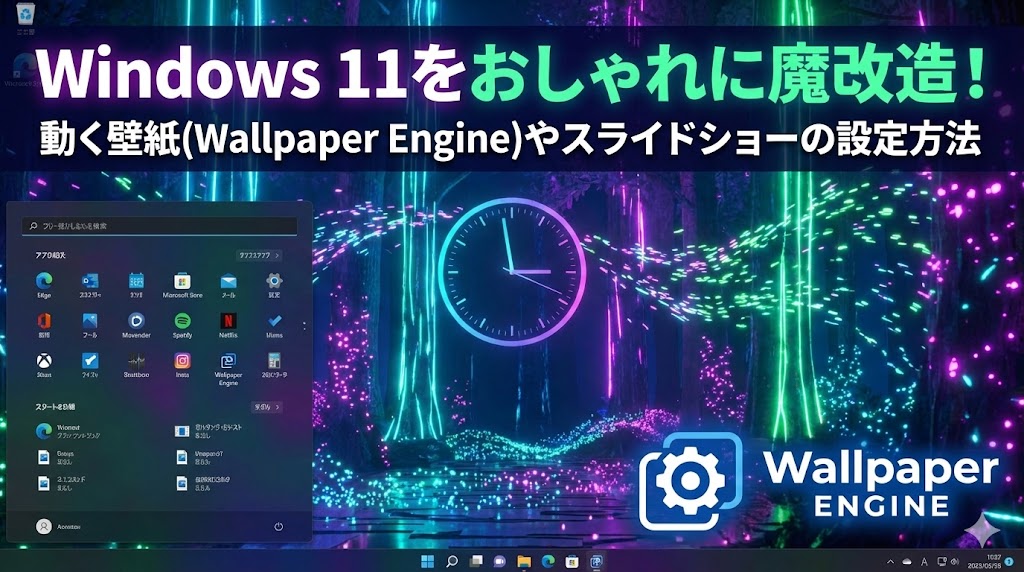
対応OS: Windows 11 / 10 | 記事制作日: 2026年2月8日
【お急ぎの方へ:この記事の結論とおすすめ】
- ✅ 最強の選択肢:約500円の買い切りソフト「Wallpaper Engine」一択です(【上級編】へジャンプ)。機能性、コンテンツ量、負荷対策すべてが圧倒的です!
- ✅ まずは無料で試す:Microsoft Storeから「Lively Wallpaper」を入れれば、すぐに動画壁紙が試せます(【中級編】へジャンプ)。
- ✅ PCが重くなる不安:設定次第でゲーム中でも自動停止するので、PC負荷の心配はほぼいりません(負荷対策へジャンプ)。
※この記事では、PC初心者の方でも迷わないよう、図解レベルの細かさで徹底解説しています。目次から気になるところへ飛んでくださいね!
毎日向かい合うPCのデスクトップ画面、購入時のままの「静止画」で放置していませんか。
Windows 11の美しいUIを最大限に活かし、ただの作業道具を「没入感あふれる空間」へと進化させる方法があります。
それが「動く壁紙(ライブ壁紙)」の導入です。
お気に入りのアニメキャラクターが髪をなびかせたり、サイバーパンクな街並みがネオンを輝かせたり、美しい自然風景の中で水面が揺らめいたり。
これを取り入れるだけで、PCを開くたびに高揚感を感じられるようになります。
「ただの壁紙でしょ…?」って思うかもしれませんが、騙されたと思って一度試してほしいです!
本記事では、Windows 11標準の機能を使った基礎的な設定から、世界中のPCゲーマーが愛用する最強ツール「Wallpaper Engine」の導入方法、さらには無料で使える「Lively Wallpaper」までを網羅しました。
PC初心者の方でも迷わないよう、設定手順からPCへの負荷対策まで、徹底的に解説します。
あなたのデスクトップを、世界に一つだけのおしゃれな空間へと「魔改造」していきましょうね!🥰
そもそも「動く壁紙」とは?Windows 11で実現する3つの方法
Windows 11で壁紙を動かすには、大きく分けて3つのレベル(方法)がある、っていうことをまず知っておきましょう。
それぞれの方法にはメリットとデメリットがあり、あなたのPCスペックや「どこまでこだわりたいか」によって最適な選択肢が異なります。
無駄なソフトを入れずに済むよう、まずは全体像を把握しましょうね。
1. Windows標準機能「スライドショー」
これはWindows 11に最初から搭載されている、超手軽な機能です。
厳密には動画ではありませんが、複数の静止画を一定時間ごとに切り替えることで、画面に変化を持たせることができます。
特別なソフトをインストールする必要がなく、PCへの負荷が最も少ないのが特徴です。
「動く壁紙ってほどじゃなくても、気分転換したいな」という方に最適です。
2. 無料アプリ「Lively Wallpaper」
Microsoft Storeで入手できる、オープンソースの無料ソフトウェアです。
動画ファイル(MP4など)やWebサイト、GIF画像を壁紙として設定できます。
「まずはお金をかけずに動く壁紙を試してみたいけど、性能も重視したい」という方に最適ですね。
3. 有料最強ツール「Wallpaper Engine」
PCゲームプラットフォーム「Steam」で販売されている、世界で最も人気のある壁紙ソフトです。
約400円〜500円(為替による)という安価な買い切り価格ながら、ユーザーが作成した膨大な数の高品質な動く壁紙をダウンロードし放題です。
マウス操作に反応したり、音楽に合わせてビジュアライザーが動いたりと、機能性はもう圧倒的です。
これら3つの手法を比較表にまとめましたので、参考にしてくださいね。
【比較表】Windows 11 動く壁紙の導入方法
| 特徴 | 標準スライドショー | Lively Wallpaper | Wallpaper Engine |
|---|---|---|---|
| 導入難易度 | 超簡単 | 簡単 | 普通(Steamが必要) |
| 費用 | 無料 | 無料 | 有料(約500円) |
| PC負荷 | ほぼ無し | 中〜高 | 低〜高(調整可能) |
| コンテンツ量 | 自分の画像のみ | 手持ち動画・Web | 無限大(ワークショップ) |
| 機能性 | 画像切り替えのみ | 動画再生 | インタラクティブ・音声連動 |
| おすすめ層 | 会社用PC・低スペック | お試しユーザー | こだわり派・ゲーマー |
【初級編】Windows 11標準機能「スライドショー」の設定方法
まずは、何もソフトを入れずにできる標準機能から解説しますね。
「動く壁紙はハードルが高いな」「会社のPCだから勝手にソフトを入れられないんだよね」という方は、この設定を見直すだけでも気分転換になりますよ!
💡 公式情報:
詳細な仕様については、Microsoft公式の解説もあわせてご覧ください。
👉 Windows のデスクトップの背景を変更する – Microsoft サポート
設定手順は超簡単!
- デスクトップの何もないところを右クリックし、「個人用設定」を選択します。
- 設定画面が開いたら、左側のメニューにある「背景」をクリックします。
- 「背景をカスタマイズ」のプルダウンメニューから「スライドショー」を選択します。
- 「参照」ボタンをクリックし、壁紙にしたい画像が保存されているフォルダを指定します。
- 「画像の切り替え間隔」を好みの時間に設定します(1分、10分、1時間など)。
おしゃれに見せるコツ
スライドショーをおしゃれに見せる最大のポイントは、「フォルダの中身を厳選すること」なんです。
家族写真、風景、アニメ画像をごちゃ混ぜにするのではなく、「モノトーン」「サイバーパンク」「自然」など、テーマを決めてフォルダ分けしましょう。
こうすることで、画面が切り替わってもデスクトップ全体の統一感が保たれて、ぐっと洗練された雰囲気になりますよ。
💡 ちょっとした裏技!
画像ファイル名を「01_モノトーン」「02_モノトーン」のように連番にしておくと、「シャッフル」設定をオフにした時に、順番通りに切り替わるようになります。
【中級編】無料でお試し!「Lively Wallpaper」の導入と使い方
「静止画の切り替えでは物足りない、動画を流したい!」という方は、次のステップに進みましょう。
そんな方が最初に試すべきなのが、Microsoft Storeから無料でダウンロードできる「Lively Wallpaper」です。
オープンソースで開発されており、怪しい広告なども入っていないため、安心して利用できるのが嬉しいポイントですね。
導入手順
- Windowsのタスクバーにある「Microsoft Store」を開きます。
- 検索バーに「Lively Wallpaper」と入力し、検索結果からアプリを選択します。
- 「入手」または「インストール」をクリックします。
- インストールが完了したら「開く」をクリックします。
- 初期設定ウィザードが表示されるので、指示に従って進めます(基本的には「次へ」でOKですよ)。
使い方と壁紙の設定
Lively Wallpaperが起動すると、最初からいくつかのサンプル壁紙(雨が降るウィンドウ、元素周期表、マトリックス風のコードなど)が用意されています。
これらをクリックするだけで、即座にデスクトップ背景が動き出します。
また、左上の「+(プラス)」ボタンをクリックすると、自分で持っているMP4動画ファイルや、YouTubeのURLを指定して壁紙にすることができます。
YouTubeのライブ配信を壁紙にすれば、常に最新ニュースや環境映像を流しておく、なんていう使い方もできてしまいますよ!
注意点
無料で素晴らしいソフトですが、高画質な動画を再生し続けるとメモリやCPUを消費します。
特にノートPCでバッテリー駆動している時は、一時的に停止させるなどの対策を意識した方がいいでしょう。
また、後述するWallpaper Engineに比べると、既存の壁紙ライブラリを探す機能が弱いため、「自分で動画素材を用意できる人」向けと言えるかもしれませんね。
【上級編】究極の魔改造!「Wallpaper Engine」完全ガイド
ここからが本記事のメインコンテンツです。
Windows 11をおしゃれにカスタマイズする上で、避けては通れないのが「Wallpaper Engine(ウォールペーパーエンジン)」です。
「たかが壁紙に数百円払うの?」って思うかもしれません。
しかし、導入したユーザーのほとんどが「もっと早く買えばよかった」「コスパ最強のソフト」と口を揃えるんです。
その魅力と具体的な導入手順を解説しますので、心を決めて進みましょう!
Wallpaper Engineが選ばれる3つの理由
1. 圧倒的な「Steamワークショップ」の存在
世界中のクリエイターが作成した数十万点以上の壁紙が共有されています。
アニメ、風景、ゲーム、サイバーパンク、ピクセルアートなど、ジャンルはもう無限大です。
これらをワンクリックでダウンロードし、自分のデスクトップに適用できます。
2. ただの動画じゃない「インタラクティブ性」
Wallpaper Engineの壁紙は、単なる動画再生ではありません。
プログラムで制御されており、マウスカーソルの動きに合わせてパーティクルが逃げたり、PCで流している音楽のビートに合わせて画面が振動したりします。
時計や日付が表示される機能的な壁紙も多数あって、デスクトップがまるで「生きた情報盤」のようになるんですよ。
3. 驚くほど軽い「最適化」
「動く壁紙は重い」という常識を覆してくれました。
全画面でゲームをしている時や、他のアプリを最大化している時は、自動的に壁紙の動作を停止する機能が標準搭載されています。
これにより、PCのパフォーマンスを落とすことなくリッチな視覚体験を楽しめるわけです。
導入手順(Steamのインストールから)
Wallpaper Engineを使うには、PCゲームプラットフォーム「Steam」のアカウントが必要です。
まだ持っていない方は、公式サイトからSteamをインストール(無料)し、アカウント作成を行ってくださいね。
メールアドレスさえあれば、数分で簡単に登録できますよ。
- Steamを起動し、ストアの検索窓で「Wallpaper Engine」と検索します。
- ソフトを購入します(価格は時期や為替によりますが、概ね400円〜500円程度です)。
- ライブラリに追加されたら「インストール」をクリックします。
- インストール完了後、「起動」をクリックします。
初期設定のポイント
初回起動時に、画質設定のウィザードが表示されます。
あなたのPCスペックに合わせて選択してくださいね。
- * 低スペック/ノートPC: 「Low」または「Medium」を選択。
- * ゲーミングPC/ハイエンド: 「High」または「Ultra」を選択。
後からいつでも変更できるので、まずは推奨設定のままで進めて問題ありません。
好みの壁紙を探す「発見」タブの使い方
ソフトが起動したら、上部の「発見」または「ワークショップ」タブをクリックします。
世界中の作品がズラッと並ぶので、検索フィルターを使って、好みの壁紙を探しましょう。
おすすめの検索キーワード(タグ)は以下の通りですよ。
- Anime: アニメ系全般。最も数が多く、クオリティも高いジャンルです。
- Cyberpunk: ネオン輝く近未来的な風景。特に夜間に作業する人に人気です。
- Nature: 美しい自然風景。水面や風の動きが非常にリアルで癒やされます。
- Pixel Art: ドット絵のアート。レトロでおしゃれな雰囲気になりますよ。
- Audio Responsive: 音楽に反応して動く壁紙。BGMをよく流す方にぴったりです。
気に入った壁紙があれば「サブスクライブ(登録)」ボタンを押すだけで、ダウンロードが始まり適用されます。
デスクトップをさらに「おしゃれ」にするための小技
動く壁紙を導入しただけでは、まだ「魔改造」とは言えません。
せっかくの美しい壁紙を最大限に引き立てるために、Windows 11のUI周りも整えちゃいましょう!
1. デスクトップアイコンを消す(必須!)
動く壁紙の上に、フォルダやExcelファイルが散乱していては台無しです。
思い切って、デスクトップアイコンを非表示にしましょう。
- * デスクトップの何もないところを右クリック > 「表示」 > 「デスクトップアイコンの表示」のチェックを外す。
これだけで、画面がまるで美術館の展示のようになりますよ。
よく使うファイルはタスクバーにピン留めするか、ランチャーソフトを活用しましょうね。
2. タスクバーを透明化する「TranslucentTB」
Windows 11のタスクバーは、デフォルトでは不透明または磨りガラス状です。
これを完全な透明にすることで、壁紙が画面の下まで突き抜けて表示され、没入感が劇的に向上します。
Microsoft Storeから無料アプリ「TranslucentTB」をダウンロードしてください。
起動するだけでタスクバーが透明になり、壁紙との一体感が生まれます。
3. マウスカーソルを変更する
壁紙の世界観に合わせて、マウスカーソルも変更すると完璧です。
「DeviantArt」などのサイトで、Windows用のカスタムカーソルが多数配布されていますよ。(※海外サイトを利用する際は、ダウンロードボタンを間違えないよう注意してくださいね)
サイバーパンクな壁紙ならメカニカルなカーソル、可愛い壁紙ならパステルカラーのカーソルに変更してみましょう!
「PCが重くなる?」負荷とスペックに関する真実
動く壁紙を導入する際、最も心配なのが「PCが重くならないか」「ゲームの邪魔にならないか」という点でしょう。
結論から言うと、「設定さえ正しく行えば、全く問題ありません」。
特にWallpaper Engineは、この負荷管理が非常に優秀なので、安心して使ってくださいね。
負荷を下げるための推奨設定(重要)
Wallpaper Engineの設定画面(歯車アイコン)を開き、「パフォーマンス」タブを確認してください。
以下の設定にしておくことを強く推奨します。
【推奨設定表】Wallpaper Engine パフォーマンス設定
| 項目 | 推奨設定 | 理由 |
|---|---|---|
| 他のアプリケーションがフォーカスされている時 | 一時停止 | 作業中は壁紙を動かす必要がないため |
| 他のアプリケーションが最大化されている時 | 一時停止 | ブラウザなどで壁紙が見えない時は停止する |
| 他のアプリケーションが全画面の時 | 停止(メモリ解放) | ゲーム中はVRAMを空けるため必須設定です! |
| ノートPCがバッテリー駆動の時 | 停止 | バッテリー消費を抑えるため |
この設定にしておけば、Apex LegendsやVALORANTなどの重いゲームを起動した瞬間、壁紙ソフトは完全に沈黙(停止)します。
そのため、ゲームのFPS(フレームレート)に悪影響を与えることはありません。
トラブルシューティング:困った時のQ&A
「設定したのに動かない!」「音が出ない!」などの、よくあるトラブルと解決策をまとめました。
一つずつ冷静にチェックしていきましょうね。
Q1. 壁紙の音がうるさい、または音が出ない
A. 壁紙によってはBGMが含まれているものがあります。
Wallpaper Engineの右上のスピーカーアイコンで全体の音量を調整できます。
特定の壁紙だけ音を消したい場合は、その壁紙を選択し、右側のプロパティにある「ボリューム」スライダーを0にしてください。
音が出ない場合は、WindowsのサウンドミキサーでWallpaper Engineの音量が小さくなっていないか確認してみてくださいね。
Q2. デュアルモニター(2画面)で別々の壁紙にしたい
A. 可能です!
Wallpaper Engineの上部にあるモニターアイコンをクリックすると、モニターごとの設定画面になります。
「壁紙をモニターごとに設定」を選択すれば、左画面はアニメ、右画面は風景といった使い分けができます。
また、「壁紙をスパン(またぐ)」設定にすれば、2枚のモニターを1枚の巨大なキャンバスとして使い、壮大なパノラマ壁紙を表示することも可能です。
Q3. スマホでもWallpaper Engineを使いたい
A. 実はAndroid版のWallpaper Engineアプリ(無料)が存在します。
PC版を購入済みなら、追加費用なしでスマホでも動く壁紙を楽しめるんです!
PC版のWallpaper EngineとWi-Fi経由で連携させることで、PCでダウンロードした動く壁紙をスマホに転送して利用できます。
iPhone(iOS)はOSの制限により、残念ながら対応していません…残念!
Q4. 壁紙が真っ黒になってしまう!
A. これは、主にグラフィックボード(GPU)のドライバが古いか、破損している時に起こります。
NVIDIAやAMDの公式サイトから、最新のグラフィックドライバをダウンロードして更新してください。
🔧 公式ドライバ配布ページ(一次情報)
更新後にPCを再起動すれば、魔法のように直ることが多いですよ。
【トラブルシューティング表】
| 症状 | 主な原因 | 解決策 |
|---|---|---|
| 壁紙が真っ黒になる | グラフィックドライバの不具合 | GPUドライバを最新版に更新し、PCを再起動する。 |
| PCが起動するたびに設定がリセットされる | 「スタートアップ」設定がオフになっている | Wallpaper Engineの設定で「Windowsと同時に起動」をオンにする。 |
| ゲームがカクつく | 「全画面アプリ起動時は停止」設定がオフ | パフォーマンス設定で「他のアプリケーションが全画面の時:停止」を選択する。 |
まとめ:動く壁紙でPCライフを豊かにしよう!
今回は、Windows 11をおしゃれに魔改造するための「動く壁紙」の設定方法について、徹底的に解説しました。
本当に、動く壁紙は一度導入すると静止画には戻れないほどの魅力がありますよね。
最後に、今回の記事のポイントをもう一度おさらいしておきましょう。
- ✅ 最強はやっぱりこれ: 「Wallpaper Engine」は最高のコンテンツと機能、負荷対策を両立しています。約500円の価値は確実にありますよ!
- ✅ 最高の見た目を追求: 動く壁紙だけでなく、「デスクトップアイコンを非表示」と「タスクバーの透明化(TranslucentTB)」で、没入感を最大化しましょう。
- ✅ 性能への不安解消: パフォーマンス設定で「全画面アプリ起動時は停止」を必ずオンにしておけば、PCの動作が重くなる心配は不要です。
PCの壁紙を変えることは、部屋の模様替えをするのと同じような効果があります。
殺風景なデスクトップから、動きのある美しいデスクトップに変わるだけで、PCに向かうモチベーションは大きく変わりますよね!
ぜひ、あなただけの「最高のデスクトップ」を作り上げてください。
たった数百円の投資と少しの設定で、あなたのPCライフは劇的に鮮やかになるはずですよ!👋✨


コメント