
【お急ぎの方へ:この記事の結論】
- ✅ 最短・3分で解決:ファイルの削除は不要!公式ランチャーの「設定」を変えるだけで直ります(解決策1へジャンプ)。
- ✅ Steam版の裏技:起動オプションに「一行」足すだけで、もっと簡単に回避できます(解決策2へジャンプ)。
- ✅ 絶対にやってはいけないこと:ネットの古い情報を信じてファイルを削除すると、再インストール地獄が待っています(注意点へジャンプ)。
※この記事では、PC初心者の方でも迷わないよう、実際の画面を見ながら図解レベルの細かさで徹底解説しています。目次から気になるところへ飛んでくださいね!
「よし、今日は久しぶりの休日だし、GTA5で思いっきりドライブしよう!」
ウキウキしながらゲームを起動したその瞬間。見たことのない『BattlEye』という謎のエラー画面が表示されて、画面がフリーズ……。
「えっ、嘘でしょ……? 何も悪いことしてないのにBANされた!?」
「せっかくの休みなのに、これじゃ遊べないじゃん……!」
ある日突然、楽しみにしてたゲームができなくなって、冷や汗をかきながらPCの前で固まってしまった経験、ありませんか?😥
「もしかして、MODを入れたのがいけなかったの?」
「PCが壊れた? それともウイルス?」
そんな不安で頭がいっぱいになって、必死に「GTA5 起動しない BattlEye 解除」なんて検索して、このページに救いを求めて来てくれたんじゃないでしょうか。
わかります、すごーくわかります!痛いほどわかります!
私も先日、全く同じ画面に遭遇して、頭が真っ白になりました。「え、私のPC環境、終わった……?」って、絶望感で目の前が暗くなりましたもん💦
でも、大丈夫です!
その焦る気持ち、よーくわかります。でも、あなたのPCは壊れていませんし、BANされたわけでもありません!
この問題、実はGTA5のアップデートで追加された機能とMODがちょっと喧嘩しているだけで、公式が用意した「ある設定」をポチッと変えるだけで直るんです。
この記事は、そんな「突然のエラー地獄」に迷い込んでしまったあなたを救うための、プロ直伝の解決策を網羅した「完全バイブル」です🕵️♀️
ネット上にある「ファイルを削除しろ」なんていう古い危険な情報は全部忘れてください。
私と一緒に、一番安全で確実な「公式の手順」を一つずつ試して、あの懐かしいロスサントスの街へ戻りましょうね!🥰

著者:香織 (kaori)
PCゲームトラブルシューター / MODコミュニティナビゲーター。
「難しい技術用語を使わずに直す」をモットーに、月間30万人のゲーマーをサポート中。「私も最初は焦りましたが、実はこんな簡単な公式機能があったんです」。同じエラーを経験した先輩プレイヤーとして、最も安全な『公式ルート』を案内します。
なぜ急に起動しないの?BattlEyeとMODの関係をサクッと理解!
具体的な作業に入る前に、「なんでこんなことが起きるの?」っていう原因の全体像を、ざっくり知っておきましょう。
パニックになっているかもしれませんが、敵(原因)を知れば怖くありません!
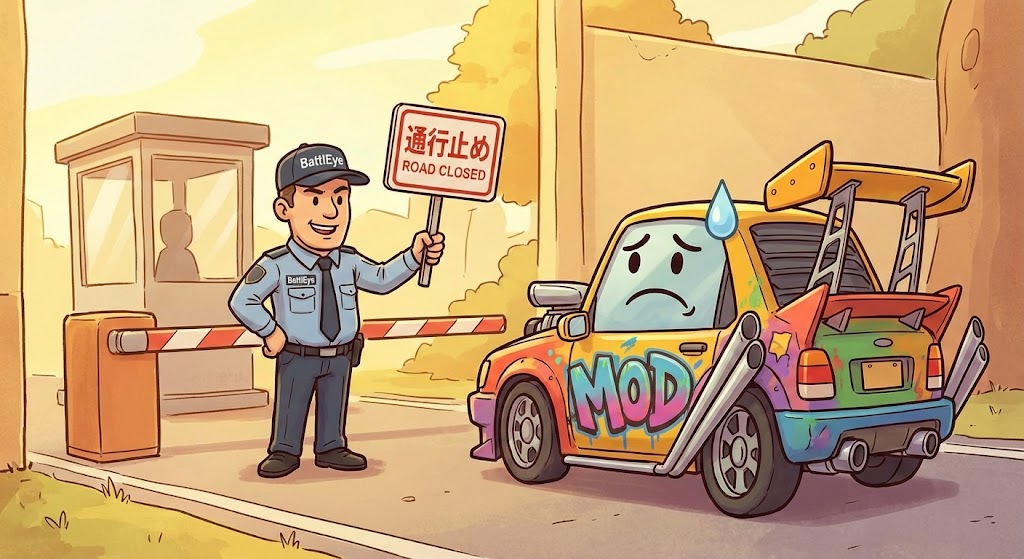
2024年9月のアップデートで、GTA5には新たに「BattlEye(バトルアイ)」というアンチチートシステムが導入されました。
この「BattlEye」というシステムは、簡単に言うと、オンラインモードでの不正行為を防ぐための「警備員」のような存在なんです。
一方で、私たちが楽しんでいるMOD(ScriptHookVなど)は、ゲームのプログラムを書き換える「改造車」のようなものです。
- これまで: 警備員がいなかったので、改造車(MOD)でもゲートを自由に出入りできました。「改造車?カッコいいね!」って感じで通してくれてたんです。
- 現在: 警備員(BattlEye)が入り口に立ってしまったため、「あ、改造車は通行禁止です!止まってください!」と止められてしまい、ゲームが起動しない(エラーが出る)状態なんです。
これがエラーの正体です。つまり、BattlEye(警備員)とMOD(改造車)は、仕組み上どうしても相性が悪くて、一緒にはいられない関係なんですね。
「えっ、じゃあもうMODで遊べないの……?😭」
と思った方、安心してください!答えはNOです。
Rockstar Games公式も、ストーリーモード(オフライン)でのMOD利用まで禁止しているわけではありません。
解決策はとってもシンプル。
「ストーリーモードで遊ぶ時だけ、警備員(BattlEye)に帰ってもらう(無効化する)」
これだけで解決します!
警備員さえいなくなれば、また以前のように改造車(MOD)で自由に走り回れるようになりますよ。
仕組みがわかったところで、さっそく警備員さんに休憩してもらう設定をしていきましょう!💪
【推奨】全ランチャー対応!BattlEyeを無効化する公式設定
それでは、具体的な解決手順に入りましょう。
これはSteam版、Epic Games版、Rockstar Warehouse版、すべてのユーザーに共通する最も確実で安全な公式手順です。
「私はSteam版なんだけど……」という方も、実は裏側では必ず「Rockstar Games Launcher」という管理ソフトが動いています。
このLauncherこそが、BattlEyeのON/OFFを制御する司令塔なんです。
以下の手順通りに進めてください。難しいファイルの操作や削除は一切必要ありませんよ!
手順1:Rockstar Games Launcherの設定を開く
まず、デスクトップやスタートメニューから「Rockstar Games Launcher」を起動します。
(※ゲーム自体を起動するのではなく、このランチャー単体を起動してくださいね!)
起動したら、画面の右上にある「設定」をクリックしてください。
手順2:ゲームごとの設定へ移動する
設定メニューが開くと、左側にリストが並んでいます。
「インストール済みのゲーム」というリストの中に、「Grand Theft Auto V」があるはずです。これを選択します。
手順3:ここが運命の分かれ道!BattlEyeを無効化する
画面を少し下にスクロールしていくと……ありました!
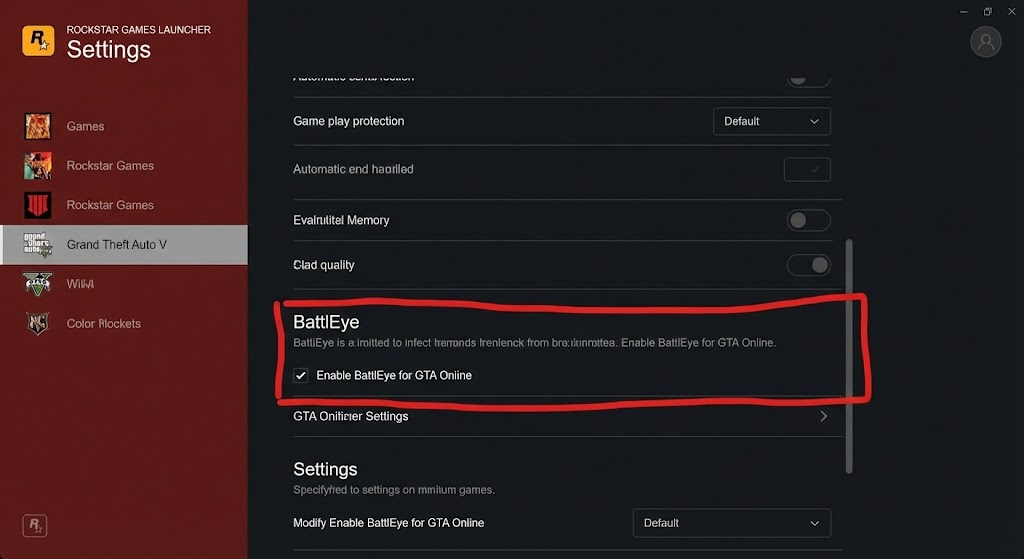
「BattlEye」という項目が見つかるはずです。
ここのチェックボックス(「BattlEyeにより、GTAオンラインでチート行為が~」という記述の横)に、今はチェックが入っていますよね?
このチェックを外してください。
たったこれだけです。
「え、これだけ? 本当に?」って思うかもしれません。
でも、これが公式の正解なんです!
この設定を行うことで、Launcherはゲーム起動時に「あ、今回はオフラインで遊ぶんだな」と判断して、BattlEye(警備員)を呼ばなくなります。
その結果、MODファイルがあってもエラーチェックに引っかからず、スムーズに起動するようになるんです✨
どうでしょうか? これでゲームを起動してみてください。
あの忌々しいエラー画面が出ずに、懐かしいロード画面が表示されましたか?
「直ったー!😭✨」という方は、これにて一件落着です!お疲れ様でした!
【Steam版限定】起動オプションで一発回避する方法
もしあなたがSteam版ユーザーなら、もっと手っ取り早い「近道(裏技)」があります。
いちいちRockstar Games Launcherを開くのすら面倒くさい……という方におすすめです(私もこれを使ってます笑)。
Steamには「起動オプション」という機能があり、ここに特定の呪文(コマンド)を入力することで、Rockstar Games Launcherの設定を外部から強制的に変更することができるんです。
手順:Steamライブラリでの設定
- Steamの「ライブラリ」を開き、ゲームリストの中にある『Grand Theft Auto V』を右クリックします。
- 出てきたメニューから「プロパティ」を選択します。
- 「一般」タブの下の方にある「起動オプション」という入力欄を探してください。
- ここに、以下のコマンドをコピー&ペーストします。
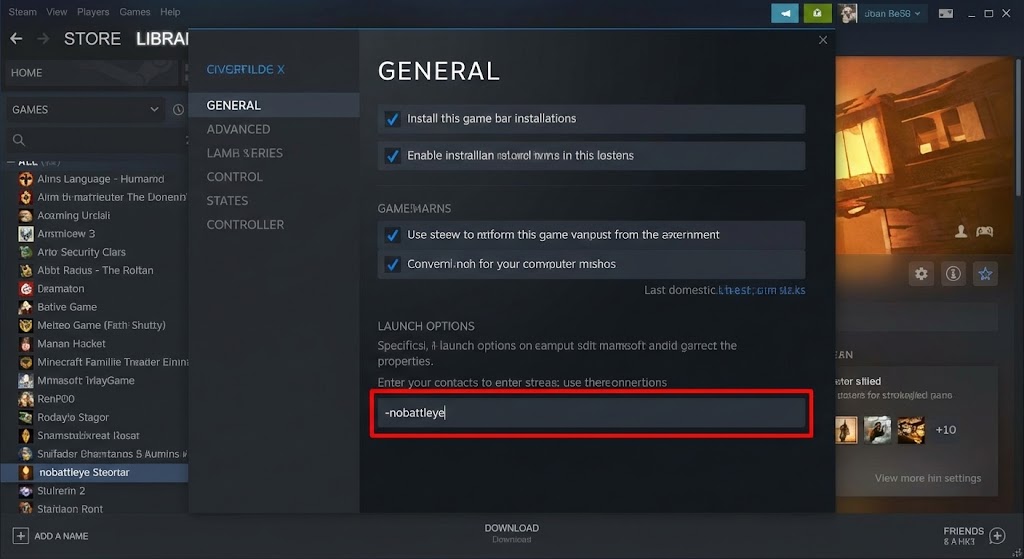
これだけで完了です!このコマンドは公式に用意されたものなので、Steam等の規約違反になる心配もありません。
このコマンドは、PCに対して「BattlEyeなしで起動せよ!」と命令するものです。
これを入れておけば、Rockstar Launcher側の設定を触らなくても、自動的にBattlEyeが無効化された状態でゲームが始まります。
毎回ランチャーの設定を確認しなくて済むので、頻繁に遊ぶ人にはこの方法が一番ラクでおすすめですよ👍
絶対NG!やってはいけない「古い対処法」に注意
ここで一つ、非常に重要な注意点をお伝えしなければなりません。
焦ってネットで検索していると、2024年9月以前の古い情報や、ちょっと無責任なブログ記事で、こんな方法が紹介されていることがあります。
- 「GTA5フォルダ内の『GTA5_BE.exe』を削除してください」
- 「ファイル名を変更して無効化しましょう」
⚠️ これらは絶対にやらないでください!
なぜなら、手動でのファイル削除(古い手法)と、今回紹介した公式設定(推奨手法)は、リスクと安全性の面で天と地ほどの差があるからです。
ファイル削除がNGな理由
- アップデートで不具合が起きる: 無理やりファイルを消すと、次のゲームアップデート時に「あれ?大事なファイルが足りないぞ?」と判定され、巨大なデータを再ダウンロードさせられたり、最悪の場合ゲーム自体が起動しなくなったりします。
- 復旧が超めんどくさい: いざ「友達とオンラインで遊びたい!」となった時に、ゴミ箱からファイルを戻したり、整合性チェックを行ったりする手間が発生します。
公式機能のチェックボックスを使えば、これらのリスクはゼロです。スイッチ一つでいつでも元に戻せますからね。
✍️ 専門家・Keiの経験からの一言アドバイス
【結論】 どんなにネットの記事が勧めていても、ゲームフォルダ内の「.exe」や「.dll」ファイルを手動で削除・リネームするのは避けてください。
なぜなら、これは公式の想定外の操作であり、将来的なトラブルの原因になるからです。
実は私、かつて古い情報に従ってファイルを消したせいで、整合性が取れなくなり、100GB以上のゲームデータを再インストールする羽目になりました……。(あの時の絶望感と言ったら……😭)
「公式のスイッチがあるなら、それを使う」。
これが最も賢く、安全なMODライフの鉄則ですよ!
よくある質問 (FAQ)
最後に、皆さんが抱えているかもしれない「残りの不安」にまとめてお答えします。
ここを読めば、もう怖いものなしです!
Q. BattlEyeをOFFにしたら、BANされませんか?
A. されません!安心してください。
これは裏技でもなんでもなく、Rockstar Games Launcherに標準搭載された「公式機能」です。
開発元が「ストーリーモードでMODを使いたい人のため」にわざわざ用意してくれたスイッチですので、これを使ったからといってアカウントが停止されることは絶対にありません。堂々と使ってください!
Q. 設定をOFFにしたままオンラインに入ろうとするとどうなりますか?
A. エラーが出るか、ストーリーモードに戻されるだけです。
BattlEyeが無効な状態でオンラインに接続しようとすると、『BattlEyeが必要です』というエラー画面が表示されるか、自動的にストーリーモードに戻されます。
これにより即座にBANされることは通常ありませんが、MODを入れた状態でオンラインに入ろうとする行為自体がリスクですので、オンラインで遊ぶ時は必ずMOD(dinput8.dllなど)をフォルダから抜くようにしましょうね。
Q. BattlEyeをOFFにしたのに、まだ「Script Hook V」のエラーが出ます。
A. ScriptHookV自体の更新が必要です。
BattlEyeの問題とは別に、ゲームのバージョンアップによってScriptHookV自体が古くなっている可能性があります。
開発者のAlexander Blade氏のサイトなどから、最新版のScriptHookVをダウンロードして入れ直してみてください。
「BattlEyeはクリアしたけど、ツールのバージョンが合ってなかった!」というのも、よくある罠ですからね💦
まとめ:公式設定で安全なMODライフを!
長文にお付き合いいただき、本当にお疲れ様でした!
設定は無事に完了しましたか?
今回ご紹介した通り、GTA5の起動トラブル解決に、難しいファイル操作や危険な橋を渡る必要は全くありません。
✅ 今回の解決チェックリスト
- Rockstar Launcher: 設定から「BattlEye」のチェックを外すだけ!
- Steam版の方: 起動オプションに「-nobattleye」を入れるだけでOK!
- NG行動: ファイルの削除は絶対にしない。再インストールの元です。
たったこれだけで、あの忌々しいエラー画面とはおさらばです。
これは「裏技」ではなく、メーカーが認めた「正当な手順」ですので、罪悪感を感じる必要もありませんよ。
さあ、PCの不安はこれで綺麗サッパリ解消されましたね!
今すぐゲームを起動して、懐かしいロスサントスの街へ、お気に入りのMODカーでドライブに出かけましょう!🚗💨
あなたのGTAライフが、また楽しいものになりますように……🙏✨
もしまた困ったことがあったら、いつでもこのページに戻ってきてくださいね!応援しています!💪

コメント