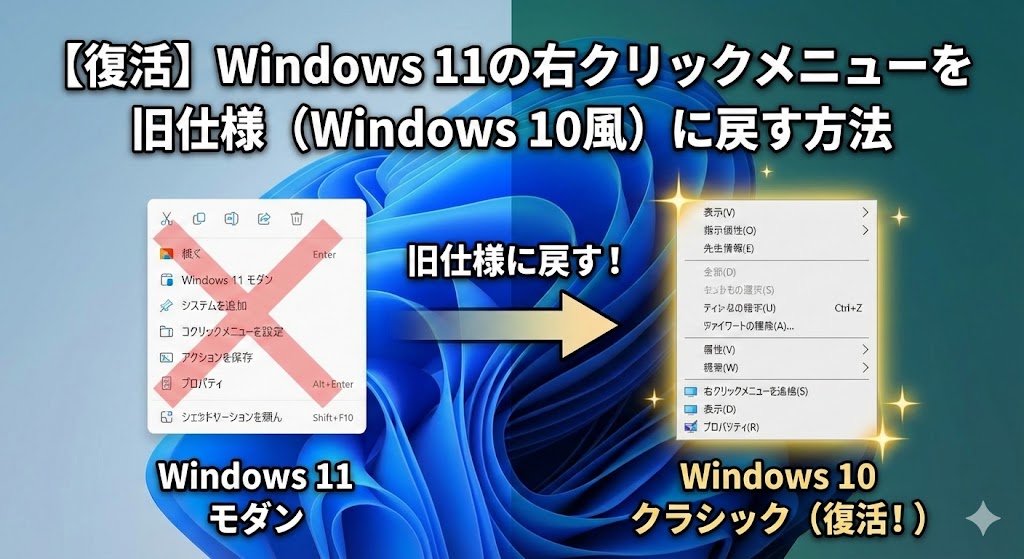
【お急ぎの方へ:この記事の結論】
- ✅ 最短1分・最も安全な方法:コマンドプロンプトに「魔法の呪文」を1行コピペするだけで、あの使いやすい旧メニューが即座に復活します。(解決策1へジャンプ)
- ✅ 「その他のオプションを表示」は抹消可能:Windows 11最大のストレス要因である「二度手間クリック」を根底から解決し、作業効率をWindows 10時代の爆速状態に戻せます。
- ✅ リスク管理も万全:レジストリ操作が不安な方のために、バックアップ手順と、いつでも一瞬で元に戻せる「解除コマンド」も完全網羅しました。(元に戻す方法へジャンプ)
※この記事では、初心者の方でも失敗しないよう、実際の画面キャプチャを脳内に投影できるレベルの細かさで解説しています。爆速環境を手に入れるための決定版です!
「あれ…?Windows 11に買い替えてから、右クリックするたびにイライラが止まらないんだけど!?」
「ファイルを解凍したり、送るメニューを使いたいだけなのに、わざわざ『その他のオプションを表示』をクリックしなきゃいけないの、ぶっちゃけ手間の無駄じゃない…!?」
ある日突然、仕事や趣味の相棒であるパソコンがWindows 11にアップデートされ、そんな「右クリックの壁」にぶつかって、発狂しそうな思いで「Windows 11 右クリック 戻す」なんて検索して、この記事にたどり着いてくれたんじゃないでしょうか。
わかります、すごーくわかります!私も毎日パソコンを叩き続ける仕事をしているので、あの「たった1クリック、されど1クリック」の増加が、どれほど作業のリズムを狂わせ、集中力を削ぎ落としていくか、痛いほど理解できるんです。😓
特に、HHKBや東プレ(Realforce)といった高級キーボードを使って、1秒でも速くアウトプットしたいと考えている効率重視派のあなたにとって、Microsoftが良かれと思って導入した「モダンな右クリックメニュー」は、まさにお節介な改悪にしか感じられませんよね。
でも、大丈夫です!
その焦る気持ち、よーくわかります。でも、あなたの感覚が間違っているわけじゃありません!
この右クリック問題、実はWindows 11のシステム内部にある「レジストリ」という設計図を一行だけ書き換えるだけで、Windows 10のような「一発ですべての項目が表示される旧仕様」に完全復活させることができるんです。
この記事は、そんな「右クリック迷子」になってしまったあなたを救うための、プロ直伝の解決策を網羅した「完全バイブル」です🕵️♀️
初心者さんでも失敗せずにできるカンタンな「魔法のコマンド」から、もしもの時の戻し方、さらには「なぜMicrosoftはこんな不評な変更をしたのか?」という背景まで、どこよりも詳しく、そして親切に解説していきます。
私と一緒に、あの便利で爆速だった右クリック環境を取り戻しましょうね!🥰
なぜWindows 11の右クリックメニューはこんなに不評なの?ストレスの正体を解剖
具体的な解決手順に入る前に、まずは敵(原因)をしっかり知っておきましょう。「なんでこんな面倒なことになったの?」という理由が分かれば、設定を変えることへの納得感も変わってきますからね!
MicrosoftがWindows 11で右クリックメニューを一新した背景には、実は「善意」がありました。彼らは、長年使われてきたメニューがアプリをインストールするたびに肥大化し、画面を覆い尽くすほど長く、重くなってしまう問題を解決したかったんです。🌿
そこで導入されたのが、以下の2つの大きな変更でした。
- 主要機能のアイコン化:切り取り、コピー、貼り付け、名前の変更、削除といった基本機能を、文字ではなく一番上に並んだ「小さなアイコン」に変えました。
- メニューの二階建て構造:サードパーティ製のアプリ(解凍ソフトやセキュリティソフトなど)の項目を、「その他のオプションを表示」というフォルダの中に隔離してしまいました。
しかし、これが裏目に出ました。まず、アイコンが直感的ではありません。「切り取り」と「コピー」のアイコンが似すぎていて、パッと見で判断しにくいんです。😓
さらに致命的なのが、私たちが頻繁に使う「送る(Send to)」や、愛用の解凍ソフトのメニューがすべて「その他のオプション」の下に隠されたこと。これにより、これまでの「右クリック → 選択」という2ステップの動作が、「右クリック → その他のオプションをクリック → 選択」という3ステップの動作を強制されることになりました。
1日100回ファイル操作をする人なら、1日で100回、1ヶ月で3,000回もの無駄なクリックを強いられている計算です。これではストレスが溜まるのも当然ですよね。🏔️
「毎回その他のオプションを押すのが面倒!限界!」という方は、右クリックメニュー自体を昔の仕様に戻す裏技を今すぐチェックしてみてください。この設定一つで、それらすべての不満が一気に解消されますよ!✨
【解決策1】最短1分!コマンドプロンプトで「旧メニュー」を即刻復活させる方法
「難しい説明はいいから、とにかく今すぐ直したい!」というあなたへ。最もおすすめで、最もミスが少ない「最強の方法」からお教えしますね。💪
コマンドプロンプトという、少し怖そうな黒い画面を使いますが、安心してください。私が用意した「魔法の呪文」をコピーして貼り付けるだけです。中学生でもできるくらい簡単ですよ!
手順はたったの5ステップ!
- タスクバーにある「検索(虫眼鏡アイコン)」をクリックし、キーボードで「cmd」と入力します。
- 「コマンドプロンプト」というアプリが表示されるので、その横にある「管理者として実行」をクリックします。ここ、重要です!👮♀️
- 「このアプリがデバイスに変更を加えることを許可しますか?」と聞かれたら、自信を持って「はい」を押してください。
- 真っ黒な画面が開いたら、以下の呪文(コマンド)をマウスで正確にコピーして、画面上で右クリックして貼り付けてください。
reg.exe add “HKCU\Software\Classes\CLSID{86ca1aa0-34aa-4e8b-a509-50c905bae2a2}\InprocServer32” /f /ve
- 貼り付けたら、キーボードの「Enter」をポン!と押します。
画面に「この操作を正しく終了しました。」と表示されましたか?おめでとうございます!これでWindows 11のシステムに「昔のメニューを出してね」という予約が入りました。🎉
あとは、パソコンを「再起動」するか、後ほど説明する「エクスプローラーの再起動」を行えば、右クリックした瞬間にWindows 10時代と同じフルメニューが爆速で表示されるようになります。あまりの快適さに、もう戻れなくなるかもしれませんよ(笑)。🥰
【解決策2】自分の手で仕組みを確認したい方へ!レジストリエディターでの手動設定
「コマンド一発で終わらせるのもいいけど、自分の目で何が起きているか確かめながら進めたい」という、探究心旺盛なあなたには、こちらの方法がピッタリです。🕵️♀️
Windowsの設計図そのものである「レジストリエディター」を直接書き換える方法ですが、手順さえ間違えなければ安全です。一歩ずつ、慎重に一緒に進めていきましょうね。🍵
手動で復活させる詳細ステップ
- キーボードの「Windowsキー + R」を同時に押します。「ファイル名を指定して実行」という小さな箱が出てきます。
- その箱に「regedit」と入力して、Enterキーを押します。
- 左側のフォルダが並んでいるツリーから、以下のパスを順番にクリックして開いていきます。
HKEY_CURRENT_USER \ Software \ Classes \ CLSID - 「CLSID」フォルダの上で右クリックして、「新規」→「キー」を選びます。
- 新しいフォルダができるので、名前に {86ca1aa0-34aa-4e8b-a509-50c905bae2a2} と入力します。(※中カッコ { } も含めて、一文字も間違えないようにコピペ推奨です!)
- 今作った
{86ca1aa0...}フォルダの上でさらに右クリックして、「新規」→「キー」を作成し、名前を InprocServer32 にします。 - 最後に、右側のウィンドウに表示されている「(既定)」をダブルクリックして、値のデータが「空(何も書いていない)」の状態で「OK」を押します。(※これで値が空として確定し、機能が有効になります)
これで作業完了です!お疲れ様でした。🍵
一見すると難しそうですが、やっていることは「新しいフォルダを作って、名前をつける」だけ。これで、Windowsの起動時にこの設定が読み込まれ、右クリックメニューが以前の使い慣れたスタイルに固定されるようになります。💻
どの方法を選ぶ?各カスタマイズ手法の比較一覧表
ここまで紹介した方法に加えて、巷で有名な「フリーソフト」を使う方法も含め、どれがあなたにとってベストか比較表を作りました。自分に合ったものを選んでくださいね!👍
| 手法 | 難易度 | 安全性 | こんな人におすすめ! |
|---|---|---|---|
| コマンドプロンプト | ★☆☆ | 最高 | 最短で解決したい全ユーザー |
| レジストリエディター | ★★☆ | 普通 | 仕組みを理解したい慎重派の人 |
| フリーソフト | ★☆☆ | 注意 | UIを他にも色々変えたい上級者 |
| Shift + 右クリック | ☆☆☆ | 絶対安全 | 設定を変えずに「たまに」使いたい人 |
重要!設定を反映させるための「エクスプローラー再起動」の手順
コマンドを打ったりレジストリをいじったりした後、「あれ?右クリックしても変わらないよ?」と不安になる方がいますが、大丈夫。設定はちゃんとされています。ただ、Windowsが新しい設計図をまだ読み込んでいないだけなんです。😊
一番確実なのはパソコンの「再起動」ですが、作業中のファイルがあって再起動したくない時もありますよね。そんな時に使える「エクスプローラーだけ再起動」という裏技をお教えします。
10秒で終わる反映手順
- 「Ctrl + Shift + Esc」を同時に押して、タスクマネージャーを起動します。
- 画面がシンプルすぎる場合は、左下の「詳細」をクリックして広げます。
- 「プロセス」タブのリストの中から、黄色いフォルダのアイコンをした「エクスプローラー」を探します。
- エクスプローラーを見つけたら、右クリックして「再起動」を選択します。
一瞬、画面が真っ暗になったりタスクバーが消えたりしますが、すぐに戻ってくるので安心してください。これだけで、先ほどの設定がシステムに反映され、右クリックメニューが旧仕様に切り替わります!🎉
【救済策】やっぱり元のWindows 11メニューに戻したくなった時は?
「しばらく使ってみたけど、やっぱりWindows 11の新しいデザインのほうが洗練されていて良かったかも…」
そんな風に思う日が来ても、全く問題ありません。Windowsカスタマイズの素晴らしいところは、いつでも「なかったこと」にできる点です。😊
戻し方も、コマンド一つで終了です。再度コマンドプロンプトを「管理者」で開いて、以下の呪文を貼り付けてください。
これを実行した後に、またエクスプローラーを再起動するか、パソコンを立ち上げ直せば、綺麗さっぱり元のWindows 11標準メニューに戻ります。このように、「いつでも引き返せる」という安心感を持って、快適な環境を追求していきましょう!🌈
注意点:レジストリ操作で「絶対にやってはいけない」こと
さて、ここまで順調に進んできましたが、一つだけプロとしてお伝えしておかなければならない「お約束」があります。レジストリ操作は、強力な反面、リスクも伴います。😱
「自分は機械に弱いから不安…」という方は、以下の3点だけは絶対に守ってくださいね。
- 全く関係ないフォルダは絶対に消さない:レジストリエディターで、今回指示した以外のフォルダ(キー)を右クリックして「削除」したりすると、最悪の場合Windowsが起動しなくなります。
- 適当な文字を入力しない:キーの名前に余計なスペースが入ったり、全角文字になったりするだけで、設定が効かないどころかエラーの原因になります。必ずコピペを徹底しましょう!
- 不審なフリーソフトに頼りすぎない:ネット上には「ワンクリックで旧メニューに戻すツール」が落ちていますが、中には悪質なウイルスを含んでいるものもあります。この記事で紹介したような、Windows標準機能を使った方法が最も安全ですよ。👮♀️
これらを守っていれば、恐れることは何もありません。安全に、確実に、あなたのパソコンを使いやすく変えていきましょう!💪
【Q&A】よくある質問とトラブルシューティング
設定中に「これってどうなの?」と疑問に思うこと、ありますよね。読者の方からよく寄せられる質問をまとめてみました。解決のヒントがここにあるかもしれません!👀
Q1. コマンドを実行したのに「アクセスが拒否されました」と出ます…
A. それは、コマンドプロンプトを「管理者」として実行できていないサインです!スタートメニューから開く時に、必ず右クリックして「管理者として実行」を選んでみてくださいね。😊
Q2. 今後のWindowsアップデートで無効化されることはありますか?
A. 将来的には、Microsoftがこの「裏技」を塞いでしまう可能性もゼロではありません。特に、2025年以降の大型アップデート(24H2など)で設定がリセットされることがあります。もし戻ってしまったら、またこの記事に来て、もう一度コマンドを打ってみてください。再設定すればまた使えるようになるはずです!💪
Q3. Shiftキーを押しながら右クリック、ではダメなんですか?
A. もちろん、それでもOKです!実はWindows 11の標準機能として、Shiftキーを押しながら右クリックすれば、一発で旧メニューが出るようになっています。 「設定を変えるのはちょっと怖いけど、たまに旧メニューを使いたい」という方は、このショートカットを指に覚え込ませるのが一番平和な解決策かもしれませんね。😲
まとめ:自分にとっての「最適解」を選んで、爆速な毎日を取り戻そう!
長文にお付き合いいただき、本当にお疲れ様でした!Windows 11の右クリックメニュー問題、無事に解決の目処は立ちましたか?🌸
最初は「なんでこんな不便なの…」と絶望していたかもしれませんが、こうして自分で設定を変える方法を知ることで、パソコンという道具が少しだけ「自分の支配下」に戻ってきたような、そんな感覚になってもらえたら嬉しいです。
最後に、今回のトラブルシューティングの極意をおさらいしましょう。
✅ 右クリック復活のための黄金ルール
- 基本はコマンド一発: 管理者として実行したコマンドプロンプトに呪文をコピペするのが最速・最強!
- 反映には再起動: 設定後は必ずパソコンかエクスプローラーを再起動すること。
- いつでも戻れる安心感: 解除コマンドを知っていれば、恐れずにカスタマイズに挑戦できる!
- 究極はショートカット: 設定変更が嫌なら「Shift + 右クリック」を使いこなそう!
パソコンを自分好みに育てるのは、とても楽しい作業です。OSが決めた「標準」に無理に合わせる必要はありません。あなたが一番心地よく、一番速く作業できる形こそが、正解なんですから。😊
無事に旧メニューが復活して、あなたの作業効率が2倍、3倍とアップすることを心から願っています!もし他にも「Windows 11のここが使いにくい!」という部分があれば、ぜひ他の記事もチェックしてみてくださいね。一緒に最強のパソコン環境を作っていきましょう!💪✨
あなたのデジタルライフが、今日からもっとストレスフリーで、楽しいものになりますように…🙏✨ 応援しています!👋


コメント