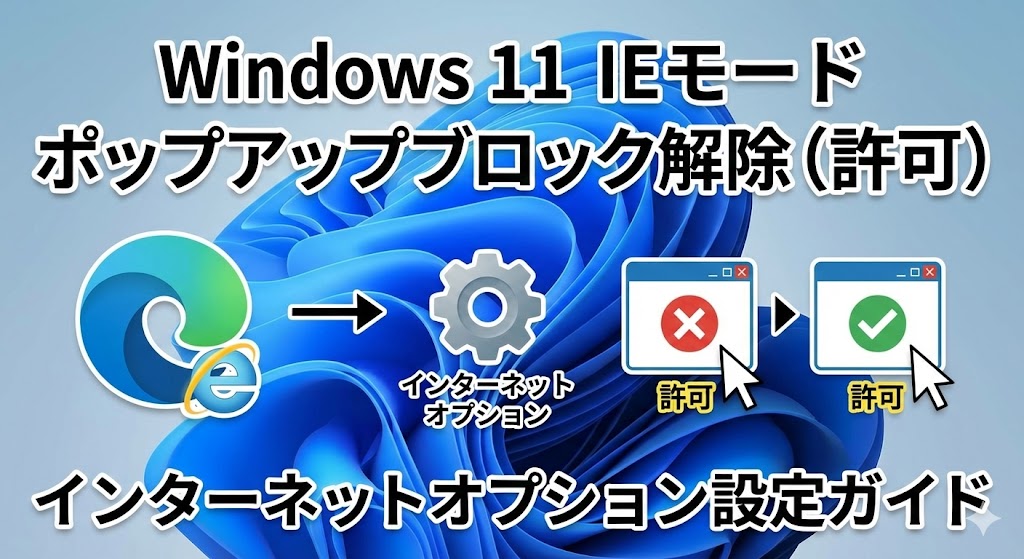
【お急ぎの方へ:この記事の結論】
- ✅ ハマりポイント:Edgeの設定画面をいくら探しても無駄です!答えは「インターネットオプション」にあります(第1章へ)。
- ✅ 最速の解決策:魔法のコマンド「inetcpl.cpl」を使えば、迷わずに設定画面を一発起動できます(第2章へ)。
- ✅ 推奨設定:セキュリティを守るため、「全許可」ではなく「特定の業務サイトだけ許可」する方法を使いましょう(第3章へ)。
- ✅ 管理者向け:企業の情シス担当者様向けに、グループポリシー(GPO)やレジストリでの一括管理方法も網羅しました(第7章へ)。
※この記事は、Windows 11のIEモードでポップアップが開かない問題を、初心者からIT管理者まで対応できるよう、図解レベルで徹底的に深掘りした完全バイブルです!
「あれ…?業務システムの『印刷』ボタンを押したのに、画面がうんともすんとも言わない!」
「一瞬だけ画面がピカッと光るけど、必要なログイン画面が出てこないんだけど!?」
会社の基幹業務システムや、電子申請を行う官公庁のWebサイト、あるいは銀行の法人向けバンキングサービス。
これらをWindows 11で利用するために、苦労して「IEモード」を設定したはずなのに…。
肝心なところで新しいウィンドウ(ポップアップ)が開かなくて、仕事が完全にストップしてしまう。
月末の締め処理や、緊急の振込作業中にこんなことが起きたら、パニックになってもおかしくありません。
「もしかして、Windows 11に対応してないの?」
「設定を間違えた?それともパソコンの不具合?」
「締め切りが迫ってるのに、システム担当者は電話に出ないし、どうすればいいの…😭」
そんな不安と焦りで胸がいっぱいになって、スマホや隣の席のPCで必死に「windows11 ieモード ポップアップ開かない」「edge ieモード 反応しない」って検索して、この記事にたどり着いてくれたんじゃないでしょうか。
わかります、わかります!痛いほどわかります!🥺
私も以前、大手企業のシステム移行プロジェクトの現場で、カットオーバー当日にこの「無反応」現象が発生して、現場が騒然となり、冷や汗をダラダラかいた経験があります💦
でも、大丈夫です!まずは深呼吸してください!
そのイライラする現象、パソコンが壊れたわけでも、あなたの設定が根本的に間違っているわけでもありません!
実はこれ、多くのユーザーが陥る「設定場所の罠」にハマっているだけなんです。
この記事では、ITのプロフェッショナルとして、Windows 11のIEモードにおけるポップアップブロックの解除方法を完全解説します。
基礎の基礎から、裏技的なレジストリ操作、そして企業の管理者向けの設定まで、セキュリティリスクもしっかり考慮した上で徹底解説する「完全ガイド」です🕵️♀️✨
「インターネットオプション?なにそれ美味しいの?」という初心者の方から、「GPOでの配布方法を知りたい」という管理者の方まで。
この記事さえ読めば、あらゆるパターンの「開かない」を解決できるように設計しています。
私と一緒に、一つずつ冷静に、確実に解決していきましょうね🥰
第1章:なぜEdgeの設定じゃダメなの?IEモードの「秘密」を完全解明🤔
具体的な手順に入る前に、まず一番大切な「なぜ?」の部分をスッキリさせておきましょう。
ここを理解しておくと、今後別のトラブル(ActiveXが動かない、表示が崩れる等)が起きた時にも、「あ、あれね!」って対処できる応用力が身につきますよ。
多くの人がやってしまう間違い。
それは、Microsoft Edgeの「設定」画面(三点リーダーから開くメニュー)からポップアップブロックを解除しようとしてしまうことです。
「えっ、Edgeで開いてるんだから、Edgeの設定を触るのが普通でしょ?」
「ChromeだってFirefoxだって、ブラウザの設定画面でやるじゃない?」
そう思いますよね。私も最初はそう思ってましたし、それが普通の感覚です😅
でも、Windows 11のIEモードに限っては、その常識が通用しないんです。
実は「着ぐるみ」を着ているだけなんです
Windows 11の標準ブラウザであるMicrosoft Edgeは、実は内部に「2つの異なるエンジン(脳みそ)」を持っています。
- Chromium(クロミウム)エンジン: Google Chromeと同じベースで作られた、最新のWebサイトを高速に表示するための、今のEdgeのメインの脳みそ。
- MSHTML(Trident)エンジン: Windows 95の時代から連綿と続く、古いInternet Explorerを動かしていた、昔の脳みそ。別名トライデント。
📘 Microsoft公式リファレンス
Microsoft Edge の Internet Explorer モードとは | Microsoft Learn 🔗
※IEモードの仕組みについて、より技術的な詳細は公式ドキュメントをご参照ください。
IEモードを使っている時、画面の見た目(タブやアドレスバー)は最新のEdge(着ぐるみ)なんですが、Webページを表示している中身の部分は、完全に「古いInternet Explorer(昔の脳みそ)」に切り替わって動いている状態なんです。
だから、いくらEdge側の設定(Chromiumエンジンの設定)で「ポップアップを許可!」と叫んでも、中身のInternet Explorerにはその声が届いていないんです…。
IEモードで動いているサイトの設定を変えるには、古いIEの設定画面である「インターネットオプション」を直接操作する必要があります。
この「二重構造」が、すべての混乱の原因です。
わかりやすく表にまとめてみました!
| 項目 | Edge(通常モード) | Edge(IEモード) |
|---|---|---|
| 使用エンジン | Chromium (Chromeと同じ) |
MSHTML (Trident) (IE11と同じ) |
| 対象サイト | YouTube、Google、 一般的な最新サイト |
社内システム、官公庁、 ActiveXが必要なサイト |
| ポップアップ設定 | Edge設定の 「Cookieとサイトのアクセス許可」 |
インターネットオプション (コントロールパネル) |
| ActiveXの動作 | 非対応(動きません) | 対応(設定により動作) |
この表の通り、IEモード利用時は「インターネットオプション」が全ての鍵を握っているということを、まずは頭の片隅に置いておいてくださいね!
第2章:インターネットオプションを開く「魔法のコマンド」✨
それでは、実際に設定を変更していきましょう!
でも、Windows 11って、「コントロールパネル」とか「インターネットオプション」がどこにあるのか、意図的に隠されているんじゃないかと思うくらい、分かりにくくなってますよね…。
いちいち検索して探すのは面倒ですし、間違った設定画面を開いてしまうこともあります。
そこで、プロも現場で愛用している「最短・最速」で開く魔法のショートカットを伝授します!
これを覚えると、ちょっとITに詳しい人っぽくてカッコいいですよ😉
魔法の呪文「inetcpl.cpl」を使おう
- まず、キーボードの左下にある「Windowsキー(旗のマーク)」を押しながら、「R」キーをポンッと押してください。
- 画面の左下に「ファイル名を指定して実行」という小さなウィンドウが表示されます。
- ここの入力欄に、以下の呪文を半角英数字で入力します。
inetcpl.cpl
(👆これをコピーして貼り付けると確実です!) - 入力したら、「OK」ボタンをクリック、またはEnterキーを押します。
どうですか?
一瞬で、あの見慣れた(懐かしい?)「インターネットのプロパティ(インターネットオプション)」のウィンドウが開きましたよね!🎉
ちなみに、この .cpl というのは「Control Panel Item」の略です。
もしこのコマンドが覚えにくい場合は、以下の方法でも開くことができます。
- タスクバー検索: 画面下の虫眼鏡アイコンをクリックし、「インターネットオプション」と日本語で入力する。
- Edgeのメニューから: Edge右上の「…」 > 「その他のツール」 > 「インターネットオプション」を選択する。(※バージョンによってはこのメニューがない場合もあります)
どの方法でも構いませんので、まずはこの「司令室」を開くところからスタートしましょう!
第3章:【初級編】全てのサイトで許可する(※一時的な対応として)
ここからは、実際にブロックを解除する手順です。
まずは、「細かい設定はいいから、とりあえず全部許可して動くようにしたい!」という、一番手っ取り早い方法を紹介します。
⚠️注意点
この方法は簡単ですが、全てのサイトでポップアップが開くようになります。
悪意のある広告サイトなども開いてしまうリスクがあるため、テスト目的や、どうしても急いでいる時の「一時的な対応」として使ってくださいね!
設定手順
- 開いた「インターネットのプロパティ」画面の上にあるタブから、「プライバシー」を選択します。
- 真ん中あたりに「ポップアップ ブロック」という項目があります。
- ここの「ポップアップ ブロックを有効にする(B)」というチェックボックスに、今はチェックが入っているはずです。
- このチェックを、思い切って「外す(オフにする)」!
- 画面右下の「適用」ボタンを押し、続いて「OK」ボタンを押してウィンドウを閉じます。
これで設定は完了です!
設定を反映させるため、念のためMicrosoft Edgeを一度完全に終了(右上の×ボタンで閉じる)して、再起動してから、目的のサイトにアクセスしてみてください。
クリックして、ウィンドウが開きましたか?
もしこれで解決したら、原因はやっぱりインターネットオプションの設定だったことが確定です!👍
でも、このままだとセキュリティ的に少し不安ですよね。
業務システムなどの「特定のサイトだけ」を許可したい場合は、次の「推奨手順」に進んでください。ここからが本番ですよ!
第4章:【中級編】特定のサイトのみ許可する(※プロの推奨設定)
セキュリティレベルを高く維持しつつ、必要な業務システムだけを快適に使う。
これが、私たちITのプロが推奨する「正解」の設定方法です。
ランサムウェアやフィッシング詐欺から身を守るためにも、ぜひこの設定を行ってください。
安全な「ホワイトリスト」を作ろう
先ほどと同じように、「インターネットオプション」の「プライバシー」タブを開いてください。
- 今度は、「ポップアップ ブロックを有効にする(B)」のチェックは「入れたまま(オン)」にします。
- そのすぐ横(または下)にある「設定(E)」というボタンをクリックします。
- すると、「ポップアップ ブロックの設定」という新しいウィンドウが開きます。
- ここにある「許可するWebサイトのアドレス(W)」という入力欄に、ポップアップを表示させたい業務システムのURLを入力します。 (例:
http://sales-system.example.comなど) - 入力が終わったら、右側の「追加(A)」ボタンをクリック!
- 下の「許可されたサイト(S)」のリストに、今入力したURLが追加されたことを確認してください。
<プロのワンポイントアドバイス:URLの登録のコツ>
ここで一つ、重要なコツがあります。
業務システムなどは、ログイン画面などでURLが次々と変わる場合があります。 特定のページ(例:login.html)だけを登録しても、ログイン後の画面が開かないことがあります。
そういう時は、ドメイン部分(例:example.com)だけを登録してみるか、うまくいかない場合は親のURLを登録してみてください。
また、http:// と https:// は区別されることがあるので、両方登録しておくと確実です。
それでも開かない時の裏技「ブロックレベル」
この画面の下の方に、「ブロック レベル(L)」という設定があるのに気づきましたか?
通常は「中:ほとんどの自動ポップアップをブロックする」になっています。
でも、どうしても開かない頑固なレガシーシステムの場合は、ここを一時的に「低:安全なサイトからのポップアップを許可する」に変更してみるのも一つの手です。
設定が完了したら、「閉じる」を押し、インターネットオプションの画面でも「OK」を押して完了です。
これで、怪しいサイトはブロックしつつ、大切な仕事のウィンドウだけはスムーズに開く環境が整いました!✨
第5章:【上級編】それでもダメなら「信頼済みサイト」に登録!
「ホワイトリストに入れても、まだ開かないんだけど…!」
「社内システムだから、もっと根本的に許可したい!」
「ActiveXコントロールが動かないせいで、ポップアップも出ないみたい…」
そんな時は、そのサイトをWindowsに「ここは絶対に安全な場所(聖域)だよ!」と教えてあげる必要があります。
それが「信頼済みサイト」への登録です。
ゾーン設定で見直す「信頼関係」
- インターネットオプションの「セキュリティ」タブを開きます。 ここには「インターネット」「ローカルイントラネット」「信頼済みサイト」「制限付きサイト」という4つのゾーンがあります。
- 緑色のチェックマークアイコン「信頼済みサイト」をクリックして選択します。
- その下の「サイト(S)」ボタンを押します。
- 「このWebサイトをゾーンに追加する(D)」の欄に、対象のURLを入力し、「追加(A)」をクリックします。
<ここで超重要ポイント!⚠️>
もしURLが http: で始まっていて、「このゾーンにはhttpsが必要です」というエラーが出る場合は、下の「このゾーンのサイトにはすべてサーバーの確認(https:)を必要とする」のチェックを外してください。
社内の古いシステムだと、まだSSL化(https)されていないことも多いですから、このチェックを外さないと登録できません。
サイトを追加したら「閉じる」を押して元の画面に戻ります。
最後の切り札「レベルのカスタマイズ」
まだ終わりじゃありません!ここからが核心です。
「信頼済みサイト」が選択された状態で、下の「レベルのカスタマイズ(C)」ボタンをクリックしてください。
設定項目のリストがずらーっと長く表示されます。
ここは「ActiveXの実行」や「スクリプトの実行」など、セキュリティの根幹に関わる設定ができる場所です。
頑張って下の方へスクロールしていきます。
「その他」というカテゴリの中に、「ポップアップ ブロックの使用」という項目が隠れています。
この設定が「有効にする」になっていると、いくら信頼していてもブロックされちゃうことがあります。
これを「無効にする」に変更します。
ついでに、もしActiveXが動かない場合は、「ActiveX コントロールとプラグイン」のセクションにある各項目も「有効にする」または「ダイアログを表示する」に変更しておくと、トラブルが解決する可能性が高いです。
最後に「OK」をクリックすると、「このゾーンの設定を変更しますか?」という警告が出ますが、迷わず「はい」を選択してください。
この方法は、さっきの「プライバシー」タブの設定よりも優先順位が高い、いわば「最強の許可証」です。
どうしても解決しない場合の切り札として使ってくださいね!💪
第6章:トラブルシューティング:まだ直らない時のチェックリスト
「ここまで全部やったのに、まだ開かない…もしかして私のPC、呪われてる?」
諦めないでください!
まだ、見落としがちな「隠れた犯人」がいる可能性があります。
原因を切り分けるために、以下のチェックリストを確認して、一つずつ可能性を潰していきましょう。
| 確認項目 | 詳細・対処法 |
|---|---|
| Edge本体のブロック | 稀にEdge側の設定が干渉することがあります。
Edgeのアドレスバーに |
| セキュリティソフト | ウイルスバスター、ノートン、ESET等が独自にブロックしている可能性があります。
一時的にソフトを無効化して試してみてください。 |
| ツールバーの影響 | GoogleツールバーやYahoo!ツールバー等の古いアドオンがIEモード内で動いて悪さをしているかも。
インターネットオプションの「プログラム」タブから「アドオンの管理」を開き、不要なアドオンを無効化しましょう。 |
| iframeの罠 | 開いているページの中に、別のドメインのページが埋め込まれている(iframe)場合、親ページだけでなく、埋め込まれているページのドメインも許可する必要があります。
(※見た目では判断しにくいので、システム担当者に『この画面はiframe(埋め込み)を使っていますか?』と確認してみるのが近道です) |
特に多いのが、「セキュリティソフト」による干渉です。
ブラウザ側でどれだけ「通っていいよ!」と言っても、その外側にいる警備員(セキュリティソフト)が「怪しい動きだからダメです!」と止めていたら、ウィンドウは開きません。
「広告ブロック機能」や「バナー防止機能」がオンになっていないか、確認してみてください。
第7章:【管理者向け】グループポリシー(GPO)での一括管理方法(クリックで展開)
ここからは、企業の情シス担当者やシステム管理者向けの専門的な内容になります。
社内のPC 100台に対して、1台ずつインターネットオプションを設定して回るなんて、考えただけでゾッとしますよね?
Windowsのグループポリシー(GPO)を使用すれば、IEモードのポップアップ許可設定を一括で配布・強制することができます。
対象となるポリシー設定
グループポリシー管理エディターを開き、以下のパスを辿ってください。
ユーザーの構成 > ポリシー > 管理用テンプレート > Windows コンポーネント > Internet Explorer > インターネット コントロール パネル > プライバシー ページ
ここに、以下の重要なポリシーがあります。
- サイトごとのポップアップ許可一覧(Site-to-Zone Assignment List): 特定のドメインに対して、ポップアップを許可設定を配布できます。
- ポップアップ ブロックを無効にする: これを有効にすると、ポップアップブロック機能自体を全社的にオフにできます(セキュリティリスクあり)。
また、「セキュリティ ページ」の中にある「サイトとゾーンの割り当て一覧」を使えば、特定のサイトを一括で「信頼済みサイト(Zone 2)」に登録することも可能です。
値には「2」を指定します。
Edgeのエンタープライズモードサイトリストの活用
もし、すでにEdgeのIEモードを「エンタープライズモードサイトリスト(XMLファイル)」で管理しているなら、そのXMLファイル内で制御するのもスマートです。
Enterprise Mode Site List Manager🔗ツールを使用し、サイトを追加する際に「Open in IE11」を指定するだけでなく、そのサイトに対する挙動を細かく制御できます。
ただし、ポップアップの直接許可はXMLからは難しいため、やはりGPOでの「信頼済みサイト」登録と併用するのが、企業環境におけるベストプラクティスと言えるでしょう。
Windows 11への移行期には、Windows 10では動いていたGPOが、ADMXテンプレートの更新不足で正しく適用されないケースもあります。
最新の「Microsoft Edge Policy Templates」をMicrosoft公式サイトからダウンロードし、ドメインコントローラーのCentral Storeに配置し直すことを忘れないでくださいね。
第8章:プロからの提言:IEモードは「あくまで延命措置」です
ここまで、IEモードでのポップアップブロック解除方法について、ガッツリ解説してきました。
無事に解決して、お仕事が再開できたなら何よりです!
しかし、長年ITサポートの現場を見てきた私から、一つだけ重要なことをお伝えさせてください。
それは、「IEモードはあくまで一時的な延命措置であり、ずっと使える魔法ではない」ということです。
MicrosoftはIEモードのサポートを「少なくとも2029年まで📄」と言っています。
「なんだ、まだ数年あるじゃん」と思うかもしれません。
しかし、これは裏を返せば、いつかは完全に使えなくなる日が来ることを意味しています。
ポップアップウィンドウという仕組み自体も、スマホやタブレットの時代には合わない、UX(ユーザー体験)の観点からも推奨されない古い設計になりつつあります。
ブラウザのセキュリティ機能は年々強化されており、ポップアップを開くという挙動自体が、将来的にはもっと厳しく制限されるようになるでしょう。
今回、設定変更でなんとかシステムが使えるようになりましたが、それは「問題の先送り」に成功したに過ぎません。
もしあなたが、システムの管理者や、決裁権を持つ立場にあるなら…。
ポップアップに頼らない、ChromeやEdgeのネイティブモードでサクサク動く新しいシステムへの改修や移行を、今のうちから少しずつ計画することを強く、強くオススメします。
セキュリティの穴になりやすい「古いブラウザエンジン」を使い続けることは、ランサムウェア攻撃⚠️のリスクを高めることにも繋がりますからね。
とはいえ、現場の業務は待ってくれません!
まずは本記事の手順で目の前のトラブルを解決して、業務を回すことが最優先です。
その上で、「いつかは新しいシステムにしなきゃな〜」と、頭の片隅で考えておいていただければと思います😊
まとめ:もう迷わない!IEモードのポップアップ対策
Windows 11のIEモードにおけるポップアップトラブルは、「設定する場所」さえ間違えなければ、確実に解決できる問題です。
最後に、重要なポイントをおさらいしましょう!
✅ 今回の解決ポイント
- Edgeの設定ではない: IEモードの制御は、必ず「インターネットオプション」で行う!
- 魔法のコマンド:
inetcpl.cplを使えば、一瞬で設定画面へアクセスできる。 - 推奨設定: 全解除ではなく、「プライバシー」タブから「許可するWebサイト」を登録する。
- 最終手段: 「信頼済みサイト」に登録して、レベルカスタマイズでブロックを無効化する。
- 管理者の方へ: GPOを活用して、「信頼済みサイト」への登録を一括配布するのが運用管理の正攻法。
Windows 11になっても、バックグラウンドでは古い技術が動いている箇所がたくさんあります。
「新しい画面(Edge)」と「古い画面(インターネットオプション)」の使い分け。
これさえ理解してしまえば、あなたはもうWindows 11のトラブルシューティング・マスターへの第一歩を踏み出していますよ!
この記事が、あなたの業務のスムーズな再開に役立つことを、心から願っています。
お仕事、頑張ってくださいね!応援しています!💪✨

コメント