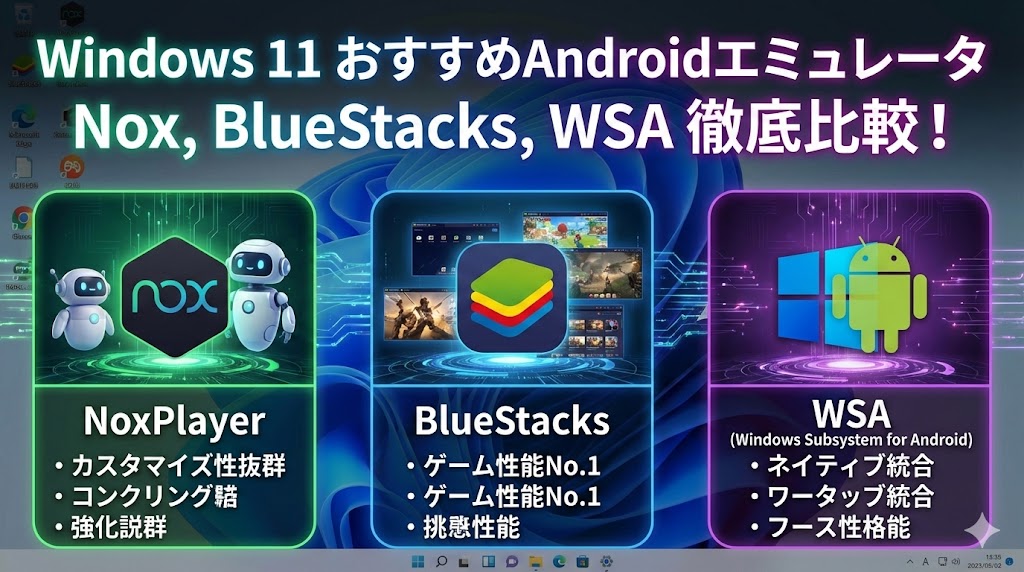
【お急ぎの方へ:この記事の結論(完全版)】
この記事は、Windows 11でAndroidアプリを動かすための「教科書」です。情報量が膨大なので、知りたい項目へジャンプしてください!
「Windows 11にしたら、スマホのゲームがそのままPCで遊べるって聞いたのに…やり方が全然わからない!」
「エミュレータってやつを入れてみたけど、読み込みバーが99%で止まったまま、一生起動しないんですけど!?」
大好きな「ウマ娘」や「原神」、「FGO」を、迫力ある大画面モニターで遊びたい。
仕事の効率化のために、スマホ専用のスケジュールアプリやSNSを、PCのデスクトップに常駐させたい。
そんなワクワクした気持ちでPCに向かったのに、Microsoft公式の機能はなんだか複雑で使えないし、やっと見つけたフリーソフトのエミュレータを入れたらエラーを吐いて固まっちゃう…。
「もしかして、私のパソコンじゃスペックが足りないの?」
「変な設定を触っちゃって、ウイルスに感染したりしないかな…?」
「みんな普通に使えてるのに、なんで私だけできないんだろう…」
そんな不安と焦りで胸がいっぱいになって、スマホの小さな画面で必死に「windows11 android エミュレータ 重い」とか「NoxPlayer 起動しない」なんて検索して、この記事にたどり着いてくれたんじゃないでしょうか。
わかります、わかります!そのイライラと絶望感、痛いほどわかります!😖
私もWindows 11に乗り換えた直後、お気に入りのゲームを周回しようとして、まったく同じ「99%の壁」にぶつかりました。
「えっ、新品のPCなのに!?」ってパニックになって、半日くらいモニターの前で頭を抱えて、再起動を繰り返した経験があります💦
でも、もう大丈夫です!安心してください!
結論から言うと、あなたのPCは壊れていませんし、正しい手順を踏めば、驚くほど快適にAndroidアプリが動きます!
実はこれ、Windows 11特有の「最新セキュリティ機能」が、Androidエミュレータとちょっとした「場所の取り合い」をしているだけなんです。
この記事は、長年あらゆるエミュレータ環境を検証し続け、数々のトラブルを解決してきたプロの視点で、Windows 11を「最強のAndroidマシン」へと進化させるためのすべてを詰め込んだ「完全バイブル」です🕵️♀️✨
ネット上の古い情報に惑わされないでください。
2025年の今、本当に正しい情報だけを、初心者さんにもわかるように、画像を見るような細かさでステップバイステップ解説します。
「WSA?APK?専門用語は怖い…」という初心者さんから、「マクロを組んで24時間自動周回したい!」というガチ勢の玄人さんまで。
私と一緒に、一つずつ冷静に、あなただけの最高の環境を作っていきましょうね🥰
第1章:まずは現状整理!Microsoft公式「WSA」はなぜ終わるの?😱
環境構築を始める前に、ちょっとだけ「今、Windows 11で何が起きているか」という前提知識を整理しておきましょう。
ここを飛ばすと、せっかく時間をかけて設定したのに「えっ、来月で使えなくなるの!?」なんて悲劇が起きちゃうかもしれませんから…。
1-1. 衝撃!WSAは2025年3月で「完全撤退」です
Windows 11の目玉機能として華々しく登場した「WSA(Windows Subsystem for Android)」。
これがあれば、特別なソフトを入れなくても、Windowsの中でAndroidアプリが動く!…はずでした。
でも、実はMicrosoftさん、2025年3月5日でこのWSAのサポートを完全に終了するって発表しちゃったんです😢
「えっ、じゃあどうなるの?」って思いますよね。
具体的には、以下のようなことが起こります。
- Amazonアプリストアが消滅: WSAの頼みの綱だった公式ストアが使えなくなります。
- セキュリティ更新なし: もし使い続けても、新たなウイルスや脆弱性に対するガードがなくなります。
- アプリが動かなくなる: ゲーム側のアップデートに追従できず、起動しなくなるアプリが急増します。
そもそもWSAには「Google Playストアが標準で使えない」っていう、私たちユーザーにとっては致命的な弱点がありました。
「APKファイル」なんていう専門的なデータを、黒い画面(コマンドプロンプト)を使って無理やり入れたりする裏技もありましたが、あれってセキュリティのリスクも高いし、何より面倒くさいですよね💦
なので、これから新しくAndroid環境を作るあなたが、あえてWSAを選ぶメリットは、もう「完全にゼロ」と言っていい状態なんです。
1-2. Google公式の「Google Play Games (ベータ)」はどうなの?
「じゃあ、Googleが出してるPC版はどうなの?」って思った鋭いあなた!素晴らしいです✨
確かにGoogleは「Google Play Games for PC」というサービスを展開しています。
でも、これも現時点ではまだ「発展途上」なんです…。
- 遊べるゲームが少ない: Googleが厳選した一部のゲームしか対応していません(全アプリが動くわけじゃないんです)。
- ツール系アプリは全滅: SNSやスケジュール管理などの一般アプリは対象外です。
- 機能がシンプルすぎる: エミュレータのような「キーマッピング」や「マクロ」といった便利機能がありません。
純粋に「対応している特定のゲームだけ」を遊びたいならアリですが、「Androidスマホの代わり」としては力不足感が否めません。
1-3. だからこそ「サードパーティ製エミュレータ」が最強!
消去法で残ったから…という理由だけじゃありません。
「BlueStacks」や「NoxPlayer」といった、実績のあるサードパーティ製エミュレータを選ぶべき積極的な理由があるんです!
🌟 サードパーティ製エミュレータの神メリット 🌟
- Google Playストア標準搭載: スマホと同じアカウントでログインするだけ!購入済みの有料アプリも、ゲームのセーブデータも、一瞬で同期できちゃいます✨
- ゲーマーのための神機能: キーボードやマウスで操作できるようにする「キーマッピング」、複数のゲームを同時に動かす「マルチインスタンス」、操作を自動化する「マクロ」など、PCならではの機能が満載。
- 高画質・高FPS: PCのパワーを使って、スマホ実機以上の高解像度、120FPS以上のヌルヌル動作を実現できます。
単に「アプリが動く」だけのWSAとは違って、「もっと快適に、もっと便利に使い倒す」ための機能が詰まっているんです。
第2章:【徹底比較】あなたにピッタリの「相棒」はどれ?おすすめ3選
「エミュレータが良いのはわかったけど、種類が多すぎて選べないよ〜!」
わかります。検索するといろんな名前が出てきて迷っちゃいますよね。
そこで、Windows 11での「動作の安定性」「機能」「サポート」を基準に、私が何年も使い倒して厳選したトップ3をご紹介します!
① 世界シェアNo.1の絶対王者「BlueStacks 5 / 10」
【おすすめ度:★★★★★】
【こんな人に:初心者さんから上級者さんまで全員!】
「BlueStacks(ブルースタックス)」は、もうこの界隈では知らない人がいないくらいのデファクトスタンダード(定番)です。
アメリカのシリコンバレー発の技術力は伊達じゃなくて、とにかく「動作の安定感」が違います。
▼ここがすごい!「圧倒的な軽さ」
昔のBlueStacksを知っている人は「重いソフト」というイメージがあるかもしれませんが、最新の「BlueStacks 5」は別次元です。
メモリ(RAM)の使用量が以前より最大50%もカットされていて、起動時間も数秒レベル。YouTubeを見ながら裏でゲームを周回しても、PCが悲鳴を上げません。
▼クラウド版「BlueStacks X」も統合
PCのスペックが低くても、ブラウザ経由でゲームができる機能もついてます。
「とりあえずこれを入れておけば間違いない」という安心感が最大の魅力ですね👍
② カスタマイズの鬼!「NoxPlayer」
【おすすめ度:★★★★☆】
【こんな人に:ヘビーゲーマーさん、マクロを使いたい人、古いアプリを使いたい人】
「NoxPlayer(ノックスプレイヤー)」も、BlueStacksと並ぶ超人気ソフトです。
この子の強みは、なんといっても「自由度の高さ」!
▼ここがすごい!「Androidバージョンの選択肢」
最新のエミュレータだと、逆に古いゲームが動かないことがあるんですが、Noxなら安心です。
「Android 5」「Android 7」「Android 9」「Android 12」など、インスタンスごとにOSのバージョンを細かく指定して作成できます。
「あの懐かしのゲームを動かしたい!」という願いを叶えてくれるのはNoxだけかもしれません。
▼最強の「マクロ機能」
操作を録画して自動化するスクリプト機能が、直感的で非常に使いやすいです。
「このボタンを連打して、スタミナが切れたら回復して…」なんて複雑な操作も、マウス操作だけで組めちゃいます。リセマラや周回プレイを効率化したい人には最高の相棒になりますよ🥰
ただ…Windows 11のセキュリティ機能とちょっとケンカしやすくて、初期設定でつまずくことが多いのが玉に瑕です(解決策は第3章でバッチリ解説しますからね!)。
③ 軽量特化のダークホース「LDPlayer」
【おすすめ度:★★★★☆】
【こんな人に:PCのスペックに自信がない人、軽さ最優先の人】
「私のパソコン、数年前のモデルだし…メモリも8GBしかないし…」
「BlueStacksだとちょっと重いかも…」
そんなあなたの救世主になるかもしれないのが、「LDPlayer」です!
余計な装飾を削ぎ落として、純粋に「ゲームを動かすこと」に特化しているので、起動速度が驚くほど速いんです🚀
UI(見た目)はちょっと飾り気がないですが、その分、PCのリソースを食いません。
低スペックPCでの「多重起動(マルチインスタンス)」なら、LDPlayerに軍配が上がることが多いですね。
迷ったらこれを見て!機能比較リスト
それぞれの違いを、コピーしやすいリストにまとめておきました。
じっくり見比べてみてくださいね👀
機能             | BlueStacks       | NoxPlayer        | LDPlayer         | WSA (参考)
-------------------------------------------------------------------------------------
Google Playストア| 標準搭載 ◎      | 標準搭載 ◎      | 標準搭載 ◎      | 非搭載 ✕
Windows 11対応   | 最適化済み ◎    | 対応済み ◯      | 対応済み ◯      | 終了予定 △
動作の軽さ       | 軽い (Ver.5以降) | 普通             | 非常に軽い       | 普通
マルチ起動       | 非常に安定       | 設定が豊富       | 普通             | 不可
キー設定         | プリセット多数   | 自由度が高い     | 普通             | 少ない
Root化           | 要設定 △        | 簡単 ◎          | 普通 ◯          | 不可 ✕
マクロ機能       | あり ◯          | 非常に優秀 ◎    | あり ◯          | なし ✕
-------------------------------------------------------------------------------------
おすすめ用途     | メイン・3Dゲーム | リセマラ・自動化 | 低スペックPC     | 非推奨
第3章:ここが核心!「NoxPlayerが99%で止まる」問題の特効薬💊
さあ、ここからが本番です!
この記事を読んでいる方の多くが直面しているであろう、最大の難関。
意気揚々とエミュレータをインストールして起動ボタンを押したのに…
「読み込みバーが99%のところでピタッと止まって、うんともすんとも言わない!」
「エラーコード:1005とか表示される!」
「再起動しても、再インストールしてもダメ!これってバグ!?」
このトラブル、Windows 11ユーザーさんの間で本当に急増しているんです。
でも、安心してください。これはPCの故障じゃなくて、Windows 11のセキュリティ機能である「コア分離」や「Hyper-V」が、エミュレータの邪魔をしちゃっているだけなんです。
以下の「5つの特効薬」を順番に試していけば、99.9%の確率で解決します。
諦めずに一緒にやってみましょう!💪
特効薬①:Windowsセキュリティの「コア分離」をオフにする(最重要!)
一番効果てきめんなのが、この設定変更です。
「コア分離?メモリ整合性?ナニソレ?」って思うかもしれませんが、画像を見ながらスイッチを一つ切るだけの簡単作業です!
- 画面下の「スタートボタン」をクリックします。
- 検索バーに「セキュリティ」と入力して、出てきた「Windowsセキュリティ」(盾のアイコン)を開きます。
- 左側のメニューから「デバイスセキュリティ」を選びます。
- 「コア分離」という項目の下にある「コア分離の詳細」という青い文字をクリックします。
- ここに「メモリ整合性」というスイッチがありますよね?これを「オフ」に切り替えます。
- 【超重要】 PCを再起動します。これやらないと反映されません!
再起動した後、もう一度NoxPlayer(またはBlueStacks)を起動してみてください。
「えっ、今までのは何だったの?」ってくらい、あっさり100%まで進むはずです!🎉
特効薬②:Hyper-V関連の機能を無効化する
もし特効薬①でもダメだった場合は、Windowsの「Hyper-V(ハイパーブイ)」関連の機能を完全にオフにする必要があります。
エミュレータは「VirtualBox」という技術を使っていることが多いんですが、これがWindowsのHyper-Vと場所の取り合いをして喧嘩しちゃうんです。
- 「スタートボタン」を右クリックして、「ファイル名を指定して実行」を選びます。
- 「control」と入力してOKを押し、昔ながらのコントロールパネルを開きます。
- 「プログラム」→「Windowsの機能の有効化または無効化」をクリックします。
- 小さなウィンドウが出てきます。リストの中から、以下の項目のチェックを外してください(※ない項目は無視してOKです)。
- Hyper-V
- Windows ハイパーバイザー プラットフォーム
- 仮想マシンプラットフォーム
- Windows サンドボックス
- Linux 用 Windows サブシステム
- 「OK」をクリックして、PCを再起動します。
(※補足:最近はBlueStacksなどで「Hyper-V対応版」も出ています。もしこの設定変更が不安な場合は、公式サイトから「Hyper-V版」を選んでインストールし直すのも賢い手ですよ😉)
特効薬③:コマンドプロンプトで強制的にオフにする(上級者向け)
「設定画面ではオフになってるのに、内部的にオンのまま残ってる」という意地悪なケースがあります。
そんな時は、コマンドで強制的に眠らせましょう。
- スタートボタンを右クリックして、「ターミナル(管理者)」または「コマンドプロンプト(管理者)」を選びます。
- 黒い画面が出たら、以下の呪文(コマンド)をコピーして貼り付け、Enterキーを押します。
bcdedit /set hypervisorlaunchtype off - 「操作は正しく終了しました」と出たら成功です。PCを再起動しましょう。
特効薬④:グラフィックドライバーの更新
意外と見落としがちなのがコレです。
NVIDIA(GeForce)やAMDのグラフィックボードを使っている場合、ドライバーが古いと「描画エラー」で99%で止まっちゃうことがあるんです。
GeForce Experienceなどの管理ソフトを開いて、「ドライバー」タブから更新がないかチェックしてみてください。
最新版にするだけで、嘘みたいに直ることがありますよ!
特効薬⑤:アンチウイルスソフトの「例外設定」
アバスト(Avast)、マカフィー(McAfee)、ウイルスバスターなどのセキュリティソフトを入れている場合、それらがエミュレータの起動ファイルを「怪しいウイルスだ!」と誤解してブロックしている可能性があります。
セキュリティソフトの設定画面を開いて、「例外設定」や「除外リスト」に、エミュレータのインストールフォルダ(例:C:\Program Files\BlueStacks_nxt など)を追加してみてください。
または、一時的にセキュリティソフトをオフにして起動できるか試してみるのも、原因の切り分けになりますよ。
第4章:もっと快適に!ヌルヌル動かすための「神設定」とBIOS設定
無事に起動おめでとうございます!👏
でも、そのまま「吊るしの状態」で使うのはもったいないです!
「なんか動作がカクカクする…」
「音がズレる…」
それは、PCのパワーを正しくエミュレータに渡せていないからです。
Windows 11の潜在能力をフルに引き出して、スマホ以上の体験をするための設定を伝授します!
4-1. 【最重要】BIOSで「VT(バーチャライゼーション)」を有効にする
エミュレータの画面右上や設定画面に、「VTが無効です」とか「パフォーマンスが制限されています」みたいな赤い警告が出ていませんか?
これは、PCのマザーボード設定(BIOS)で、仮想化技術がオフになっている合図です。
これがオフだと、いくら高性能なゲーミングPCを使っていても、エミュレータは軽自動車くらいのパワーしか出せません😱
最近のPCは最初からオンになっていることが多いですが、もし警告が出ていたら、以下の手順で有効化しましょう。
🔧 メーカー別 BIOS起動キーと設定名の目安 🔧
PCを再起動して、メーカーロゴが出た瞬間に以下のキーを連打します!
- ASUS: F2 または Del キー → 「SVM Mode」または「Intel Virtualization Technology」
- Dell: F2 または F12 キー → 「Virtualization Support」
- HP: F10 キー → 「Virtualization Technology」
- Lenovo: F1 または F2 キー → 「Intel Virtual Technology」
- MSI: Del キー → 「SVM Mode」
※設定項目は「CPU Configuration」や「Advanced」タブの中にあることが多いですよ!見つけたら「Disabled(無効)」を「Enabled(有効)」に変えて、F10キーで保存して終了です。
4-2. CPUとメモリの割り当て:欲張りすぎはNG!
エミュレータの設定画面(歯車アイコン⚙️)から、PCの力をどれくらい分け与えるか設定できます。
ここ、重要です!
「全部あげちゃえ!」ってMAXにしすぎると、逆にWindows側(OS)が動くための余裕がなくなって、PC全体がフリーズしちゃいます💦
おすすめの「黄金比」はこんな感じです。
- CPUコア数:
- PCが8コア以上なら → 「4コア(High)」
- PCが4コアなら → 「2コア(Medium)」
- メモリ(RAM):
- メモリ16GB以上なら → 「4GB(4096MB)」〜「8GB」
- メモリ8GBなら → 「4GB(4096MB)」が限界ギリギリです。
「原神」や「スターレイル」、「勝利の女神:NIKKE」みたいな重い3Dゲームをするなら、最低でも4コア/4GBは必須です。
逆に、「アズールレーン」や2Dのパズルゲームなら、2コア/2GBでもサクサク動きますよ✨
4-3. 画質とフレームレートで「別ゲー」体験
せっかくの大画面モニターです。スマホじゃ味わえない高画質を楽しみましょう!
- 解像度: 「1920×1080(FHD)」が標準です。4Kモニターを使っているなら「2560×1440(2K)」にすると、キャラの髪の毛一本一本までクッキリ見えます!
- DPI(画素密度): 文字をくっきりさせたいなら「320 DPI」や「480 DPI」がおすすめ。
- 高フレームレート: アクションやFPSをするなら、「高フレームレートを有効にする」にチェックを入れて、「120FPS」などを選んでみましょう。(※モニターが144Hzなどに対応している必要があります)
4-4. NVIDIAコントロールパネルでの設定(ゲーマー向け)
GeForceなどのグラボを積んでいる方は、ここも設定しておくとさらに安定します。
- デスクトップの何もないところを右クリックして「NVIDIA コントロールパネル」を開きます。
- 「3D設定の管理」→「プログラム設定」タブを開きます。
- 「追加」ボタンを押して、使用しているエミュレータ(BlueStacks Playerなど)を選びます。
- 下の設定リストから以下を変更します。
- 電源管理モード: 「パフォーマンス最大化を優先」
- 垂直同期: 「オフ」(FPSを稼ぎたい場合)
- 右下の「適用」をクリック。
第5章:これだけは守って!注意点と安全性について🛡️
最後に、楽しく安全に使うための「お約束」です。
ここを知らないと、最悪の場合、大切なゲームアカウントが消えちゃうことも…!?😱
5-1. アカウントBANのリスクを知っておこう
基本的にエミュレータの使用自体は違法ではありません。
でも、ゲームの運営会社によっては、規約でエミュレータの使用を禁止している場合があります。
▼注意が必要なゲームの例
- ポケモンGO、ドラクエウォーク等: GPS(位置情報)を使うゲームは、エミュレータだと簡単に偽装できてしまうため、厳しく規制されています。起動すらしないことが多いです。
- FPS(PUBG Mobile, CoD Mobile等): スマホ勢に対して、マウス&キーボード操作は有利すぎる(チート級)ため、エミュレータ検知されるとマッチングが隔離されたり、アカウント停止になったりします。
- パズドラ、プロスピA等: そもそもエミュレータでの動作をブロックしているゲームもあります。
逆に、「アズールレーン」や「ブルーアーカイブ」、「放置少女」などは、運営がエミュレータ利用をある程度容認していたり、PC版クライアントを出していたりします。
プレイしたいゲームがエミュレータOKかどうか、事前にWikiやSNSで情報を確認することを強くおすすめします!
5-2. Googleアカウントは「サブ垢」が安心かも?
エミュレータは、技術的には「新しいAndroid端末(例えばGalaxy S22など)」としてGoogleに認識されます。
なので、最初にログインした時、「新しい端末からのログインがありました」って通知がスマホに来ますが、これは正常な反応なのでビックリしないでくださいね😊
ただ、エミュレータはPC内のソフトです。万が一のウイルス感染リスクや、ゲーム用とプライベート(GmailやGoogleフォト)を分けたい場合は、普段使いのアカウントではなく、ゲーム専用のGoogleアカウント(サブ垢)を作って使うのが、一番スマートで安全な運用方法ですよ🛡️
5-3. ダウンロードは必ず「公式サイト」から!
残念なことに、「BlueStacks」や「Nox」の名前を語った偽サイトが存在します…。
「BlueStacks Download」なんて検索して、一番上の広告をクリックしたら、実はマルウェア入りの偽インストーラーだった…なんて怖い話もあります。
怪しい日本語のサイトや、変なポップアップが出るサイトからは絶対にダウンロードしちゃダメです!🙅♀️
- BlueStacksなら bluestacks.com
- NoxPlayerなら bignox.com
- LDPlayerなら ldplayer.net
必ずURLを確認して、「公式(Official)」のサイトから入手してくださいね。
まとめ:あなたのWindows 11、最強のマシンになりましたか?
ここまで読んでくれて、本当にお疲れ様でした!
Windows 11でのAndroidエミュレータ事情、そして「99%停止問題」の解決策、BIOS設定まで、ものすごい情報量でしたよね。
でも、ここまで読み進めてくれたあなたなら、もうPC初心者なんて言わせません。
立派な「エミュレータマスター」です!🎓
最後に、今回のポイントをもう一度おさらいします。
✅ 快適なエミュレータ生活のためのロードマップ
- WSAは忘れる: 2025年終了確定。これから始めるならサードパーティ製一択です!
- 迷ったらBlueStacks: 安定感とWindows 11への最適化がピカイチです。
- カスタムならNox: マクロや古いOSが必要ならNoxが最強の相棒。
- 99%で止まる時: 「コア分離(メモリ整合性)」をオフ!ダメならHyper-V無効化!
- 重い時: BIOSで「VT」を有効化して、メモリ割り当てを4GB以上に設定!
エミュレータを導入すれば、PCの大画面で迫力満点のゲームを楽しめるだけじゃなくて、スマホのバッテリー劣化を気にせずに放置周回したり、攻略サイトを横に見ながらプレイしたり…。
キーボードを使ったチャット入力も爆速になります。
あなたのデジタルライフが、今よりずっと快適で、ワクワクするものになること間違いなしです!
さあ、今すぐあなたにぴったりのエミュレータをダウンロードして、Windows 11の本当の可能性を解放してあげてくださいね!🚀✨
【付録】トラブル&スペック クイックチェック表
導入前にサッと確認できるリストを作っておきました。
困った時のカンニングペーパーとしてブックマークしておいてくださいね📝
項目          | チェック内容 / 推奨スペック
----------------------------------------------------------------------
OS            | Windows 11 (22H2以降推奨)
CPU           | Intel Core i5 / Ryzen 5 以上 (仮想化支援機能必須)
メモリ        | 8GB以上推奨 (16GBあると3Dゲームも裏作業も超快適!)
ディスク      | SSDへのインストール必須 (HDDだと起動が遅すぎます🐢)
99%停止       | Windowsセキュリティ「コア分離」→「メモリ整合性」OFF
動作が重い    | BIOSでVT有効化 / メモリ割り当て増やす / 電源設定変更
音ズレ        | エミュレータ設定で「CPUコア数」を増やす
アンインストール| 専用ツール(Revo Uninstaller等)を使うとゴミが消えます
----------------------------------------------------------------------

コメント