【お急ぎの方へ:この記事の結論】
- ✅ 9割はこれで解決:Windows全体の「文字サイズ」設定を変えれば、付箋も連動して大きくなります(解決策1へジャンプ)。
- ✅ 今すぐ強調したい:「Ctrl + B」や「Win + .(絵文字)」を使いこなせば、サイズ変更なしでも視認性は劇的に向上します(ショートカット一覧へ)。
- ✅ データが消えた!?:付箋データはOutlookに同期されています。復旧方法を知っておけば安心です(データ復旧へジャンプ)。
- ✅ 自由に設定したい時:「Stickies」などの代替アプリを使えば、フォントも行間も自由自在です(おすすめアプリへジャンプ)。
※この記事では、PC初心者の方でも迷わないよう、図解レベルの細かさで徹底解説しています。目次から気になるところへ飛んでくださいね!
「あれ…?この付箋、文字が小さすぎて全然読めないんですけど!?」
「大事な電話番号をメモしたのに、これじゃパッと目に入ってこないじゃん…!」
ふとした瞬間に手軽にメモが取れる便利な「付箋(Sticky Notes)」アプリ。
デスクトップの片隅にペタッと貼っておけるあの感覚、アナログの付箋みたいで愛着が湧きますよね。
でも、いざ本格的に仕事や勉強で使ってみると、その「文字の小ささ」や「設定項目の少なさ」にイライラして、モニターに顔を近づけて目を細めた経験、ありませんか?😥
「もっと文字を大きくしたいだけなのに!」
「フォントの種類を変える設定ボタンはどこにあるの!?」
「行間が詰まりすぎてて、長文を書くと黒い塊にしか見えない…」
そんなストレスで爆発しそうになりながら、「windows11 付箋 フォントサイズ 変更」「付箋 アプリ 見にくい」なんて必死に検索して、このページに救いを求めて来てくれたんじゃないでしょうか。
わかります、すごーくわかります!
私もデスクトップ中が付箋だらけ(常時20枚くらい貼ってます笑)の人間なので、あの「変更できないもどかしさ」に直面した時の絶望感、痛いほどわかります。
作業効率を上げたくて使っているのに、逆に見づらくてストレスが溜まるなんて、本末転倒すぎて泣きたくなっちゃいますよね💦
でも、大丈夫です!
その焦る気持ち、よーくわかります。でも、あなたの使い方が間違っているわけじゃありません!
実はこれ、Windows 10以降の「付箋」アプリが新しく作り直された際に、「シンプルさ」を優先するあまり「フォントサイズ変更メニュー」が削られてしまったという、ちょっと意地悪な仕様(歴史的経緯)が原因なんです。
でも、諦めるのはまだ早いです。正規のメニューにはなくても、文字を大きく見やすくする「裏技」や「抜け道」、そして「プロが使う視認性アップのテクニック」はちゃんと用意されていますから!😉
この記事は、そんな「付箋の文字サイズ問題」に悩まされているあなたを救うための、プロ直伝のテクニックを網羅した「完全バイブル」です🕵️♀️
Windows全体の設定を使った力技から、作業スピードを倍速にする魔法のショートカット、万が一の時のデータ復旧方法、そしてどうしても満足できない時の「最強の乗り換え先」まで。
ただの「設定変更」の話だけじゃありません。
あなたのデスクトップ環境を「最高に使いやすいコックピット」に変えるためのノウハウを、これでもか!というくらい詰め込みました。
私と一緒に、一つずつ順番に試して、あの快適でサクサクなメモ環境を取り戻しましょうね!🥰
Windows 11「付箋」のフォントサイズを変える3つの真実と「なぜ?」
具体的な解決策に入る前に、まず少しだけ「敵(原因)」を知っておきましょう。
なぜ、WordやExcelには当たり前にある「フォントサイズ変更」が、付箋アプリにはないのでしょうか?
これを知っておくと、この後の設定の意味がより深く理解できるんです。
なぜ設定メニューがないの?(UWPアプリの秘密)
実は、現在のWindows 10や11に入っている付箋アプリは、昔(Windows 7時代)の「デスクトップガジェット」とは全く別物のプログラムなんです。
これは「UWP(ユニバーサル Windows プラットフォーム)」という新しい規格で作られていて、パソコンだけでなく、タブレットやスマホでも同じように動くように設計されています。
そのため、Microsoftはあえて機能を極限までシンプルにして、「どのデバイスで見てもレイアウトが崩れないようにする」ことを優先しました。
その結果、ユーザーが自由にフォントサイズをいじる機能を「あえて削除した」というのが真相なんです。
「余計なお世話だよ!」って言いたくなりますよね(笑)。
でも、現状のアプリを使う以上、この仕様とはうまく付き合っていくしかありません。
そこで登場するのが、以下の3つの「賢いアプローチ」です。
アプローチ1:Windows全体の設定で「文字サイズ」を大きくする
これが最も確実で、そして目に優しい「正攻法」です。
付箋アプリ単体に設定がないなら、Windowsシステム全体の文字サイズ設定を変更して、付箋の文字も道連れにして大きくしちゃえばいいんです!
「でも、画面全部が大きくなっちゃうと、作業スペースが狭くなるんじゃない?」
そう心配される方も多いですよね。
ご安心ください!
Windows 11には、「画面の倍率(スケーリング)」を変える機能とは別に、「文字の大きさだけ」を変える隠れた名機能があるんです。
これを使えば、アイコンやウィンドウの広さはそのままに、文字だけをクッキリ大きくできますよ。
手順はたったの5ステップ!
- まず、画面下の「スタート」ボタンを右クリックし、出てきたメニューから「設定」を選んで開きます。(または、キーボードの「Windowsキー + I(アイ)」でも一発で開けます!)
- 設定画面が開いたら、左側のメニューから「アクセシビリティ」という項目を選択します。(人の形のアイコンですね!)
- その中にある「テキストのサイズ」をクリックします。
- 「テキストのサイズ」というスライダー(バー)が表示されます。これを右にグググッと動かして、好みの大きさに調整します。上のプレビュー画面で大きさが変わるので、見ながら調整してくださいね。
- 最後に「適用」ボタンをクリックします。
「適用」を押すと、画面が一瞬青くなって「お待ちください」となりますが、慌てないでくださいね。
PCが一生懸命、システム全体の文字を書き換えている合図です。
しばらく待つと画面が戻り、付箋アプリを開いてみてください。
これまでの「米粒のような文字」が嘘のように、驚くほど大きくクッキリ表示されているはずです!
この方法の最大のメリットは、付箋だけでなく、エクスプローラーのファイル名や、設定画面の文字など、OS全体の文字も見やすくなる点です。
「最近、PC画面の文字が小さくて目が疲れるなぁ…」と感じていた方にとっては、まさに一石二鳥、いや一石三鳥の解決策ですよ✨
アプローチ2:ウィンドウサイズによる自動調整(現在は廃止の傾向)
「昔はウィンドウを広げれば、文字も勝手に大きくなった気がするんだけど…?」
そう思ったあなたは、かなりのWindowsベテランユーザーですね!🎓
実は、以前のバージョンの付箋や、特定の環境下では、付箋のウィンドウサイズを拡大・縮小することで、文字サイズがレスポンシブに変化する仕様がありました。
しかし、残念ながら最新のWindows 11(UWP版 Sticky Notes)では、この挙動はほとんど見られなくなっています。
今はウィンドウを大きくしても、メモを書けるスペース(表示領域)が広がるだけで、文字の大きさ自体は固定されているケースがほとんどなんです。
そのため、もし「ウィンドウを広げても文字が小さいままなんだけど!」とイライラしても、それは不具合ではなく「仕様」ですので、安心してください(というか、諦めてください…😭)。
ただ、もしお使いの付箋アプリのバージョンがすごく古い場合は、この機能が残っている可能性もゼロではありません。
試しに、付箋の四隅をドラッグして、極端に小さくしたり大きくしたりしてみてください。
文字サイズが変わらなければ、アプローチ1の設定を行いましょう。
アプローチ3:拡大鏡(ルーペ)機能を使う
「設定を変えるほどじゃないけど、今この瞬間だけ大きく見たい!」
「老眼が入ってきて、夕方になると小さい文字が辛い…」
そんな時は、Windows標準の「拡大鏡」機能を使うのが、意外と知られていない裏技です。
キーボードのショートカットキー「Windowsキー + プラス(+)キー」をポンと押してみてください。
画面の一部が、虫眼鏡で覗いたようにググッと拡大表示されますよね?
マウスカーソルの動きに合わせて拡大エリアが移動するので、読みづらい付箋の上をなぞるように読むことができます。
元に戻すには「Windowsキー + Escキー」を押すだけです。
これは根本的な解決ではありませんが、視力が弱い方や、一時的に細かい文字や数字(シリアルコードなど)を確認したい場合には、覚えておくと超便利なテクニックですよ!🔍
今すぐ使える!付箋の「文字装飾」ショートカットキー完全ガイド
「フォントサイズが自由に変えられないのはわかった。でも、大事なところを目立たせたいんだよ!」
「黒一色の文字が並んでると、重要な情報が埋もれちゃう…」
その気持ち、痛いほどわかります!
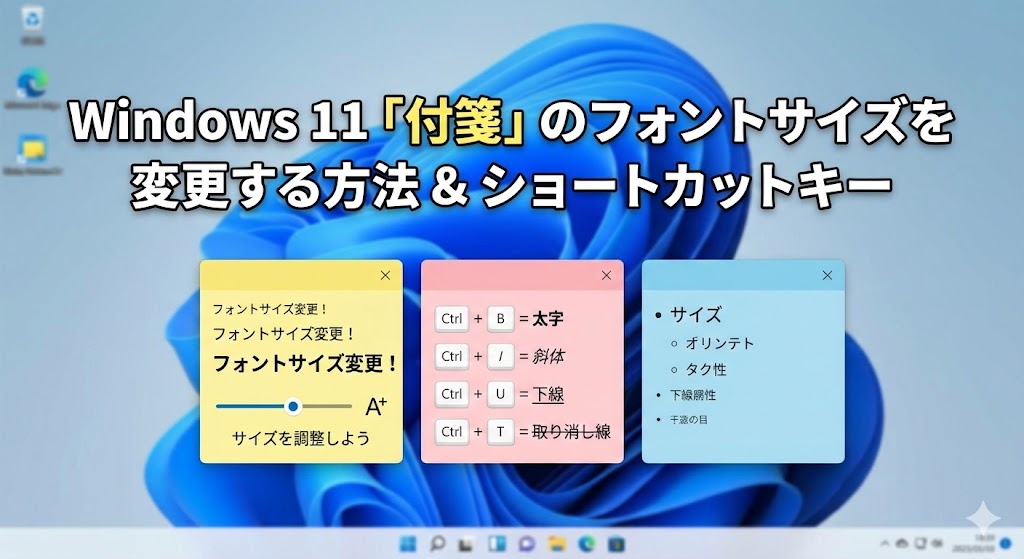
そんな時は、サイズ変更の代わりに「文字装飾」を使いこなすことが、見やすいメモを作る最大の鍵となります。
太字や斜体、取り消し線などを駆使すれば、サイズを変えなくても「どこが重要か」が一目でわかる、メリハリのあるメモが作れるんです。
しかも、マウスでいちいちメニューを選んで…なんて面倒なことはしません。
プロは「ショートカットキー」で一瞬で操作します。
ここでは、マウスを使わずに一瞬で装飾できる「魔法のショートカットキー」を一覧で紹介します。
これを知っているだけで、あなたのメモ取りスピードは倍増しますよ!🚀
必須ショートカットキー一覧
| 機能 | ショートカットキー | 使用シーンの例 |
|---|---|---|
| 太字 (Bold) | Ctrl + B | 重要なタスク、期日、見出しを強調したい時 |
| 斜体 (Italic) | Ctrl + I | 補足情報や、引用文、個人的な感想を書く時 |
| 下線 (Underline) | Ctrl + U | リンクではないが強調したいキーワードや名称 |
| 取り消し線 | Ctrl + T | 完了したタスク、変更になった予定を消す時 |
| 箇条書き | Ctrl + Shift + L | 買い物リスト、ToDoリスト、手順書の作成 |
箇条書き(リスト)の活用テクニック
特に、表の一番下にある**「Ctrl + Shift + L」**の箇条書き機能は、ものすごく強力です。
このショートカットキーを押すたびに、リストのスタイルが「クルクル」と切り替わることはご存知でしょうか?
1回押すと「・(中黒)」のリストになります。
もう一度押すと「1.(数字)」のリストになります。
さらにもう一度押すと、リスト解除になります。
わざわざ「・」や「1.」を手入力する必要はありません。
スマートなメモ作成のために、ぜひ指に覚え込ませてくださいね!☝️
意外な裏技!「絵文字パネル」でアイコン装飾
「文字装飾だけじゃ味気ない…もっと視覚的にパッとわかるようにしたい!」
そんな時に使えるのが、Windows 11標準の「絵文字パネル」です。
テキスト入力中に、「Windowsキー + .(ピリオド)」を押してみてください。
小さなウィンドウが開いて、スマホと同じように絵文字が選べますよね?
付箋はあくまで「テキストデータ」しか扱えませんが、絵文字は「文字(フォント)」として扱われるので、問題なく貼り付けられるんです。
- 重要事項: ⚠️ や ❗ を先頭につける
- 完了タスク: ✅ をつける
- 電話メモ: 📞 や 📱 をつける
- 期限: ⏰ や 📅 をつける
こうやってアイコン(絵文字)を文頭に置くだけで、ただのテキストの羅列が、一気に「意味のある情報」に変わります。
色やサイズを変えるよりも、実はこの「絵文字活用」が一番視認性を高める近道だったりするんですよ!😲
多くの人が悩み検索する「行間」の調整について
「文字サイズもだけど、行間が詰まりすぎてて読みにくいんだよなぁ…」
「長文をコピペしたら、真っ黒な塊になって読む気が失せる…」
実は「Windows 11 付箋 行間」で検索される方も非常に多いんです。
でも、残念ながらここでも悪いニュースが…。
行間を調整する設定も、存在しません。
付箋アプリはあくまで「簡易メモ」という位置付けのため、Wordのような高度な段落設定機能はバッサリ省かれているんです。
しかし、ここでも諦める必要はありません!
読みやすくするための「ちょっとした工夫」は可能です。
擬似的に行間を空けるテクニック
ものすごく単純ですが、**「空白行」**を意図的に入れるのが最も効果的です。
特に、箇条書きの項目と項目の間がギュウギュウに詰まって見える場合は、項目のあとに「Shift + Enter」ではなく「Enter」を2回押して、完全に1行空けてしまうのが良いでしょう。
「えー、それだけ?」と思うかもしれません。
でも、スマートフォンでブログやニュースを読むときと同じように、デスクトップの付箋でも「余白(ホワイトスペース)」は可読性を高めるための、もっとも重要な要素なんです。
情報量が多い付箋ほど、意識的に「空行」を入れてみてください。驚くほど読みやすくなりますよ。
「Shift + Enter」と「Enter」の違い
文章を入力する際、この2つの改行を使い分けることも重要です。
- Enterキー: 段落を変える改行。少し広めの間隔が空く場合があります(アプリのバージョンによる)。
- Shift + Enterキー: 段落内での改行。行間を詰めたい時に使用します。
付箋アプリではこの差が顕著に出ないこともありますが、箇条書きモードの時は挙動がハッキリ異なります。
箇条書き中に「Enter」を押すと次の「・」が出ますが、「Shift + Enter」を押すと、「・」を出さずに同じ項目の中で改行できます。
一つのタスクに対して補足説明を書きたい時に、非常に便利なので試してみてくださいね!
Wordからのコピペは有効?
よくある質問で、「Wordでフォントや行間を設定してから、付箋にコピペすれば反映されますか?」というものがあります。
結論から言うと、「一部反映されることもありますが、完全ではありません」。
付箋アプリは、リッチテキスト(RTF)の一部に対応しているので、太字や斜体、箇条書きなどは反映されます。
しかし、フォントの種類(明朝体やゴシック体など)や、細かい行間設定、文字色などは、コピペした瞬間に付箋アプリの標準設定に「強制リセット」されてしまうことが多いです。
なので、外部アプリで作って貼り付ける手間をかけるよりは、前述のショートカットキーで直接編集したほうが、圧倒的に速くて確実ですよ!
トラブルシューティング:付箋が起動しない・消えない・同期しない時の対処法
付箋を使っていると、サイズ変更以外にも色々なトラブルに遭遇します。
「クリックしても起動しない!」
「同期エラーが出て、スマホと連携できない!」
「書いたメモが勝手に消えた!?」
そんな緊急事態に備えて、プロが実践するトラブルシューティング手順をまとめました。
焦らず、上から順に試してみてください。
ショートカットが効かない時のチェックリスト
まず、先ほど紹介したショートカットキーが反応しない場合の対処法です。
| 現象 | 考えられる原因 | 対処法 |
|---|---|---|
| ショートカット無反応 | 日本語入力モードの影響 | キーボードが全角モードになっていると反応しない場合があります。「半角/全角」キーを押して半角英数モードにして試してください。 |
| アプリの不具合 | バージョンが古い | Microsoft Storeを開き、ライブラリからSticky Notesの更新がないか確認してください。 |
| キーボード設定 | ファンクションキー設定 | 一部のノートPCでは「Fn」キーとの同時押しが必要な設定になっている可能性があります。 |
| フォーカス外れ | ウィンドウが非アクティブ | 付箋をクリックして、カーソルが点滅している状態(アクティブ)であることを確認してください。 |
特に多いのが、「日本語入力の変換確定前」にショートカットを押しているケースです。
文字を入力し、Enterで確定させてから「Ctrl + B」などを押すか、装飾したい文字をマウスでドラッグして選択してからショートカットを実行してくださいね!
アプリ自体の調子が悪い時の「修復」と「リセット」
「付箋がすぐに落ちる」「同期されない」といった不具合がある場合、アプリを再インストールする前に、Windowsの機能を使って「修復」を試みましょう。データは消えませんのでご安心を!
- 「設定」>「アプリ」>「インストールされているアプリ」を開きます。
- 検索バーに「Sticky Notes」または「付箋」と入力して探します。
- 右側の「…」をクリックして「詳細オプション」を選びます。
- 下の方にスクロールして、「修復」ボタンをクリックします。
- それでも直らない場合は、その下の「リセット」を試しますが、※注意:リセットすると、同期されていないローカルのメモは消える可能性があります!必ずMicrosoftアカウントでログインして同期が完了しているか確認してから行ってください。
どうしても直らない時の「PowerShell」再インストール
これは上級者向けの裏技ですが、通常の方法でアンインストールできない場合や、完全にバグってしまった場合に有効な手段です。
- スタートボタンを右クリックし、「ターミナル(管理者)」または「PowerShell(管理者)」を開きます。
- 以下の呪文(コマンド)を入力してEnterキーを押します。
Get-AppxPackage Microsoft.MicrosoftStickyNotes | Remove-AppxPackage - これで付箋アプリが完全に削除されます。
- その後、Microsoft Storeを開いて「Microsoft Sticky Notes」を検索し、新規インストールしてください。
これで、工場出荷時のクリーンな状態で付箋アプリが復活します!
【重要】データが消えた!?付箋のバックアップと復元方法
デジタルメモを使っていて一番怖いのが、「データ消失」ですよね。
「間違って消しちゃった!」
「PCが壊れて起動しない!」
そんな時、付箋のデータはどうなってしまうのでしょうか?
実は、付箋アプリには強力なバックアップ機能(同期機能)が備わっています。これを知っているかどうかで、あなたのデータの命運が分かれます。
Microsoftアカウントでのサインインは必須!
付箋アプリの設定(右上の歯車アイコン)を開いてみてください。
一番上に、あなたのMicrosoftアカウントが表示されていますか?
もし「サインイン」というボタンが表示されていたら、今すぐ!絶対に!サインインしてください。
サインインしていない状態(ローカルアカウント)で使っていると、データはそのPCの中にしか存在しません。PCが壊れたら、メモも道連れです。
しかし、サインインしておけば、メモの内容は自動的にクラウド(OneNoteの一部)に同期・保存されます。
これさえしておけば、もしPCを買い替えても、同じアカウントでログインするだけで、全てのメモが元通りに復活しますよ!✨
間違って消したメモを復元する方法(Outlookの活用)
「付箋の『×』ボタンを押したら、確認メッセージなしで消えちゃった!」
焦りますよね。心臓が止まるかと思いますよね。
でも、大丈夫です。実は消えたメモは、ゴミ箱に行っています。ただし、PCのゴミ箱ではなく、Outlook(メール)のゴミ箱です。
- Webブラウザで「Outlook.com」にアクセスし、付箋と同じアカウントでログインします。
- 左側のフォルダ一覧から「削除済みアイテム」をクリックします。
- その中に、あなたが今消してしまったメモがありませんか?
- 見つけたら、右クリックして「復元」を選べば、元の場所に戻ります。
また、Outlookのフォルダ一覧には「メモ」というフォルダもあるはずです。
ここには、現在付箋アプリにあるすべてのメモが保存されています。
「スマホで付箋の内容を見たいけど、アプリを入れるのは面倒」という時は、ブラウザでOutlookを開けば、いつでもどこでもメモを確認できるんですよ!
この「付箋 = Outlookのメモ機能の一部」という仕組みを知っておくと、トラブルの際にとっても役立ちます。
どうしてもフォントサイズを変えたい場合の「代替アプリ」
ここまでの解説で、「設定や裏技はわかった。でも、やっぱり自由にフォントサイズや色を変えられないと不便だ!」と感じた方もいるでしょう。
その直感は正しいです。
ツールというのは、自分の肌に合わないものを無理して使い続けると、生産性を大きく下げてしまいます。
その場合は、Windows標準の付箋アプリにこだわらず、より高機能なツールに乗り換えるのが正解です。
SEO戦略やコンテンツ制作など、プロフェッショナルな用途にも耐えうる、おすすめの代替アプリを3つ、厳選して紹介します。
1. Microsoft OneNote(ワンノート)
Windowsユーザーなら最も親和性が高いのがOneNoteです。
実はOneNoteには「クイックノート」という機能があり、これを使うと付箋のように小さなウィンドウを常に手前に表示させておくことができます。
- メリット: フォントサイズ、色、フォントの種類(メイリオ、遊ゴシックなど)を自由に変更可能。画像や表も挿入できる。スマホ版アプリとの連携が最強。
- デメリット: 機能が多すぎて、単純なメモとしては少し重く感じる場合がある。起動にワンテンポかかる。
「メモ書きだけでなく、そこからアイデアを膨らませて資料を作りたい」という方にはベストな選択です。
2. Google Keep(グーグル キープ)
Google派のあなたにはこれです。
ブラウザベースですが、PWA(プログレッシブウェブアプリ)としてインストールすれば、デスクトップアプリのように使えます。
- メリット: スマホ(iPhone/Android)との同期が完璧。シンプルで動作が軽い。付箋に「リマインダー(通知)」をつけられるのが神機能。
- デメリット: デスクトップに「常に最前面」で貼り付けておく機能が弱い(標準ではできない)。テキストの文字サイズ変更機能は実は付箋と同程度で、細かくは設定できない。
3. Stickies(Zhorn Software)
「これぞ求めていたもの!」と叫ぶ人が続出する、知る人ぞ知る名作フリーソフトです。
昔からあるソフトですが、Windows 10/11でも問題なく動作し、カスタマイズ性は最強です。
- メリット: フォントサイズ、行間、背景色、透明度、常に手前に表示、特定ウィンドウへの貼り付けなど、できないことがないほど高機能。「ダブルクリックでタイトルバーだけにする(巻き上げ)」機能が超便利。
- デメリット: デザインが少し古風(Windows 98〜XP風)。設定画面が英語ベースの場合がある(日本語化パッチもあります)。スマホ同期機能はない(ネットワーク経由でのPC間同期は可能)。
アプリ機能比較表
あなたのニーズに合うのはどれでしょうか?
| 特徴 | Windows標準 付箋 | Microsoft OneNote | Stickies (Zhorn) |
|---|---|---|---|
| フォントサイズ変更 | ✕ (システム依存) | ◎ (自由自在) | ◎ (自由自在) |
| 行間調整 | ✕ | ◎ | ◎ |
| 文字装飾 | ◯ (太字・斜体など) | ◎ (フル機能) | ◎ |
| 画像の貼り付け | ◯ | ◎ | ◯ |
| スマホ同期 | ◯ (OneNote経由) | ◎ (アプリで完結) | △ (ネットワーク設定要) |
| 手軽さ | ◎ | △ | ◯ |
「どうしてもフォントサイズや行間を細かく設定して、自分だけの見やすいメモ環境を作りたい!」というカスタマイズ・マニアな方には、**「Stickies (Zhorn Software)」**の導入を強くおすすめします。
使い方は少しクセがありますが、一度慣れると「もう標準の付箋には戻れない体」になってしまいますよ(笑)。
意外と知らない?付箋アプリの便利な活用術と「仕事術」
最後に、フォントサイズ以外の部分で、付箋アプリを120%使いこなすための豆知識と、それを使った「仕事術」を紹介します。
これを知っているだけで、あなたのデスクトップは「散らかったメモ置き場」から「最強のタスク管理ボード」に進化します。
色分けによる情報のカテゴライズ(カンバン方式)
付箋の右上にある「…」メニューから、付箋の背景色を変更できますよね。
これを単なる「好み」や「気分」で変えていませんか?
それはもったいない!色に明確な「意味(ルール)」を持たせることで、脳の処理速度は何倍にも上がります。
例えば、以下のようなルールはいかがでしょうか。
- 黄色: 一般的なメモ、雑記(デフォルト)
- 緑色: 【仕事】進行中のタスク(Goサインの緑!)
- 青色: 【参照】URLやパスワードのヒントなど、保存版の情報(冷静の青!)
- ピンク: 【緊急】今日の締め切り、絶対に忘れてはいけないこと(警告の赤に近いピンク!)
- パープル: 【プライベート】買い物リストや帰りにやること
- チャコール: 【アーカイブ】完了したが、まだ消したくないメモ(目立たなくする)
そして、デスクトップの配置も工夫します。
左側に「黄色(未着手)」、真ん中に「緑色(進行中)」、右側に「ピンク(緊急)」のようにエリアを分けて貼るのです。
これぞ、デスクトップ上で実現する簡易版「カンバン方式」!
一目で今の仕事の状況が把握できるようになりますよ。
インサイト機能(現在は一部制限あり)
以前は、日付や電話番号を入力すると、自動的にカレンダー登録やSkype発信へのリンクが生成される「インサイト機能」がありました。
現在はCortanaの縮小に伴い機能が変更されていますが、URLを貼り付ければ自動的にハイパーリンクになる機能は健在です。
WEBリサーチ中に気になったサイトのURLをとりあえず放り込んでおく場所として、付箋は最適です。
「メモの一覧」で過去のメモを検索
付箋を間違って閉じてしまっても、データは消えません。
タスクバーの付箋アイコンを右クリックし、**「メモの一覧」**を選択すると、過去に作成したすべてのメモがリスト表示されます。
ここには強力な**「検索機能」**がついています。
「あの時メモした会議の議事録、どこだっけ?」と思ったら、キーワード検索ですぐに見つけ出すことができます。
実はこの「メモの一覧」ウィンドウ、ダブルクリックすると付箋としてデスクトップに復活させることもできるんです。
「普段は閉じておいて、必要な時だけ呼び出す」という使い方ができるので、デスクトップが散らかるのを防げますよ。
まとめ:制約を理解して最適なツールを選ぼう
長い記事にお付き合いいただき、本当にありがとうございました!
Windows 11の付箋アプリにおいて、「フォントサイズ」や「行間」を直接設定メニューから変更することはできません。
これは本当に残念な仕様ですが、今回ご紹介した以下の方法で、視認性を高めることは十分に可能です。
✅ 今日のまとめ:快適メモ環境へのロードマップ
- 基本設定: システム設定の「テキストのサイズ」を変更して、アプリ全体の文字を大きくする。これが一番の近道!
- 装飾テク: 「Ctrl+B」や絵文字を駆使して、メリハリのあるメモを作る。
- 行間テク: 空白行を活用して、擬似的に行間を広げて見やすくする。
- 守りのテク: Microsoftアカウントでサインインして、データの消失を防ぐ。
- 最終手段: どうしても無理なら「OneNote」や「Stickies」などの高機能アプリへ乗り換える。
「たが付箋、されど付箋」。
毎日目にするツールだからこそ、ちょっとした違和感が大きなストレスになり、逆にちょっとした改善が大きな生産性向上につながります。
あなたの作業スタイルや視覚的な好みに合わせて、最適なツールと設定を選んでみてください。
デスクトップのメモ環境が整えば、日々のタスク処理能力やアイデアの捕捉スピードは確実に向上します。
この記事が、あなたの「見えないストレス」を解消し、より快適なPCライフを送るための一助になれば、これ以上の喜びはありません!
ぜひ今日から、自分だけの快適なデジタル付箋環境を構築してみてくださいね!👋✨
コメント